> For the complete documentation index, see [llms.txt](https://docs.nexthink.com/llms.txt). Markdown versions of documentation pages are available by appending `.md` to page URLs; this page is available as [Markdown](https://docs.nexthink.com/platform/ja/user-guide/alerts-and-diagnostics/getting-started-with-diagnostics/execution-crashes.md).
# 実行クラッシュ
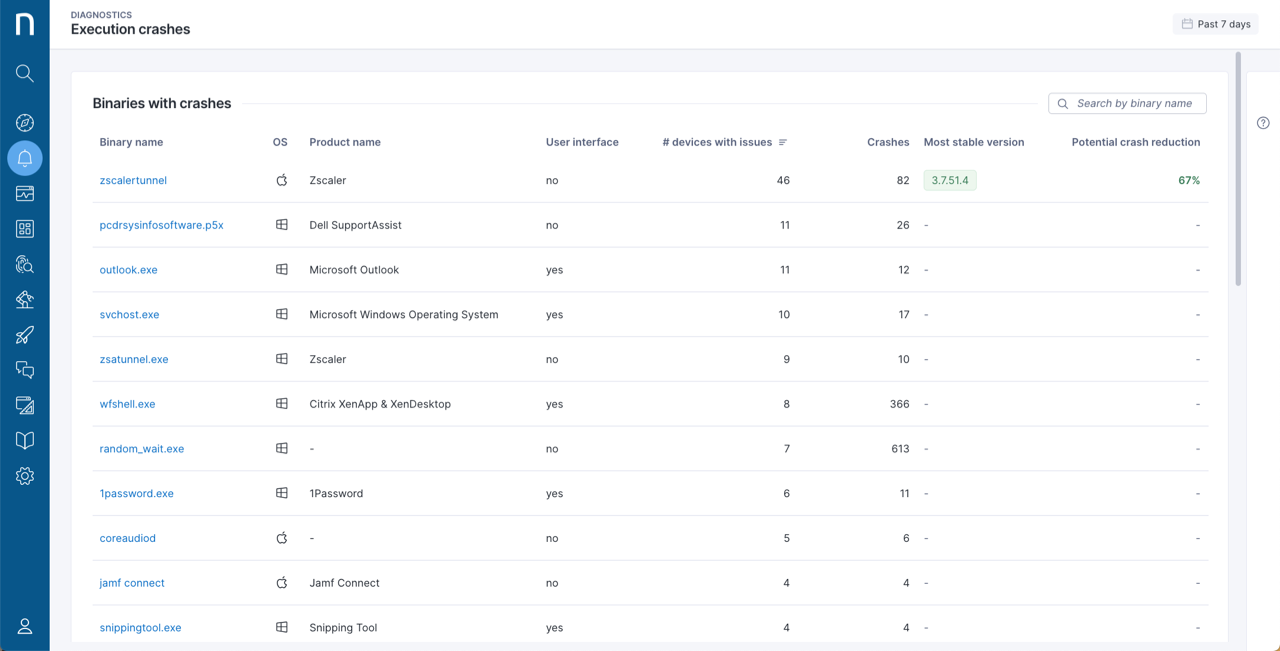
**Execution crashes** のページには、過去 7 日間で最も頻繁にクラッシュしたバイナリの一覧が表示されます。
## 実行クラッシュのアクセス
ナビゲーションメニューから **アラートと診断** → **実行クラッシュ** を開いて、実行クラッシュダッシュボードにアクセスします。
## 実行クラッシュの解釈
**実行クラッシュ** ページは、実行クラッシュが発生するバイナリ/アプリケーションを一覧表示します。
**クラッシュが発生したバイナリ**表から、次の操作を行えます:
* テーブルを検索し、特定の問題に集中するための並べ替えができます。
* 選択したアプリケーションの **Execution crashes details** ダッシュボードにアクセスします。 [#executioncrashes-executioncrashesdetailspage](#executioncrashes-executioncrashesdetailspage "mention") を参照してください。
{% hint style="info" %}
**クラッシュしたバイナリ** 表は、メイン プロセスを実行しているバイナリのみを表示します。ただし、バイナリが選択されると、ダッシュボードにはすべてのサブプロセスが含まれます。
詳細については、[バイナリ グループ化](/platform/ja/references/database-information-and-organization/binary-grouping.md)を参照してください。
{% endhint %}
**クラッシュのあるバイナリ** テーブルは以下により構成されています:
* **バイナリ名**: バイナリ名をクリックして、特定のバイナリに対する実行クラッシュの詳細ページにアクセスし、トラブルシューティングオプションを確認します。
* **OS**: operating system, Microsoft Windows か macOS。
* **製品名**: バイナリインベントリに表示される製品名。同じバイナリ名に複数のエントリがある場合、Nexthinkは最も一般的なものを選択します。
* **User interface**: この列はバイナリにユーザーインターフェース (UI) があるかどうかを示しています。バックグラウンドで実行される特定のバイナリには、構成UIがあることに注意してください。この場合、バイナリが Microsoft Windows オペレーティングシステムで実行されている場合に限り、この列に「はい」が表示されます。
* **# devices with issues**: 過去7日間にクラッシュしたデバイスの絶対数。
* **クラッシュ数**: 過去7日間のクラッシュ総数。
Nexthinkは、複数の顧客のデータを使用して、様々なバージョンのバイナリの信頼性を評価します。 Nexthinkはこの知識を使用して、次のことについてプロアクティブに通知します。
* **最も安定したバージョン**: システムは最も安定したバージョンへのアップグレードを推奨します。改善が期待できる場合にのみ、推奨事項が表示されます。
* **潜在的なクラッシュ削減**: クラッシュ数の削減の可能性を、パーセンテージで表現。 20%の改善は、現在経験しているクラッシュ数と比較して20%の削減が期待できることを意味します。
***
## 特定のアプリケーションにおける実行クラッシュの解釈
{% hint style="info" %}
特定のアプリケーションについては、[実行クラッシュテーブル](#binaryprofiling-binaryprofilingtable)から項目を選択することで、**実行クラッシュ** ダッシュボードにアクセスします。
{% endhint %}
特定のアプリケーションの実行クラッシュダッシュボードには、以下のウィジェットがセクション別にまとめられています:
* **問題を評価する**
* **トラブルシューティング**
上部のバナーには、システムクラッシュが発生したデバイスの数が表示されます。
バナーの右側にある **問題のあるデバイス** ゲージにカーソルを合わせてアクションメニューを表示させ、**デバイスの詳細を掘り下げる**—調査ページでは影響を受けたデバイスに関するさらなる情報が提供されます。
### 問題の評価
**Assess issue** セクションから、アプリケーションのクラッシュのコンテキストと範囲を理解します。
* **クラッシュの数**: 特定の期間におけるアプリケーションクラッシュを表示します。ページの右上隅にある時間枠選択ツールを使って、期間を変更します。
* **クラッシュしたデバイスの数:** 指定された期間内のクラッシュしたデバイスの数を表示します。
* **技術的な**: **オペレーティングシステム**、**プラットフォーム**、**ハードウェアモデル**、**仮想化タイプ**などの技術的な基準で結果をフィルタリングします。
* **位置**: 地理的階層による結果のフィルタリング。このセクションは、Geolocation機能が有効になっている場合にのみ可視です。 Administration モジュールの [製品設定](/platform/ja/user-guide/administration/system-configuration/data-management/environment/product-configuration.md) ページで設定できます。
* **組織**: エンティティと組織の階層に基づいて結果をフィルタリングします。
### トラブルシューティング
アプリケーション固有の **実行クラッシュ** ダッシュボードの **トラブルシュート** セクションから、次のことができます。
* 組織間でこのアプリケーションの実行クラッシュを **ベンチマーク** します。
* **バイナリバージョンインサイト**、バージョンおすすめ、および詳細情報。
* **OSビルド** および/または **デバイスモデル**ごとのクラッシュの内訳。
* 事前に作成されたリモートアクションを実行して、イベントログからクラッシュを分析するための **クラッシュ詳細**。
#### **ベンチマーク**
あなたの組織におけるアプリケーションクラッシュを起こしたデバイスの週次 **割合** を、Nexthinkを使用している他社と比較する。十分なデータが利用可能な場合、システムはベンチマーク機能を表示します。
#### バイナリバージョン
Nexthinkは、複数の顧客のデータを使用して、様々なバイナリのバージョンの信頼性を評価します。 Nexthinkはこの知識を使用して、次のことについてプロアクティブに通知します。
* 該当する場合、最も不安定なバイナリ バージョンを含む、**自社の状況**。
* 特定のバイナリについて、最も安定したバージョンに関する **インサイト** と、その影響やベンチマーキングの詳細。
**詳細情報** テーブルの下で、あなたの環境のデバイスに基づくバイナリバージョンごとのメトリクス内訳やドリルダウンを確認します:
* **バージョン**: 組織が使用しているバイナリバージョン。バージョンにカーソルを合わせてアクション メニューを表示し、クリックします。
* このバイナリのバージョンに関連する問題をさらに調査するために **バイナリプロファイリングを開く**。
* **デバイス**: 特定のバイナリバージョンを使用しているデバイスの数。
* **クラッシュ数**: 特定のバイナリバージョンのクラッシュ回数。
* **クラッシュのあるデバイス**: クラッシュしたデバイスの数は、絶対数およびパーセンテージで表示されます。青緑色の背景で表示されるパーセンテージは、すべての企業でのベンチマークを示しています。
* **クラッシュ間の時間**: すべての実行におけるクラッシュ頻度を確認します。システムは、バイナリの総実行時間をクラッシュ数で除算してこれを計算します。
#### OSビルド
特定のバイナリバージョンを使用するデバイスのオペレーティングシステム (OS) による実行クラッシュを内訳します。
* **OSビルド**:バイナリが実行されるオペレーティングシステムのバージョン。
* **デバイス**: 特定のOSバージョンを使用しているデバイスの数。
* **クラッシュ**: 特定のOSバージョンでバイナリがクラッシュした回数。
* **クラッシュしたデバイス**: クラッシュしたデバイスの数は絶対数とパーセンテージで表示されます。ティールの背景に表示されているパーセンテージは、全企業でのベンチマークを示しています。
* **クラッシュ間の時間**: OSバージョンごとのすべての実行に対する予測クラッシュ頻度を表示します。システムは、バイナリの総実行時間をクラッシュ数で割ったものとして計算します。
#### デバイスモデル
特定のバイナリバージョンを実行中のデバイスモデル別に実行クラッシュを分類します。
* **デバイスモデル:** バイナリが実行されているデバイスのバージョン。
* **デバイス**: 特定のデバイスモデルを使用しているデバイスの数。
* **クラッシュ**: 特定のOSバージョンでバイナリがクラッシュした回数。
* **クラッシュしたデバイス**: クラッシュしたデバイスの数は絶対数とパーセンテージで表示されます。ティールの背景に表示されているパーセンテージは、全企業でのベンチマークを示しています。
* **クラッシュ間の時間**: デバイスモデルごとにすべての実行に対する予測クラッシュ頻度を表示します。システムは、バイナリの総実行時間をクラッシュ数で割ったものとして計算します。
#### **クラッシュの詳細**
{% hint style="warning" %}
**クラッシュ詳細** は、Microsoft Windowsベースのバイナリに限り利用可能です。
{% endhint %}
イベントログの分析結果を表示するために、事前に構築された**アプリケーションクラッシュ詳細を取得**するリモートアクションを実行して、クラッシュの詳細を分析します。
対象デバイスでアプリケーションクラッシュ詳細を取得するリモートアクションを実行しています。
関心のあるデバイスで *アプリケーションクラッシュの詳細を取得* リモートアクションを実行するための手順に従います。
* クラッシュの詳細セクションの説明内の **影響を受けたデバイスのリスト** リンクをクリックします。リンクは、すべての影響を受けたデバイスのクエリ結果を含む Investigations ページに移動します。
* リモートアクションを実行したいデバイスをすべて選択します。
* ページの下部にあるアクションバーで **アクションを実行** をクリックします。[ロール](/platform/ja/user-guide/administration/account-management/roles.md) ページを参照し、自分のロールで **すべてのリモートアクションを実行** 権限が有効になっていることを確認してください。
* *Get application crash details* リモートアクションを検索し、選択して **実行を開始 …デバイス**.
* **アプリケーションクラッシュの詳細を取得**モーダルにバイナリ名を入力し、**実行を開始 …デバイス** ボタンをクリックします。
一覧に *アプリケーション クラッシュの詳細を取得* リモート アクションが表示されない場合は、リモート アクションの構成ページの **全般** タブで **手動** トリガーに設定されていることを確認してください。
詳細については、[リモート アクションを管理する](/platform/ja/user-guide/remote-actions/setting-up-and-managing-remote-actions/managing-remote-actions.md) ドキュメントを参照してください。},{
**アプリケーションクラッシュ詳細を取得** リモートアクションの処理には数分かかる場合がありますので、結果はこのページの**クラッシュ詳細**セクションに表示されます。
データが利用可能になったら、**クラッシュ例外コード**、**故障アプリケーションパス**、**故障モジュールパス**、および **故障モジュール名**により、実行クラッシュをフィルターできます。
***
関連リンク
* [診断の開始](/platform/ja/user-guide/alerts-and-diagnostics/getting-started-with-diagnostics.md)
* [リモート アクションを管理する](/platform/ja/user-guide/remote-actions/setting-up-and-managing-remote-actions/managing-remote-actions.md)
* [ロール](/platform/ja/user-guide/administration/account-management/roles.md)
* [製品設定](/platform/ja/user-guide/administration/system-configuration/data-management/environment/product-configuration.md)
---
# Agent Instructions
This documentation is published with GitBook. GitBook is the documentation platform designed so that both humans and AI agents can read, navigate, and reason over technical content effectively. Learn more at gitbook.com.
## Querying This Documentation
If you need additional information that is not directly available in this page, you can query the documentation by asking a question.
Perform an HTTP GET request on the following URL with the `ask` and `goal` query parameters:
```
GET https://docs.nexthink.com/platform/ja/user-guide/alerts-and-diagnostics/getting-started-with-diagnostics/execution-crashes.md?ask=&goal=
```
`ask` is the immediate question: it should be specific, self-contained, and written in natural language.
`goal` is what the user is ultimately trying to achieve, the reason they need the answer. Sharing it helps GitBook give you a better, more relevant answer. A goal is most helpful when it describes the outcome the user wants rather than restating the question. For example, with `ask=how do I create an API token`, a goal like `automate deployments from our CI pipeline` lets GitBook tailor the answer to that use case.
The response will contain a direct answer to the question and relevant excerpts and sources from the documentation.
Use this mechanism when the answer is not explicitly present in the current page, you need clarification or additional context, or you want to retrieve related documentation sections.
.png?alt=media)
.png?alt=media)
.png?alt=media)
.png?alt=media)
.png?alt=media)
.png?alt=media)