> For the complete documentation index, see [llms.txt](https://docs.nexthink.com/platform/llms.txt). Markdown versions of documentation pages are available by appending `.md` to page URLs; this page is available as [Markdown](https://docs.nexthink.com/platform/ja/user-guide/amplify/getting-started-with-amplify.md).
# Amplifyの使用開始
Amplifyはサポートエージェントを次の2つの方法で支援します:
構成された Web アプリケーション ページでの、ITSM Web ベースのツールなどの[検索フィールド値](/platform/ja/user-guide/amplify/using-amplify.md#amplify-searchingwebpagefieldvaluesinamplifysearchfields)。
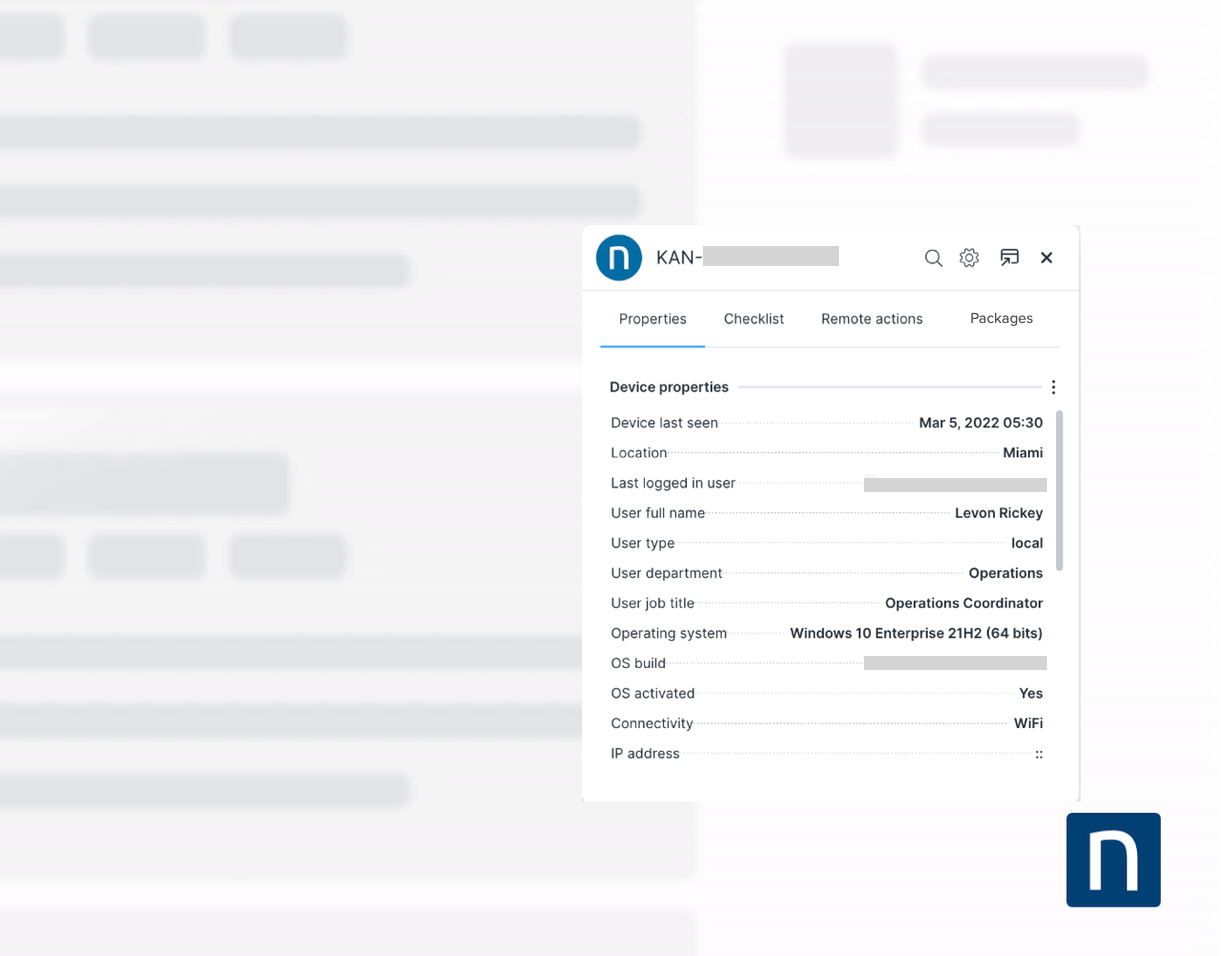
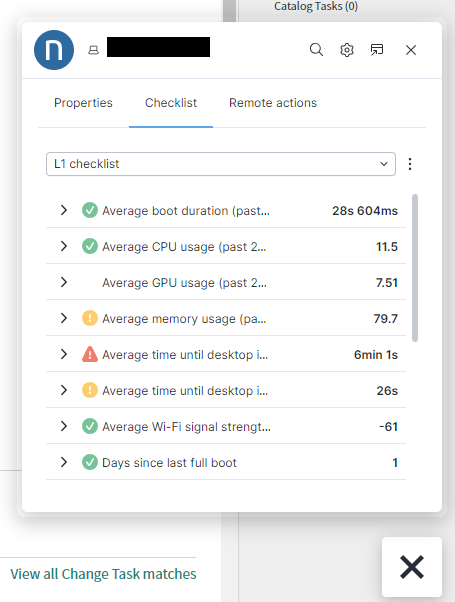
[Amplify タブ](/platform/ja/user-guide/amplify/using-amplify.md#amplify-amplifytabsamplifytabs)を使用してトラブルシューティングを行う—対象デバイスの情報とステータスを確認し、ケースに応じたチェックリストに従ったり、Amplify 拡張機能から直接リモートアクションを実行したりします。後者の場合、システム管理者は自動的に実行されたアクションを記録するようAmplifyを構成できます。 Amplifyタブに表示される貴重な情報は、便利のためにコピーすることもできます。
迅速なWebアプリケーション統合後、Amplify拡張機能はNexthinkインスタンスと接続し、設定されたWebアプリケーション内のポップアップウィンドウを通じてインサイトを提供します。
## Amplifyの権限付与
Nexthink Web インターフェースのメインメニューで、**Administration >** [Roles](/platform/ja/user-guide/administration/account-management/roles.md) に移動します:
1. **Diagnostics**ドロップダウンの下で次の権限を選択します:
* **Amplify表示**: Amplifyブラウザ拡張機能へのアクセス。
* **Amplify管理**: Nexthink Webインターフェースまたはブラウザ拡張機能内でのAmplify統合の構成。この権限は管理者にのみ付与する必要があります。
* **すべてのチェックリストを表示**: Amplify拡張機能内の既存のチェックリストを参照。
* 適切な権限がある場合でも、管理者はターゲットデバイスのOSに応じて、Amplify拡張機能内および[デバイスビュー内](/platform/ja/user-guide/device-view.md)でユーザーが見ることができるチェックリストの数を制限できます。
* 特定のカスタムチェックリストに対して権限を細かく管理または削除するために、**このロールに追加された特定のチェックリスト**を選択します。
* チェックリストを作成および編集するには、[Checklists management](/platform/ja/user-guide/administration/content-management/checklists-management.md) ドキュメントを参照してください。
* **デバイスビュー表示**: Nexthink Webインターフェースのデバイスビュータイムラインとチェックリストにアクセスし、ターゲットデバイスの詳細なトラブルシューティングと分析を行います。
* **Amplify内のインストール済みパッケージを表示**: Amplify拡張機能内のターゲットデバイスのインストール済パッケージを確認します。
2. **リモートアクション**ドロップダウンの下で次の権限を選択します:
* 細かい権限オプションを使用して、**すべてのリモートアクション**または**特定のリモートアクションをロールに対応させる**を実行します。
### Amplifyに関連する権限のドメイン影響を表示
以下の表は、フル及び制限されたビューアクセスを持つユーザーが、必要な権限が有効になっている場合にできることを示しています。
| 権限 | フルアクセス | 制限付きアクセス |
| ------------------------- | ----------------------------------------------------------------------------------------------------------------------------------------------------------------------------------------------------------------------------------------------- | ----------------------------------------------------------------------------------------------------------------------------------------------------------------------------------------------------------------------------------------------- |
| Amplify管理 | | |
| Amplify表示 | | |
| Amplify内のインストール済みパッケージを表示 | | |
| チェックリスト表示 | | |
| ワークフローの実行 | | |
| リモートアクションの実行 | | |
### Amplifyにおけるデータプライバシー設定
Nexthink Webインターフェースから:
1. メインメニューから **Administration >** [Roles](/platform/ja/user-guide/administration/account-management/roles.md) に移動します。
2. **データプライバシー**の下で**デバイス**および**ユーザー**をチェックし、ユーザーロールに表示するようにします。
{% hint style="info" %}
プライバシー構成下でユーザーロールを**デバイス**の可視性のみに限定することで、ユーザー属性ではなくデバイス識別子に基づいてデータを検索できます。
{% endhint %}
## Amplifyのインストールと構成
対応しているブラウザに Amplify をインストールするための手順については、[インストールおよび構成ガイド](/platform/ja/configuring_nexthink/bringing-data-into-your-nexthink-instance/deploying-nexthink-in-non-vdi-environment/configure-amplify.md)を参照してください。
* Google Chrome
* Microsoft Edge
## Amplifyへのアクセス
インストールと構成が完了したら、新しいユーザーはまずAmplifyにログインする必要があります:
1. Amplifyと統合するように設定されたWebアプリケーションURLを開きます。たとえば、ITSMツールなど。
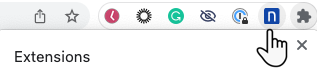
2. まだ固定されていない場合は、ブラウザ拡張バーのドロップダウンを開き、**Nexthink Amplify**を選択します。
3. 認証が成功したら**ログイン**します。
ログイン後、次のいずれかの方法でAmplify拡張機能にアクセスします:
ブラウザ拡張バーのAmplify拡張アイコンをクリックします
1. Amplify拡張機能をブラウザ拡張マネージャに固定します。
2. 設定されたWebページから、Amplifyポップアップを起動するためにAmplify拡張アイコンをクリックします。
設定されたWebアプリケーションページからAmplifyボタンをクリックします
設定されたITSMページの右下隅にあるAmplify拡張アイコンをクリックします。
さらに、選択したフィールドやアイテムを右クリックすることで Amplify を起動することもできます。このページの[Amplify 検索フィールドの値を検索する](/platform/ja/user-guide/amplify/using-amplify.md#amplify-searchingwebpagefieldvaluesinamplifysearchfields)セクションを参照してください。
### 複数のAmplifyインスタンスへのアクセス
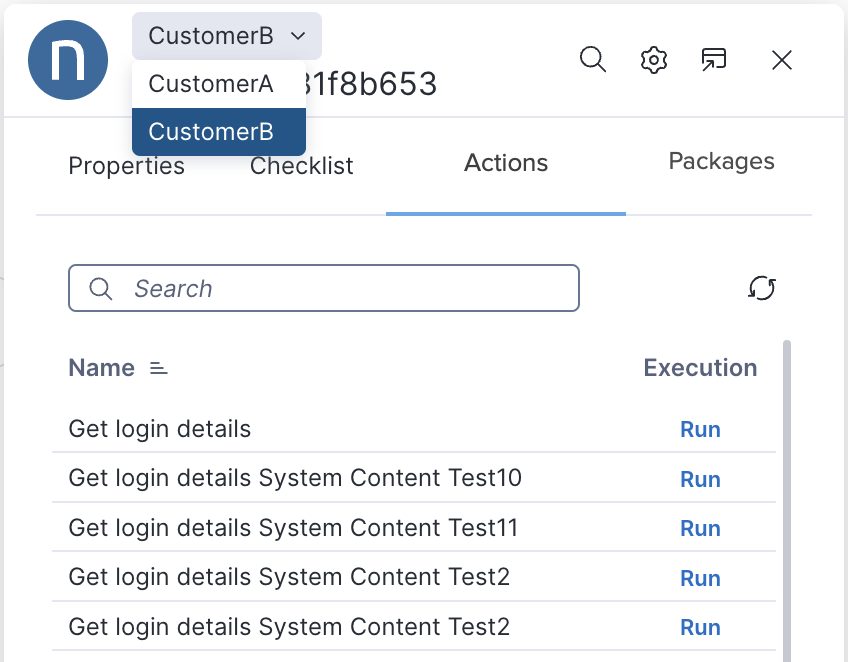
Nexthink管理者がAmplifyをマルチインスタンスモードで動作するように設定している場合、Amplify拡張機能を起動すると、Amplifyポップアップウィンドウの上部に顧客インスタンスのドロップダウンが表示されます。
{% hint style="info" %}
複数の Web アプリケーションと複数の Nexthink インスタンスを統合する方法については、[インストールおよび構成ガイド](/platform/ja/configuring_nexthink/bringing-data-into-your-nexthink-instance/deploying-nexthink-in-non-vdi-environment/configure-amplify/installation-and-configuration.md)を参照してください。
{% endhint %}
## Amplify使用の追跡
Nexthink は、[NQL データモデル](/platform/ja/understanding-key-data-platform-concepts/nql-data-model.md)を通じて Amplify にデータを提供し、その使用のあらゆる側面を追跡できるようにします。この機能へのアクセスに関する詳細は、[Amplify使用の追跡](/platform/ja/user-guide/amplify/tracking-amplify-usage.md)のドキュメントを参照してください。
***
関連作業
* [Amplify ブラウザ拡張機能のインストール](/platform/ja/configuring_nexthink/bringing-data-into-your-nexthink-instance/deploying-nexthink-in-non-vdi-environment/configure-amplify.md)
* [AmplifyからServiceNowを更新する](/platform/ja/configuring_nexthink/bringing-data-into-your-nexthink-instance/integrating-nexthink-with-third-party-tools/outbound-connectors/webhooks/webhook-use-cases-setup/updating-servicenow-from-amplify.md)
---
# Agent Instructions
This documentation is published with GitBook. GitBook is the documentation platform designed so that both humans and AI agents can read, navigate, and reason over technical content effectively. Learn more at gitbook.com.
## Querying This Documentation
If you need additional information that is not directly available in this page, you can query the documentation by asking a question.
Perform an HTTP GET request on the following URL with the `ask` and `goal` query parameters:
```
GET https://docs.nexthink.com/platform/ja/user-guide/amplify/getting-started-with-amplify.md?ask=&goal=
```
`ask` is the immediate question: it should be specific, self-contained, and written in natural language.
`goal` is what the user is ultimately trying to achieve, the reason they need the answer. Sharing it helps GitBook give you a better, more relevant answer. A goal is most helpful when it describes the outcome the user wants rather than restating the question. For example, with `ask=how do I create an API token`, a goal like `automate deployments from our CI pipeline` lets GitBook tailor the answer to that use case.
The response will contain a direct answer to the question and relevant excerpts and sources from the documentation.
Use this mechanism when the answer is not explicitly present in the current page, you need clarification or additional context, or you want to retrieve related documentation sections.
.png?alt=media) | |
| Amplify表示 |
| |
| Amplify表示 |