> For the complete documentation index, see [llms.txt](https://docs.nexthink.com/llms.txt). Markdown versions of documentation pages are available by appending `.md` to page URLs; this page is available as [Markdown](https://docs.nexthink.com/platform/ja/configuring_nexthink/bringing-data-into-your-nexthink-instance/deploying-nexthink-in-non-vdi-environment/configure-amplify/installation-and-configuration.md).
# Amplify のローカルインストールと構成
Nexthink で Amplify を中央設定する前に、Amplify 管理者は最初に各自のデバイスでプラグインをローカル設定する必要があります。
## Amplify ブラウザ拡張機能のインストール
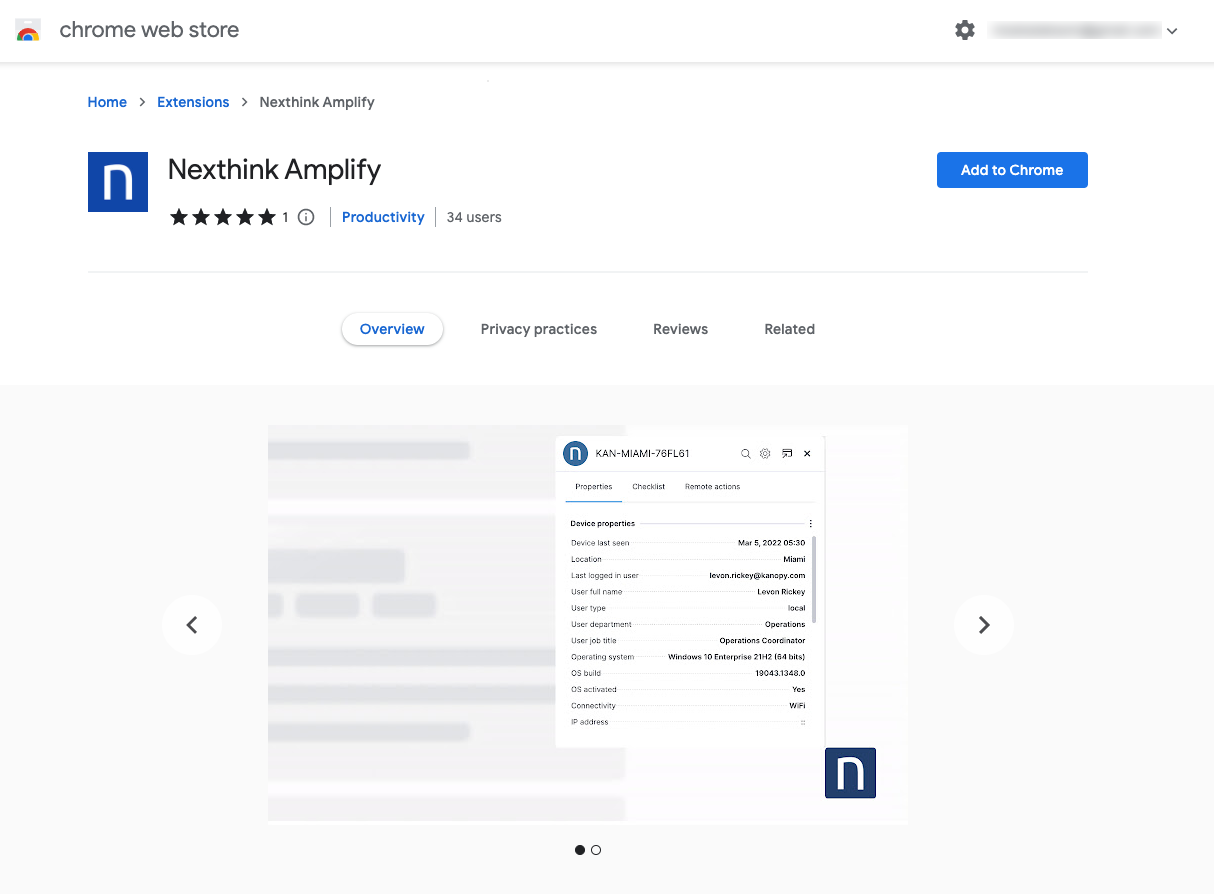
1. カテゴリーを設定しテストするために、手動でデバイスに拡張機能をインストールします。
* Amplify 拡張機能をインストール:
* [Google Chrome の Chrome Web Store](https://chromewebstore.google.com/detail/nexthink-amplify/bmpbcphgifhfkfjioddeenggdpffbgek) から。
* [Microsoft Edge の Edge Store](https://microsoftedge.microsoft.com/addons/detail/nexthink-amplify/kcidkikoejfejnfmbmhmfkncdlopflhe) から。
2. グループポリシーやその他の構成管理ソリューションを使用して、対象グループの Amplify ユーザーに拡張機能をプッシュします。
3. Amplify 拡張機能をインストールした後、エクステンション マネージャ ページを使用してブラウザーが拡張機能を追加したかどうかを確認します:
* Google Chrome の場合:`chrome://extensions/`
* Microsoft Edge の場合:`edge://extensions/`
{% hint style="danger" %}
Edge ストアからの Amplify 拡張機能は、SSO が有効になり設定されている場合にのみ機能します。
{% endhint %}
{% hint style="info" %}
Amplify 拡張機能は、Chrome Web Store に新しいバージョンがリリースされると更新されます。
{% endhint %}
***
## Nexthink インスタンス URL の設定
自分の特定のニーズに基づいて Amplify をセットアップします:
* 1 つの Nexthink インスタンスを 1 つ以上の Web アプリケーションと統合する。
* 複数の Nexthink インスタンスを 1 つ以上の Web アプリケーションと統合する。
{% hint style="info" %}
Amplify を設定するには、**Amplify 管理**権限が必要です。
{% endhint %}
### 単一インスタンス用 Amplify の設定
#### **Amplify 拡張機能から Nexthink インスタンスに接続**
1. Amplify 拡張機能をインストールしたブラウザ(Google Chrome または Microsoft Edge)を開きます。
2. ブラウザの拡張機能バーで、Amplify 拡張機能を右クリックします。
3. ドロップダウンから **オプション** をクリックして **Nexthink Amplify 設定** ページを開きます。
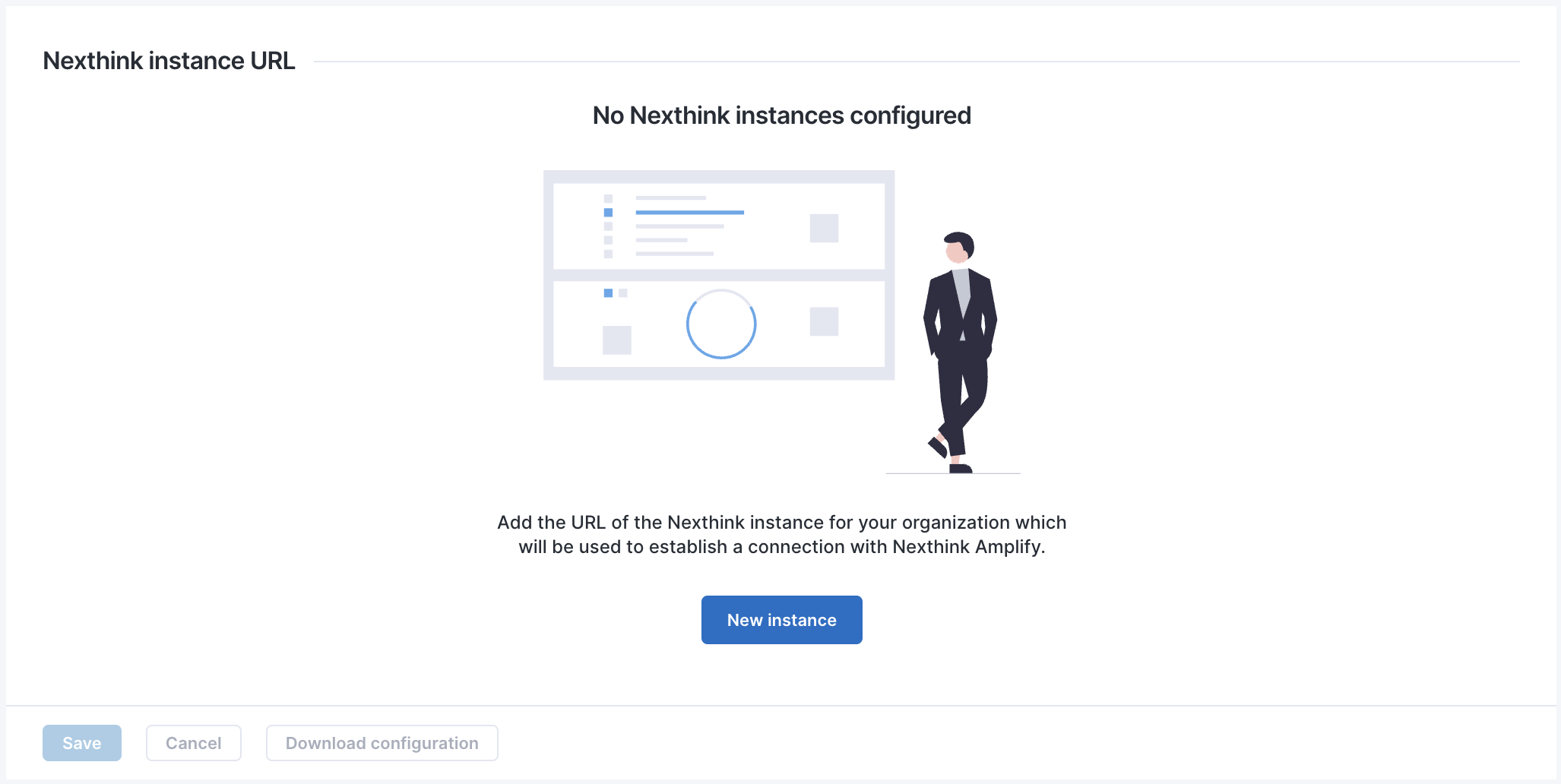
4. **Nexthink Amplify 設定** ページで、**新しいインスタンス** をクリックします。
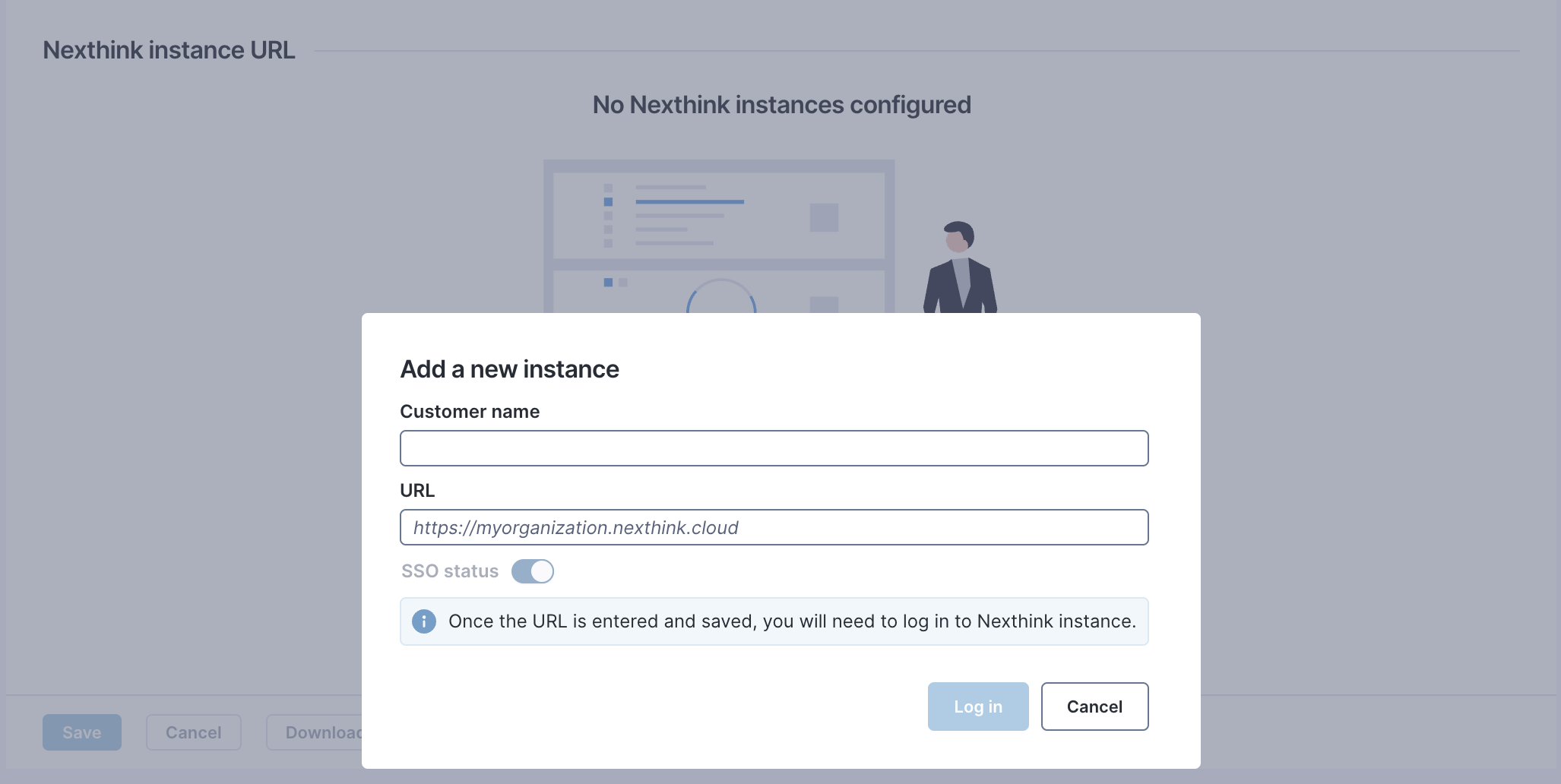
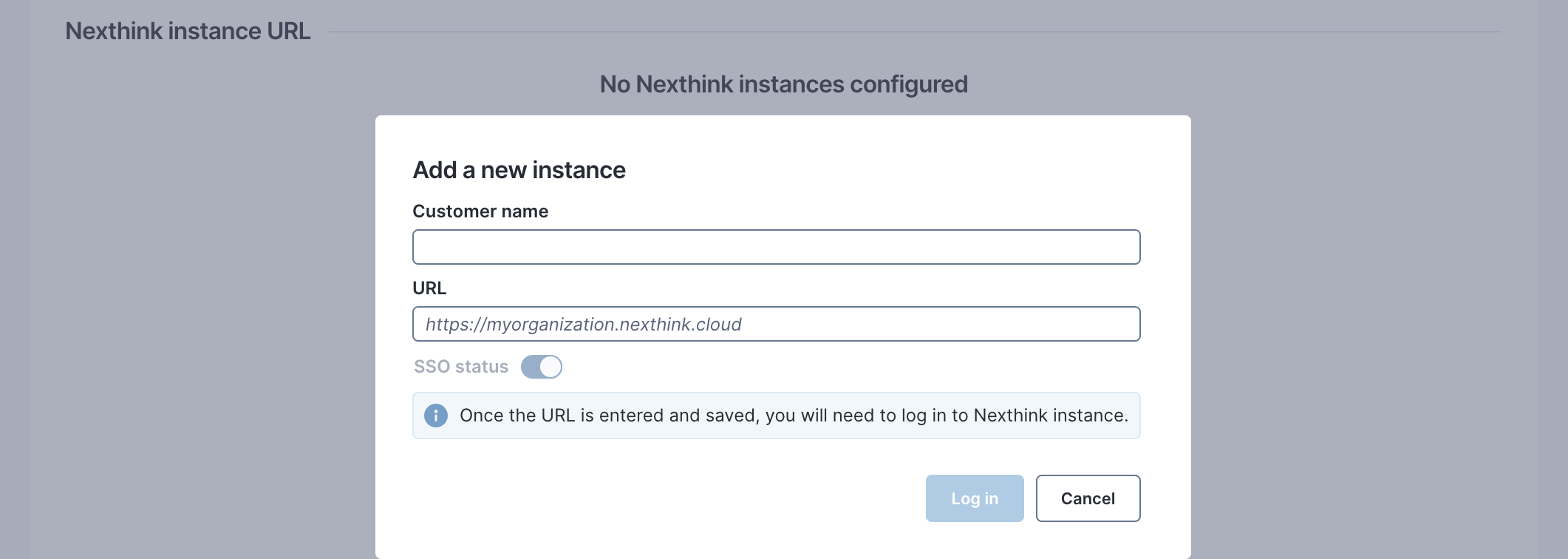
5. `https://INSTANCE_NAME.cloud` の形式を使用して、顧客名と組織の Nexthink インスタンスの URL を入力します。
* Nexthink URL は `.nexthink.cloud` で終わり、その後にスラッシュがあってはなりません。
* URL の例:`https://myorganization.nexthink.cloud`.
6. 認証に成功したら、**ログイン**します。
7. Amplify 拡張機能に新しいインスタンス設定を**保存**します。
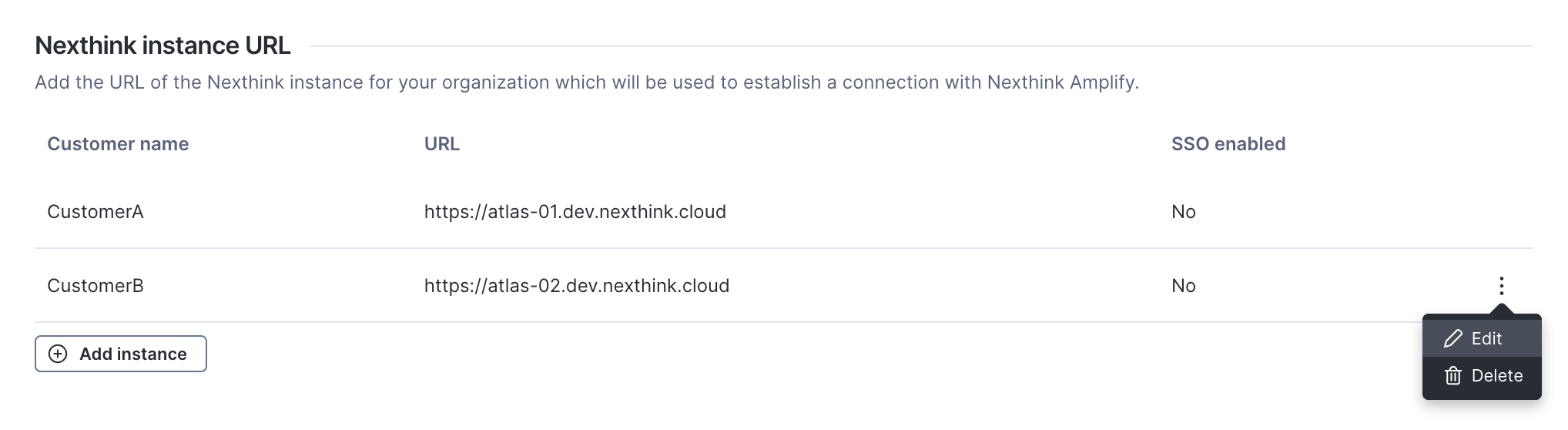
### 複数のインスタンス用 Amplify の設定
Amplify ブラウザ拡張機能は、複数の Nexthink インスタンスを統合することをサポートします。これは、顧客と独立したインスタンスを共有する ITSM ソリューションのサポートチームに特に役立ちます。
Amplify に複数の Nexthink インスタンスをローカルに追加するには:
1. Amplify 拡張機能をインストールしたブラウザ(Google Chrome または Microsoft Edge)を開きます。
2. ブラウザの拡張機能バーで、Amplify 拡張機能を右クリックします。
3. ドロップダウンから **オプション** をクリックして **Nexthink Amplify 設定** ページを開きます。
4. **新しいインスタンス** をクリックし、ポップアップのフィールドを入力します:
* 顧客を識別するために使用される**名前**。顧客名はユニークです。
* 顧客の Nexthink インスタンスの **URL**。インスタンス URL はユニークです。
* インスタンスに **ログイン** します。
5. 認証が成功すると、Amplify 拡張機能がインスタンスを設定に追加します。
6. **保存** をクリックし、**インスタンス追加** ボタンをクリックして別のインスタンスを追加します。
* 関連するインスタンスのアクション メニューを開いて、インスタンスを**編集**または**削除**します。
{% hint style="info" %}
各 Nexthink インスタンスを設定するには、Amplify 権限付きの有効なアカウントが必要です。
{% endhint %}
***
関連コンテンツ:
* [Amplify をウェブアプリケーションと統合する](/platform/ja/configuring_nexthink/bringing-data-into-your-nexthink-instance/deploying-nexthink-in-non-vdi-environment/configure-amplify/installation-and-configuration/integrating-amplify-with-web-applications.md)
* [Nexthink ウェブインターフェイスでの Amplify の構成](/platform/ja/configuring_nexthink/bringing-data-into-your-nexthink-instance/deploying-nexthink-in-non-vdi-environment/configure-amplify/configuring-amplify-in-the-nexthink-web-interface.md)
* [複数のデバイスに Amplify を展開する](/platform/ja/configuring_nexthink/bringing-data-into-your-nexthink-instance/deploying-nexthink-in-non-vdi-environment/configure-amplify/extension-deployment.md)
---
# Agent Instructions
This documentation is published with GitBook. GitBook is the documentation platform designed so that both humans and AI agents can read, navigate, and reason over technical content effectively. Learn more at gitbook.com.
## Querying This Documentation
If you need additional information that is not directly available in this page, you can query the documentation by asking a question.
Perform an HTTP GET request on the following URL with the `ask` and `goal` query parameters:
```
GET https://docs.nexthink.com/platform/ja/configuring_nexthink/bringing-data-into-your-nexthink-instance/deploying-nexthink-in-non-vdi-environment/configure-amplify/installation-and-configuration.md?ask=&goal=
```
`ask` is the immediate question: it should be specific, self-contained, and written in natural language.
`goal` is what the user is ultimately trying to achieve, the reason they need the answer. Sharing it helps GitBook give you a better, more relevant answer. A goal is most helpful when it describes the outcome the user wants rather than restating the question. For example, with `ask=how do I create an API token`, a goal like `automate deployments from our CI pipeline` lets GitBook tailor the answer to that use case.
The response will contain a direct answer to the question and relevant excerpts and sources from the documentation.
Use this mechanism when the answer is not explicitly present in the current page, you need clarification or additional context, or you want to retrieve related documentation sections.