> For the complete documentation index, see [llms.txt](https://docs.nexthink.com/llms.txt). Markdown versions of documentation pages are available by appending `.md` to page URLs; this page is available as [Markdown](https://docs.nexthink.com/platform/ja/user-guide/spark/working-with-spark/monitoring-spark/monitoring-conversations.md).
# 会話のモニタリング
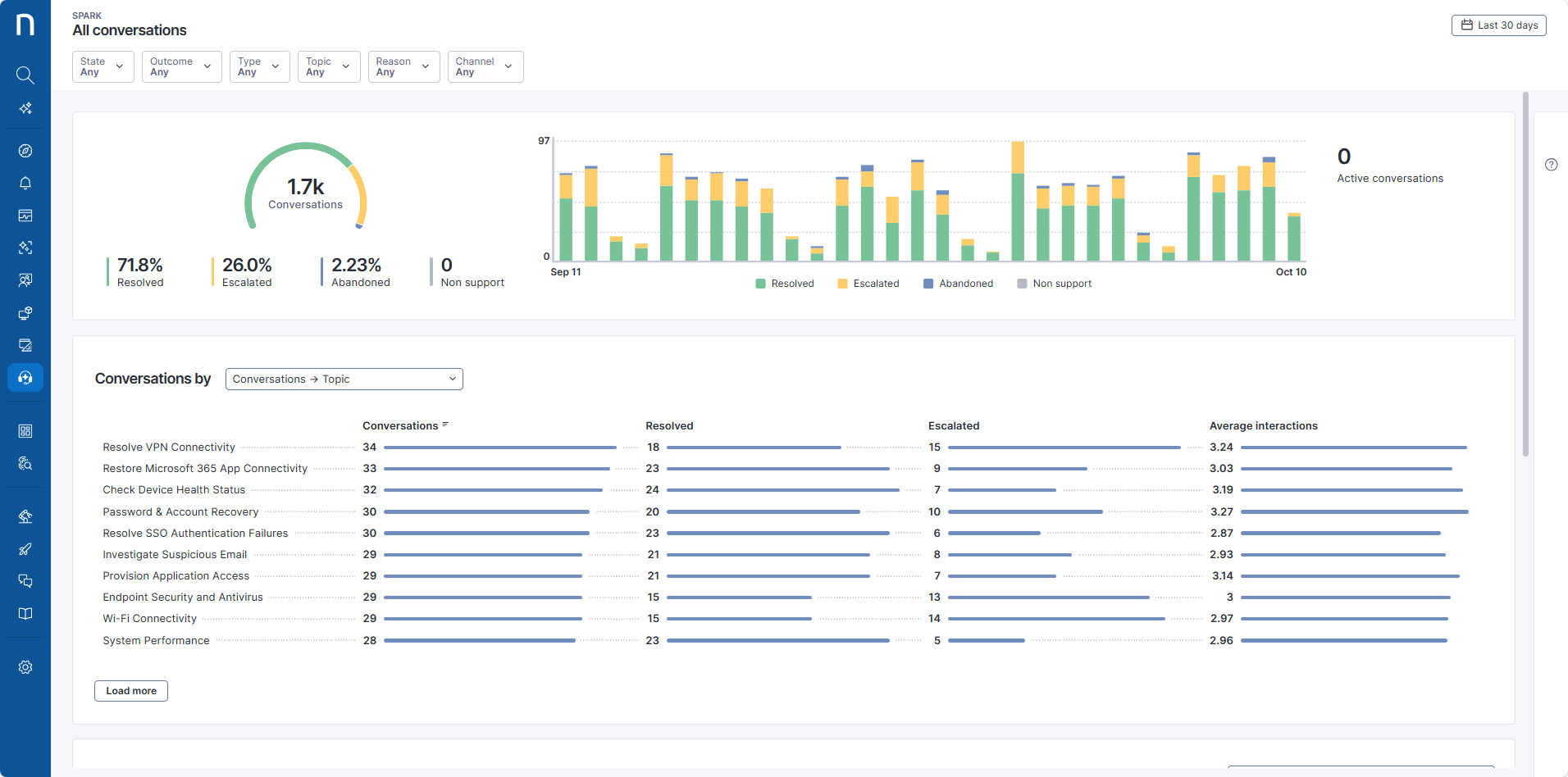
**すべての会話**ページでは、Spark 内で行われるすべての会話を可視化できます。これにより、スーパーバイザー、管理者、サポートチームはユーザーとのやり取りを分析し、会話の結果を把握して、改善すべき領域を特定できます。
ダッシュボードには Spark 内で行われるすべての会話が一覧表示され、結果、タイプ、トピック、その他のディメンション別に分類できます。進行中のやり取りを監視し、完了したセッションを確認できます。
## すべての会話ページにアクセスする
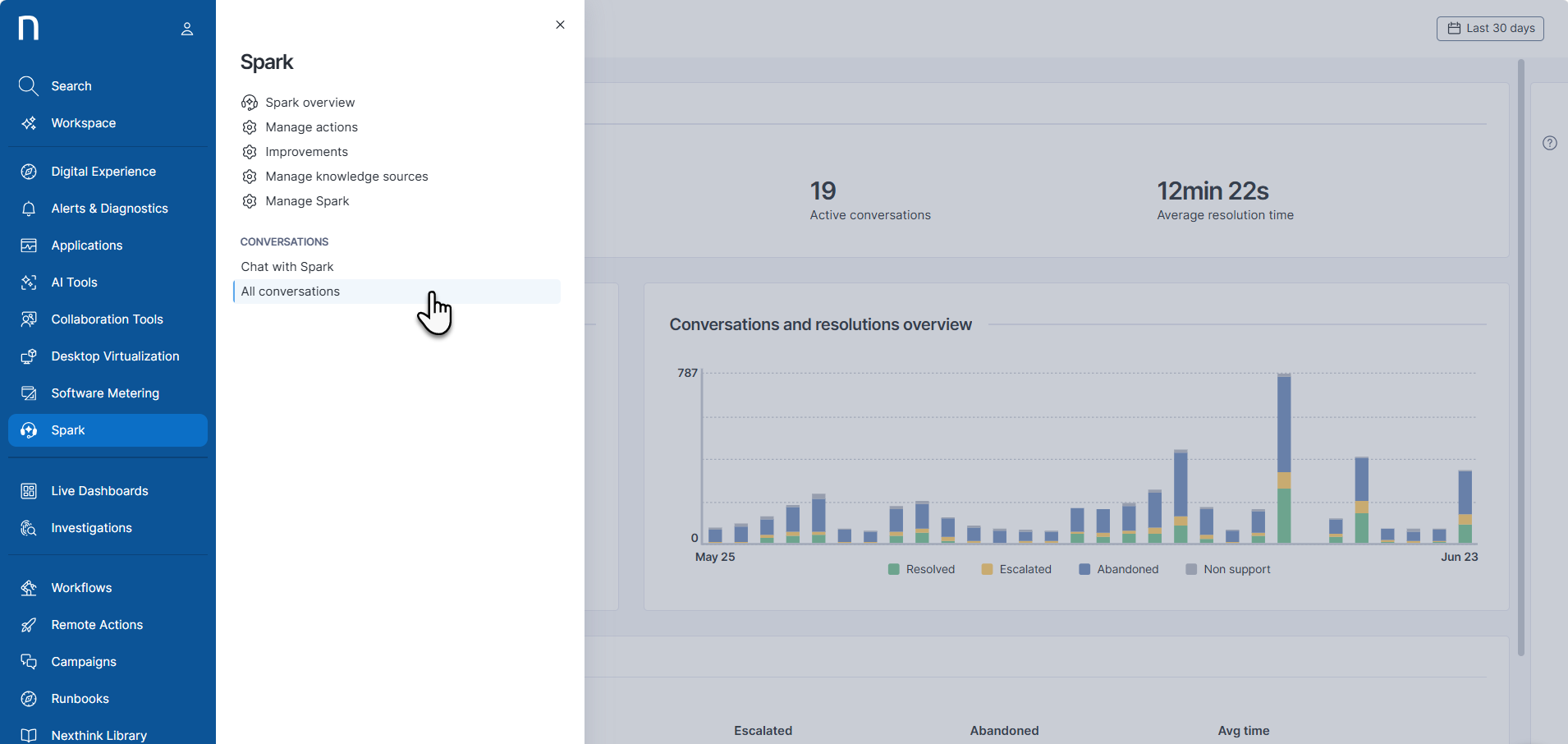
Spark の概要ページにアクセスするには、メインメニューから **Spark > すべての会話** に移動します。
## 会話をフィルタリングする
右上隅にある期間選択ツールを使用して、すべての会話の期間を指定します。会話総数、結果、アクティブな会話を含むすべての指標には、選択した期間が反映されます。
フィルターを使用して結果を絞り込むことができます。
* **状態:** 進行中または完了
* **結果:** 解決済み、エスカレーション済み、中断、サポート対象外
* **タイプ:** インシデント、リクエスト、質問、セキュリティ上の懸念、サポート対象外
* **トピック:** Spark が会話に割り当てたトピック。
* **理由:** Spark が会話の結果に割り当てた具体的な理由。
これらのフィルターの意味と、各フィルターで選択できる値については、[Spark のモニタリング](/platform/ja/user-guide/spark/working-with-spark/monitoring-spark.md)を参照してください。
フィルターは、ダッシュボードの指標と会話リストの両方に適用されます。
{% hint style="info" %}
完全な会話は、Nexthink インスタンスに設定されている運用[データ保持](/platform/ja/user-guide/administration/system-configuration/data-management/environment/data-management.md#operational-data-retention)設定に応じて、最大30日間利用できます。要約された会話データは13か月間保持され、**Spark の概要**ダッシュボードおよび NQL で利用できます。これには、会話の状態、結果、タイプが含まれます。
{% endhint %}
## 会話のパフォーマンスを確認する
ダッシュボードのセクションを使用して、全体的な結果を評価し、最も多くの会話を生み出しているトピックやその他のディメンションを特定し、個別の会話を詳しく確認する前に傾向を把握できます。
### 概要パフォーマンス
**概要パフォーマンス**セクションには、選択した期間の**会話**数と**アクティブな会話**数、および結果別の会話の割合(**解決済み**、**エスカレーション済み**、**サポート対象外**、**中断**)が表示されます。タイムラインチャートには、これらの結果の期間中の推移が表示されます。
このセクションを使用して、特定の内訳または会話を詳しく確認する前に、Spark の全体的なパフォーマンスを評価します。
### 会話を分類する
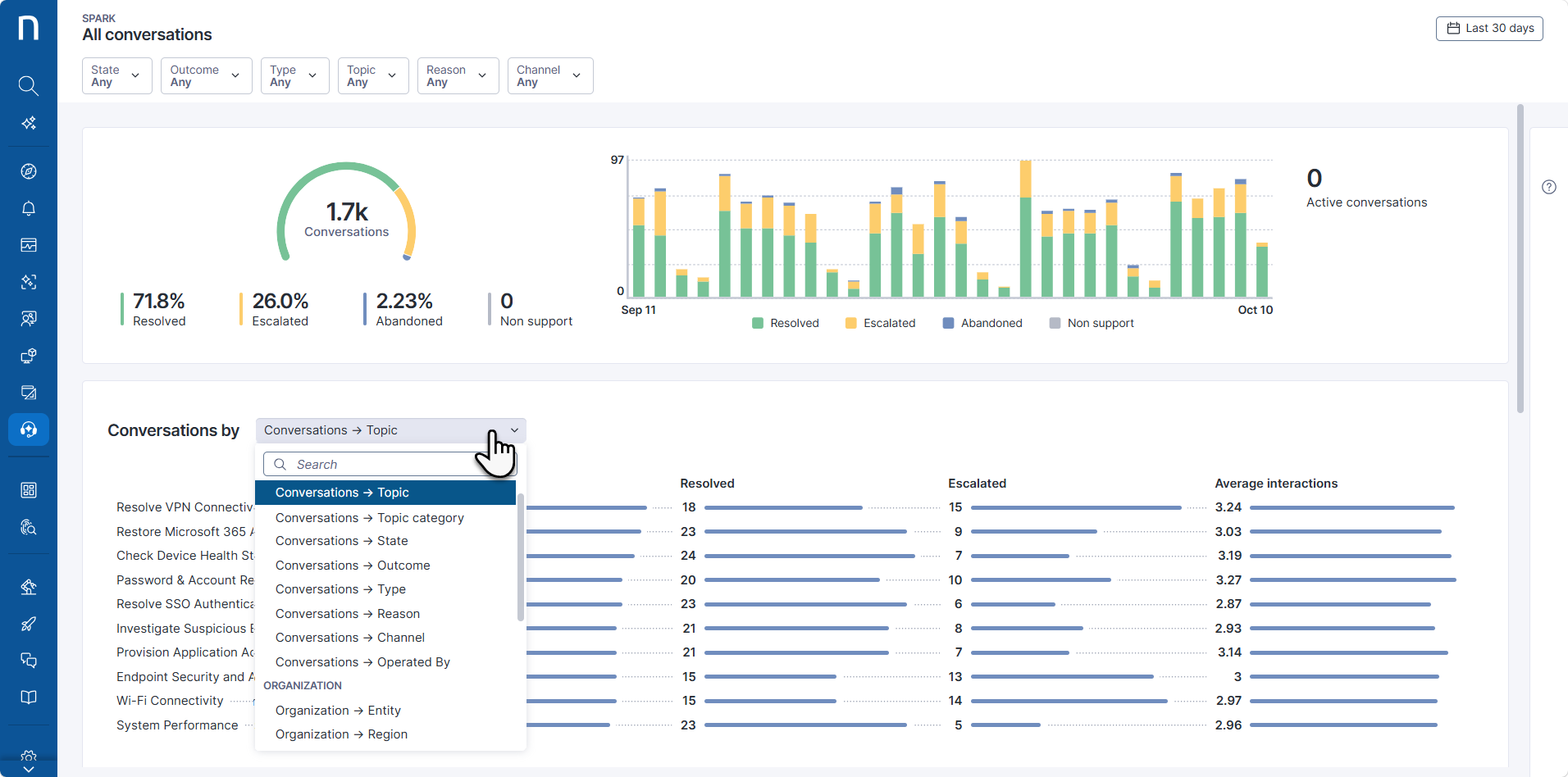
**会話の分類基準**セレクターを使用して、さまざまなディメンションにわたる会話数と結果を分析します。ドロップダウンから分類を選択します。例:
* **トピック**および**トピックカテゴリ**: Spark が会話に自動的に割り当てるトピックとそのカテゴリ。
* **状態**、**結果**、**タイプ**、**理由**: 会話数と結果をより詳細に分類できる会話属性。
* **チャネル**: Microsoft Teams、Nexthink Infinity、A2A など、会話が行われたコミュニケーションチャネル。
* **操作担当者**: 従業員が Spark と直接やり取りしたか、別の担当者またはエージェントが従業員に代わって操作したかを示します。
* **国**、**地域**、**エンティティ**、**部門**など、カスタム[デバイスおよびユーザー分類](/platform/ja/user-guide/administration/system-configuration/data-management/environment/product-configuration.md)を含む**組織**ディメンション
これらの分類の意味と、各分類で選択できる値については、[Spark のモニタリング](/platform/ja/user-guide/spark/working-with-spark/monitoring-spark.md)を参照してください。
ドロップダウン内の検索ボックスを使用すると、分類ディメンションをすばやく見つけることができます。
選択した分類について、テーブルには値ごとに**解決済み**および**エスカレーション済み**の会話数と、会話あたりの**平均インタラクション数**が表示されます。
### 会話リストを確認する
最近のすべての会話を表示し、リスト内の項目を選択して各会話の詳細にアクセスできます。
リストの上にある検索バーを使用して、従業員またはインテントのキーワードで会話をフィルタリングします。
リストは次の項目で構成されています。
* **状態**: **進行中**や**完了**など、会話の現在の進行状況を表示します。
* **結果**: **解決済み**、**エスカレーション済み**、**サポート対象外**、**中断**など、会話の結果を示します。
* **インテント**: 利用可能な場合、会話に関連付けられたユーザーインテントを表示します。
* **タイプ**: **インシデント**、**リクエスト**、**質問**、または**セキュリティ上の懸念**に分類される会話の分類を表示します。 IT サポートを求めるものではない会話、およびテストは、**非サポート**に分類されます。
* **最終更新**: 会話が最後に更新された日時を表示します。
* **期間**: 会話内の最初のメッセージと最後のメッセージの差として計算された、会話の合計時間を表示します。
* **インタラクション**: 従業員と Spark の間でやり取りされたインタラクションの合計数を表示します。
* **従業員 UPN**: 従業員の一意の識別子(User Principal Name)を表示します。
* **トピック**: 利用可能な場合、Spark が会話に割り当てたトピックを表示します。
## 会話の詳細へのアクセス
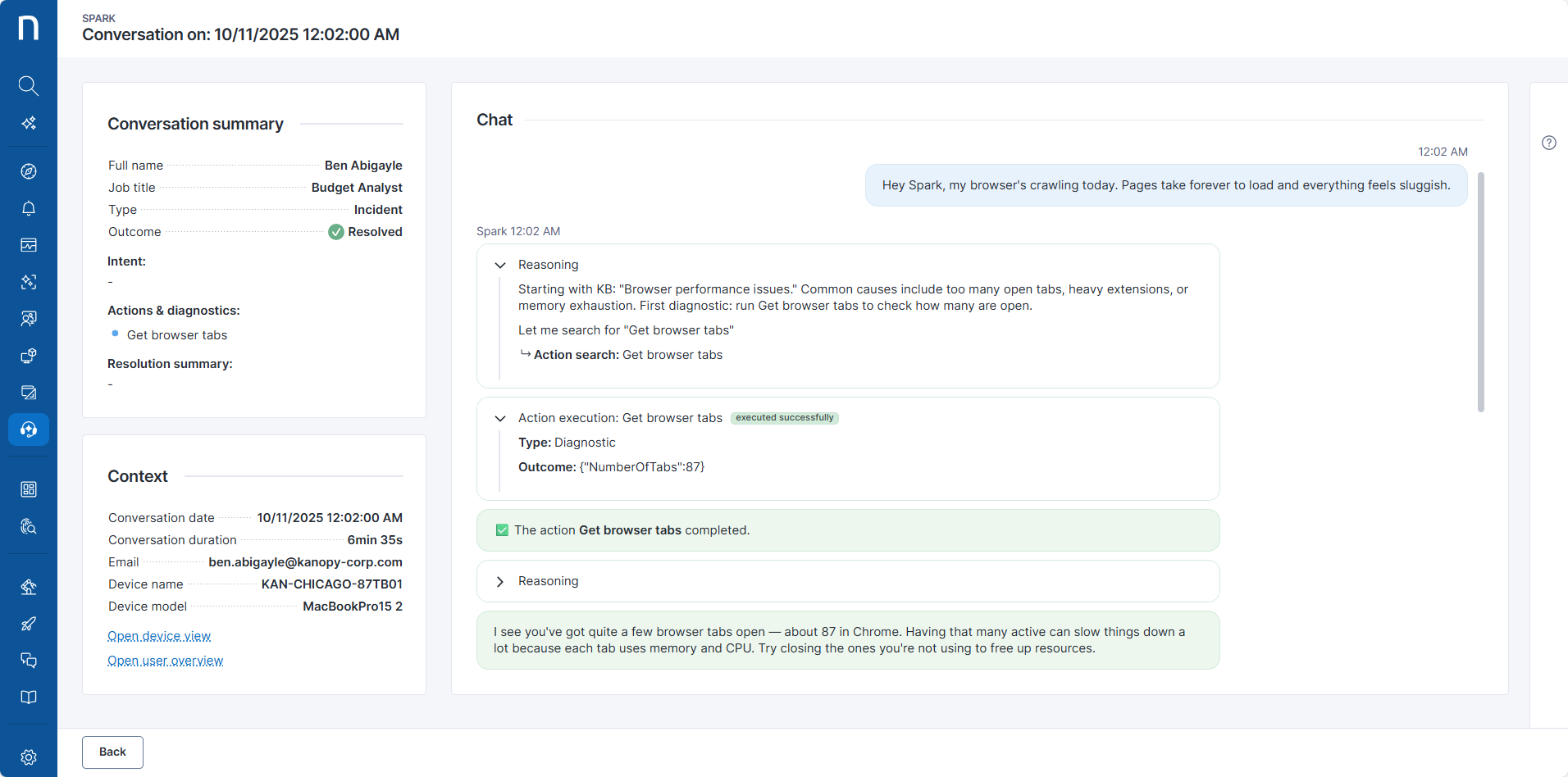
リストから会話を選択すると、メッセージ、結果、アクションを含む詳細ビューが開きます。
この詳細なインサイトにより、Spark が各会話をどのように処理したかを把握でき、トラブルシューティングと継続的な改善の基盤となります。
### 会話の詳細の確認
**会話リスト**から会話を選択して、詳細を確認します。
会話の詳細ビューでは、次の内容を確認できます:
* 会話中にやり取りされたメッセージ
* 会話が時間の経過とともにどのように進行したか
#### AI の理由付け
該当する場合、会話の詳細には、Spark が会話をどのように処理したか、および回答の提供やアクションの実行のために分析したソースが含まれます。この情報により、次のことが可能になります:
* Spark が既存のナレッジとアクションを活用して従業員の問題を解決する方法を把握する。
* 会話全体で実行された手順を確認する。
AI の理由付けを含む会話の詳細を確認することで、透明性が高まり、チームは Spark の会話を評価し、Spark で利用可能なナレッジやアクションを改善するための措置を講じることができます。
**理由付け**タブをクリックしてウィジェットを展開し、Spark が会話をどのように処理したかを確認します。
---
# Agent Instructions
This documentation is published with GitBook. GitBook is the documentation platform designed so that both humans and AI agents can read, navigate, and reason over technical content effectively. Learn more at gitbook.com.
## Querying This Documentation
If you need additional information that is not directly available in this page, you can query the documentation by asking a question.
Perform an HTTP GET request on the following URL with the `ask` and `goal` query parameters:
```
GET https://docs.nexthink.com/platform/ja/user-guide/spark/working-with-spark/monitoring-spark/monitoring-conversations.md?ask=&goal=
```
`ask` is the immediate question: it should be specific, self-contained, and written in natural language.
`goal` is what the user is ultimately trying to achieve, the reason they need the answer. Sharing it helps GitBook give you a better, more relevant answer. A goal is most helpful when it describes the outcome the user wants rather than restating the question. For example, with `ask=how do I create an API token`, a goal like `automate deployments from our CI pipeline` lets GitBook tailor the answer to that use case.
The response will contain a direct answer to the question and relevant excerpts and sources from the documentation.
Use this mechanism when the answer is not explicitly present in the current page, you need clarification or additional context, or you want to retrieve related documentation sections.
.png?alt=media)