> For the complete documentation index, see [llms.txt](https://docs.nexthink.com/llms.txt). Markdown versions of documentation pages are available by appending `.md` to page URLs; this page is available as [Markdown](https://docs.nexthink.com/platform/ja/user-guide/workflows/creating-workflows/configuring-flow-controls.md).
# フローコントロールの設定
[フローコントロール](/platform/ja/user-guide/workflows/creating-workflows/configuring-flow-controls.md)を設定して、ワークフロー内で収集された値やNexthinkデータに基づいて、ワークフローの進行と判断ロジックを駆動します。これらは利用可能なフローコントロールです。
* **条件**
* **繰り返し**
* **待つ**
* **ブロック終了**
## 条件フロー制御
**条件**ブロックは、ワークフローやNexthinkデータによって収集された値に基づいてワークフローを分岐させます。システムは、ワークフローの実行がそれに到達した時点でのみ、条件を評価します。
* **条件**は1つの出口ポイントしか受け入れません。並列処理はワークフローでサポートされていません。
* 新しい条件を作成する際にデフォルトで追加される**Else**ブランチはオプションです。定義された条件が満たされない場合は、**Else**パスが実行され、ワークフローがエラーなしで続行します。
* 条件に**Else**ブランチがなく、定義された条件が満たされない場合、条件は「デフォルト条件」エラーで終了し、ワークフローは停止します。
* 条件が評価する値は以下の通りです。
* Thinklet出力
* リモートアクションの出力
* キャンペーンの応答
* サービス/API出力
* ワークフローパラメータ
* データベースオブジェクトのプロパティとその手動カスタム値:`device`、`user`
* 条件は次の演算子を使用して値を比較します:Is、Is not、Greater than、Less than、Greater than or equal to、Less than or equal to、Contains、Does not contain、Is empty、Is not empty。
{% hint style="warning" %}
システムは、データ型ごとに許可されているオプションに基づいて、利用可能な演算子のリストをフィルターしません。
{% endhint %}
API リスナー
API リスナーを選択すると、ワークフローは一時停止し、Trigger WaitFor EventワークフローエンドポイントへのAPI呼び出しを待機します。詳細については、[Workflow API](https://nexthink.stoplight.io/docs/api/workflows-api)ドキュメントを参照してください。
Nexthinkへの呼び出しを行う外部システムからデータをキャプチャするために、最大5つの出力を設定します。これらの出力を使用して、ワークフロー内で条件を持つ分岐の判断を行ったり、後続のThinkletへの入力情報を提供することができます。
* **名前**: Waitフローコントロールのユニークな名前を入力してください。
* **ID:** 名前に基づいてシステムが自動的にIDを生成します。
* **説明(任意)**: Waitの目的とその内容を説明してください。この情報は、ワークフローに馴染みのない他のユーザーにとって有用です。
* **タイプ**: 必要なWaitのタイプを選択してください。
* **タイムアウト**: 分または時間でタイムアウトを設定してください。これは、ワークフローが所定のAPIコールを待つ時間を決定します。タイムアウト制限に達した場合、ワークフローは失敗状態になり、処理を停止します。
* **出力**: リッスンしているAPIコールから収集される出力を最大5つまで設定できます。出力のIDは、Trigger WaitFor Eventワークフローエンドポイントに行われた呼び出しの本体内のパラメーターに使用されます。
{% hint style="info" %}
Wait - API リスナーを使用するには、外部システムが実行および連携するワークフローを認識していることを確認してください。
これらの情報は、`{{sys.workflow.executionId}}` と `{{sys.workflow.workflowId}}` 変数を使用してService/API Thinkletで送信します。その後、サードパーティシステムはこの情報を記録してワークフローと連携します。これらの値の使用方法は、[システム値の書式](#format-system-values)の例をご覧ください。
{% endhint %}
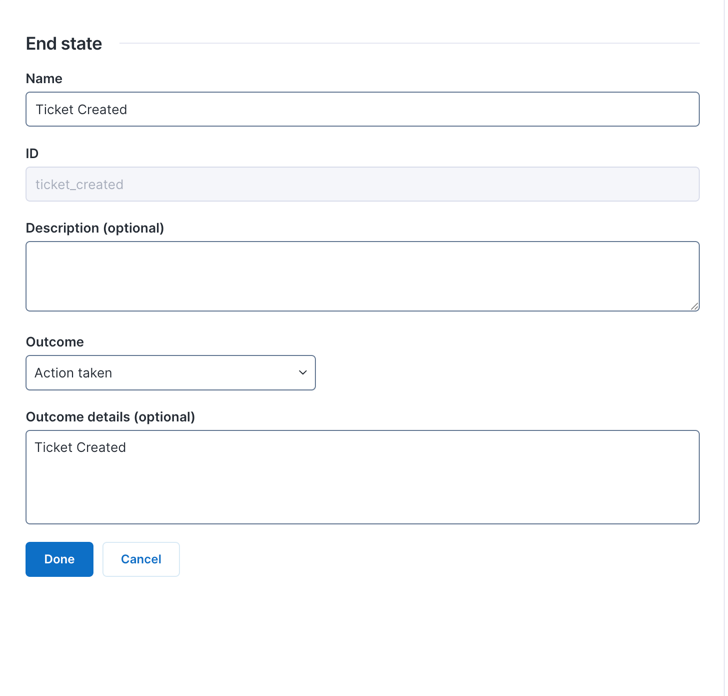
## エンドステート
**End** ブロックは、ワークフローの thinklet の結果を定義し、報告できるようにします。
ワークフローが **End state** の Flow 制御に到達すると、システムは選択された **Outcome** と **Outcome details** を記録します。これらの実行結果は以下で利用可能になります。
* クエリ用のNQLデータ。
* 対応する **Workflow overview** ダッシュボード(KPI を含む)。
{% hint style="info" %}
同じ結果を報告すべき複数の分岐は、同じ **End state** に収束させてください。
{% endhint %}
* **名前**: エンドブロックに固有の名前を入力します。
* **ID**: システムは名前に基づいてIDを自動生成します。
* **説明(オプション)**: このポイントにおけるワークフローの期待される結果を説明します。この情報は、ワークフローに慣れていない他のユーザーに役立ちます。
* **結果**: このポイントで何が起こるかを最もよく表す結果を、固定リストから選択してください。
* 行動を取った
* 行動を取らなかった
* 失敗
* その他
* **結果の詳細(オプション)**:ワークフロー実行中に発生した内容の説明で、実行中に収集された`{dynamic values}` と自由記述テキストを組み合わせます。ダッシュボードで使用される場合は、簡潔にしてください。 NQL および [ワークフロー概要ダッシュボード](/platform/ja/user-guide/workflows/monitoring-workflows-dashboard.md) で利用可能です。
---
# Agent Instructions
This documentation is published with GitBook. GitBook is the documentation platform designed so that both humans and AI agents can read, navigate, and reason over technical content effectively. Learn more at gitbook.com.
## Querying This Documentation
If you need additional information that is not directly available in this page, you can query the documentation by asking a question.
Perform an HTTP GET request on the following URL with the `ask` and `goal` query parameters:
```
GET https://docs.nexthink.com/platform/ja/user-guide/workflows/creating-workflows/configuring-flow-controls.md?ask=&goal=
```
`ask` is the immediate question: it should be specific, self-contained, and written in natural language.
`goal` is what the user is ultimately trying to achieve, the reason they need the answer. Sharing it helps GitBook give you a better, more relevant answer. A goal is most helpful when it describes the outcome the user wants rather than restating the question. For example, with `ask=how do I create an API token`, a goal like `automate deployments from our CI pipeline` lets GitBook tailor the answer to that use case.
The response will contain a direct answer to the question and relevant excerpts and sources from the documentation.
Use this mechanism when the answer is not explicitly present in the current page, you need clarification or additional context, or you want to retrieve related documentation sections.
.png?alt=media)
.png?alt=media)
.png?alt=media)
.png?alt=media)
.png?alt=media)
.png?alt=media)