> For the complete documentation index, see [llms.txt](https://docs.nexthink.com/platform/llms.txt). Markdown versions of documentation pages are available by appending `.md` to page URLs; this page is available as [Markdown](https://docs.nexthink.com/platform/ja/user-guide/applications/monitoring-applications/monitoring-desktop-applications.md).
# デスクトップアプリケーションの監視
多くの重要なビジネスアプリケーションにはデスクトップバージョンがあり、例えばTeamsやOffice 365が社員のデバイスにインストールされています。デスクトップアプリケーションを監視して、デジタル社員体験(DEX)を評価および管理します。
{% hint style="info" %}
デスクトップアプリケーションは、関連するサブプロセスとともに[グループ化されたバイナリ](https://docs.nexthink.com/platform/ja/references/database-information-and-organization/binary-grouping/)を表します。その結果、アプリケーションに関連する指標およびAIのインサイトにはすべてのサブプロセスが含まれます。
{% endhint %}
選択したデスクトップアプリケーションのダッシュボードから、次の方法で重要なメトリクスを表示およびフィルタリングします:
* **概要**タブには、デスクトップアプリケーションの使用状況とパフォーマンスに関するウィジェットが含まれています。これらのウィジェットは、対応する[Diagnostics](/platform/ja/user-guide/alerts-and-diagnostics/getting-started-with-diagnostics.md)ダッシュボードからデータを取得します。
* **ネットワーク**タブには、`connection.events` データとデスクトップアプリケーションに特化したメトリクスの可視化があります。この可視化を解釈するには、[ネットワークビュー](/platform/ja/user-guide/network-view.md)のドキュメントを参照してください。
右側の**詳細調査**パネルでは、フィルタリングされたインベスティゲーションを開いてデータをさらに確認したり、対象アプリケーションに特化した完全な**Diagnostics**ダッシュボードを開くことができます。
{% hint style="info" %}
**アプリケーション** **概要**ページを使用して、ウェブおよびデスクトップのメトリクスの高レベルな監視については、[Monitoring applications](/platform/ja/user-guide/applications/monitoring-applications.md)のドキュメントを参照してください。
{% endhint %}
### デスクトップアプリケーションの使用状況とパフォーマンスの解釈
ターゲットデスクトップアプリケーションのダッシュボードから、**概要**タブのウィジェットを探索して、使用状況とパフォーマンスを理解します。
従業員
**従業員**ウィジェットは、時間ごとの実行時間が0を超える固有ユーザーの数を表示します。
従業員ごとのクラッシュ - 診断のトラブルシューティング
**従業員あたりのクラッシュ**ウィジェットは、特定の期間内にアプリケーションを使用する従業員1人あたりの平均クラッシュ数を表示します。
整数メトリック値にカーソルを合わせると、アクションメニューが表示されます。
1. アクションメニューをクリックして、**トラブルシュート**を選択し、問題の診断を続けます。
2. 対象アプリケーションのクラッシュについて、新しいページで読み込まれる対応する**Diagnostic**ダッシュボードを確認します。
開かれた**診断**ダッシュボードは選択された期間を保持しますが、**診断**ダッシュボードの期間の粒度は**1日**であり、デスクトップアプリケーションのダッシュボードでの粒度はより詳細(例えば**1時間**)です。
{% hint style="info" %}
同様に、右側の**詳細調査**パネルでは、対象アプリケーションに特化した完全な[Diagnostics ](/platform/ja/user-guide/alerts-and-diagnostics/getting-started-with-diagnostics.md)ダッシュボードを開くことができます。
{% endhint %}
クラッシュした従業員
**クラッシュした従業員**ウィジェットは、特定の期間にアプリケーションクラッシュを経験した従業員の総数を表示します。パーセンテージと数値値を切り替えるためのトグルを使用します。
接続確立時間
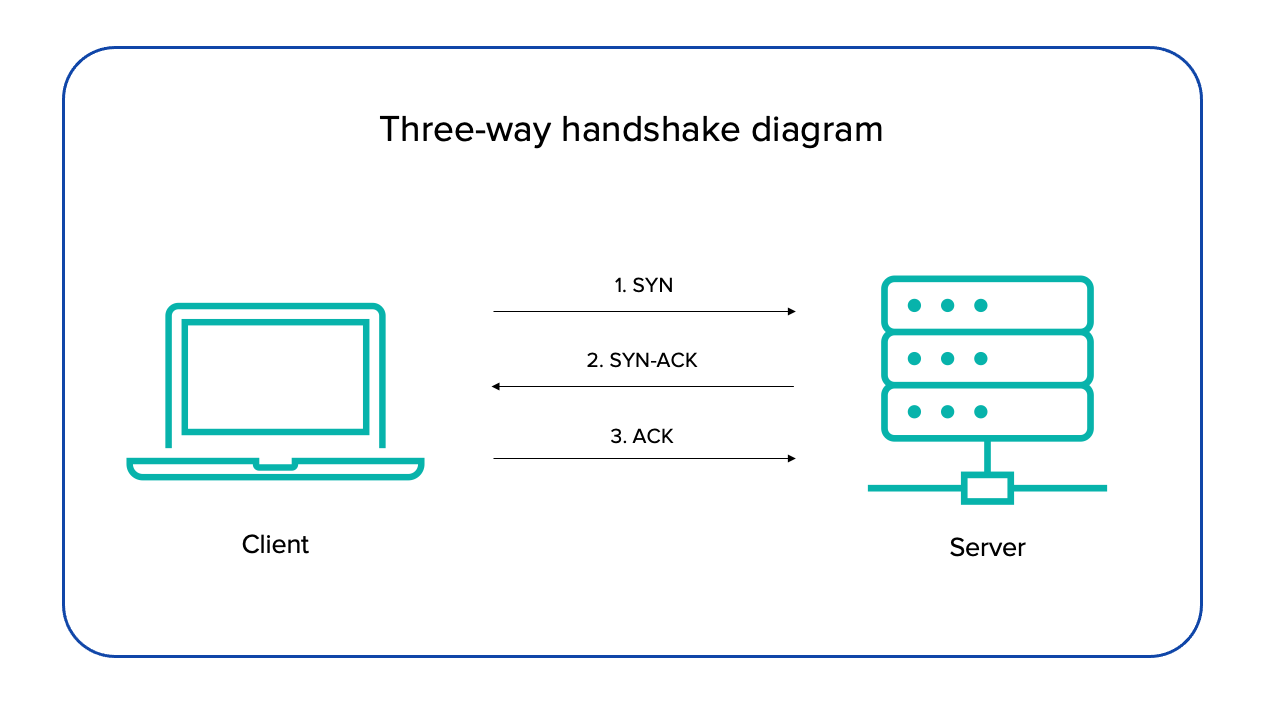
**接続確立時間**ウィジェットは、1時間ごとに平均接続確立時間を表示します。これは3ウェイハンドシェイクを伴うTCP接続の確立にかかる時間と同等です。
接続失敗
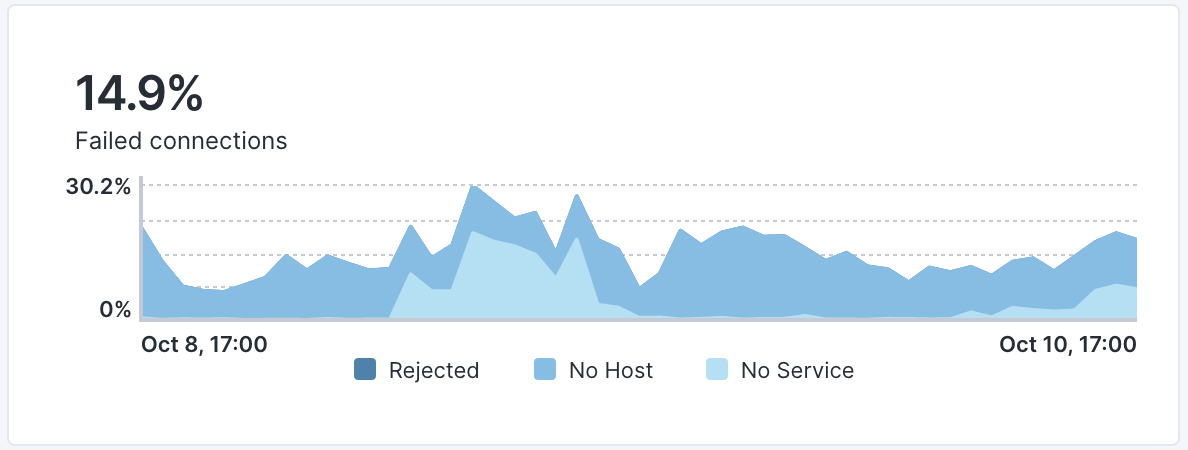
**接続失敗**ウィジェットは、時間ごとの失敗した接続の割合を表示します。この比率は失敗したTCP接続の数をデバイスがトリガーした接続数で割ることにより算出されます。接続が失敗した理由はホストが存在しなかった、サービスがなかった、またはサーバーが拒否したためかもしれません。
比率は3つの異なる値に分割されます:
* 拒否された接続
* ホストなし接続
* サービスなし接続
それぞれの比率は異なる色で表示されます。それぞれの色を説明する凡例はウィジェットの下にあります。
メトリックによる - テーブルの内訳
ドロップダウンリストを使用して、**バイナリ**、**オペレーティングシステム**、**国**または**州**別にメトリックの変動を分析します。
位置情報が正しく設定されていない場合、結果表に「不明」と表示されます。
* 他のメトリクスで表を並べ替えるには、表のヘッダーをクリックします。
* 各結果の横にある操作メニューをクリックしてページをフィルタリングします。アクティブなフィルターはフィルターバーの上部に表示され、個別にまたは一度にすべて削除できます。
このセクションに表示される値は、上記のウィジェットに表示される値とは異なる場合があります。例えば、異なるバージョンのアプリケーションを使用する従業員は、このセクション内で複数回カウントされますが、従業員ウィジェットでは1回のみカウントされます。
{% hint style="info" %}
デフォルトでは、結果は**従業員**の列でソートされます。国および州別の内訳は、デバイスのジオロケーション機能を使用しています。
詳細については、ジオロケーションの設定に関するドキュメントを参照してください。
{% endhint %}
### 時間枠と時間の粒度
デスクトップアプリケーションの時間の粒度は、選択した時間枠セレクターと一致します。
現在、**過去14日**までの使用可能な時間枠を選択できます。
{% hint style="info" %}
選択された時間枠がデスクトップアプリケーションでサポートされているものと異なる別のダッシュボードから切り替える際、システムは警告メッセージを表示し、時間枠を**過去48時間**に調整します。
{% endhint %}
***
関連トピック
* [アプリケーションの管理](/platform/ja/user-guide/applications/setting-up-and-managing-applications/managing-applications.md)
* [アプリケーションの監視](/platform/ja/user-guide/applications/monitoring-applications.md)
---
# Agent Instructions
This documentation is published with GitBook. GitBook is the documentation platform designed so that both humans and AI agents can read, navigate, and reason over technical content effectively. Learn more at gitbook.com.
## Querying This Documentation
If you need additional information that is not directly available in this page, you can query the documentation by asking a question.
Perform an HTTP GET request on the following URL with the `ask` and `goal` query parameters:
```
GET https://docs.nexthink.com/platform/ja/user-guide/applications/monitoring-applications/monitoring-desktop-applications.md?ask=&goal=
```
`ask` is the immediate question: it should be specific, self-contained, and written in natural language.
`goal` is what the user is ultimately trying to achieve, the reason they need the answer. Sharing it helps GitBook give you a better, more relevant answer. A goal is most helpful when it describes the outcome the user wants rather than restating the question. For example, with `ask=how do I create an API token`, a goal like `automate deployments from our CI pipeline` lets GitBook tailor the answer to that use case.
The response will contain a direct answer to the question and relevant excerpts and sources from the documentation.
Use this mechanism when the answer is not explicitly present in the current page, you need clarification or additional context, or you want to retrieve related documentation sections.