> For the complete documentation index, see [llms.txt](https://docs.nexthink.com/llms.txt). Markdown versions of documentation pages are available by appending `.md` to page URLs; this page is available as [Markdown](https://docs.nexthink.com/platform/ja/user-guide/adopt/getting-started-with-adopt.md).
# ガイドの概要
{% hint style="info" %}
従来のアプリケーションを使用している組織は、Infinity に統合されるまでの間、[Adopt (classic)](https://docs-adopt.nexthink.com/) のドキュメントを参照してください。
{% endhint %}
Nexthink Guidesは、従業員が業務を進める際に、組織内で利用可能なアプリケーションから、コンテキストに応じてリアルタイムのサポートを受けられるようにします。
Nexthink Guidesは、従業員のニーズやソフトウェアアプリケーションの性質に応じて、さまざまな種類のガイダンスオーバーレイを提供します。
## 前提条件
Webアプリケーション向けのGuidesを作成、管理、公開する前に:
{% stepper %}
{% step %}
組織全体に[ Nexthink ブラウザ拡張機能をインストールして展開](/platform/ja/configuring_nexthink/bringing-data-into-your-nexthink-instance/deploying-nexthink-in-non-vdi-environment/installing-the-nexthink-browser-extension.md)します。
* Nexthinkブラウザ拡張機能を従業員のデバイスに展開すると、使用しているウェブアプリケーションに関連付けられた公開ガイドにアクセスできます。
* 従業員はガイドを編集したり、Guides Editorにアクセスしたりすることはできません。
{% hint style="warning" %}
Nexthink GuidesはMozilla Firefoxをサポートしていません。
{% endhint %}
{% endstep %}
{% step %}
特定のユーザーがガイドを作成および設定できるように、NexthinkユーザーロールにNexthinkの[アプリケーション権限](#granting-permissions-for-guides)を付与します。
{% endstep %}
{% step %}
任意で、Nexthinkブラウザー拡張オプションでNexthink Infinityテナントを設定します。
Guidesは、作成および構成されたNexthink環境に関連付けられます。拡張機能が組織全体に展開されると、デフォルトの環境が自動的に設定されます。設定によって、同じ Nexthink ブラウザー拡張機能を[複数の Nexthink テナント](broken://pages/2AUb23tKKkRKieiIUi9q)と連携するように構成できます。
{% endstep %}
{% step %}
Workday、Salesforce、SAP SuccessFactors などのアプリケーションに対して、アプリ内のユーザー属性を抽出するための[インバウンドコネクタ](/platform/ja/configuring_nexthink/bringing-data-into-your-nexthink-instance/integrating-nexthink-with-third-party-tools/inbound-connectors.md)を設定します。これらのカスタムフィールドは、ユーザーの役割やアクティビティに基づいてガイドの可視性条件を定義するのに役立ちます。
{% endstep %}
{% endstepper %}
## Nexthink Guidesの構成要素とは何ですか?
次の図は、Nexthink Guidesの構成要素と、それらがどのように接続されているかを示しています。
* Nexthink ウェブインターフェースの**アプリケーション** モジュールで、ガイドを作成、管理、公開します。
* Nexthinkブラウザー拡張機能の一部であるGuides Editorでガイドコンテンツを作成し、ガイドをカスタマイズします。
* Guides Agent(こちらもNexthinkブラウザー拡張機能の一部)は、作成されたガイドを従業員に表示します。
{% hint style="warning" %}
ガイドを公開するための手順をまとめたものについては、[Deploying a guide: end-to-end procedure](/platform/ja/user-guide/adopt/getting-started-with-adopt/deploying-a-guide-end-to-end-procedure.md)を参照してください。
{% endhint %}
## 従業員がウェブアプリケーション内でガイドを見るタイミングと方法は?
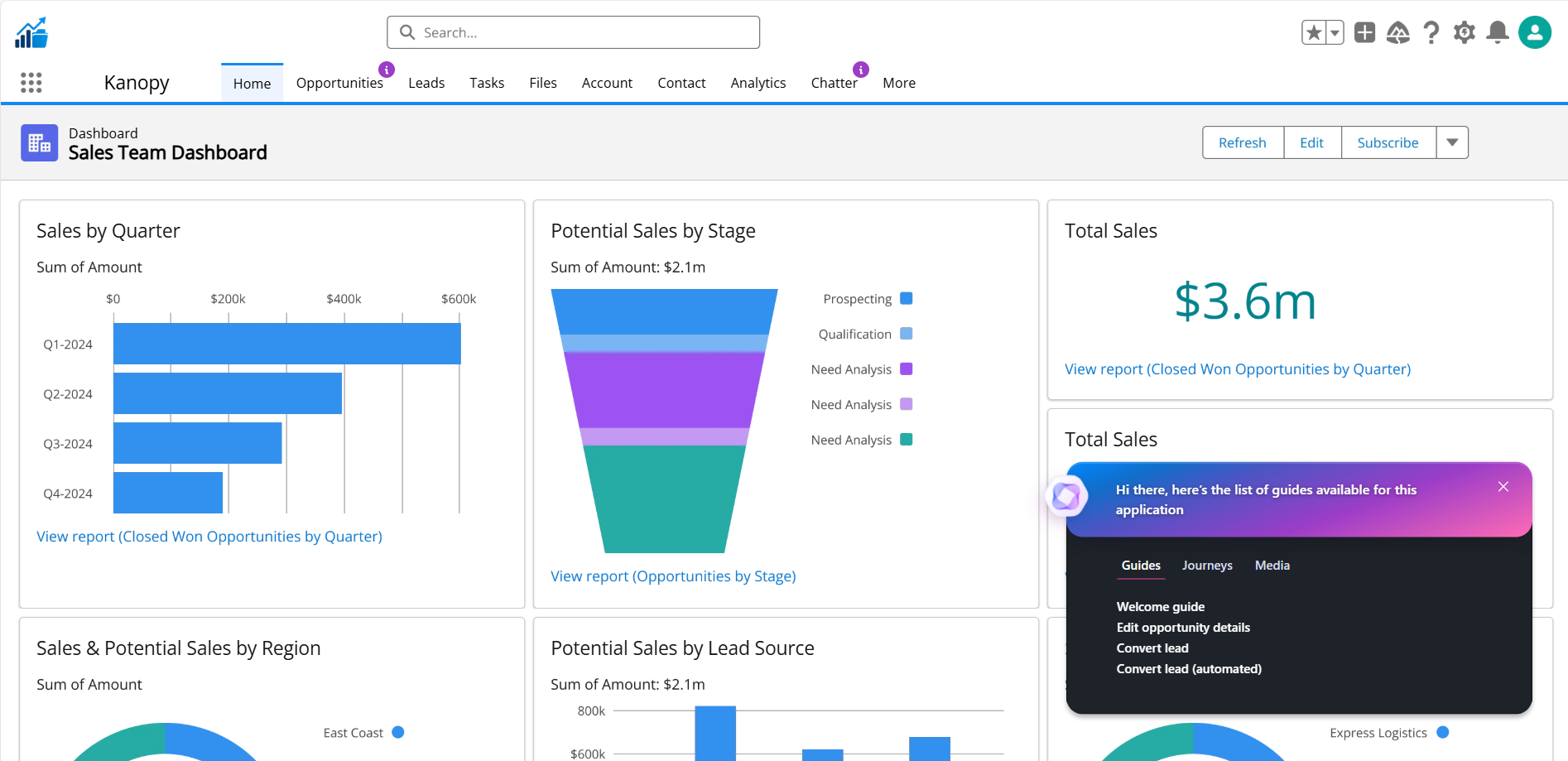
ガイドは、デフォルトで全従業員が簡単にアクセスできる質問マークアイコンである**コンテキスト ヘルプ** メニューを通じて利用可能にできます。 Context helpアイコンをクリックすると、社員は検索バーと文脈に合わせたサポートガイドまたは自己サポート用のドキュメントを含むポップアップを開きます。
**コンテキストヘルプ**ポップアップ内のリンクは、別のブラウザタブで外部コンテンツを開く場合があります。以下の画像は、アプリケーションから開かれたコンテキスト ヘルプ ポップアップを示しています。従業員は必要に応じて、コンテキストヘルプアイコンをウィンドウの右側にドラッグすることができます。
または、ガイドはページがロードされたときに自動的に起動するように設定できます。
Nexthink Applicationsで[ガイドを設定する際](/platform/ja/user-guide/adopt/guide-creation-and-management-from-nexthink-applications.md)、誰がガイドを見ることができるか、いつ表示されるか、どのようにアクセスできるかを決定する条件を定義します。
{% hint style="info" %}
オプションで、ターゲット Web アプリケーションから正確なガイドの自動起動やコンテキスト ヘルプのターゲット条件用にカスタムユーザー属性を抽出するための[インバウンドコネクタ](/platform/ja/configuring_nexthink/bringing-data-into-your-nexthink-instance/integrating-nexthink-with-third-party-tools/inbound-connectors.md)を設定することができます。
{% endhint %}
## **Web アプリケーションでどの種類のガイドを展開できますか?**
ガイドは、アプリケーションのウェブインターフェースからの要素と直接対話することにより、タスク中にリアルタイムでアプリ内ガイダンスを提供します。
利用可能なガイドの種類は次のとおりです:
* **ウォークスルー:** タスクフローのステップバイステップガイド。ウォークスルーは、完了するまでのプロセス全体を通じてインラインサポートを提供します。
* **ツールチップ**: アプリケーションサイトで特定の要素にホバーまたは使用中に、自然にエンドユーザーに表示されるコンテキスト情報。ウォークスルーと異なり、ツールチップは独自性があり、ユーザー自身が発見し、迅速に作成できます。
* **メディア**: アプリケーションサイト内に埋め込まれた既存メディアや記事。この方法では、エンドユーザーはコンテキスト ヘルプの設定と条件に基づいて、コンテキスト ヘルプ ポップアップからメディアコンテンツにアクセスできます。
{% hint style="info" %}
ガイドは、タイプや特定のコンポーネント(ステップやアクションなど)のオーバーレイデザインに応じて表示が異なります。
{% endhint %}
## 従業員ガイドのエンゲージメントを監視および測定する方法は?
あらかじめ定義されたダッシュボードを、Guides関連のフィールドとともに監視し、従業員がアプリ内ガイドとどのようにやり取りしているかを把握します。このデータを活用してガイダンスサポートを改良し、組織内のアプリケーションの利用を最大化します。
{% hint style="info" %}
Guidesに関する詳細については、[Guide insights and analytics](/platform/ja/user-guide/adopt/guide-insights-and-analytics.md)のドキュメントを参照してください。
{% endhint %}
## 組織内でデジタル採用戦略を実行するにはどうすればよいですか?
デジタル変革を推進するためには、ユーザーにおける質の高いアプリ内ガイドの展開だけでなく、従業員の体験に影響を与え、結果として組織の生産性と効率を向上させることを目的にしてください。
Guidesの強力なデジタルアダプション機能と、Nexthink InfinityのDigital Employee Experience (DEX) における包括的な分析を効果的に組み合わせるには、[デジタル導入戦略の実行](/platform/ja/solutions/executing-a-digital-adoption-strategy.md)のドキュメントを参照してください。
***
## ガイドの権限の付与
{% hint style="info" %}
**権限**、**表示ドメイン**オプション、[データプライバシー](/platform/ja/user-guide/administration/account-management/roles.md#roles-dataprivacy)の詳細度設定については、[ロール](/platform/ja/user-guide/administration/account-management/roles.md)のドキュメントを参照してください。
{% endhint %}
管理者としてGuidesに適切な権限を付与するには:
1. メインナビゲーションパネルで、**管理** > [ロール](/platform/ja/user-guide/administration/account-management/roles.md)を選択します。
2. **新しいロール**を作成するか、既存のロールを上にホバーして編集します。
3. **パーミッション**セクションで、ロールの適切な権限を有効にするために**アプリケーション**セクションまでスクロールします。
* **すべてのアプリケーションを管理** を選択して、ユーザーが Nexthink ウェブインターフェイスの**アプリケーション** モジュールでガイドを作成し管理できるようにします。
* **すべてのダッシュボードを表示** を選択して、ユーザーが従業員のガイドエンゲージメントとインタラクションを監視できるようにします。
{% hint style="danger" %}
**すべてのアプリケーションを管理**する権限を持つユーザーは、ガイドの閲覧者に代わってアクションを実行するガイドを作成できます。これは、金融やセキュリティのようなセンシティブなアプリケーションにおいて高いレベルのリスクを伴います。
セキュリティ対策として、この権限は信頼できるユーザーのみに付与するようにしてください。
{% endhint %}
### アプリケーションの権限に対するビュー領域の影響
以下の表では、必要な権限が有効になっていることを前提に、完全および制限付きの[表示ドメイン](/platform/ja/user-guide/administration/account-management/roles.md#roles-viewdomain)アクセス権を持つユーザーの機能について説明します。
| 権限 | フルアクセス | 限定アクセス |
| ---------------------- | ----------------------------------------------------------------------------------------------------------------------------------------------------------------------------------------------------------------------------------------------- | ------------------------------------------------------------------------------------------------------------------------------------------------------------------------------------------------------------------------------------------------------------------------------------------------- |
| すべてのアプリケーションを管理 | | |
| すべてのアプリケーションダッシュボードを表示 | | |
***
関連トピック
* [ガイドの展開: エンドツーエンドの手順](/platform/ja/user-guide/adopt/getting-started-with-adopt/deploying-a-guide-end-to-end-procedure.md)
* [Nexthink Applicationsからのガイド作成と管理](/platform/ja/user-guide/adopt/guide-creation-and-management-from-nexthink-applications.md)
* [アプリ内ガイドエディターによるガイドコンテンツ開発](/platform/ja/user-guide/adopt/guide-content-development-from-in-app-adopt-editor.md)
---
# Agent Instructions
This documentation is published with GitBook. GitBook is the documentation platform designed so that both humans and AI agents can read, navigate, and reason over technical content effectively. Learn more at gitbook.com.
## Querying This Documentation
If you need additional information that is not directly available in this page, you can query the documentation by asking a question.
Perform an HTTP GET request on the following URL with the `ask` and `goal` query parameters:
```
GET https://docs.nexthink.com/platform/ja/user-guide/adopt/getting-started-with-adopt.md?ask=&goal=
```
`ask` is the immediate question: it should be specific, self-contained, and written in natural language.
`goal` is what the user is ultimately trying to achieve, the reason they need the answer. Sharing it helps GitBook give you a better, more relevant answer. A goal is most helpful when it describes the outcome the user wants rather than restating the question. For example, with `ask=how do I create an API token`, a goal like `automate deployments from our CI pipeline` lets GitBook tailor the answer to that use case.
The response will contain a direct answer to the question and relevant excerpts and sources from the documentation.
Use this mechanism when the answer is not explicitly present in the current page, you need clarification or additional context, or you want to retrieve related documentation sections.
.png?alt=media)
.png?alt=media) | |
| すべてのアプリケーションダッシュボードを表示 |
| |
| すべてのアプリケーションダッシュボードを表示 |  |
***
関連トピック
* [ガイドの展開: エンドツーエンドの手順](/platform/ja/user-guide/adopt/getting-started-with-adopt/deploying-a-guide-end-to-end-procedure.md)
* [Nexthink Applicationsからのガイド作成と管理](/platform/ja/user-guide/adopt/guide-creation-and-management-from-nexthink-applications.md)
* [アプリ内ガイドエディターによるガイドコンテンツ開発](/platform/ja/user-guide/adopt/guide-content-development-from-in-app-adopt-editor.md)
---
# Agent Instructions
This documentation is published with GitBook. GitBook is the documentation platform designed so that both humans and AI agents can read, navigate, and reason over technical content effectively. Learn more at gitbook.com.
## Querying This Documentation
If you need additional information that is not directly available in this page, you can query the documentation by asking a question.
Perform an HTTP GET request on the following URL with the `ask` and `goal` query parameters:
```
GET https://docs.nexthink.com/platform/ja/user-guide/adopt/getting-started-with-adopt.md?ask=
|
***
関連トピック
* [ガイドの展開: エンドツーエンドの手順](/platform/ja/user-guide/adopt/getting-started-with-adopt/deploying-a-guide-end-to-end-procedure.md)
* [Nexthink Applicationsからのガイド作成と管理](/platform/ja/user-guide/adopt/guide-creation-and-management-from-nexthink-applications.md)
* [アプリ内ガイドエディターによるガイドコンテンツ開発](/platform/ja/user-guide/adopt/guide-content-development-from-in-app-adopt-editor.md)
---
# Agent Instructions
This documentation is published with GitBook. GitBook is the documentation platform designed so that both humans and AI agents can read, navigate, and reason over technical content effectively. Learn more at gitbook.com.
## Querying This Documentation
If you need additional information that is not directly available in this page, you can query the documentation by asking a question.
Perform an HTTP GET request on the following URL with the `ask` and `goal` query parameters:
```
GET https://docs.nexthink.com/platform/ja/user-guide/adopt/getting-started-with-adopt.md?ask=