> For the complete documentation index, see [llms.txt](https://docs.nexthink.com/platform/llms.txt). Markdown versions of documentation pages are available by appending `.md` to page URLs; this page is available as [Markdown](https://docs.nexthink.com/platform/ja/configuring_nexthink/bringing-data-into-your-nexthink-instance/deploying-nexthink-in-non-vdi-environment/installing-the-nexthink-browser-extension.md).
# Nexthinkブラウザ拡張機能をインストールする
Nexthink ブラウザ拡張機能により、Nexthink の製品および機能は、Web アプリケーションや AI ツールを含む Web サイトを監視、対象設定、および操作できます。製品に応じて、拡張機能は Web サイトのパフォーマンスおよび利用状況データを収集したり、ブラウザ内ガイダンスを表示したりできます。ブラウザ拡張機能に依存する Nexthink 製品には、**AI Drive**、**Application Experience**、および **Adopt** があります。
拡張機能のプライバシー対策と必要な権限については、[Nexthink ブラウザ拡張機能のセキュリティ](https://edocs.nexthink.com/nexthink-infinity/infinity-specifications/platform-security/nexthink-browser-extension-security)を参照してください。
このページでは、さまざまな種類のブラウザに Nexthink ブラウザ拡張機能をインストールする方法について説明します。
## Nexthink ブラウザ拡張機能の入手
Nexthink ブラウザ拡張機能は、次のブラウザで利用できます:
* **Google Chrome** – 拡張機能 ID が `miinajhilmmkpdoaimnoncdiliaejpdk` の [Google Chrome Web Store](https://chrome.google.com/webstore/detail/nexthink/miinajhilmmkpdoaimnoncdiliaejpdk) 経由
* **Microsoft Edge** – アドオン ID が `higleibocjmgcnbikjneplkibiopjnkp` の [Microsoft Edge アドオン リポジトリ](https://microsoftedge.microsoft.com/addons/detail/nexthink/higleibocjmgcnbikjneplkibiopjnkp) 経由
* **Mozilla Firefox** – 拡張機能 ID が `{393c57f8-28d9-11eb-8f58-3b6871335926}` の Nexthink による直接ホスト、[Nexthink から直接ダウンロード](https://ffextension.nexthink.com/nexthink-latest-an-fx.xpi)
## 展開に関する考慮事項
展開のペースは組織のリリースプロセスによって異なります。ハードウェアまたはソフトウェアを変更する場合と同様に、ブラウザ拡張機能の導入前には概念実証とテストのフェーズを実施する必要があります。通常、これは限定された数のエンドポイントで実施されます。
{% hint style="info" %}
組織内でブラウザ拡張機能を管理する標準的な方法がある場合、リモートアクションではなく、[Windows の GPO](/platform/ja/configuring_nexthink/bringing-data-into-your-nexthink-instance/deploying-nexthink-in-non-vdi-environment/installing-the-nexthink-browser-extension.md) または [macOS のプロファイル](#installingthenexthinkbrowserextension-macos)を使用してすべてのデバイスに展開する必要があります。
{% endhint %}
さらに、Nexthink ブラウザ拡張機能が、拡張機能を強制適用するブラウザポリシーに含まれていることを確認してください。
{% hint style="info" %}
適切なブラウザポリシーが設定されていない場合、既存のポリシーによって拡張機能が削除され、Applications がデータを収集できなくなる可能性があります。
{% endhint %}
専用の[リモートアクション](#installingthenexthinkbrowserextension-remoteactions)を使用して、拡張機能を展開できます。新しい環境では、[Collector](#installingthenexthinkbrowserextension-collector) を通じて展開できます。これは少数のデバイスへの迅速かつ便利な展開を可能にしますが、既存のポリシーと競合する可能性があるため、推奨されません。
リモートアクションまたは Collector のインストールでは、ローカルマシンレベルで Registry キーを設定してブラウザ拡張機能をインストールします。この操作により、現在のユーザーレベルにある既存のブラウザ拡張機能ポリシーが上書きされる可能性があります。
{% hint style="info" %}
Nexthink ブラウザ拡張機能を展開する前に、現在のユーザーレベルまたはそれ以上のレベルで既存のブラウザ拡張機能が設定されていないことを確認してください。設定されている場合、それらがアンインストールされる可能性があります。
{% endhint %}
デバイス上の既存のポリシーを確認するには、Chrome のアドレスバーに `chrome://policy` を入力するか、Edge の場合は `edge://policy` を入力します。
ポリシー管理の詳細については、ブラウザのドキュメントを参照してください:
* [Chrome ポリシー管理について](https://support.google.com/chrome/a/answer/9037717)
* [Windows で Microsoft Edge のポリシー設定を構成する](https://docs.microsoft.com/en-us/deployedge/configure-microsoft-edge)
* [グループポリシーを使用して Firefox をカスタマイズする](https://support.mozilla.org/en-US/kb/customizing-firefox-using-group-policy-windows)
組織全体に拡張機能を展開する前に、Nexthink Engage を使用して[キャンペーンを実行](/platform/ja/user-guide/campaigns/managing-campaigns/launching-campaign-programs.md)し、展開について従業員に通知してください。リストに掲載されているドメインのみが監視されること、および拡張機能アイコンのツールチップでいつでも確認できることを説明してください。
すぐに開始するには、[テンプレートキャンペーンをダウンロード](https://www.nexthink.com/library/application-experience-sentiment/)し、ライブラリパックとして使用してください。
{% hint style="warning" %}
ブラウザ拡張機能は、起動したユーザーの権限を継承します。
ユーザーにコマンドプロンプト `cmd.exe` を実行する権限がない場合、ブラウザ拡張機能はネイティブメッセージングに必要なホストアプリケーション `nxthostapp.exe` を起動できません。そのため、インストール済みの Collector と通信できなくなります。
{% endhint %}
## インストール
### ポリシー
IT 部門は、グループポリシーオブジェクト(GPO)またはポリシープロファイルを使用して、ブラウザ拡張機能を展開できます。
#### **Windows**
Windows で GPO を通じて拡張機能を展開しない場合は、拡張機能を削除したり、NativeMessaging の通信を妨げたりする既存のポリシーがないことを確認してください。
Google Chrome
Google Chrome 向けに Nexthink ブラウザ拡張機能を展開するには、Nexthink Applications Chrome ブラウザ拡張機能 ID を Chrome ブラウザの Extension Install Force リストおよび NativeMessagingAllowList GPO に追加します。
以下は、GPO によってプッシュされた Registry キーの例です:
```
Windows Registry Editor Version 5.00
[HKEY_LOCAL_MACHINE\SOFTWARE\Policies\Google\Chrome\ExtensionInstallForcelist]
"1"="miinajhilmmkpdoaimnoncdiliaejpdk;https://clients2.google.com/service/update2/crx"
```
Microsoft Edge
Microsoft Edge 向けに Nexthink ブラウザ拡張機能を展開するには、Nexthink Applications Edge ブラウザ拡張機能 ID を Edge ブラウザの Extension Install Force リストおよび NativeMessagingAllowList GPO に追加します。
以下は、GPO によってプッシュされた Registry キーの例です:
```
Windows Registry Editor Version 5.00
[HKEY_LOCAL_MACHINE\SOFTWARE\Policies\Microsoft\Edge\ExtensionInstallForcelist]
"1"="higleibocjmgcnbikjneplkibiopjnkp;https://edge.microsoft.com/extensionwebstorebase/v1/crx"
```
Mozilla Firefox
Firefox 向けに Nexthink ブラウザ拡張機能を展開するには、`ExtensionSettings` GPO を使用します。拡張機能 ID `{393c57f8-28d9-11eb-8f58-3b6871335926}` の `installation_mode` を `force_installed` に、`install_url` を `https://ffextension.nexthink.com/nexthink-latest-an-fx.xpi` に設定します。デバイスに Collector がインストールされていない場合、Firefox 拡張機能ではユーザーに同意を求めるポップアップが表示されることに注意してください。ただし実際には、Nexthink ブラウザ拡張機能は Collector がインストールされている場合にのみ機能するように設計されているため、このポップアップが表示されることはありません。 Collector なしで拡張機能をインストールするビジネス上または技術上の理由はありません。
以下は、GPO によってプッシュされた Registry キーの例です:
```
[HKEY_LOCAL_MACHINE\SOFTWARE\Policies\Mozilla\Firefox]
"ExtensionSettings" (REG_MULTI_SZ) =
{
"{393c57f8-28d9-11eb-8f58-3b6871335926}": {
"installation_mode": "force_installed",
"install_url": "https://ffextension.nexthink.com/nexthink-latest-an-fx.xpi"
}
}
```
または、Mozilla の [Firefox Enterprise Policies](https://support.mozilla.org/en-US/kb/customizing-firefox-using-policiesjson) ドキュメントで説明されている `policies.json` 設定ファイルを使用して、管理対象 Windows デバイスに Firefox 拡張機能を強制インストールできます。
このトピックの詳細については、[JSON による Firefox への Nexthink ブラウザ拡張機能の展開](/platform/ja/configuring_nexthink/bringing-data-into-your-nexthink-instance/deploying-nexthink-in-non-vdi-environment/installing-the-nexthink-browser-extension/deploying-the-nexthink-browser-extension-on-firefox-via-json.md)を参照してください。
#### **macOS**
Google Chrome
macOS で Google Chrome 用の Nexthink ブラウザ拡張機能を展開するには、Chrome ブラウザの構成プロファイルでインストールモードを `force_installed` に設定し、`update_url` を `https://clients2.google.com/service/update2/crx` に設定します。さらに、NativeMessagingAllowList に `com.nexthink.chrome.extension` を含めます。
以下は、Jamf プロファイルに追加できる XML `plist` の例です:
```
ExtensionSettingsmiinajhilmmkpdoaimnoncdiliaejpdkinstallation_modeforce_installedupdate_urlhttps://clients2.google.com/service/update2/crx
```
Microsoft Edge
macOS で Microsoft Edge 用の Nexthink ブラウザ拡張機能を強制インストールするには、Edge ブラウザの構成プロファイルでインストールモードを `force_installed` に設定し、`install_url` を `https://edge.microsoft.com/extensionwebstorebase/v1/crx` に設定します。さらに、NativeMessagingAllowList に `com.nexthink.edge.extension` を含めます。
以下は、Jamf プロファイルに追加できる XML `plist` の例です:
```
ExtensionSettingshigleibocjmgcnbikjneplkibiopjnkpinstallation_modeforce_installedupdate_urlhttps://edge.microsoft.com/extensionwebstorebase/v1/crx
```
Mozilla Firefox
macOS で Mozilla Firefox 用の Nexthink ブラウザ拡張機能を強制インストールするには、Firefox ブラウザの構成プロファイルでインストールモードを `force_installed` に設定し、`install_url` を `https://ffextension.nexthink.com/nexthink-latest-an-fx.xpi` に設定します。
デバイスに Collector がインストールされていない場合、Firefox 拡張機能ではユーザーに同意を求めるポップアップが表示されることに注意してください。実際には、Nexthink ブラウザ拡張機能は Collector がインストールされている場合にのみ機能するように設計されているため、このポップアップが表示されることはありません。 Collector がない場合に拡張機能をインストールするビジネス上または技術上の理由はありません。
以下は、Jamf プロファイルに追加できる XML `plist` の例です:
```
EnterprisePoliciesEnabledExtensionSettings{393c57f8-28d9-11eb-8f58-3b6871335926}installation_modeforce_installedinstall_urlhttps://ffextension.nexthink.com/nexthink-latest-an-fx.xpi
```
または、Mozilla の [Firefox Enterprise Policies](https://support.mozilla.org/en-US/kb/customizing-firefox-using-policiesjson) ドキュメントで説明されている `policies.json` 設定ファイルを使用して、管理対象 macOS デバイスに Firefox 拡張機能を強制インストールできます。
このトピックの詳細については、[JSON による Firefox への Nexthink ブラウザ拡張機能の展開](/platform/ja/configuring_nexthink/bringing-data-into-your-nexthink-instance/deploying-nexthink-in-non-vdi-environment/installing-the-nexthink-browser-extension/deploying-the-nexthink-browser-extension-on-firefox-via-json.md)を参照してください。
### Collector インストーラー
#### **Windows**
Collector のインストールと同時に、Chrome、Firefox、および Edge 用の Nexthink ブラウザ拡張機能を展開できます。このためには、Collector MSI インストーラーの `install_browser_extension` フラグを有効にする必要があります。 Collector インストーラー生成ツールには、このオプションを設定するチェックボックスもあります。同様に、`install_browser_extension` フラグには disable 値があり、この値に設定するとブラウザ拡張機能が削除されます。
Collector インストーラー生成ツールのチェックボックスは、オンの場合にのみブラウザ拡張機能をインストールし、オフの場合にブラウザ拡張機能をアンインストールすることはありません。
### Collector 構成ツール(nxtcfg)
#### **Windows**
Collector 構成ツールユーティリティを使用して、Chrome、Firefox、および Edge ブラウザ向けの Nexthink ブラウザ拡張機能を強制インストールしてロックできます。このツールは Registry キーを使用してブラウザ拡張機能を展開します。
`install_browser_extension` フラグを **enable** 値に設定すると、Nexthink ブラウザ拡張機能のインストールが強制されます。次のコマンドは管理者権限で実行する必要があります:
`nxtcfg.exe /s install_browser_extension=enable`
ブラウザ拡張機能をアンインストールするには、`install_browser_extension` フラグを **disable** 値に設定します。
`nxtcfg.exe /s install_browser_extension=disable`
{% hint style="info" %}
Firefox の場合、`install_browser_extension` を disable に設定しても Nexthink ブラウザ拡張機能はアンインストールされませんが、ブロックが解除され、ユーザーは手動で削除できるようになります。
{% endhint %}
### Remote Actions
Nexthink Act を使用して、Nexthink ブラウザ拡張機能の展開を容易にします。 Nexthink が開発したリモートアクションスクリプトは、必要なすべての Registry キーを展開します。
#### **Windows**
次のリモートアクションは、3 種類すべてのブラウザに Applications 拡張機能を展開します:
* [Applications を設定する](https://www.nexthink.com/library/application-experience-configure-browser-extension/)
この操作ではブラウザは再起動されず、Nexthink Engage キャンペーンとも関連付けられません。同じリモートアクションで拡張機能を無効にすることもできます。
特定のブラウザ向けのその他のリモートアクションも利用できます:
* [Google Chrome](https://www.nexthink.com/library/chrome-browser-management/)
* [Microsoft Edge](https://www.nexthink.com/library/microsoft-edge/)
* [Mozilla Firefox](https://www.nexthink.com/library/firefox-browser-management/)
これらのリモートアクションはブラウザを再起動し、変更を通知する Nexthink Engage キャンペーンを従業員に送信します。
#### **macOS**
次のリモートアクションを使用すると、特定のブラウザの拡張機能一覧を取得し、ブラウザ拡張機能のステータスを確認できます:
* [Chrome ブラウザ管理](https://www.nexthink.com/library/chrome-browser-management/)
* [Firefox ブラウザ管理](https://www.nexthink.com/library/firefox-browser-management/)
* [Nexthink ブラウザ拡張機能のステータスを取得する](https://www.nexthink.com/library/get-application-experience-browser-extension-status/)
## 展開の進行状況の監視
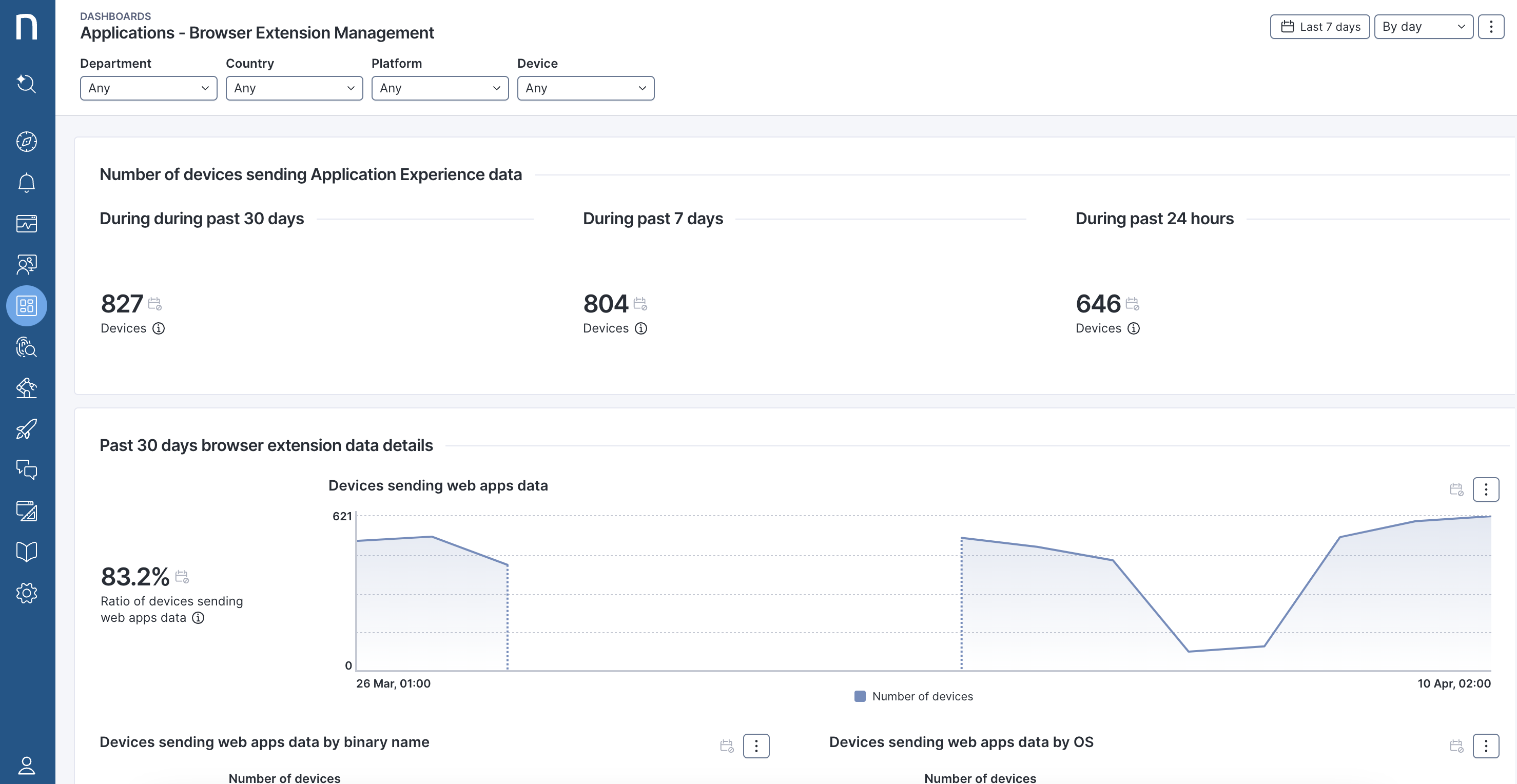
[Nexthink Library](https://www.nexthink.com/library/application-experience-manage-browser-extension/) から提供される専用の **Applications - Browser Extension Management** ダッシュボードで、展開の進行状況を監視できます。このダッシュボードでは、Nexthink ブラウザ拡張機能の健全性とステータスも監視できるため、[Applications](/platform/ja/user-guide/applications.md) モジュールから最も正確な結果を取得できます。
## ブラウザ拡張機能の管理者モード
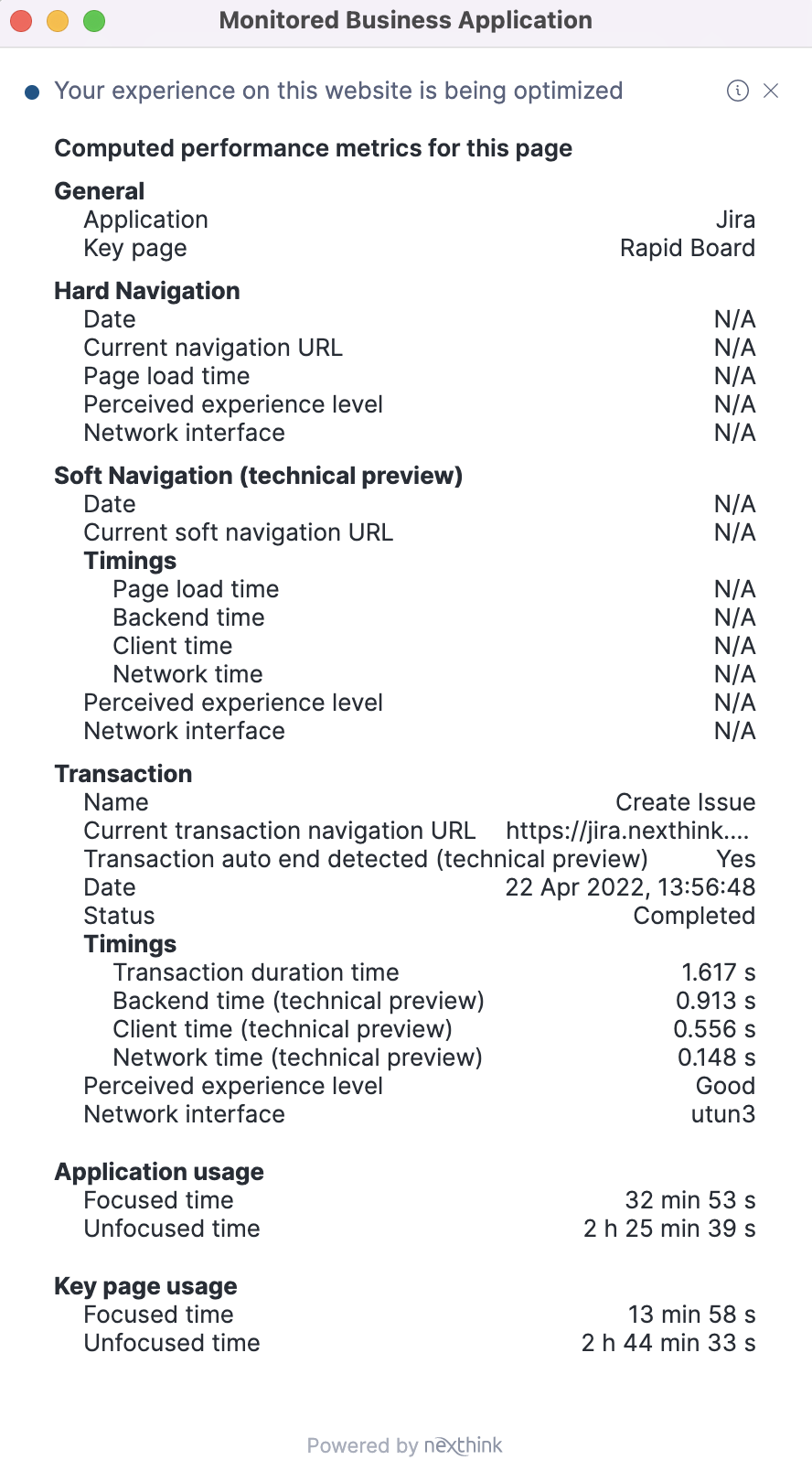
ブラウザ拡張機能の管理者モードにアクセスすると、エンドポイント上でリアルタイムにトランザクションをテストし、拡張機能が収集したすべてのデータを表示できます。
管理者モードを有効にするには:
* 拡張機能のリストから Nexthink ブラウザ拡張機能を選択します。
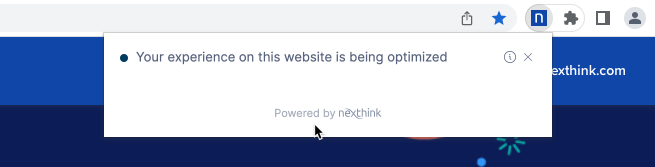
* 現在のページでの Experience が最適化されているかどうかを示すポップアップが表示されます。管理者モードには、拡張機能によって監視されている Web ページでのみアクセスできます。青色の Nexthink ロゴは、Web ページが監視されていることを示します。
* **Powered by** を五回クリックして、管理者モードを有効にします。
管理者モードでは、ブラウザ開発者ツールを使用せずにトランザクションをテストでき、**Transaction end** オプションが自動検出に設定されている場合でも機能します。
## サポートされていないコンテンツ
技術的な要件または未リリースのブラウザアップデートにより、以下の表は、利用可能なブラウザでサポートされていない Nexthink プラットフォームの部分を示しています。
| Google Chrome | Microsoft Edge | Mozilla Firefox |
| ----------------------------------- | ----------------------------------- | -------------------------------------------------------- |
| すべての Nexthink プラットフォームコンテンツを利用できます。 | すべての Nexthink プラットフォームコンテンツを利用できます。 | Firefox は Nexthink Adopt および AI Tools/Drive をサポートしていません。 |
---
# Agent Instructions
This documentation is published with GitBook. GitBook is the documentation platform designed so that both humans and AI agents can read, navigate, and reason over technical content effectively. Learn more at gitbook.com.
## Querying This Documentation
If you need additional information that is not directly available in this page, you can query the documentation by asking a question.
Perform an HTTP GET request on the following URL with the `ask` and `goal` query parameters:
```
GET https://docs.nexthink.com/platform/ja/configuring_nexthink/bringing-data-into-your-nexthink-instance/deploying-nexthink-in-non-vdi-environment/installing-the-nexthink-browser-extension.md?ask=&goal=
```
`ask` is the immediate question: it should be specific, self-contained, and written in natural language.
`goal` is what the user is ultimately trying to achieve, the reason they need the answer. Sharing it helps GitBook give you a better, more relevant answer. A goal is most helpful when it describes the outcome the user wants rather than restating the question. For example, with `ask=how do I create an API token`, a goal like `automate deployments from our CI pipeline` lets GitBook tailor the answer to that use case.
The response will contain a direct answer to the question and relevant excerpts and sources from the documentation.
Use this mechanism when the answer is not explicitly present in the current page, you need clarification or additional context, or you want to retrieve related documentation sections.