各配列アイテムには エイリアス (メトリクス名) と対応する 値 があります:
{{alert.monitor.thresholds\[n].alias}}
{{alert.monitor.thresholds\[n].values}}
\[n] の値を整数に置き換えます。 \[n] 値の数は、モニターで定義されているメトリックしきい値の数によって決まります:
• \[0] 値は常に使用できます。
• \[1] 以上の値はオプションです。
各配列アイテムには エイリアス (メトリクス名) と対応する 値 があります:
{{alert.alert.trigger\_values\[n].alias}}
{{alert.alert.trigger\_values\[n].value}}
\[n] の値を整数に置き換えます: \[0] 、\[1] など。
{{alert.alert.trigger\_reference\_value}}
reference\_value の計算について詳しくは、組み込みモニターのカスタマイズのドキュメントにあるタイプセクションのメトリックの変更項目を参照してください。
{{alert.alert.context}}
{{alert.alert.context.\
{{alert.alert.context.\
{{alert.alert.context.\
{{alert.alert.context.\
以下の例を参照してください\*:
{{alert.alert.context.binary.name}}
{{alert.alert.context.binary.name.label}}
{{alert.alert.context.binary.name.data\_path}}
{{alert.alert.context.binary.name.data\_type}}
\*context フィールドには、モニターの NQL クエリおよび条件で定義されているデータモデルプロパティのみが含まれます。
したがって、contextフィールドは、アラートに関連するバイナリ、デバイス、またはユーザーの名前を含む可能性があります。
alert.alert.issue\_view\_link
alert.alert.device\_view\_link
alert.alerts.links
これらのプロパティは現在、NQLデータモデルにはリストされていません。
|alert.alert.issue\_view\_link は、アラートに関連付けられたトラブルシューティングダッシュボードへのリンクを提供します。ウェブフックのNQL条件で issue\_view\_link フィールドを リスト 条件に追加する必要があります。
alert.alert.device\_view\_linkは、デバイスビューへのリンクを提供します。ウェブフックの NQL 条件 で device\_view\_link フィールドを リスト 条件に追加する必要があります。
アラート設定に応じて、alert.alerts.links プレースホルダーは、アラートに関連付けられたデバイスビューまたはトラブルシューティングダッシュボードへのリンクを提供します。
この場合、ウェブフック NQL条件 の リスト 条件に device\_view\_link および issue\_view\_link を追加する必要があります。
{{remote\_action.execution.outputs.\
例えば:
{{remote\_action.execution.outputs.MeteredConnection}}
{{remote\_action.execution.inputs.\
例えば:
{{remote\_action.execution.inputs.InputPath}}
remote\_action.execution.account\_name
このプロパティは現在、NQLデータモデルにはリストされていません。
|{{remote\_action.execution.account\_name}}
このプレースホルダーは、リモートアクションを実行したユーザー/従業員を提供します。
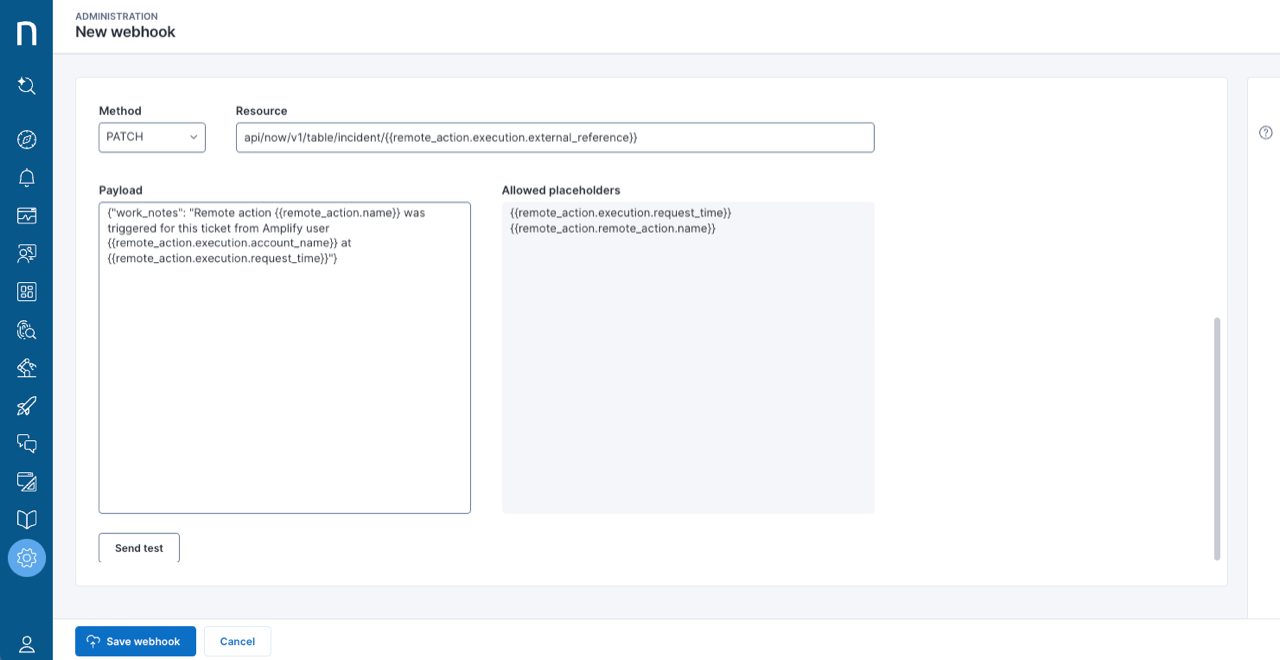
| ## 複数のプロバイダーとツールのメソッド、リソース、およびペイロードの例 {% hint style="info" %} 複数のサードパーティツールのフルウェブフック設定については、[Webhookのユースケースセットアップ](/platform/platform/ja/configuring_nexthink/bringing-data-into-your-nexthink-instance/integrating-nexthink-with-third-party-tools/outbound-connectors/webhooks/webhook-use-cases-setup.md)ドキュメントを参照してください。 {% endhint %} ### ITSM ツール #### **ServiceNowに対するインシデントの作成** メソッド: `POST` リソース: `api/now/v1/table/incident` ペイロード: ``` { "assignment_group":"Application Team", "business_service":"MS Teams", "caller_id":"Nexthink Alert", "description":"Alert created from the Alerts team,", "impact":"5", "short_description":"Alert for testing purposes David G {{alert.monitor.name}}", "sys_created_by":"Nexthink Integration test David G.", "urgency":4 } ``` [こちらのガイドラインを参照](/platform/platform/ja/configuring_nexthink/bringing-data-into-your-nexthink-instance/integrating-nexthink-with-third-party-tools/outbound-connectors/webhooks/webhook-use-cases-setup/creating-an-incident-in-servicenow.md)して、アラートやイベントを検出し、それをServiceNowに送信してインシデントを作成するWebhooksを設定してください。 #### **AmplifyからServiceNowインシデントチケットの更新** メソッド: `PATCH` リソース: `api/now/v1/table/incident/{{remote_action.execution.external_reference}}` ペイロード (メッセージ): ``` {"work_notes": "Remote action {{remote_action.execution.outputs.as(format = text)}} was triggered for this ticket from Amplify user {{remote_action.execution.account_name}} at {{remote_action.execution.request_time}}"} ``` `"work_notes"` に `as(format = text)` 関数を含めて、リモートアクションの出力を読みやすい形式で表示するようにしてください。 [こちらのガイドラインを参照](/platform/platform/ja/configuring_nexthink/bringing-data-into-your-nexthink-instance/integrating-nexthink-with-third-party-tools/outbound-connectors/webhooks/webhook-use-cases-setup/updating-servicenow-from-amplify.md)して、AmplifyからServiceNow実行アクションログを更新するWebhooksを設定してください。 #### **ServiceNow に問題を作成する** メソッド: `POST` リソース: `api/now/v1/table/problem` ペイロード: ``` { "impact":"1", "urgency":"2", "category":"Hardware", "short_description":"The alert: {{alert.monitor.name}} has been raised by Nexthink", "description":"The Alert {{alert.monitor.name}} has been raised automatically by Nexthink at {{alert.monitor.time}}. The NQL query that triggered the alert is https://tinyurl.com/29k9xy8d", "assignment_group":"Application Team", "business_service":"MS Teams", } ``` #### **BMC にインシデントを作成する** メソッド: `POST` リソース: `api/arsys/v1/entry/HPD:IncidentInterface_Create?fields=values(Incident Number , Request ID, First_Name)` ペイロード: ``` { "values": { "First_Name": "Allen", "Last_Name": "Allbrook", "Description": "REST API: Nexthink alert {{alert.monitor.name}} has been triggered", "Impact": "1-Extensive/Widespread", "Urgency": "1-Critical", "Status": "Assigned", "Reported Source": "Direct Input", "Service_Type": "User Service Restoration" } } ``` #### **4me にインシデントを作成する** メソッド: `POST` リソース: `v1/requests` ペイロード: ``` { "category":"incident", "subject":"This is a result triggered by the alert {{alert.monitor.name}}", "impact":"low", "service_instance_id":"147488", "ci":"21819154", "ci_id":"21819154", "note":"The alert has been triggered at {{alert.alert.trigger_time}} with the following values: {{alert.alerts.trigger_values[0].alias}}: {{alert.alerts.trigger_values[0].value}}, {{alert.alerts.trigger_values[1].alias}}: {{alert.alerts.trigger_values[1].value}}" } ``` #### **Jira Service Desk にサービスリクエストを作成する** メソッド: `POST` リソース: `rest/servicedeskapi/request` ペイロード: ``` { "serviceDeskId": "1", "requestTypeId": "5", "requestFieldValues": { "summary": "Request JSD help via REST", "description": "I need a new *mouse* for my Mac" } } ``` ### アラートツール #### **Pager Duty にインシデントを作成する** メソッド: `POST` リソース: `incidents` ペイロード: ``` { "incident": { "type": "incident", "title": "api incident for nexthink alert {{alert.monitor.name}}", "service": { "id": "PXZF637", "summary": null, "type": "service_reference", "self": null, "html_url": null }, "priority": { "id": "high", "summary": null, "type": "priority_reference", "self": null, "html_url": null }, "urgency": "high", "body": { "type": "incident_body", "details": "string" }, "incident_key": "incident_{{alert.alert.trigger_time}}", "escalation_policy": { "id": "P14MFQ2", "summary": null, "type": "escalation_policy_reference", "self": null, "html_url": null }, "conference_bridge": { "conference_number": "string", "conference_url": "string" } } } ``` ### メッセージングツール #### **MS Teams チャンネルにメッセージを投稿する** メソッド: `POST` リソース: `/workflows/XXXXXXXXXXXXXXXXXXX/triggers/manual/paths/invoke?api-version=?????&sp=/triggers/manual/run&sv=1.0&sig=XXXXXXXXXXXXXXX` ペイロード: ``` { "type": "message", "attachments": [ { "contentType": "application/vnd.microsoft.card.adaptive", "content": { "$schema": "http://adaptivecards.io/schemas/adaptive-card.json", "type": "AdaptiveCard", "version": "1.0", "msteams": { "width": "Full" }, "body": [ { "type": "TextBlock", "text": "Nexthink Alert", "id": "Title", "spacing": "Medium", "horizontalAlignment": "Center", "size": "ExtraLarge", "weight": "Bolder", "color": "Accent" }, { "type": "Container", "items": [ { "type": "TextBlock", "text": "{{alert.alert.context.application.name}},{{alert.monitor.name}}", "wrap": true, "color": "Default", "size": "Medium" } ], "style": "emphasis" }, { "type": "FactSet", "facts": [ { "title": "Assigned to", "value": "Infrastructure Team" }, { "title": "Triggered on: ", "value": "{{alert.alert.trigger_time}}" }, { "title": "Application Name", "value": "{{alert.alert.context.application.name}}" }, ] }, { "type": "TextBlock", "text": "Condition breached:", "wrap": true }, { "type": "Table", "columns": [ { "width": 1 }, { "width": 1 }, { "width": 1 }, { "width": 1 } ], "rows": [ { "type": "TableRow", "cells": [ { "type": "TableCell", "items": [ { "type": "TextBlock", "text": "Metric name", "wrap": true } ] }, { "type": "TableCell", "items": [ { "type": "TextBlock", "text": "Threshold", "wrap": true } ] }, { "type": "TableCell", "items": [ { "type": "TextBlock", "text": "Metric value", "wrap": true } ] }, { "type": "TableCell", "items": [ { "type": "TextBlock", "text": "Baseline Value", "wrap": true } ] } ] }, { "type": "TableRow", "cells": [ { "type": "TableCell", "items": [ { "type": "TextBlock", "text": "{{alert.alert.trigger_values[0].alias}}", "wrap": true } ] }, { "type": "TableCell", "items": [ { "type": "TextBlock", "text": "{{alert.monitor.thresholds[0].value}}", "wrap": true } ] }, { "type": "TableCell", "items": [ { "type": "TextBlock", "text": "{{alert.alert.trigger_values[0].value}}", "wrap": true } ] }, { "type": "TableCell", "items": [ { "type": "TextBlock", "text": "{{alert.alert.trigger_reference_value}}", "wrap": true } ] } ] }, { "type": "TableRow", "cells": [ { "type": "TableCell", "items": [ { "type": "TextBlock", "text": "{{alert.alert.trigger_values[1].alias}}", "wrap": true } ] }, { "type": "TableCell", "items": [ { "type": "TextBlock", "text": "{{alert.monitor.thresholds[1].value}}", "wrap": true } ] }, { "type": "TableCell", "items": [ { "type": "TextBlock", "text": "{{alert.alert.trigger_values[1].value}}", "wrap": true } ] }, { "type": "TableCell", "items": [ { "type": "TextBlock", "text": "", "wrap": true } ] } ] }, { "type": "TableRow", "cells": [ { "type": "TableCell", "items": [ { "type": "TextBlock", "text": "", "wrap": true } ] }, { "type": "TableCell", "items": [ { "type": "TextBlock", "text": "", "wrap": true } ] }, { "type": "TableCell", "items": [ { "type": "TextBlock", "text": "", "wrap": true } ] }, { "type": "TableCell", "items": [ { "type": "TextBlock", "text": "", "wrap": true } ] } ] } ], "showGridLines": false }, { "type": "ActionSet", "actions": [ { "type": "Action.OpenUrl", "title": "View in Nexthink", "URL": "{{alert.alert.issue_view_link}}" } ] } ] } } ] } ``` [このガイドラインに従い](/platform/platform/ja/configuring_nexthink/bringing-data-into-your-nexthink-instance/integrating-nexthink-with-third-party-tools/outbound-connectors/webhooks/webhook-use-cases-setup/posting-a-message-to-an-ms-teams-channel.md#postingamessagetoanmsteamschannel-comment-1085538388) MS Teams での受信リクエストのセットアップを行います。 #### **特定の Slack チャンネルにメッセージを投稿する** メソッド: `POST` リソース: `services/T01S01V0HB3/B02GY9BKZ7G/DIDFWXuCAeFfqkgNntQqJV7e` ペイロード: ``` { "channel":"C01R6KV8CA3", "text":"There is an alert {{alert.monitor.name}} that is affecting the digital experience", "attachments":[ { "text":"Who should take a look at it?", "fallback":"You could be telling the computer exactly what it can do with a lifetime supply of chocolate.", "color":"#3AA3E3", "attachment_type":"default", "callback_id":"select_simple_1234", "actions":[ {"name":"winners_list", "text":"Who should take care of the alert?", "type":"select", "data_source":"users" } ] } ] } ``` [このガイドラインに従い](/platform/platform/ja/configuring_nexthink/bringing-data-into-your-nexthink-instance/integrating-nexthink-with-third-party-tools/outbound-connectors/webhooks/webhook-use-cases-setup/sending-data-to-a-slack-channel.md) Slack の受け取りリクエストを設定します。 #### **Zoom にメッセージを投稿する** メソッド: `POST` リソース: `chat/webhooks/incomingwebhook/dSUcla-dQaGYgqGuBk3BsQ`. 上記の URL リソースは、Zoom 内で直接設定されたエンドポイント URL にのみ依存しているため、参考用です。 ペイロード: Zoom に送信するメッセージを追加してください。下記の例を参照してください。 ``` [ { "text":"input message", "img":["file1","file2"] } ] ``` [このガイドラインに従い](/platform/platform/ja/configuring_nexthink/bringing-data-into-your-nexthink-instance/integrating-nexthink-with-third-party-tools/outbound-connectors/webhooks/webhook-use-cases-setup/posting-a-message-in-zoom.md) Zoom の受信リクエストを設定します。 ### プロダクティビティツール #### **特定のプロジェクトに Jira でバグを作成する** メソッド: `POST` リソース: `services/T01S01V0HB3/B02GY9BKZ7G/DIDFWXuCAeFfqkgNntQqJV7e` ペイロード: ``` { "fields": { "project": { "key": "WHKBUG" }, "summary": "User is experience bad audio quality call", "description": "Nexthink alert {{alert.monitor.name}} has been triggered", "issuetype": { "name": "Bug" }, "priority":{ "name": "{{alert.alert.priority}}" }, "timetracking": { "originalEstimate": "1d 2h", "remainingEstimate": "3h 25m" } } } ``` ### データプラットフォーム #### **Splunk のイベントコレクターにイベントを送信する** メソッド: `POST` リソース: `services/collector?index=_main` ペイロード: ``` { "event": "metric", "source": "metrics", "sourcetype":"perflog", "fields": { "event_name":"System crash", "event_label":"{{device_performance.system_crash.label}}", "event_error_code":"{{device_performance.system_crash.error_code}}", "event_time":"{{device_performance.system_crash.time}}", "region": "us-west-1", "datacenter": "dc2", "rack": "63", "os": "Ubuntu16.10", "arch": "x64", "team": "LON", "service": "6", "service_version": "0", "service_environment": "test", "path": "/dev/sda1", "fstype": "ext3" } } ``` --- # Agent Instructions This documentation is published with GitBook. GitBook is the documentation platform designed so that both humans and AI agents can read, navigate, and reason over technical content effectively. Learn more at gitbook.com. ## Querying This Documentation If you need additional information that is not directly available in this page, you can query the documentation by asking a question. Perform an HTTP GET request on the following URL with the `ask` and `goal` query parameters: ``` GET https://docs.nexthink.com/platform/platform/ja/configuring_nexthink/bringing-data-into-your-nexthink-instance/integrating-nexthink-with-third-party-tools/outbound-connectors/webhooks/managing-webhooks/configuring-webhook-fields_-method-resource-and-payload.md?ask=