コネクタ資格情報
Nexthinkが第三者のサポートツールにデータをエクスポートする前に、新しい資格情報を作成して接続を定義し、そのような通信を有効にする必要があります。その後、Webhookやデータエクスポーターのようなアウトバウンドコネクタを構成するときに資格情報を適用します。
初めて資格情報を設定する
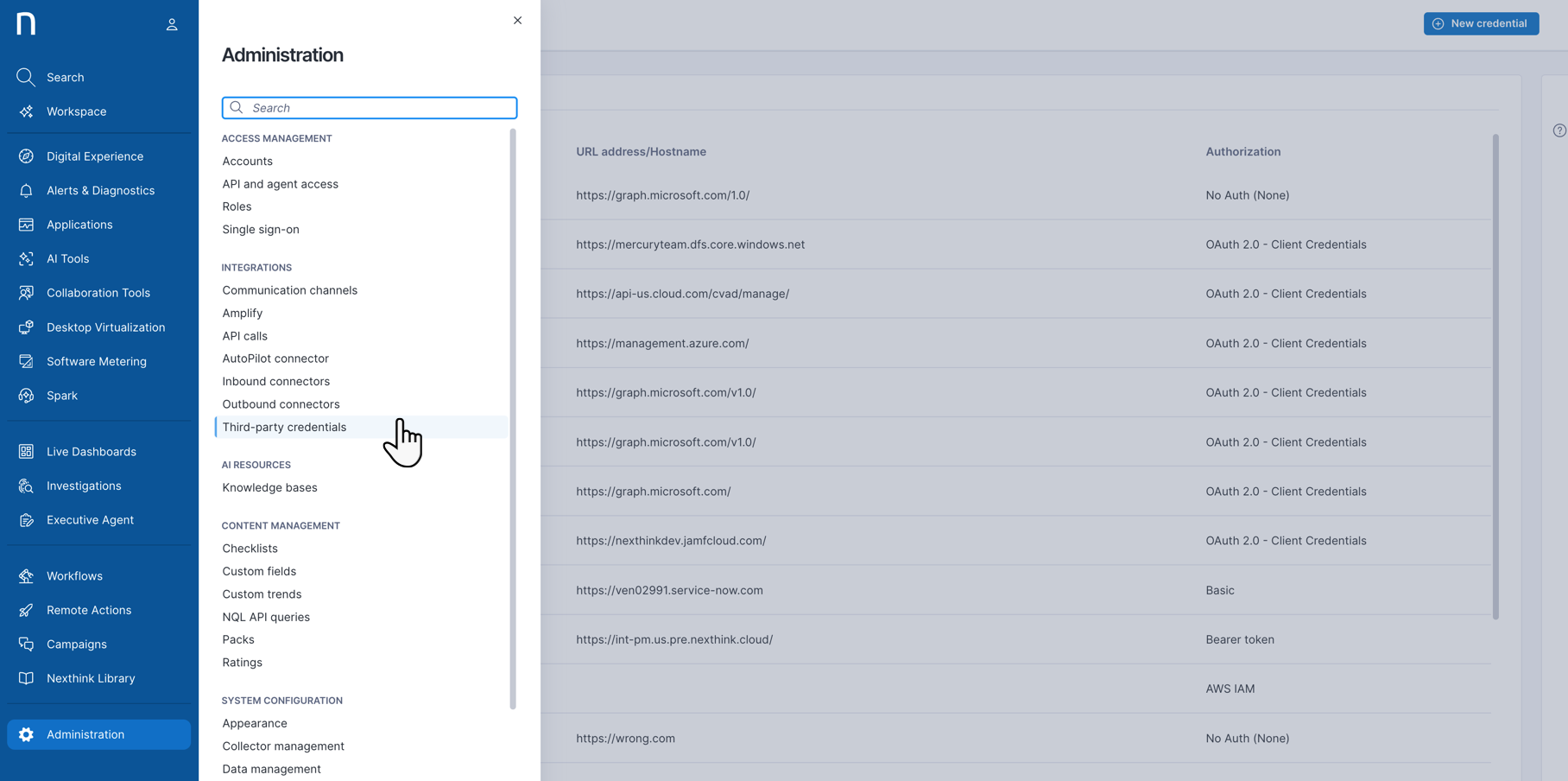
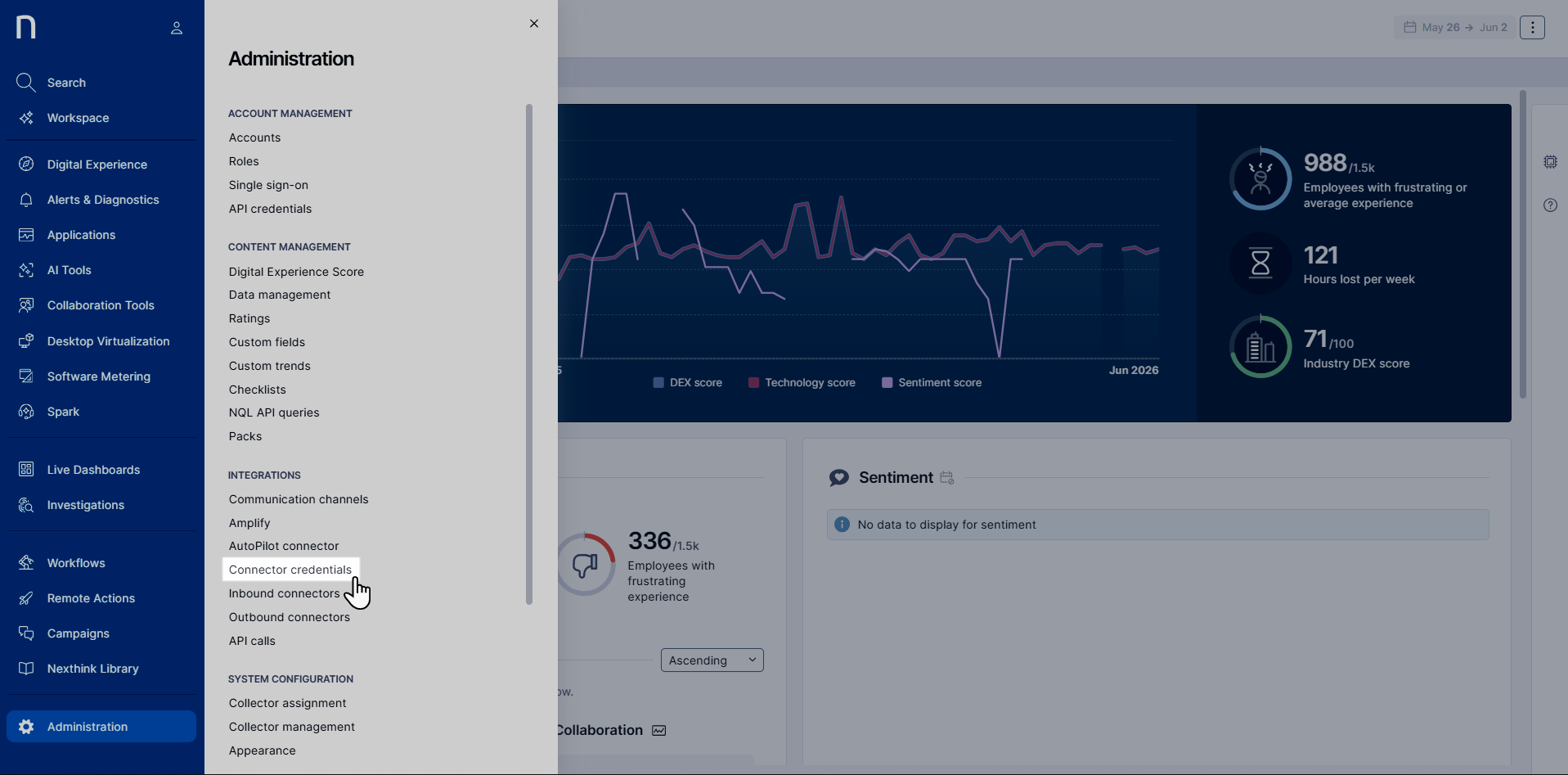
メインメニューで管理 > コネクタ資格情報をクリックします。
最初の資格情報設定を保存するまで、コネクタ資格情報ページは空のままです。

新しい資格情報を作成
Administration > Connector資格情報 page:
コネクタ資格情報ページの右上にある新しい資格情報ボタンをクリックします。
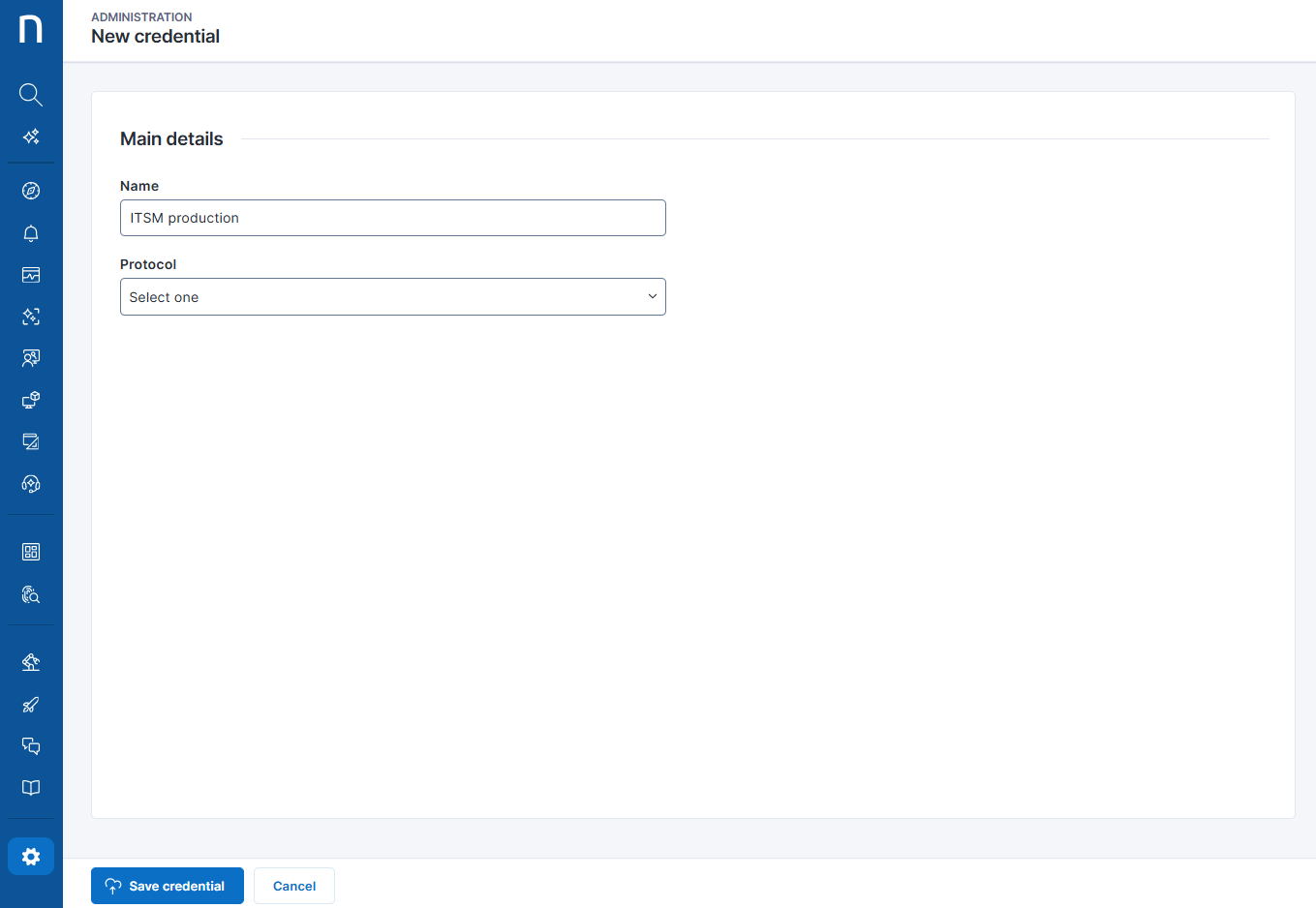
資格情報設定の入力フィールドに入力します:
名前: 資格情報のユニークな名前。
プロトコルオプション:
ハイパーテキスト転送プロトコルセキュア(HTTPS)。 以下の HTTPS用コネクタ資格情報 セクションを参照してください。
セキュアファイル転送プロトコル(SFTP)。 以下の SFTP用コネクタ資格情報 セクションを参照してください。

HTTPS用コネクタ資格情報
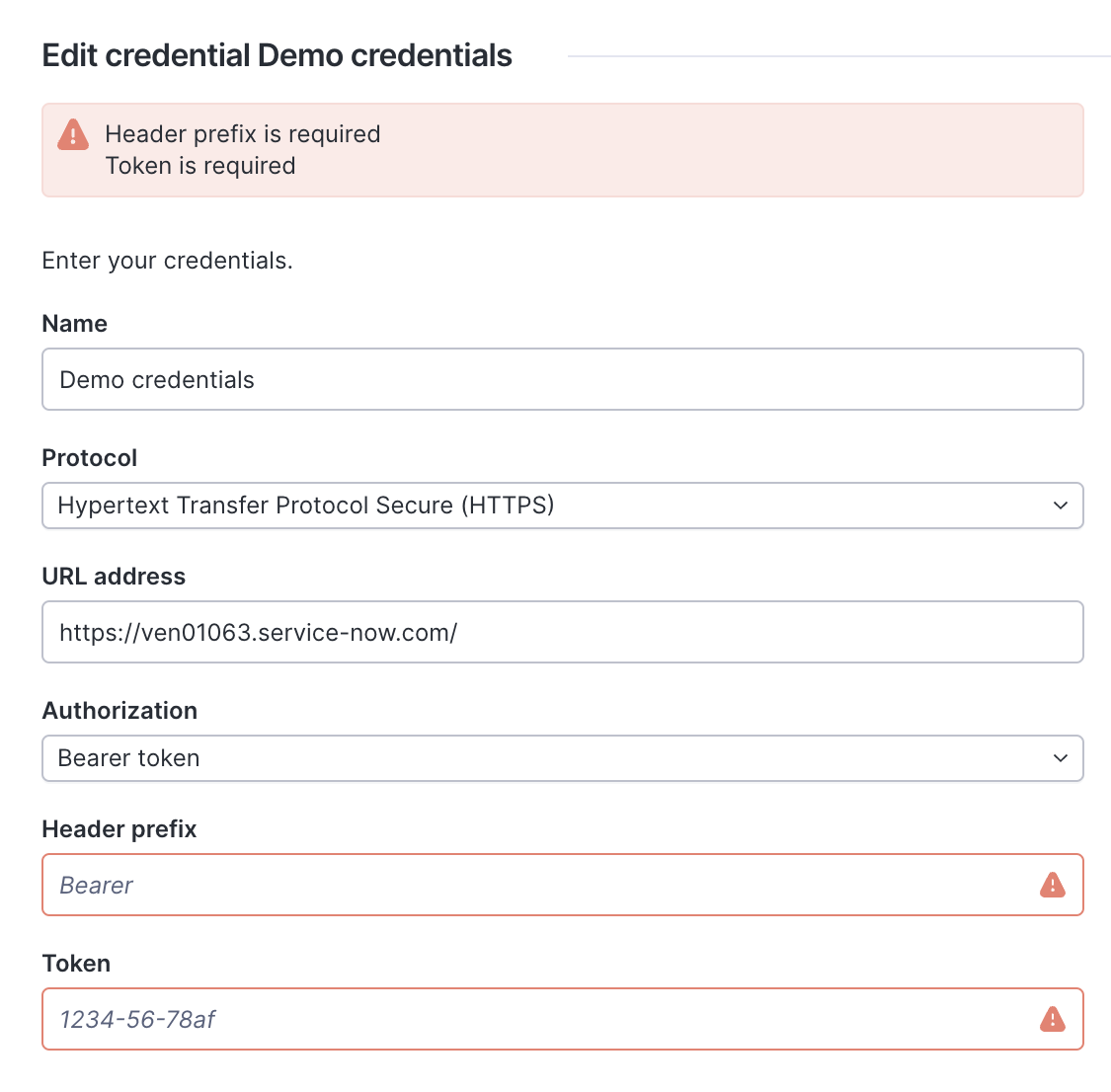
プロトコルドロップダウンメニューから**ハイパーテキスト転送プロトコルセキュア(HTTPS)**を選択します。
サードパーティツールのURLを使用してURLアドレスを追加します。
https://{host}:{port}/の形式に従っていることを確認してください。適切な認証タイプを選択し、入力フィールドに記入します。
資格情報設定を保存します。
以下の表には、URLアドレス入力フィールドを追加するためのURL例が含まれています。
ServiceNow
https://<instancename>.service-now.com/api/now/table/{tableName}
https://ven01063.service-now.com/
BMC
https://serverName:port/api/arsys/v1/entry/{formName}
https://serverName:port/
Ivanti
https://{tenant url}/api/rest/ServiceRequest/new
https://{tenant url}/
Freshservice
https://api.freshservice.com/v1/#update_ticket_priority
https://api.freshservice.com/
4me
https://api.4me.com/v1/requests
https://api.4me.com/
Jira Service Desk
https://<instancename>.atlassian.net/rest/servicedeskapi/request
https://<instancename>.atlassian.net/
サポートされている認証機構
認証タイプドロップダウンから認証機構を選択し、タイプに応じて関連入力フィールドに入力します:
基本認証:サードパーティツールに接続するためのユーザー名とパスワードを入力します。
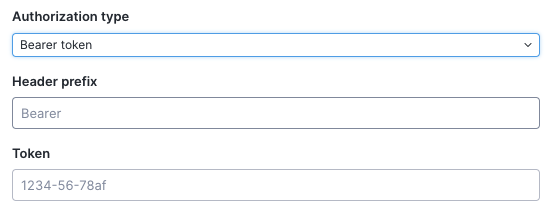
ベアラートークン認証:ヘッダープレフィックスは手動で設定する必要があります。 多くの場合、これは
Bearerに設定する必要があります。 ただし、いくつかのAPIでは予期された値を確認するため、ターゲットAPIのドキュメントを常に確認してください。他のプレフィックスを必要とする場合があります。トークンフィールドにAPIトークンを入力します。 これらのトークンは通常サードパーティツールによって生成され、リクエストが起動されると自動的にヘッダーに追加されます。

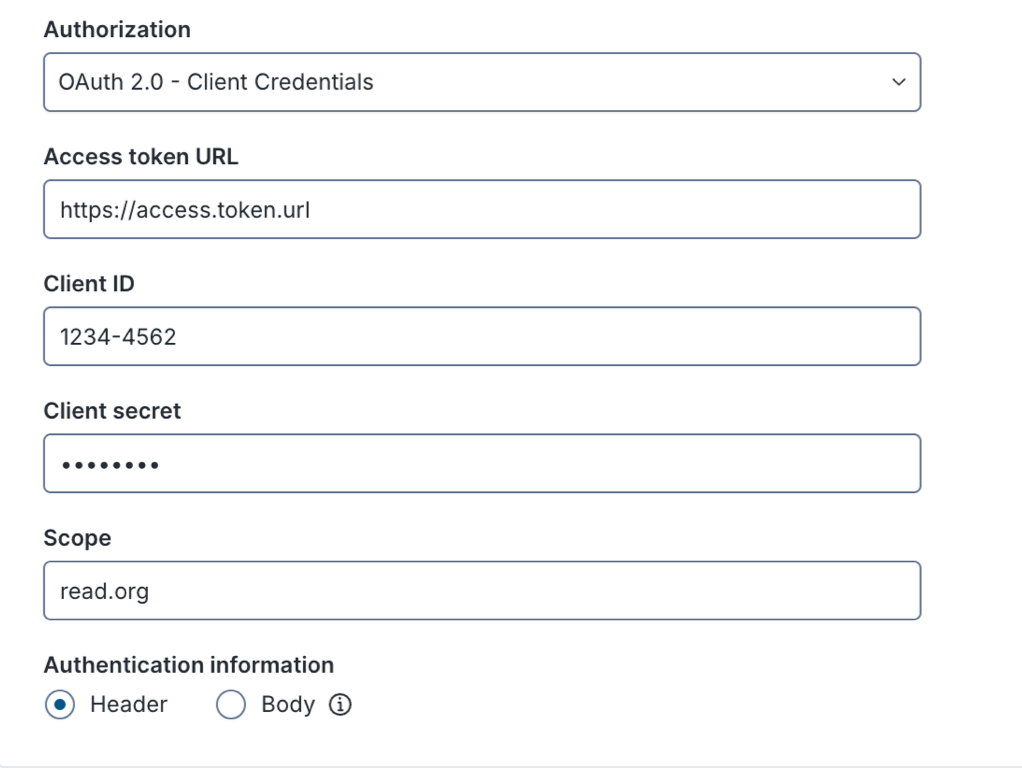
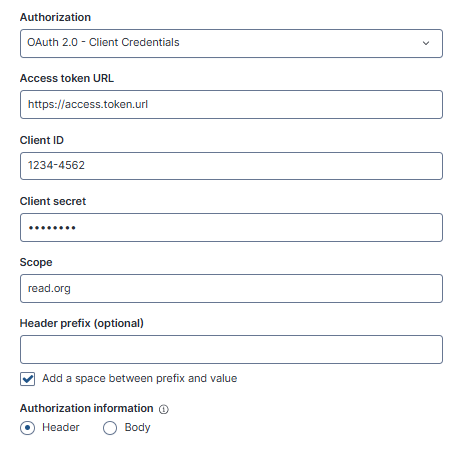
OAuth 2.0 - クライアント資格情報認証:典型的なユーザー名とパスワードの代わりにクライアントIDとクライアントシークレットを使用してトークンを取得します。 両方の値が必要です。
トークンの有効期限が切れ、更新が必要です。 現在のトークンが期限切れになると、アクセストークンURLフィールドを設定して自動的に新しいトークンを要求します。
スコープは、クライアントIDとクライアントシークレットを使用して、システムがターゲットマシン上で実行できる操作を一覧表示するオプションフィールドです。
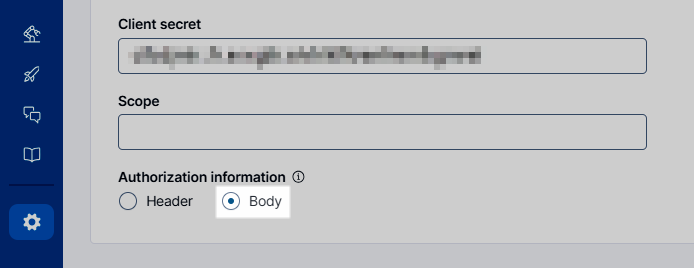
認証情報は、リクエストを送信してOAuthトークンを検証し、アクセスを承認するためのヘッダーまたはボディでのリクエストを有効にします。
Nexthinkは、RFC標準に準拠していないため、ボディに認証を保存することを推奨しません。
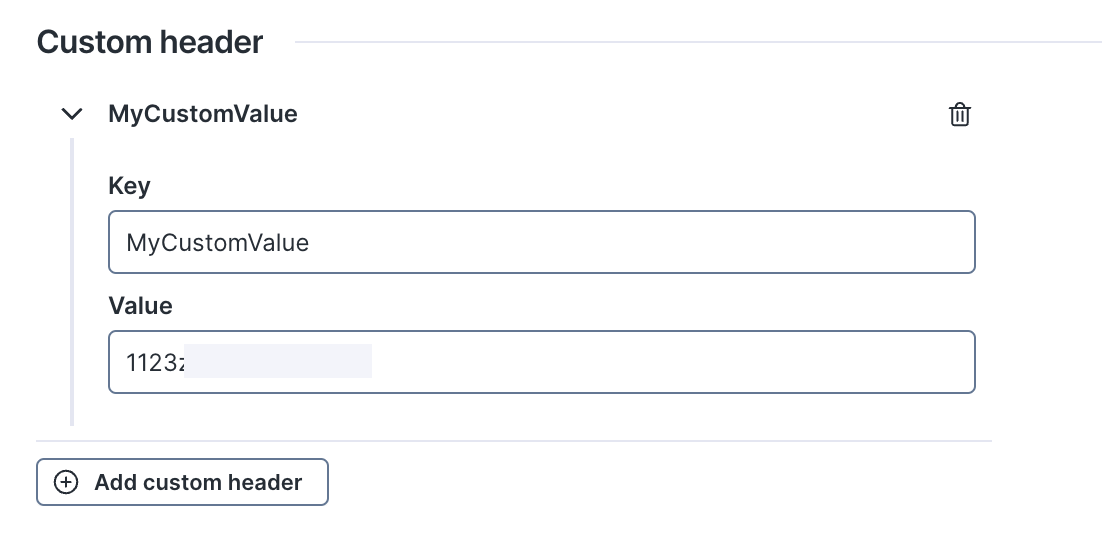
カスタムヘッダーは、認証に追加情報を提供します。

クライアントシークレットに特殊文字が含まれている場合、システムはそれをURLエンコードして送信します。 サードパーティツールがURLエンコードをサポートしていない場合は、リクエストボディでクライアント資格情報を送信するためにボディを選択してください。 これによりエンコーディング関連の4xxエラーを防ぐことができます。
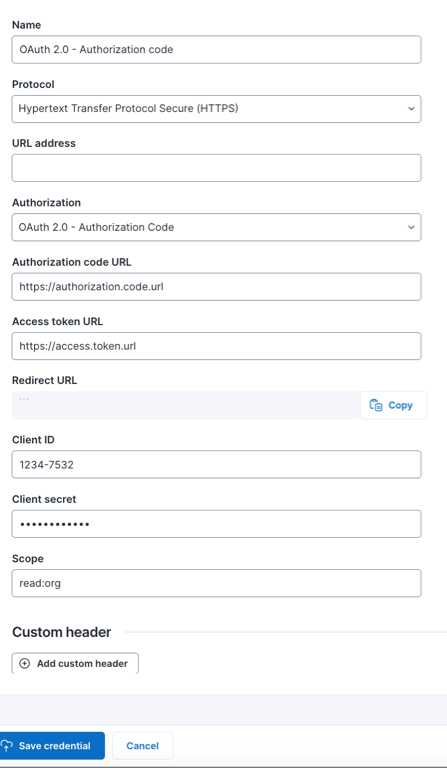
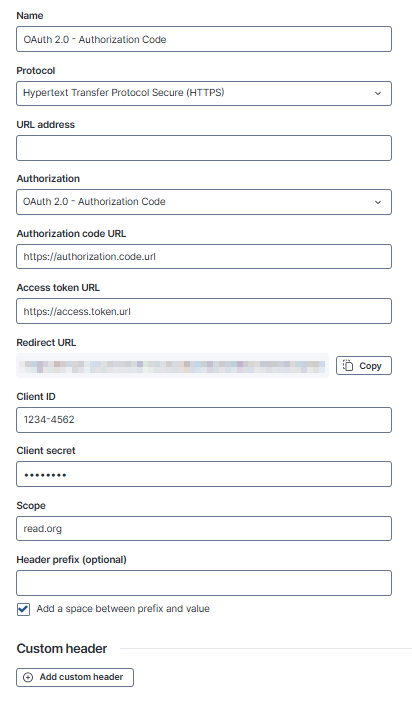
OAuth 2.0 - 承認コード認証:ユーザー名とパスワードの代わりにクライアントIDとクライアントシークレットを使用してトークンを取得します。 両方の値が必要です。
サードパーティツールはリダイレクトURLを使用して承認コードをNexthinkに送信します。 コピー ボタンを使用して、リダイレクトURLをコピーしてサードパーティツールに追加します。
トークンの有効期限が切れ、更新が必要です。 現在のトークンの有効期限が切れたときに自動的に新しいトークンをリクエストするように認証コードURLフィールドとアクセストークンURLフィールドを設定します。
スコープは、クライアントIDとクライアントシークレットを使用して、システムがターゲットマシン上で実行できる操作を一覧表示するオプションフィールドです。
カスタムヘッダーは、認証に追加情報を提供します。

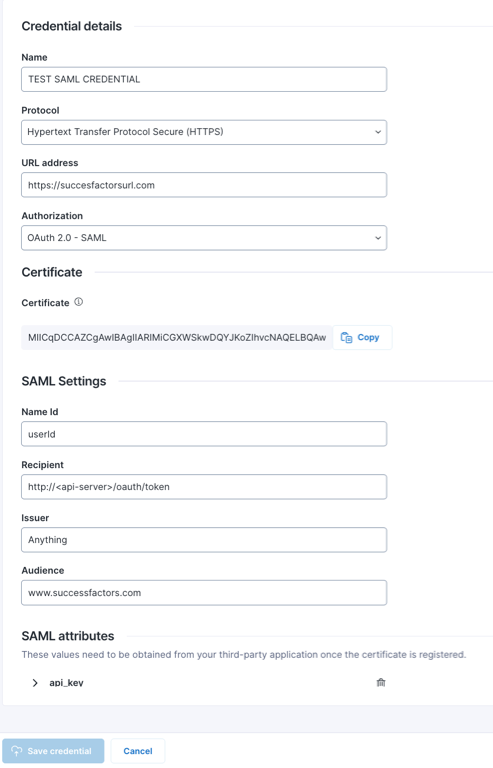
OAuth 2.0 – SAML認証:署名されたSAML 2.0アサーションを使用してOAuth 2.0アクセストークンを取得します。 証明書やSAML設定はSAMLアサーションを生成するために必要です。
証明書:X.509証明書には、OAuthプロバイダーがSAMLアサーションを確認するために使用する公開鍵が含まれています。 NexthinkがSAMLアサーションを生成します。
SAML設定:SAMLアサーションの生成に必要な構成値:
名前ID:OAuthプロバイダーが要求する形式のユーザーまたはエンティティ識別子。
受取人:アサーションが送信されるOAuthプロバイダーのトークンエンドポイントURL、例:
https://provider.com/oauth/token.発行者:SAMLアサーションの発行者の識別子。 Nexthinkがアサーションを生成するため、発行者値として
https://www.nexthink.comを使用します。 異なる値が必要なOAuthプロバイダーがある場合は、具体的な要件についてドキュメントを参照してください観客:OAuthプロバイダーからのサービスプロバイダー(SP)エンティティ識別子、通常、トークンエンドポイントURLまたはプロバイダーのエンティティID、例:
https://provider.com/oauth/tokenまたはhttps://provider.com。
オプションのSAMLパラメータ: 次のパラメータはオプションであり、サードパーティアプリケーションのSAML要件に依存します。
OAuthトークンリクエスト:OAuthプロバイダーから要求される追加のパラメータまたはクレーム。
SAML属性:OAuthプロバイダーから取得したSAML属性値。
No Auth (None) 認証:サードパーティツールに接続するためのURLを入力します。 これは通常、着信Webhook URLに使用されます。
カスタムヘッダー
OAuth 2.0 認証方式において、Client CredentialsやAuthorization Codeなどの追加資格情報を含めるためにカスタムヘッダーを使用します。 デフォルトのOAuth 2.0認証メカニズムを超えて追加の認証方法が必要な場合に便利です。
カスタムヘッダーの追加を選択して、OAuth 2.0 - クライアント資格情報またはOAuth 2.0 - 承認コード認証に追加情報を含めます。

ゴミ箱アイコンをクリックして、既存のカスタムヘッダーを削除します。
SFTP用コネクタ資格情報
プロトコルドロップダウンメニューから**セキュアファイル転送プロトコル(SFTP)**を選択します。
**ホスト名:**接続するSFTPサーバのホスト名を、以下の形式で入力:
sftp://{ホスト名}:{ポート}/。 プロトコルsftpとポートは含まれなければなりません。SFTPサーバーフィンガープリント:これにより、ユーザーとクライアントアプリケーションがSSHまたはSFTPサーバーを認証し、意図したサーバーとの接続を確認できます。 サポートされているホストキーアルゴリズムは以下の通りです:
rsa-sha2-512rsa-sha2-256ecdsa-sha2-nistp256ecdsa-sha2-nistp384ecdsa-sha2-nistp521ssh-rsaはSHA1ではない基本的なハッシュアルゴリズムが使用されている場合のみサポートされます(推奨されません)。
da:47:93:b4:3a:90:5b:50:1f:20:a8:f9:b7:a1:d0:e1のような値はこのフィールドでは無効です。
アルゴリズムssh-ed25519は現在サポートされていません。
**認証:**ドロップダウンリストから認証タイプを選択します。
**基本認証:**ユーザー名とパスワードを入力してSFTPサーバに接続します。
**SSHキー:**ユーザー名とSSHキーを入力し、オプションのパスフレーズを使用してSFTPサーバーに接続します。
新しい資格情報を保存する
資格情報入力フィールドに入力したら、新しい資格情報を作成するために設定を保存します。
必要に応じて、入力フィールドから情報を削除するために新しい資格情報の作成プロセスをキャンセルします。

資格情報の編集
管理 > コネクタ認証情報 ページe** から:**
資格情報テーブルで資格情報項目の右側にある鉛筆アイコンをクリックします。
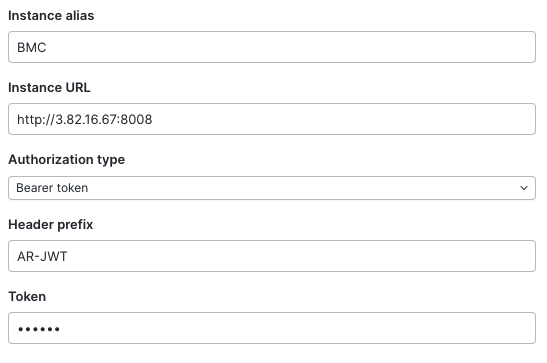
クリックすると、予め設定された値が入力された資格情報設定ページにリダイレクトされます。
トークンやパスワードフィールドはセキュリティ目的で表示されず、コピーもできません。 下の画像をご覧ください。
資格情報設定に加えた編集を保存します。
変更をキャンセルし、コネクタ資格情報ページに戻ります。

資格情報の削除
管理 > コネクタ認証情報 ページe** から:**
資格情報テーブルで資格情報項目の右側にあるゴミ箱アイコンをクリックします。
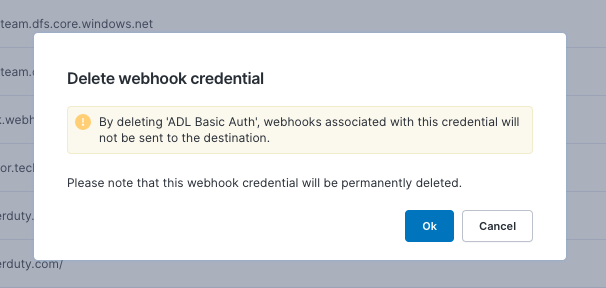
Webhook資格情報の削除ポップアップで削除を確認します。
システムは、コネクタにリンクされているかどうかにかかわらず資格情報を削除します。

関連リンク
Last updated
Was this helpful?