> For the complete documentation index, see [llms.txt](https://docs.nexthink.com/platform/llms.txt). Markdown versions of documentation pages are available by appending `.md` to page URLs; this page is available as [Markdown](https://docs.nexthink.com/platform/ja/configuring_nexthink/bringing-data-into-your-nexthink-instance/integrating-nexthink-with-third-party-tools/outbound-connectors/webhooks/webhook-use-cases-setup/posting-a-message-in-zoom.md).
# Zoomでのメッセージ投稿
{% hint style="warning" %}
このドキュメントは外部ソースを参照しています。
Nexthinkは、サードパーティのドキュメントや外部の更新の正確性を管理しておらず、それらが原因で矛盾が生じる可能性があります。
エラーや矛盾を発見した場合は、[Nexthinkサポート](https://support.nexthink.com/)に報告してください。
{% endhint %}
このページでは、Webhookを使ってビデオ会議プラットフォームのZoomにメッセージを投稿する方法を説明します。
## Zoomにて
1. [ZoomのインカミングWebhookチャットボットの使用](https://support.zoom.com/hc/es/article?id=zm_kb\&sysparm_article=KB0067640)ドキュメントの手順を完了させます。
2. 今後の参照のために、URLとトークンをコピーするために**ワークフローを管理する**を選択してください。つまり、Nexthinkウェブインターフェースで、[コネクタークレデンシャル](#postingamessageinzoom-configuringaconnectorcredentialforzoomcredentialzoomtrue)と[Webhook設定](#postingamessageinzoom-configuringawebhookforzoomwebhookzoomtrue)において:
* エンドポイントURLの例: `https://integrations.zoom.us/chat/webhooks/incomingwebhook/dSUXXXXXXXXXXXXXXXXXXX`
* 認証トークンの例:\
`PRuXXXXXXXXXXXXXXXXXXXX`
{% hint style="info" %}
上記のURLと認証トークンの例は、説明のためのものです。
{% endhint %}
## Nexthinkにて
Nexthinkウェブインターフェースから:
* [Webhookのためのコネクタークレデンシャルを設定する](#postingamessageinzoom-configuringaconnectorcredentialforzoomcredentialzoomtrue)
* [Zoomチャットにメッセージを投稿するためのWebhookの設定とテストを行う](#postingamessageinzoom-configuringawebhookforzoomwebhookzoomtrue)
### Zoom用コネクタークレデンシャルの設定
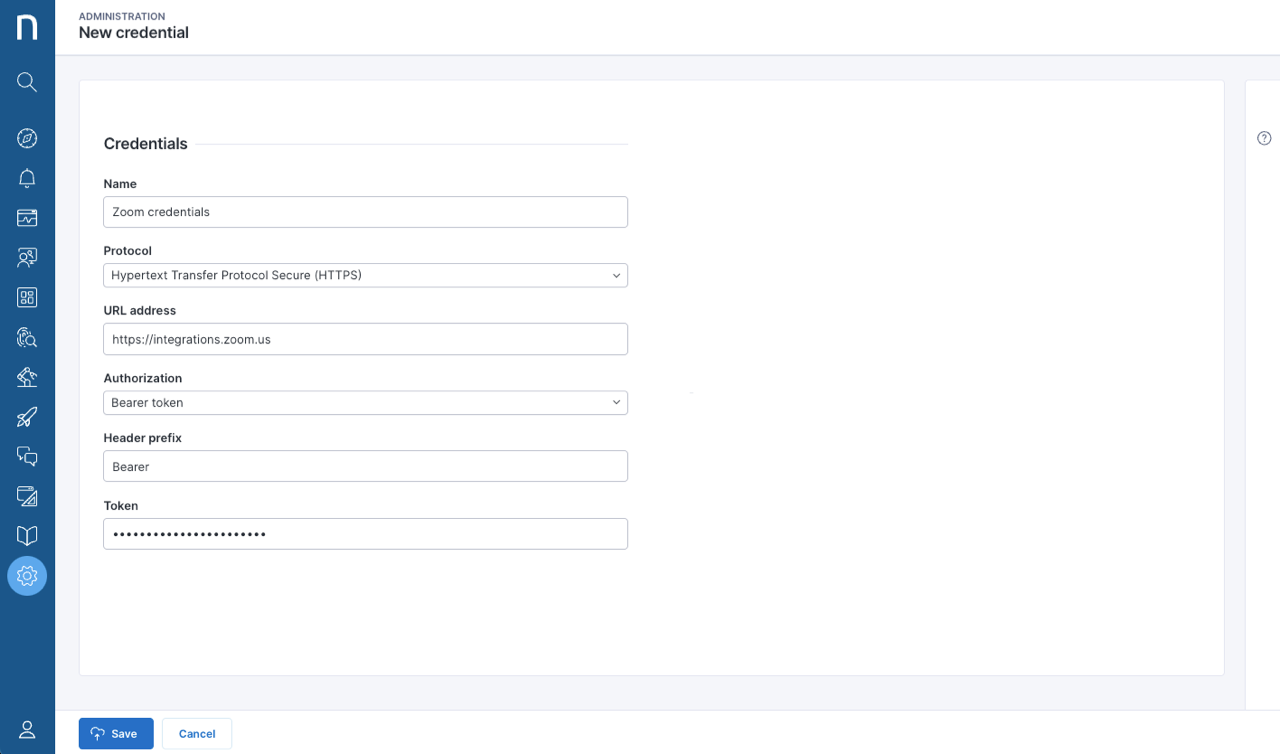
[コネクタークレデンシャル](/platform/ja/configuring_nexthink/bringing-data-into-your-nexthink-instance/integrating-nexthink-with-third-party-tools/outbound-connectors/connector-credentials.md)設定ページから、Zoomで作成した接続の情報を使ってフィールドを入力してください。
1. **プロトコル**のドロップダウンから**HTTPS**オプションを選択します。
2. **URLアドレス**フィールドにルート`https://integrations.zoom.us`を貼り付けます。
3. **認証**のドロップダウンから**ベアラートークン**オプションを選択します。
4. **ヘダープレフィックス**フィールドに`Bearer`と入力します。
5. Zoomの接続から認証トークンをコピーして、**トークン**フィールドに貼り付けます。
6. クレデンシャルを**保存**します。
### Zoom用Webhookの設定
[Webhook設定ページ](/platform/ja/configuring_nexthink/bringing-data-into-your-nexthink-instance/integrating-nexthink-with-third-party-tools/outbound-connectors/webhooks/managing-webhooks.md)から、Zoomで作成した接続の情報とNexthinkで定義したコネクタークレデンシャルを使ってフィールドを入力してください。
1. **NQL条件**を[Webhook NQL条件の設定](/platform/ja/configuring_nexthink/bringing-data-into-your-nexthink-instance/integrating-nexthink-with-third-party-tools/outbound-connectors/webhooks/managing-webhooks/configuring-webhook-nql-conditions.md)ドキュメントに従って入力してください。下記のクエリを参照してください。
* NQL条件を入力した後、システムは**ペイロード**のための[許可されているプレースホルダー](/platform/ja/configuring_nexthink/bringing-data-into-your-nexthink-instance/integrating-nexthink-with-third-party-tools/outbound-connectors/webhooks/managing-webhooks/configuring-webhook-fields_-method-resource-and-payload.md#configuringwebhookfields-method-resource-andpayload-usingdatamodelvariablesasplaceholdersinthepayloa)をリストします。
```
alert.alerts
| where monitor.tags contains "web-applications"
| where alert.context contains "*Salesforce*" or alert.context contains "*Microsoft*"
| list alert.monitor.name, alert.status, monitor.tags, alert.context, trigger_time, recovery_time, alert.monitor.thresholds, monitor.priority, alert.trigger_values, alert.trigger_reference_value, alert.recovery_values, alert.context, device_view_link, issue_view_link, device.name
```
2. Zoomのために作成した[コネクタークレデンシャル](#postingamessageinzoom-configuringaconnectorcredentialforzoomcredentialzoomtrue)を**クレデンシャル**ドロップダウンから選択します。
3. **メソッド**ドロップダウンから**POST**を選択します。
4. Zoomの接続からURLアドレスなしでエンドポイントURLをリソースフィールドにコピー&ペーストします。例えば: `chat/webhooks/incomingwebhook/dSUXXXXXXXXXXXXXXXXXXX`
5. 送信したいメッセージを**ペイロード**に追加します。
* [ZoomのインカミングWebhookチャットボットの使用](https://support.zoom.com/hc/es/article?id=zm_kb\&sysparm_article=KB0067640)を参照して、Zoomがサポートするペイロード形式を確認してください。例えば、`?format=full`クエリパラメーターを追加することで、次のような複雑なメッセージを作成できます:
```
{
"content": {
"head": {
"text": "This is an issue created by a Nexthink Alert",
"sub_head": {
"text": "Nexthink Alert {{alert.monitor.name}} has been triggered"
}
},
"body": [
{
"type": "message",
"text": "Alert for device {{device.device.name}}"
}
]
}
}
```
{% hint style="info" %}
ペイロードのための許可されるプレースホルダーについて詳しく学ぶには、[Webhookフィールドの設定: メソッド、リソース、およびペイロード](/platform/ja/configuring_nexthink/bringing-data-into-your-nexthink-instance/integrating-nexthink-with-third-party-tools/outbound-connectors/webhooks/managing-webhooks/configuring-webhook-fields_-method-resource-and-payload.md#configuringwebhookfields-method-resource-andpayload-usingdatamodelvariablesasplaceholdersinthepayloa)を参照してください。
{% endhint %}
8. テストを送信\*\*し、Zoomにメッセージが表示されることを確認してください。
***
関連トピック
* [Connector credentials](/platform/ja/configuring_nexthink/bringing-data-into-your-nexthink-instance/integrating-nexthink-with-third-party-tools/outbound-connectors/connector-credentials.md)
* [Webhookの管理](/platform/ja/configuring_nexthink/bringing-data-into-your-nexthink-instance/integrating-nexthink-with-third-party-tools/outbound-connectors/webhooks/managing-webhooks.md)
* [Webhook NQL条件の設定](/platform/ja/configuring_nexthink/bringing-data-into-your-nexthink-instance/integrating-nexthink-with-third-party-tools/outbound-connectors/webhooks/managing-webhooks/configuring-webhook-nql-conditions.md)
---
# Agent Instructions
This documentation is published with GitBook. GitBook is the documentation platform designed so that both humans and AI agents can read, navigate, and reason over technical content effectively. Learn more at gitbook.com.
## Querying This Documentation
If you need additional information that is not directly available in this page, you can query the documentation by asking a question.
Perform an HTTP GET request on the following URL with the `ask` and `goal` query parameters:
```
GET https://docs.nexthink.com/platform/ja/configuring_nexthink/bringing-data-into-your-nexthink-instance/integrating-nexthink-with-third-party-tools/outbound-connectors/webhooks/webhook-use-cases-setup/posting-a-message-in-zoom.md?ask=&goal=
```
`ask` is the immediate question: it should be specific, self-contained, and written in natural language.
`goal` is what the user is ultimately trying to achieve, the reason they need the answer. Sharing it helps GitBook give you a better, more relevant answer. A goal is most helpful when it describes the outcome the user wants rather than restating the question. For example, with `ask=how do I create an API token`, a goal like `automate deployments from our CI pipeline` lets GitBook tailor the answer to that use case.
The response will contain a direct answer to the question and relevant excerpts and sources from the documentation.
Use this mechanism when the answer is not explicitly present in the current page, you need clarification or additional context, or you want to retrieve related documentation sections.