> For the complete documentation index, see [llms.txt](https://docs.nexthink.com/llms.txt). Markdown versions of documentation pages are available by appending `.md` to page URLs; this page is available as [Markdown](https://docs.nexthink.com/platform/ja/user-guide/mobile-experience/using-the-monitoring-mobile-devices-dashboard.md).
# モバイルデバイス監視ダッシュボードの使用
**モバイルデバイス監視**ダッシュボードでは、Mobile Experience に登録されているモバイルデバイスのさまざまな側面を追跡できます。デバイスのインベントリ、バッテリー状態、ハードウェアの健全性、ネットワーク品質を一元的に表示し、プロアクティブな IT 運用およびデジタルワークプレイス運用を支援します。
## 始める前に
Nexthink インスタンスに**モバイルデバイス監視**ダッシュボードがインストールされていることを確認してください。ダッシュボードのインストール方法については、[Nexthink Library](/platform/ja/user-guide/nexthink-library.md)ドキュメントを参照してください。
## ダッシュボードへのアクセス
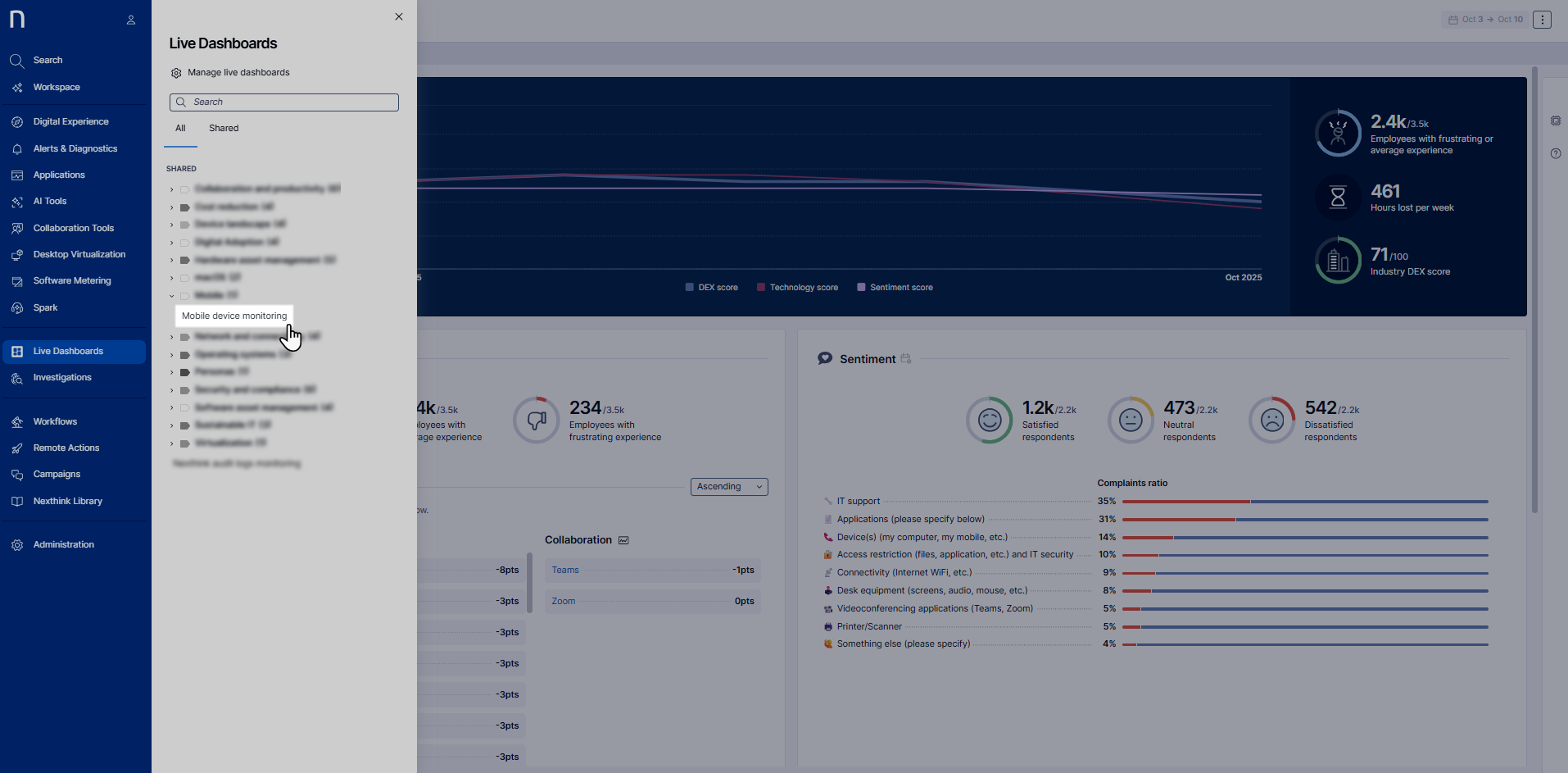
ダッシュボードを開くには、メインメニューで **Live Dashboards > モバイルデバイス監視** を選択します。
## ダッシュボードデータのフィルタリング
フィルターを使用して、ダッシュボードに表示するデータを絞り込みます。フィルター条件:
* デバイスモデル
* メーカー
* Nexthink Mobile バージョン
* デバイス名
右上隅で期間フィルターを適用し、特定の期間のデータを表示します。
{% hint style="info" %}
7 日より長い期間を選択すると、週別および日別の追加の内訳が利用できるようになります。
{% endhint %}
## 概要タブ
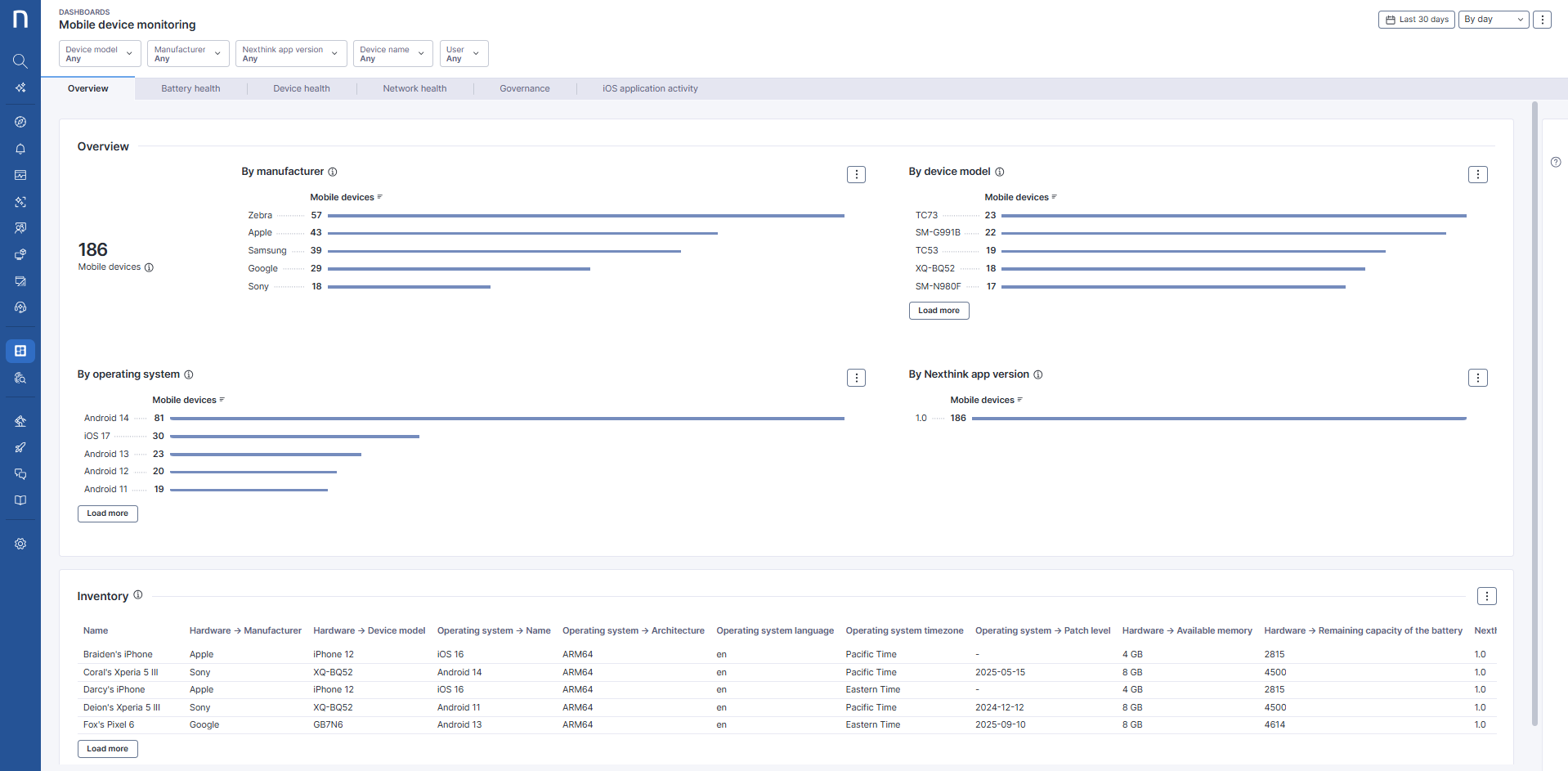
このタブでは、使用中のデバイス、古いデバイス、対応が必要な箇所を表示し、モバイルデバイス環境全体を一か所で把握できます。
### 概要
主なビジュアライゼーション:
* **デバイス総数と OS の内訳**: 使用中のモバイルデバイス数と、Android と iOS の比較を含むプラットフォーム別の内訳をすぐに確認できます。
* **メーカーとモデル**: 環境内で主流となっているブランドとモデルを特定できます。サポート計画、調達、標準化に役立ちます。
* **オペレーティングシステム**:OS別のデバイス分布を把握して外れ値を特定し、プラットフォームレベルの変更や互換性要件を計画します。
* **Nexthink アプリのバージョン**: 一貫した可視性と機能範囲を確保するため、デバイスでサポート対象の Nexthink アプリバージョンが実行されていることを確認します。
* **詳細なインベントリビュー**: ミニ CMDB のように機能するテーブルです。デバイス仕様、OS 属性、メモリ、バッテリー、最終確認日時を追跡し、監査とトラブルシューティングを支援します。
#### ドリルダウン
**モバイルデバイス**のアクションメニューを選択して、登録済みデバイスのリストにドリルダウンします。
### インベントリ
このテーブルには、デバイス名、メーカー、OS、バッテリー残量など、登録済みモバイルデバイスごとの重要な特性が表示されます。このテーブルを使用して、ハードウェアおよびソフトウェアの構成とユーザーエクスペリエンスの傾向を関連付けます。
## バッテリー状態タブ
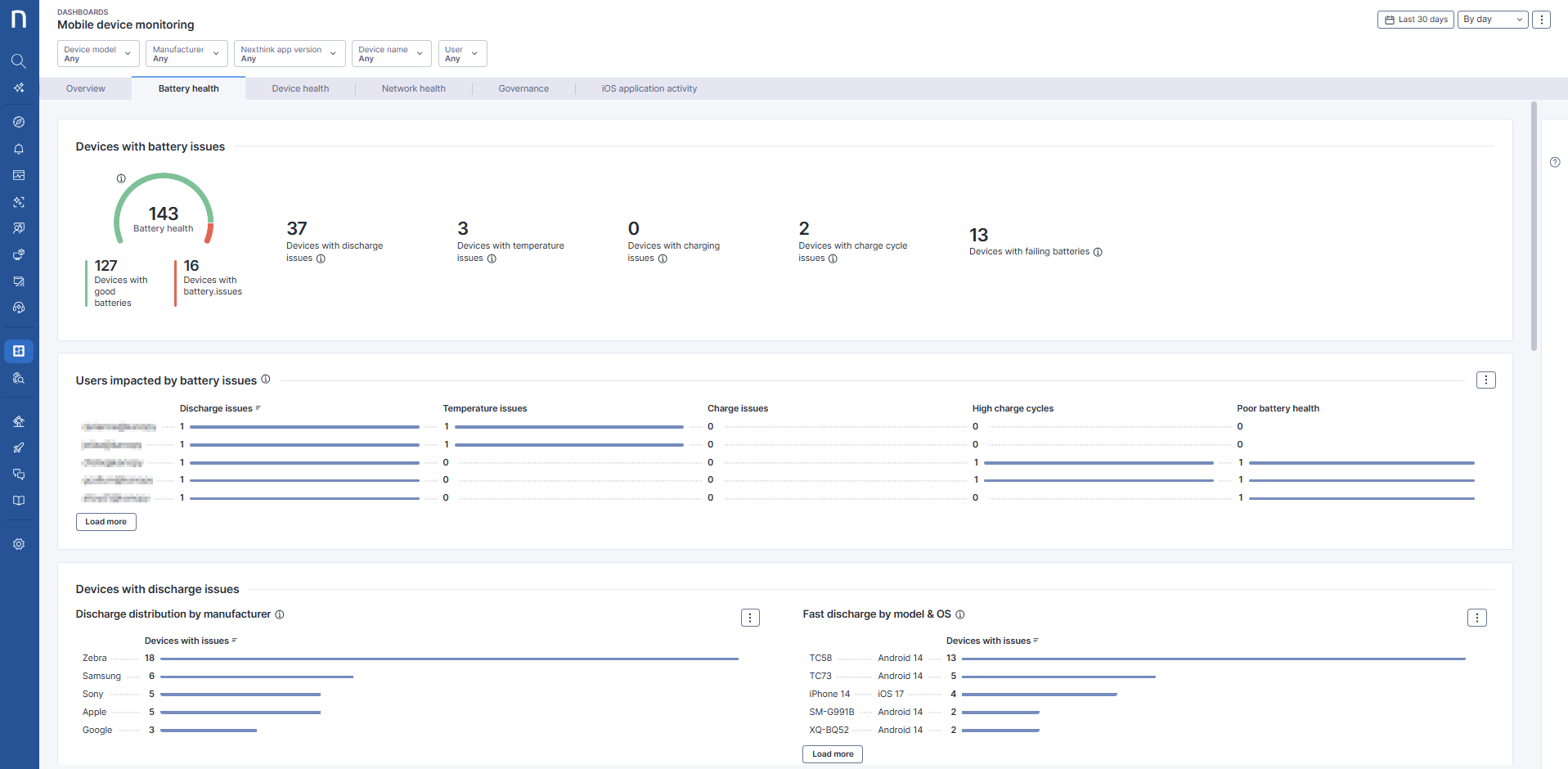
このタブでは、モバイルバッテリーのパフォーマンスを可視化し、IT 部門が大きな消耗を検出し、デバイスのリスクを追跡して、問題がエンドユーザーに影響する前に対処できるようにします。
主なビジュアライゼーション:
### バッテリーに問題があるデバイス
* **正常なデバイスとリスクのあるデバイス**:正常性のしきい値を満たすデバイスと、一つ以上のチェックに失敗したデバイス(放電 ≥ 15%/h、温度 ≥ 40 °C または ≤ 5 °C、充電中の充電速度 ≤ 5%/h、サイクル数 ≥ 800、または健全性 ≠ 「良好」)の大まかな分類です。
* **高い放電率**:一時間あたり15%以上の速度で充電が減少しているデバイスです。多くの場合、バックグラウンドアプリケーション、負荷の高い使用、またはバッテリー性能の低下が原因です。
* **高いサイクル数**: 450 回を超えて充電されたデバイスです。サイクル数が多いことは、バッテリーの劣化および稼働時間の短縮に関連しています。
* **高温または低温**: 40 °C を超える温度(過熱、スロットリング、長期的な摩耗のリスク)または 10 °C 以下(充電速度の低下、不正確な測定値、突然のシャットダウン)で動作しているデバイスです。
* **シャットダウンのリスク**: バッテリー残量が低く、放電率が高いデバイスです。予期せずシャットダウンする可能性が高くなります。
* **故障しているバッテリー**: 健全性ステータスが「良好」以外のデバイスです。バッテリーの修理または交換が必要な可能性があります。
これらの指標は、最も重要なバッテリーリスクをすばやく把握できるようにし、早期検出とプロアクティブな対応を支援します。
### デバイス温度
高い(40 °C 超)または低い(10 °C 以下)バッテリー温度を示しているデバイスの数を表示します。デバイスモデルと OS バージョン別の内訳により、特定のハードウェアまたはソフトウェアバージョンで温度関連の問題が発生しやすいかどうかを把握できます。
### デバイスごとのバッテリー詳細
健全性、サイクル数、残量、放電率、電圧、最高および最低温度、残り容量、バッテリータイプなど、各デバイスの詳細なバッテリー情報を表示します。詳細な分析およびプロアクティブな交換計画に役立ちます。
### ドリルダウン
アクションメニューを使用してドリルダウンし、**過去一時間に放電率が高かったデバイス**を表示します。
## デバイスの健全性タブ
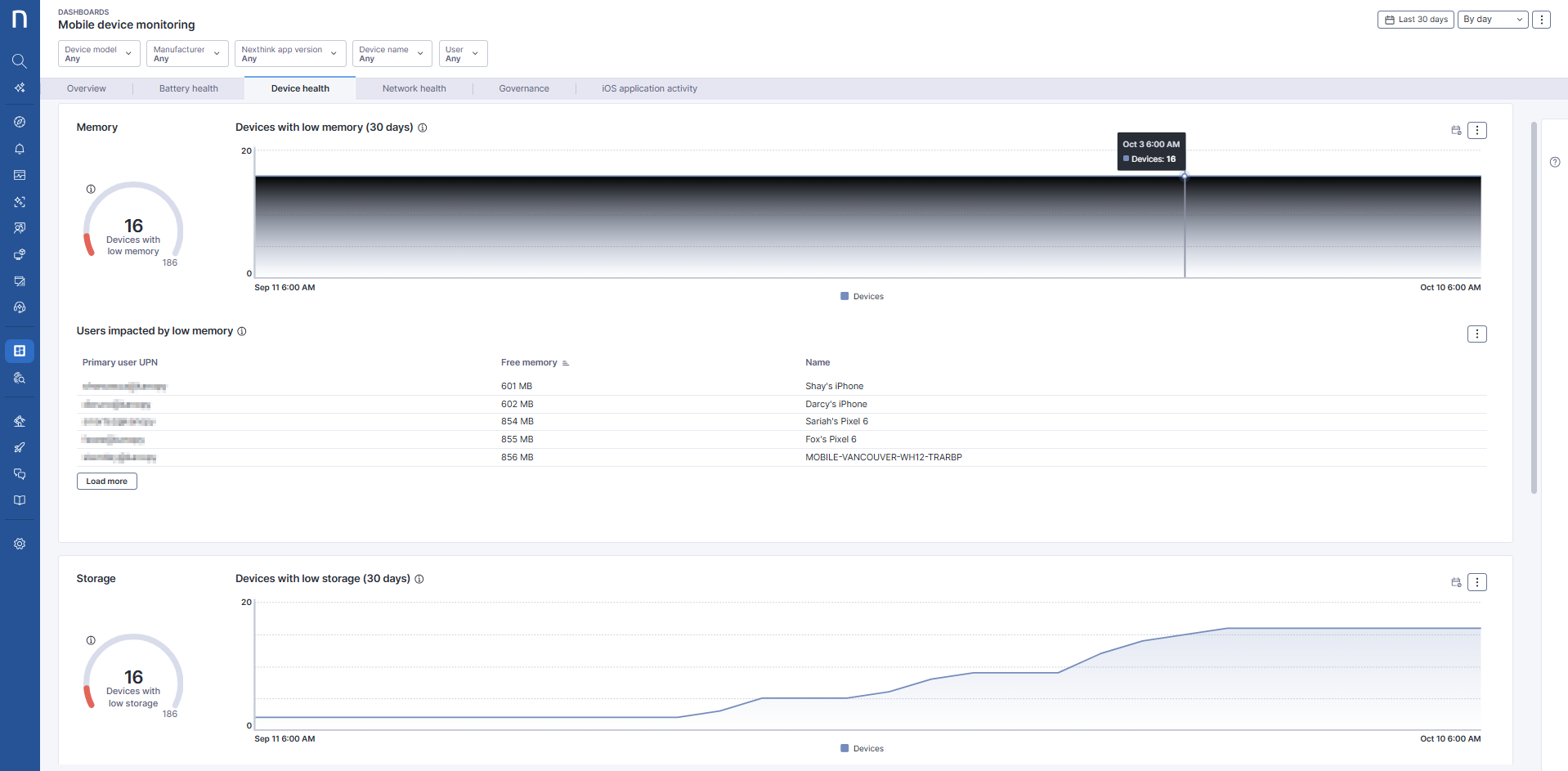
このタブは、パフォーマンスを低下させたりアプリケーションを不安定にしたりする可能性があるメモリおよびストレージの問題を追跡するのに役立ちます。
主なビジュアライゼーション:
* **メモリ不足アラート**: 空きメモリが 1 GB 未満のデバイス数を表示します。これらのデバイスでは、アプリのクラッシュや応答停止が発生しやすくなります。
* **メモリトレンドチャート**: メモリの空き容量が時間の経過とともにどのように変化するかを確認し、発生しつつある容量の問題を特定します。
* **ストレージ不足アラート**: 使用可能なストレージが 1 GB 未満のデバイスを特定します。ストレージの不足により、更新が妨げられたり、ユーザーの生産性に影響したりする可能性があります。
* **ストレージトレンドチャート**: ストレージ使用量の傾向を分析し、デバイスモデルまたはユーザーグループと関連付けます。
### ドリルダウン
アクションメニューからドリルダウンして、以下を調査します:
* メモリが不足しているデバイス
* ストレージが不足しているデバイス
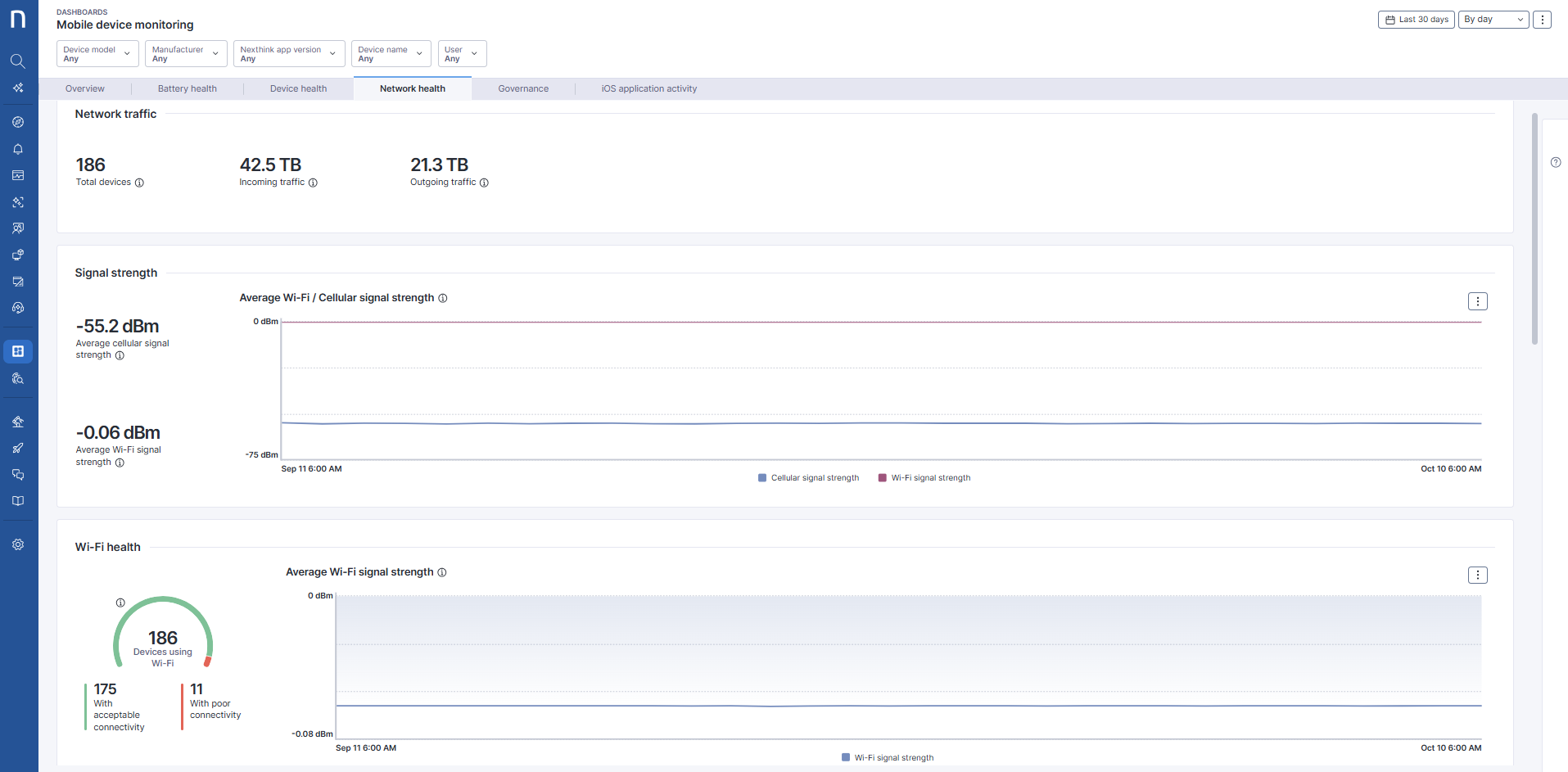
## ネットワークの状態タブ
このタブはモバイル接続を評価するのに役立ち、Wi-Fi またはモバイル通信の接続問題を含む、モバイルデバイスの接続に関連する問題を把握できます。
### ネットワークトラフィック
バイト単位で測定されるネットワークトラフィックには、次の二種類のデータがあります:
* **受信トラフィック**: モバイル通信および Wi-Fi 経由で受信したデータ
* **送信トラフィック**: モバイル通信および Wi-Fi ネットワーク経由で送信したデータ
#### 総トラフィックトレンドチャート
モバイルデバイスの接続イベントを分析し、指定した期間における Wi-Fi およびモバイル通信ネットワークの全体的なトラフィックを評価します。この分析は、使用パターンが通常どおりか、または問題の可能性を示しているかを判断するのに役立ちます。
### 信号強度
Wi-Fi およびモバイル通信の平均信号強度(dBm)を、時間の経過に伴う劣化を特定するための日次トレンドとともに表示します。
### Wi-Fi の健全性
Wi-Fi の健全性セクションでは、許容可能な Wi-Fi 信号強度を持つデバイス数と、Wi-Fi 信号強度が低いデバイス数を強調表示します。トレンドチャートには、30 日間の平均日次 Wi-Fi 信号強度が表示されます。
* **平均 Wi-Fi 信号強度:** dBm 単位で測定され、負の数で表されます。一般的な考慮事項:
* 0 に近いほど、値が大きいほど良好です。
* -60 dBm を超える信号強度は良好と見なされます。
* **デバイス**
* **Wi-Fi 信号強度の低下による影響**: -60 dBm 未満の信号強度の影響を受けているユーザーを強調表示します。
### モバイル通信の健全性
モバイル通信の健全性セクションでは、許容可能なモバイル通信の信号強度を持つデバイス数と、Wi-Fi 信号強度が低いデバイス数を詳述します。トレンドチャートには、30 日間の平均日次モバイル通信信号強度が表示されます。
* **平均モバイル通信信号強度:** dBm 単位で測定され、負の数で表されます。一般的な考慮事項:
* 0 に近いほど、値が大きいほど良好です。
* -70 dBm を超える信号強度は良好と見なされます。
* **メーカー別モバイル通信信号強度**: 現在モバイル通信の信号強度が低いメーカーを強調表示します。
* **モバイル通信信号強度の低下による影響を受けるユーザー**: -60 dBm 未満の信号強度の影響を受けているユーザーを強調表示します。
これらの指標により、デバイスのアンテナによる信号不良などのユーザー側の問題と、施設内のカバレッジ不足などのインフラ側の問題を区別できます。ネットワークの状態指標は、現場における信頼性の高いモバイルワークフローを確保するために重要です。
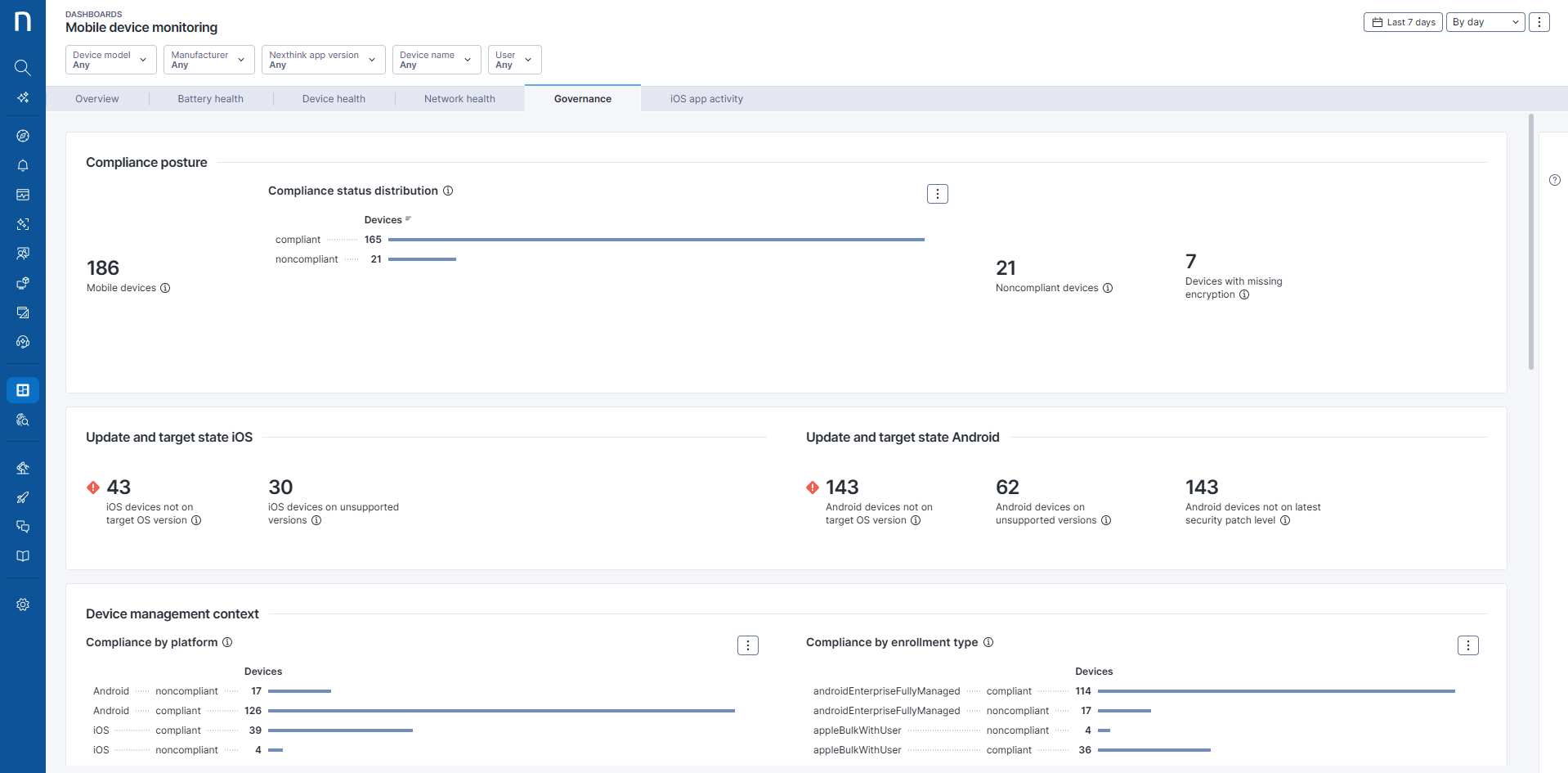
## ガバナンスタブ
このタブは、モバイルデバイス環境のガバナンス状態を明確に把握し、非準拠デバイスを特定して、デバイスがどの程度効果的に管理されているかを評価するのに役立ちます。
### コンプライアンス状況のスナップショット
準拠、非準拠、不明のデバイスを含め、モバイルデバイス全体におけるコンプライアンス分布をすぐに確認できます。対応が必要なデバイス数をすばやく特定します。
* コンプライアンスに準拠していないデバイスを特定する
* コンプライアンスのギャップの規模を把握する
* 影響に基づいて修復作業の優先順位を設定する
### プラットフォーム別のコンプライアンスに関するインサイト
このセクションでは、定義された OS バージョンのベースラインまたはセキュリティパッチ要件に準拠していないデバイスを強調表示します。
* 対象バージョンまたはサポート対象外のバージョンを使用している iOS デバイス
* 必要な OS バージョンより遅れている Android デバイス
* 最新のセキュリティパッチレベルを適用していない Android デバイス
このセクションを使用して、次を行います:
* 古いデバイスまたはサポート対象外のデバイスを特定する
* セキュリティ脆弱性への露出を減らす
* OS のアップグレードおよびパッチ適用作業の優先順位を設定する
### デバイス管理のコンテキスト
このセクションでは、環境内でデバイスがどのように管理されているか、および管理モデルがコンプライアンスとどのように関連しているかを表示します。
* **プラットフォーム**: Android および iOS 別のコンプライアンス
* **登録タイプ**: さまざまな管理アプローチ(例: ユーザー登録、完全管理)
* **所有形態**: 会社所有デバイスと個人所有デバイス
* **コンプライアンス分布**: これらのカテゴリ間でコンプライアンスがどのように異なるか
このセクションを使用して、次を行います:
* コンプライアンスリスクが高い管理モデルを特定する
* 個人用デバイスまたは会社所有デバイスのどちらが非準拠の要因となっているかを把握する
* ガバナンスおよび登録戦略を改善する
### ガバナンスおよびセキュリティ指標
このセクションでは、コンプライアンス状況に影響する主なガバナンスシグナルを強調表示します。
* 暗号化ステータス: デバイスが暗号化要件を満たしているかどうか
* iOS 監視ステータス: デバイスが適切に管理および制御されているかどうか
これらの指標は、コンプライアンスギャップを説明し、セキュリティ構成が弱いデバイスを強調表示するのに役立ちます。
このセクションを使用して、次を行います:
* セキュリティ状態が弱いデバイスを特定する
* 非準拠の根本原因を把握する
* ガバナンスおよびセキュリティポリシーを強化する
### 修復と調査
このセクションでは、根本原因分析を支援するために、非準拠デバイスの詳細ビューを提供します。
デバイスごとに、次を確認できます:
* 所有形態と登録タイプ
* 暗号化および監視ステータス
* OS バージョンとパッチレベル
このセクションを使用して、次を行います:
* デバイスが非準拠である理由を調査する
* 修復アクションの優先順位を効果的に設定する
* 運用上のフォローアップとレポート作成を支援する
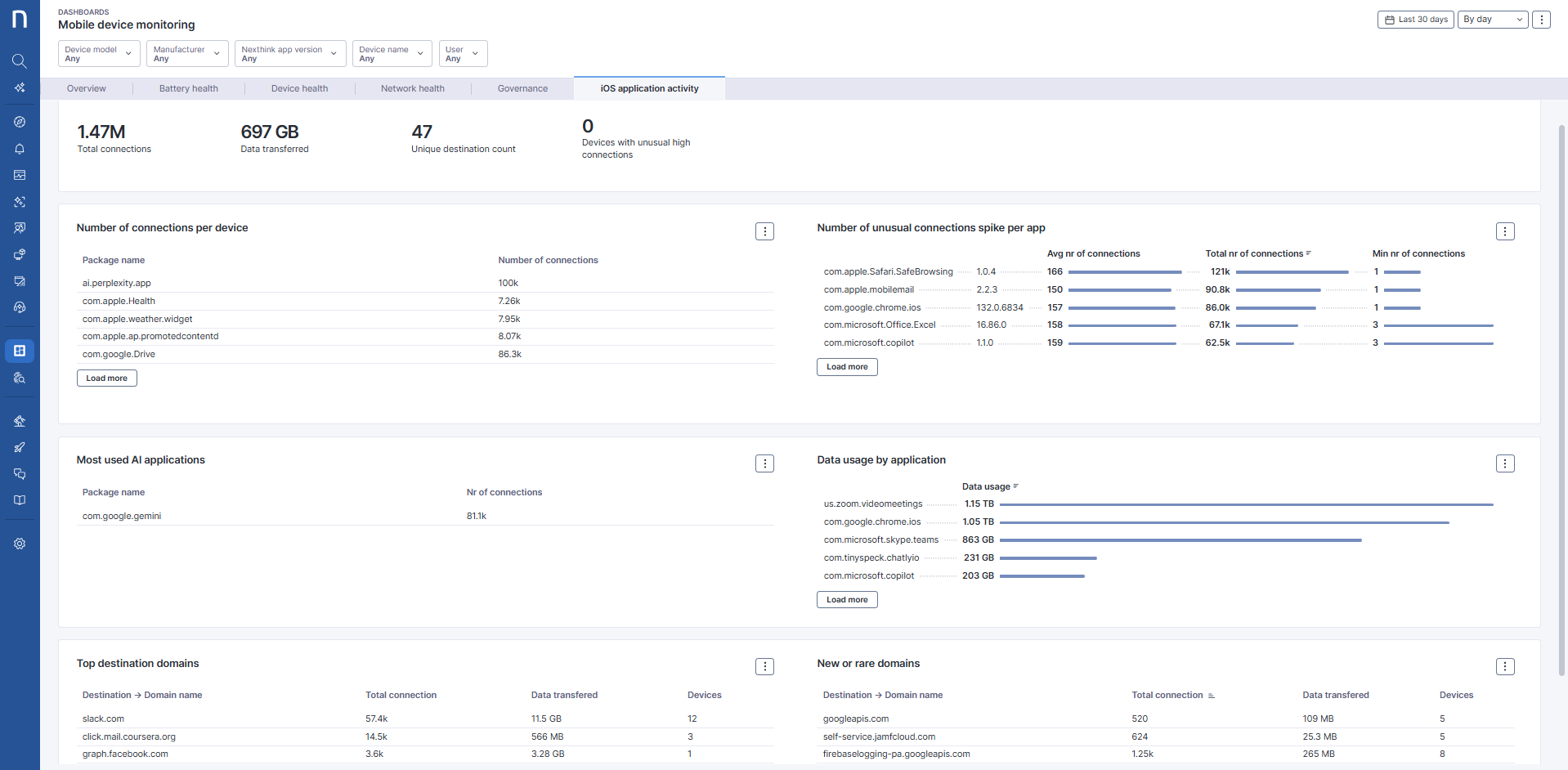
## iOS アプリケーションアクティビティタブ
このタブは、iOS デバイス全体でアプリケーションがどのように使用されているかを完全に可視化するのに役立ちます。このダッシュボードは、アプリの動作、データ消費、接続パターンを把握するのに役立ち、より優れたガバナンス、最適化、リスク検出を可能にします。
このダッシュボードでは、次のことができます:
* デバイス全体でどのアプリケーションがアクティブに使用されているかを把握する
* 過剰な接続を生成している、または大量のデータを消費しているアプリケーションを特定する
* 未許可または非準拠のアプリケーションの使用を検出する
* 組織内での AI ツールの導入状況を可視化する
* まれなドメインまたは新しいドメインから、異常または潜在的にリスクのあるネットワークアクティビティを特定する
### 全体的なアクティビティの概要
* すべてのアプリケーションにおける接続の合計数
* 転送されたデータの合計量
* 一度しか確認されなかった一意の宛先ドメイン数
* 異常に高いアクティビティを生成しているデバイス数
### アプリケーション別の接続数
* アプリケーションごとのデバイスあたりの接続数
* アプリケーションごとの平均および合計接続数
* 一度だけアクセスされたドメインの特定
### アプリケーションの利用状況
* 接続量に基づく最も使用されている AI アプリケーション
* アプリケーションごとのデータ消費量
* 環境全体でどの AI ツールがアクティブに使用されているかの可視性
### アプリケーション別のデータ使用量
* アプリケーションごとのデータ消費量の内訳
* 帯域幅使用量が多いアプリケーションの特定
### 上位の宛先ドメイン
* 最も頻繁にアクセスされたドメイン
* 各宛先に転送されたデータ
* 各ドメインと通信しているデバイス数
### 新規またはまれなドメイン
* 初めて、またはまれにアクセスされたドメイン
* 接続数、転送されたデータ、関与したデバイス
***
関連トピック
* [Mobile Experience の NQL 機能](/platform/ja/user-guide/mobile-experience/mobile-experience-nql-capabilities.md)
* [モバイルデバイスをNexthinkに接続する](/platform/ja/configuring_nexthink/bringing-data-into-your-nexthink-instance/connecting-mobile-devices-to-nexthink.md)
---
# Agent Instructions
This documentation is published with GitBook. GitBook is the documentation platform designed so that both humans and AI agents can read, navigate, and reason over technical content effectively. Learn more at gitbook.com.
## Querying This Documentation
If you need additional information that is not directly available in this page, you can query the documentation by asking a question.
Perform an HTTP GET request on the following URL with the `ask` and `goal` query parameters:
```
GET https://docs.nexthink.com/platform/ja/user-guide/mobile-experience/using-the-monitoring-mobile-devices-dashboard.md?ask=&goal=
```
`ask` is the immediate question: it should be specific, self-contained, and written in natural language.
`goal` is what the user is ultimately trying to achieve, the reason they need the answer. Sharing it helps GitBook give you a better, more relevant answer. A goal is most helpful when it describes the outcome the user wants rather than restating the question. For example, with `ask=how do I create an API token`, a goal like `automate deployments from our CI pipeline` lets GitBook tailor the answer to that use case.
The response will contain a direct answer to the question and relevant excerpts and sources from the documentation.
Use this mechanism when the answer is not explicitly present in the current page, you need clarification or additional context, or you want to retrieve related documentation sections.