> For the complete documentation index, see [llms.txt](https://docs.nexthink.com/platform/llms.txt). Markdown versions of documentation pages are available by appending `.md` to page URLs; this page is available as [Markdown](https://docs.nexthink.com/platform/ja/configuring_nexthink/bringing-data-into-your-nexthink-instance/integrating-nexthink-with-third-party-tools/inbound-connectors/connector-for-intune-mobile-devices.md).
# Intune: モバイルデバイスコネクタ
モバイルデバイス向けの Intune Connector は、すべてのデバイスから追加のコンプライアンスデータを収集できるほか、特定の BYO(Bring Your Own)デバイスなど、Nexthink Mobile をインストールできないデバイスからのデータも収集できます。
このコネクタは、特にAndroidおよびiOSのモバイルオペレーティングシステム専用に設計されています。システムはオペレーティングシステムのデバイス識別子を使用して、Intuneからインポートされたデバイスと既存のデバイスを照合します。
* 一致が見つかった場合、既存のデバイスはIntuneからのデータで強化されます。
* 一致が見つからない場合、システムはデバイスを新しいエントリとしてインポートします。
## デバイスフィールド
Intune 用コネクタ: Mobile devices は次のデバイスフィールドをインポートします。
| Nexthink フィールド | 説明 |
| ---------------- | -------------------------------------------------------------------------- |
| `mobile_devices` | モバイルデバイスに関する情報を含み、ハードウェア仕様、オペレーティングシステムの詳細、および Nexthink アプリケーションのデータを含みます。 |
また、Nexthink Mobile がインストールされているデバイスであっても、`mobile_devices.governance` グループに以下のフィールドを追加します:
| | |
| ------------------ | ----------------------------------------------------- |
| `compliance_state` | UEM によって報告される、組織のコンプライアンスポリシーと比較したデバイスの現在のコンプライアンス状態。 |
| `is_encrypted` | UEM により報告される、デバイスストレージが暗号化されている場合は true。 |
| `enrollment_type` | デバイスが UEM に登録された際に使用された登録方法。 |
| `last_synced` | UEM がデバイスと正常にデータ同期を実行した最終時刻。 |
| `名前` | UEM システムで割り当てられたデバイス名。 |
| `ownership_type` | UEM によって定義されている所有カテゴリを示します。 |
| `is_supervised` | UEM によりデバイスが監督対象となっているかどうかを示し、より高度な管理が可能になります。 |
Android デバイスの場合、コネクタは `connectivity.events` テーブル内の次のフィールドも入力します。
| フィールド | 説明 |
| ------------ | ----------------------------------------------- |
| `wifi.bssid` | Wi-Fi に接続するために使用されるアクセスポイントまたはワイヤレスルーターの物理アドレス。 |
| `wifi.ssid` | Wi-Fi ネットワーク名(SSID)。 |
## 前提条件
コネクターは、以下の許可を Intune で付与される必要があります:
* `DeviceManagementManagedDevices.Read.All`
## コネクタの設定
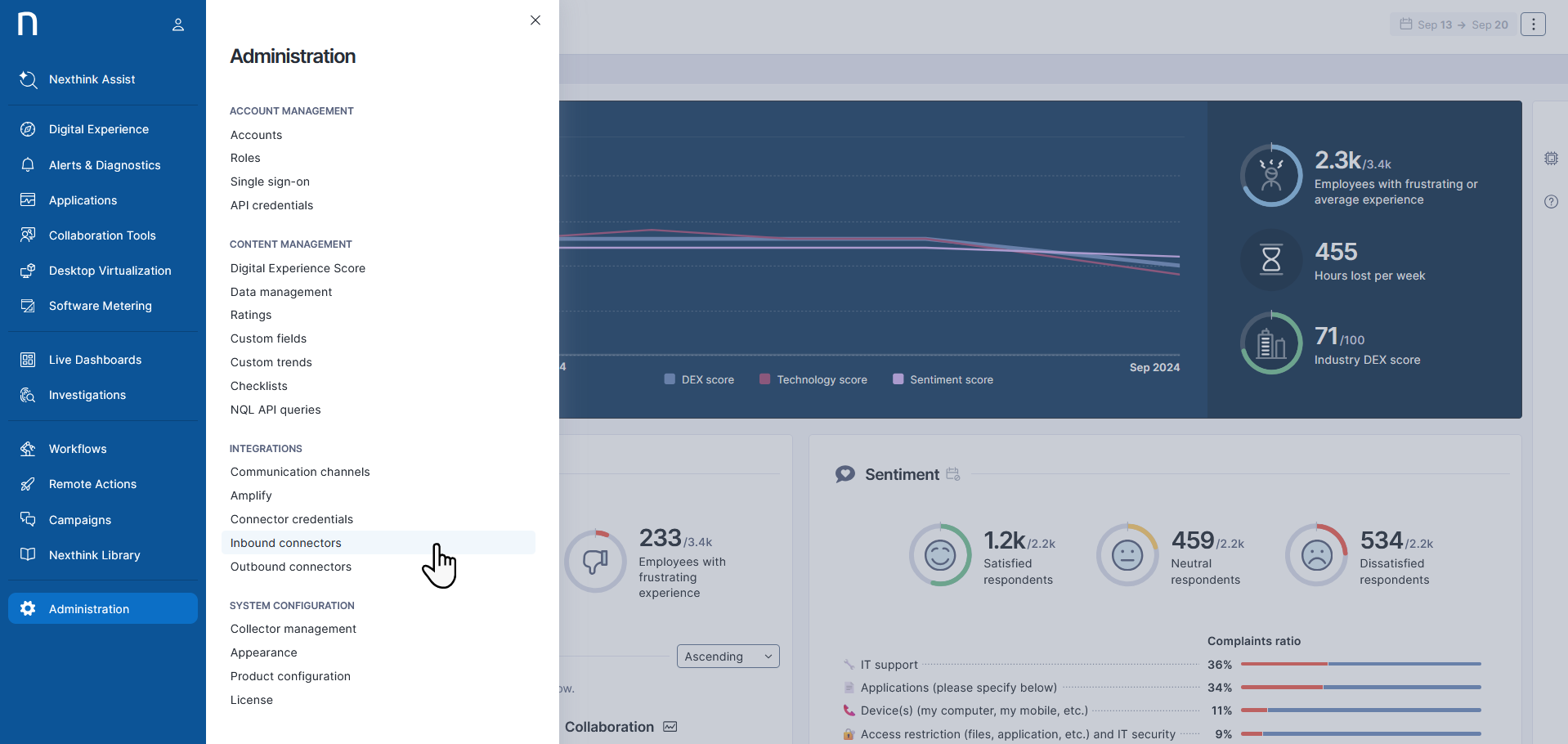
**Administration** モジュールに移動し、**Integrations** セクションから **Connector credentials** を選択します。 Intune の新しいコネクタ資格情報を作成します。詳細情報は、[サードパーティ認証情報](/platform/ja/configuring_nexthink/bringing-data-into-your-nexthink-instance/integrating-nexthink-with-third-party-tools/outbound-connectors/connector-credentials.md) ドキュメントを参照してください。
{% hint style="warning" %}
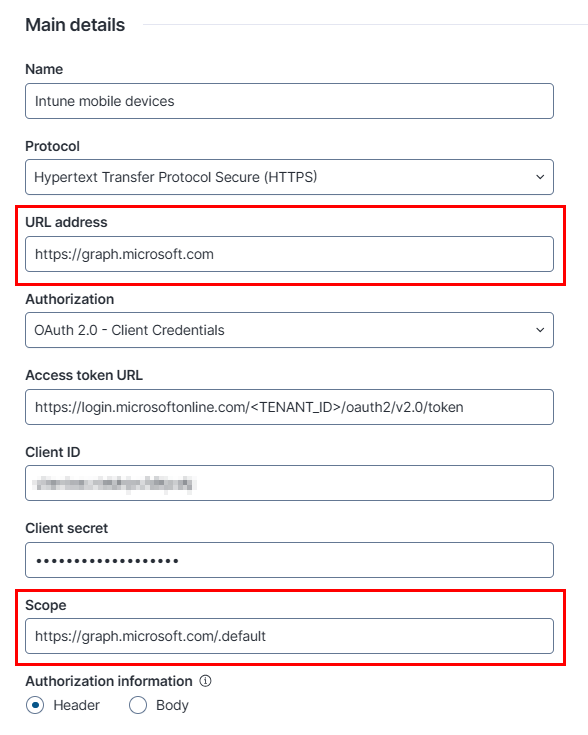
Nexthink は Microsoft Graph API を通じて Intune データを取得します。次の入力フィールドを適切に記入してください:
* **URL アドレス**: `https://graph.microsoft.com`
* **アクセス トークン URL**: `https://login.microsoftonline.com//oauth2/v2.0/token`
* **スコープ**: `https://graph.microsoft.com/.default`
{% endhint %}
## Intune: モバイルデバイスのコネクタの設定
{% stepper %}
{% step %}
**Administration** > **Inbound connectors** に移動します。
{% endstep %}
{% step %}
ページ右上の \[**新しいコネクタ**] ボタンを選択します。
{% endstep %}
{% step %}
コネクタの一覧から \[**Intune: Mobile devices**] を選択します。
{% endstep %}
{% step %}
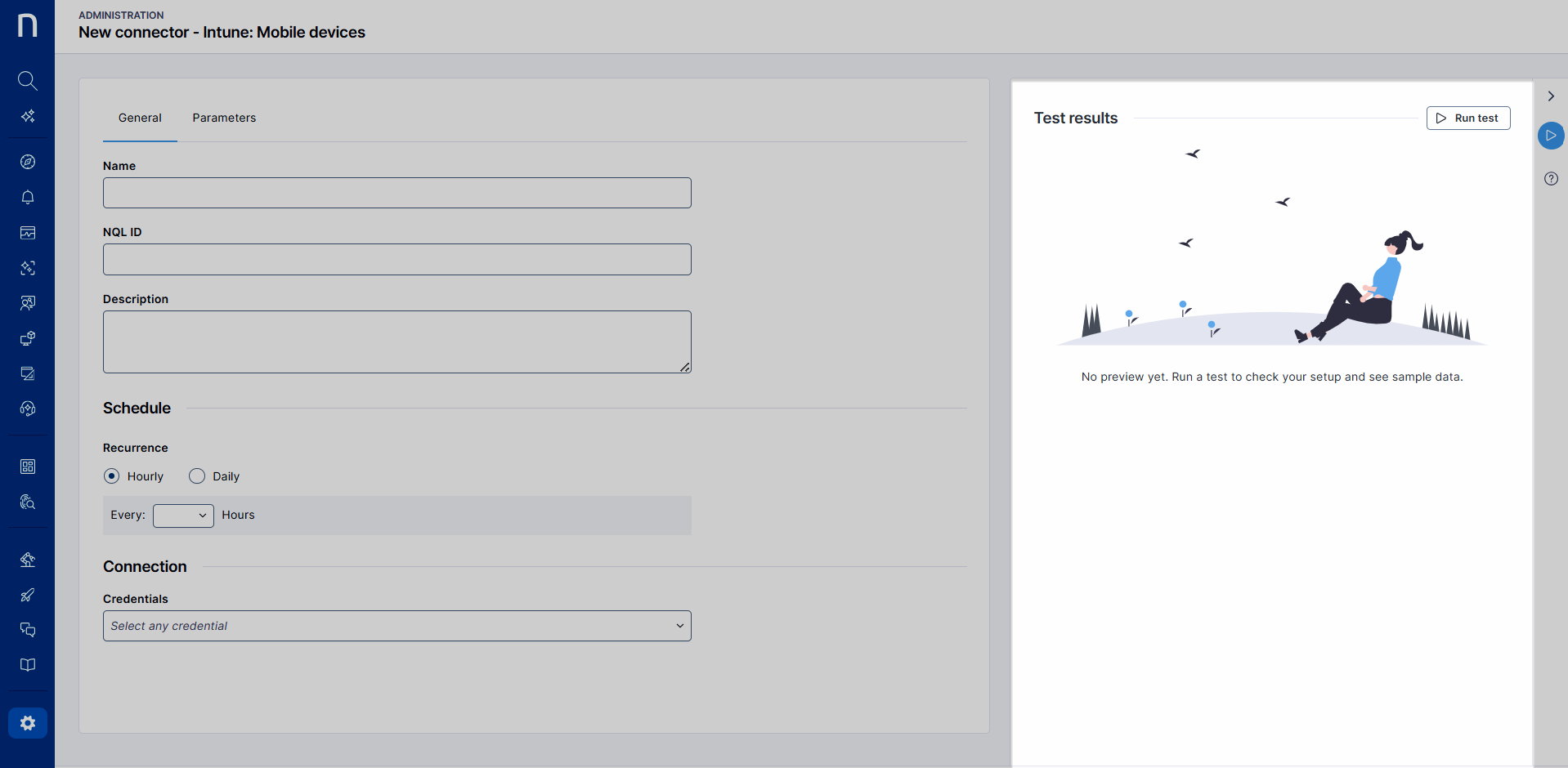
\[**General**] タブで、
* Intune コネクタ用に \[**name**] と \[**description**] を指定します。 \[**NQL ID**] は自動的に生成されます。
* \[**Schedule**] セクションで、Intune からのデータを取得する頻度を設定します。
* \[**Connection**] セクションで、以前に設定した Intune 資格情報を選択します。
{% endstep %}
{% step %}
\[**Parameters**] タブで、
* 含めるデバイスを決定するための \[**Start date**] を選択します。この日以降に同期されたデバイスのみがインポートされます。
* オプションで、Intune からインポートするデバイスを定義するための \[**Device category**] を選択します。
* 会社所有、個人所有、または両方のデバイスを含めるための \[**Device ownership type**] を指定します。
* インポートするデバイスの **Operating system**(iOS、Android、または両方)を指定します。
{% endstep %}
{% endstepper %}
コネクタ設定を保存すると、システムは即座にIntuneと同期し、\[**General**] タブで定義されたスケジュールに基づいて同期を続けます。
## テスト結果パネル
{% hint style="info" %}
**テスト結果**パネルは、サポートされているコネクタでのみ利用可能です。コネクタの可用性はライセンスに依存します。
{% endhint %}
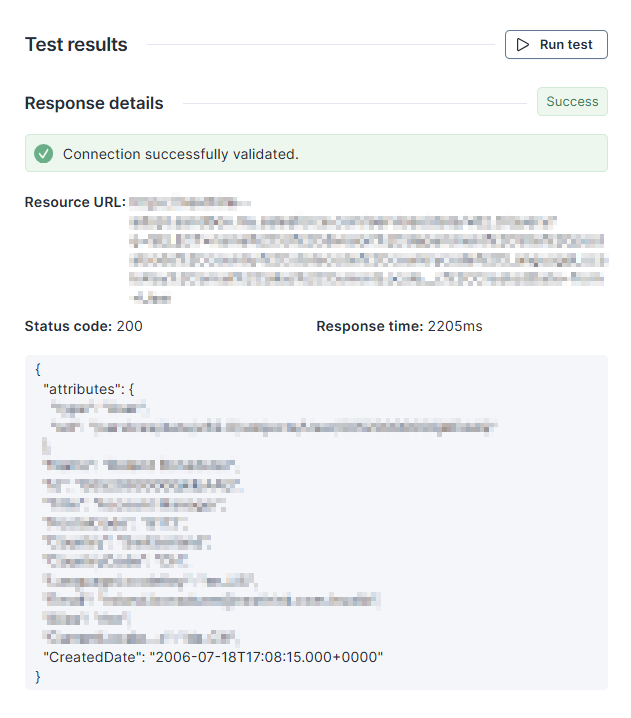
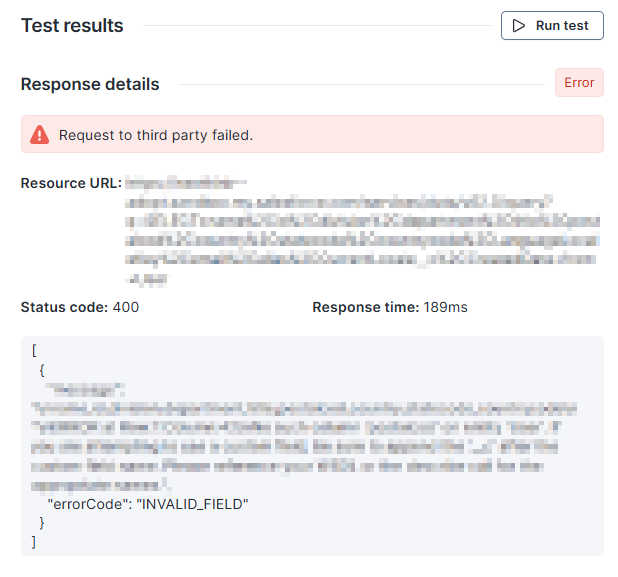
右側の**テスト結果**パネルを使用して、コネクタをオンデマンドで実際のデータで実行し、レスポンスやエラーを確認します。テストパネルはセットアップ中のデバッグと検証を迅速化し、試行錯誤が少なくより信頼性のあるマッピングを実現します。
**テスト実行**ボタンを選択してAPIを呼び出し、資格情報の検証およびターゲットとなるエンドポイントへの接続を確認します。
基本情報(レスポンスステータスコードや時間など)に加えて、下部にレスポンスのサンプルレコードも表示されます。
エラーが発生した場合、システムは問題の診断を支援するためにAPIレスポンスを表示します。
---
# Agent Instructions
This documentation is published with GitBook. GitBook is the documentation platform designed so that both humans and AI agents can read, navigate, and reason over technical content effectively. Learn more at gitbook.com.
## Querying This Documentation
If you need additional information that is not directly available in this page, you can query the documentation by asking a question.
Perform an HTTP GET request on the following URL with the `ask` and `goal` query parameters:
```
GET https://docs.nexthink.com/platform/ja/configuring_nexthink/bringing-data-into-your-nexthink-instance/integrating-nexthink-with-third-party-tools/inbound-connectors/connector-for-intune-mobile-devices.md?ask=&goal=
```
`ask` is the immediate question: it should be specific, self-contained, and written in natural language.
`goal` is what the user is ultimately trying to achieve, the reason they need the answer. Sharing it helps GitBook give you a better, more relevant answer. A goal is most helpful when it describes the outcome the user wants rather than restating the question. For example, with `ask=how do I create an API token`, a goal like `automate deployments from our CI pipeline` lets GitBook tailor the answer to that use case.
The response will contain a direct answer to the question and relevant excerpts and sources from the documentation.
Use this mechanism when the answer is not explicitly present in the current page, you need clarification or additional context, or you want to retrieve related documentation sections.
.png?alt=media)
.png?alt=media)