AWS AppStream コネクタ

circle-exclamation

AWS AppStream 用の Nexthink コネクタは、AWS AppStream 仮想デスクトップインフラストラクチャ (VDI) に関する重要な情報を取得します。 このコネクタは、AWS AppStream データで Nexthink 環境を豊かにし、VDI の健康状態、使用パターン、および構成のドリフトに対する可視性を向上させます。

このインストールガイドは、AWS 用コネクタを安全に配備する手助けをするために設計されています。 組織のセキュリティチームがここに示された構成およびインストールの手順をレビューし、内部のセキュリティポリシーおよびコンプライアンス要件に合わせて必要に応じて調整することをお勧めします。

デバイスフィールド

AWS AppStream 用コネクタは、次のデバイス仮想化フィールドを豊かにします:

コネクタの資格情報を構成する

Nexthink が AWS AppStream コネクタへデータをエクスポートするには、まず以下の手順を完了してコネクタの資格情報を構成する必要があります。

1

メインメニューで 管理 > コネクタ資格情報 を選択します。

2

コネクタ資格情報 ページの右上隅にある 新しい資格情報 を選択します。

3

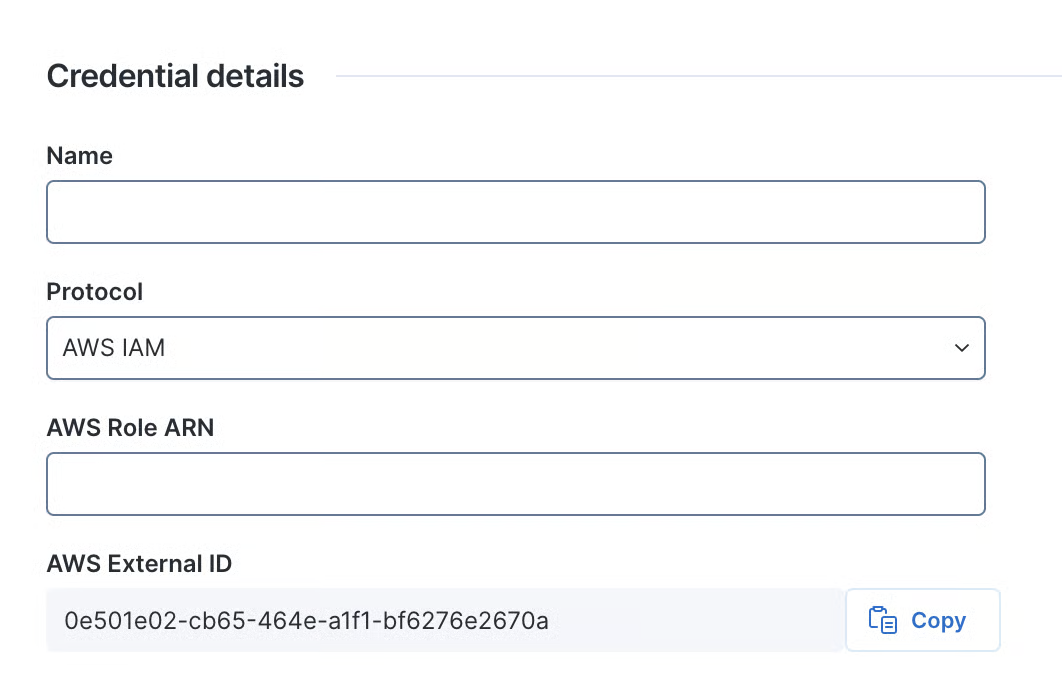
資格情報の構成入力フィールドに記入してください:

  • 名前: 資格情報の一意な名前。

  • プロトコル: 新しい AWS IAM を選択します。

構成画面は次のようになります:

circle-info

Nexthink は AWS 外部 ID を自動的に生成します。 次にその ID を使用して AWS ロールを作成し、Amazon リソースネーム (ARN) を取得します。 次に、この ARN を AWS ロール ARN テキストボックスに貼り付けます。

Nexthink は、第三者が所有する AWS アカウントへのアクセスarrow-up-rightドキュメントで説明されている AWS の推奨手順を使用します。

4

AWS にサインインし、IAM ロールを作成します。 次のコード例は、Nexthink AWS AppStream コネクタに必要な最小レベルのアクセスを示しています:

{
 "Version": "2012-10-17",
 "Statement": [
  {
   "Sid": "DescribeWorkspacesInfo",
   "Effect": "Allow",
   "Action": [
      "appstream:DescribeStacks",
      "appstream:DescribeSessions",
      "appstream:DescribeFleets",
      "appstream:ListAssociatedFleets"
   ],
   "Resource": "*"
  }
 ]
}
5

Nexthink にアクセスを許可する IAM ロールを作成します。

  • 名前: ロール名は "NexthinkConnector-" プレフィックスで始める必要があります。

  • 権限: 先ほど作成したポリシーを追加してください。

  • 信頼されるポリシー: 信頼ポリシーには次の Nexthink の AWS アカウント番号 Principal: 884848470805 を指定する必要があります。さらに、信頼ポリシーに ExternalId が上記フォームで生成された外部 ID と一致するかテストする Condition 要素を追加します。 次のコードはロールでの信頼関係の例です:

{
    "Version": "2012-10-17",
    "Statement": [
        {
            "Effect": "Allow",
            "Principal": {
                "AWS": "arn:aws:iam::884848470805:root"
            },
            "Action": "sts:AssumeRole",
            "Condition": {
                "StringEquals": {
                    "sts:ExternalId": <EXTERNAL_ID>
                }
            }
        }
    ]
}
circle-exclamation
6

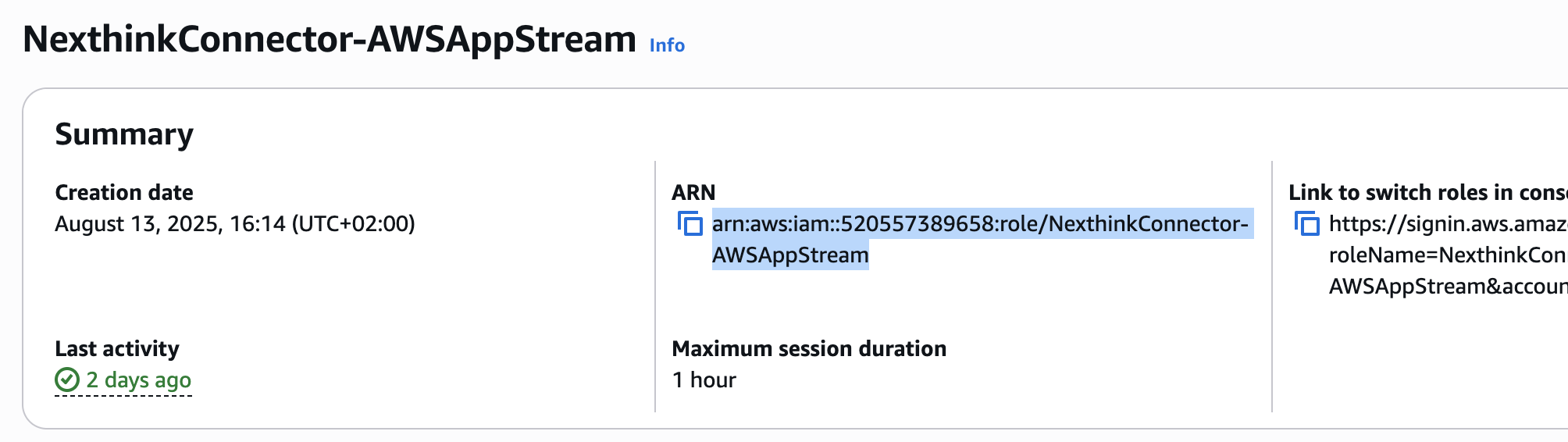
ロール作成後、その AWS ロール ARN をコピーします:

7

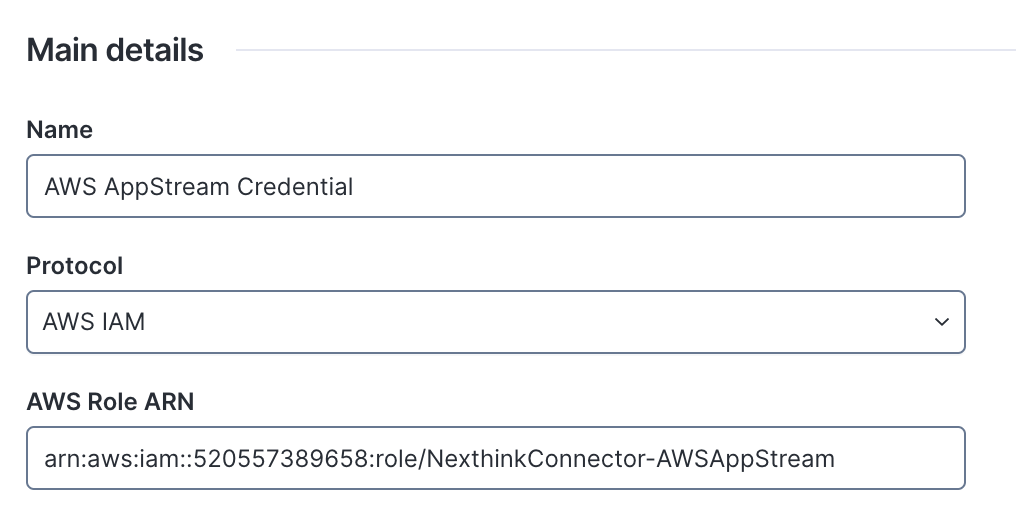
Nexthink の コネクタ資格情報 ページで、AWS 資格情報を編集し、資格情報の詳細 内にある AWS ロール ARN テキストボックスに ARN を挿入し、保存 を選択します。

AWS AppStream コネクタを構成する

コネクタ資格情報を構成したことを確認する 次に、新しいコネクタを作成する:

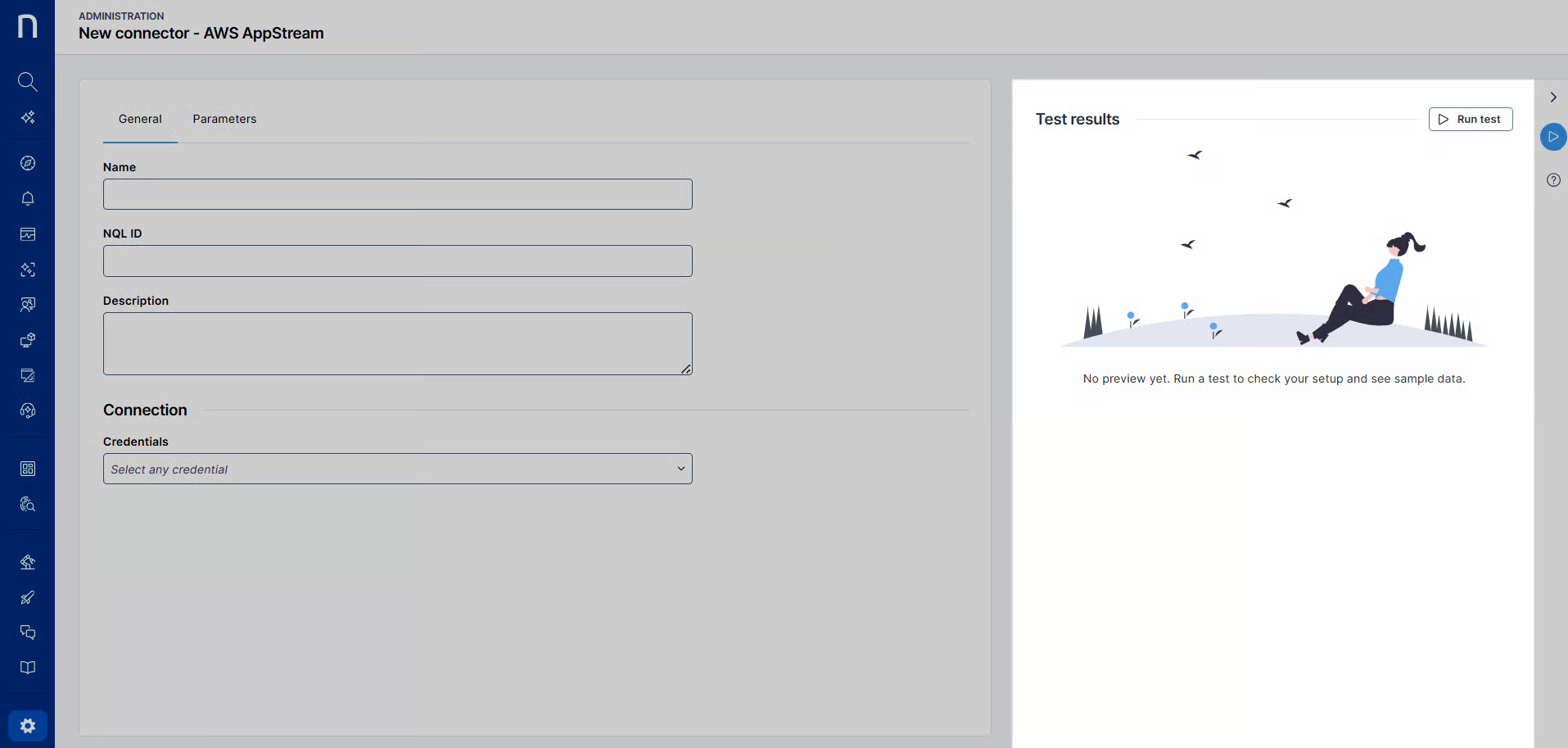
  1. 管理 > インバウンド コネクタ に移動します。

  2. ページの右上隅にある 新しいコネクタ を選択します。

  3. コネクタリストから AWS AppStream を選択します。

次のセクションはコネクタの構成方法を説明します。

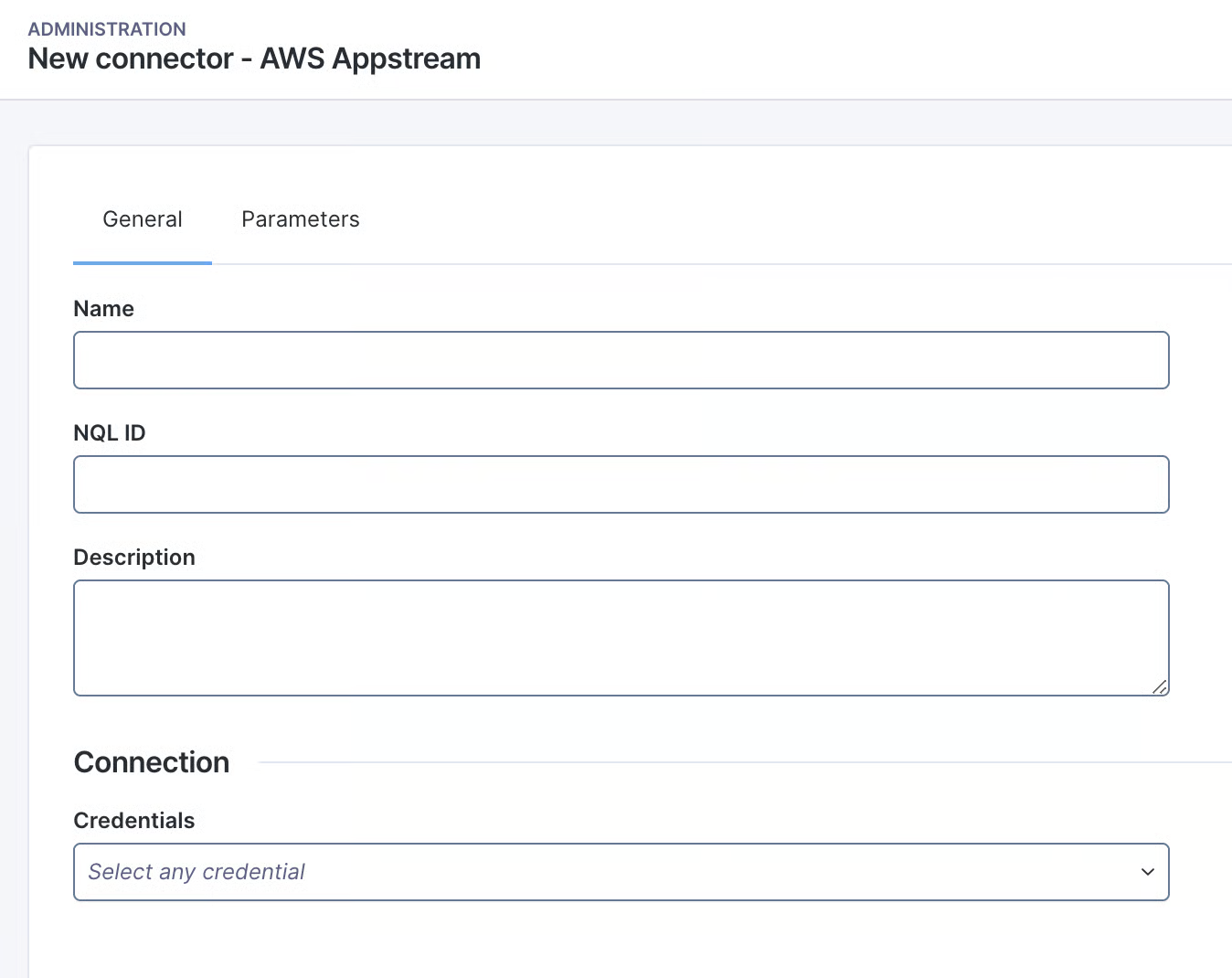
一般タブ

  • 名前: コネクタの意味のある名前。 この名前は管理ページに表示されます。

  • NQL ID: NQL クエリで AWS AppStream コネクタを参照する際に使用される、コネクタの一意の識別子。 提案された NQL ID を最初に変更できますが、ワークフローを保存した後にそれを変更することはできません。

  • 説明: コネクタの目的と動作に関する短い説明。

接続

  • 資格情報: コネクタ資格情報ページから事前に設定された資格情報を選択します。 AWS IAM のみサポートされています。

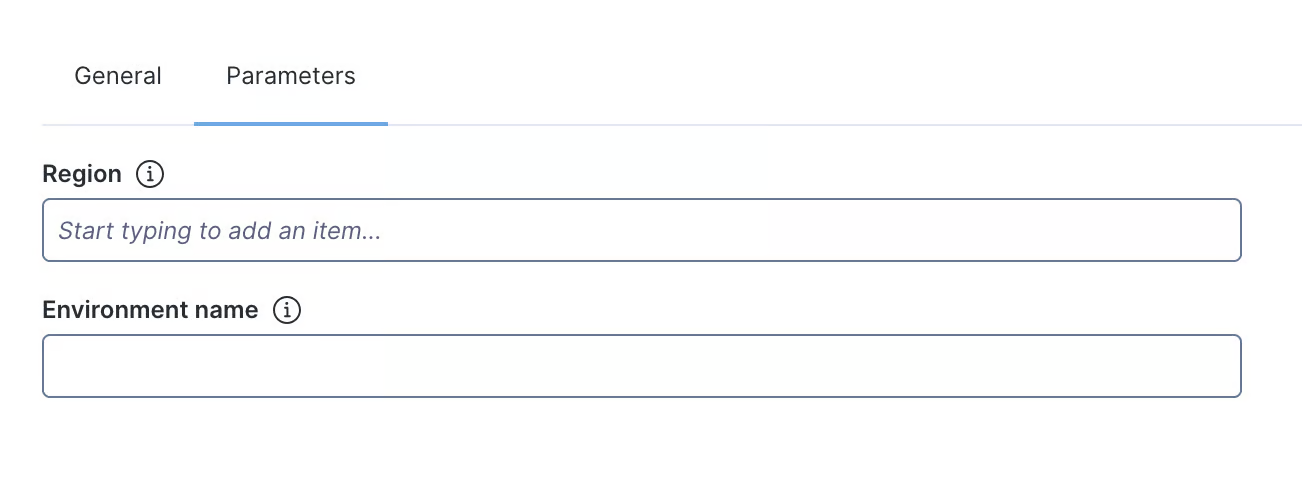
パラメータタブ

  • リージョン: AppStream が存在する AWS リージョンを選択します。 有効な AWS リージョンである必要があります, 例えば us-east-1

  • 環境名: ユーザー定義のフィールド。 拡張された仮想デバイスには、この環境名への参照が NQL に表示されます。

テスト結果パネル

circle-info

テスト結果パネルは、サポートされているコネクタでのみ利用可能です。 コネクタの可用性はライセンスに依存します。

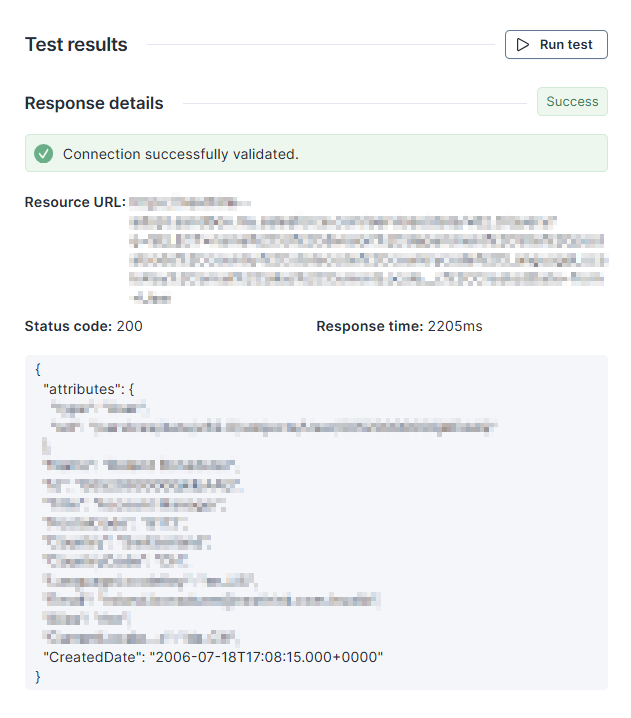
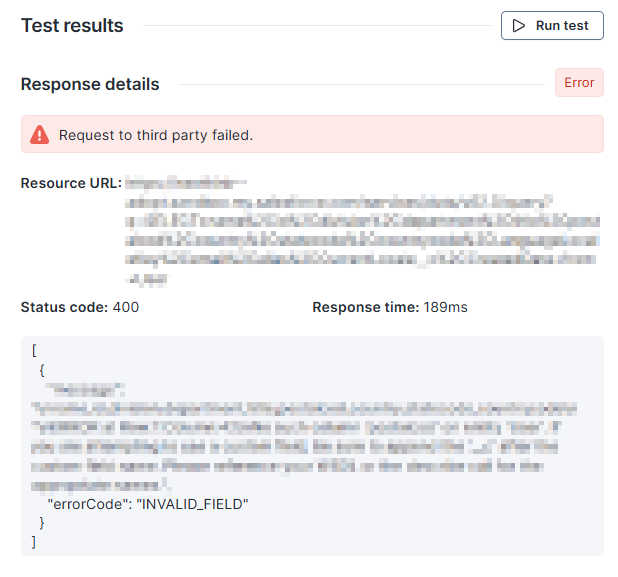
右側の テスト結果 パネルを使用して、需要に応じてコネクタを実際のデータで実行し、応答やエラーを検査します。 このテストパネルは、セットアップ中のデバッグと検証を迅速化し、より信頼性の高いマッピングを試行錯誤から解放します。

API を呼び出して、資格情報を検証し、対象のエンドポイントへの接続をチェックするために テストを実行 ボタンを選択します。

応答ステータスコードや時間などの基本情報に加えて、パネルの下部に応答のサンプルレコードも表示されます。

エラーが発生した場合、システムは問題を診断するために API の応答を表示します。

Last updated

Was this helpful?