> For the complete documentation index, see [llms.txt](https://docs.nexthink.com/platform/llms.txt). Markdown versions of documentation pages are available by appending `.md` to page URLs; this page is available as [Markdown](https://docs.nexthink.com/platform/ja/configuring_nexthink/bringing-data-into-your-nexthink-instance/integrating-nexthink-with-third-party-tools/inbound-connectors/connector-for-citrix-daas.md).
# Citrix DaaSコネクタ
{% hint style="warning" %}
このドキュメントは外部ソースを参照しています。 Nexthink はサードパーティのドキュメントの正確性や、このページに記載されている情報に矛盾を生じさせる可能性のある外部の更新または変更を制御することはできません。エラーや矛盾を[Nexthink サポート](https://support.nexthink.com/)に報告してください。
{% endhint %}
Citrix DaaS のコネクタは、ホストプールやデスクトップ仮想化のタイプなど、仮想デスクトップに関するデバイスの組織情報をインポートすることができます。
この機能は、自動的にスケジュールされて、API クライアントの設定に従って Citrix Cloud API と通信します。
{% hint style="info" %}
Citrix DaaS は、Nexthink のデバイスデータを豊富にして、デバイスの可視化を向上させます。
{% endhint %}
## 前提条件
1. 管理者として [Citrix Cloud](https://citrix.cloud.com/) にログインします。
2. \[**Identity and Access Management**] メニューの \[**API アクセス**] タブに移動します。
3. API クライアントを作成します。【[Citrix Cloud API による開始手順](https://developer-docs.citrix.com/en-us/citrix-cloud/citrix-cloud-api-overview/get-started-with-citrix-cloud-apis)】を参照してください。
## 追加の考慮事項
ICA ポリシー設定で、**仮想チャネル許可リスト**を**無効**に設定してください。詳細については、[Citrix のドキュメント](https://docs.citrix.com/en-us/citrix-virtual-apps-desktops/policies/reference/ica-policy-settings/virtual-channel-allow-list-policy-settings) を参照してください。
## デバイスフィールド
Citrix DaaS のコネクタは、以下のデバイス仮想化フィールドをインポートします。
| Nexthink フィールド | 説明 |
| ---------------- | ----------------------------------------------------------------------------- |
| 仮想化デスクトッププール名 | 関連するVMのハードウェア特性。 |
| 仮想化デスクトッププールのタイプ |
デスクトッププールのタイプ.
可能な値は:
共有
個人
プール
|
| 仮想化ホスト名 | 仮想マシンをホストしている物理デバイス。 Azure などのクラウドベンダーホストのマシンの場合は空白になる可能性があります。 |
| 仮想化ハイパーバイザー名 | 使用されているハードウェア仮想化システム。 |
| 環境名 | 仮想デバイスを豊富にするコネクタインスタンスの名前。 |
| デスクトップブローカー | 使用されているデスクトップ仮想化ブローカー製品の名前。この場合は、`citrix_daas`。 |
| ディスクイメージ | VMのデプロイに使用されるディスクイメージの名前。 |
## Nexthink web インターフェース の設定
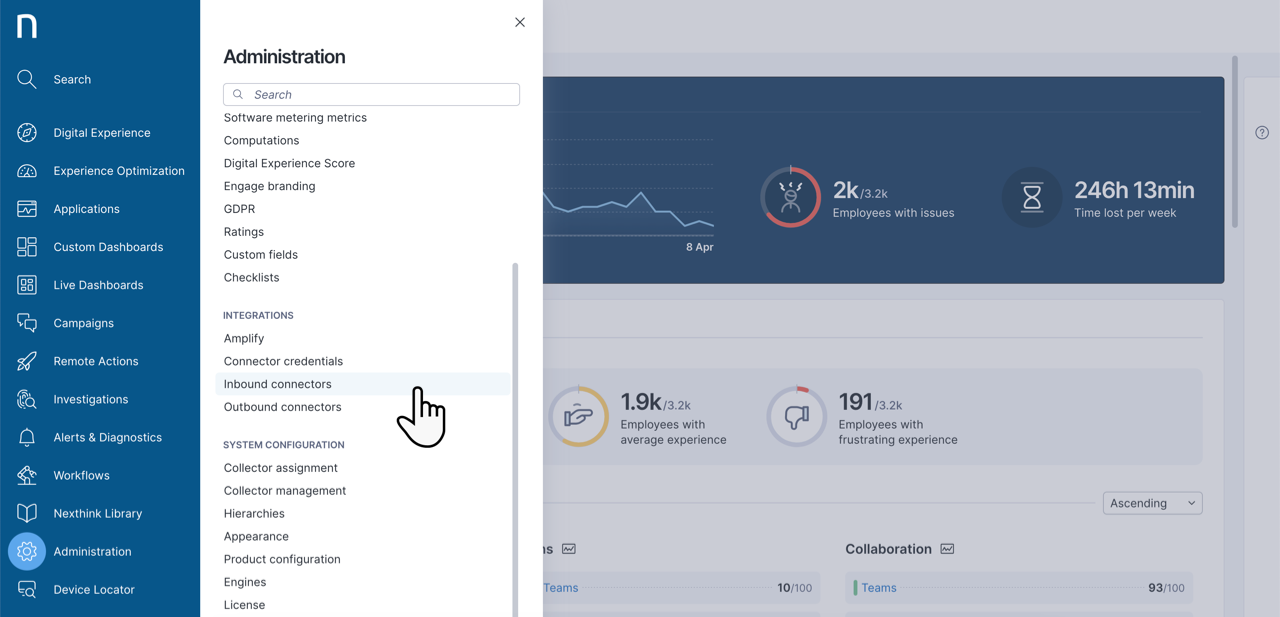
1. **管理** > **インバウンドコネクタ** に移動します。
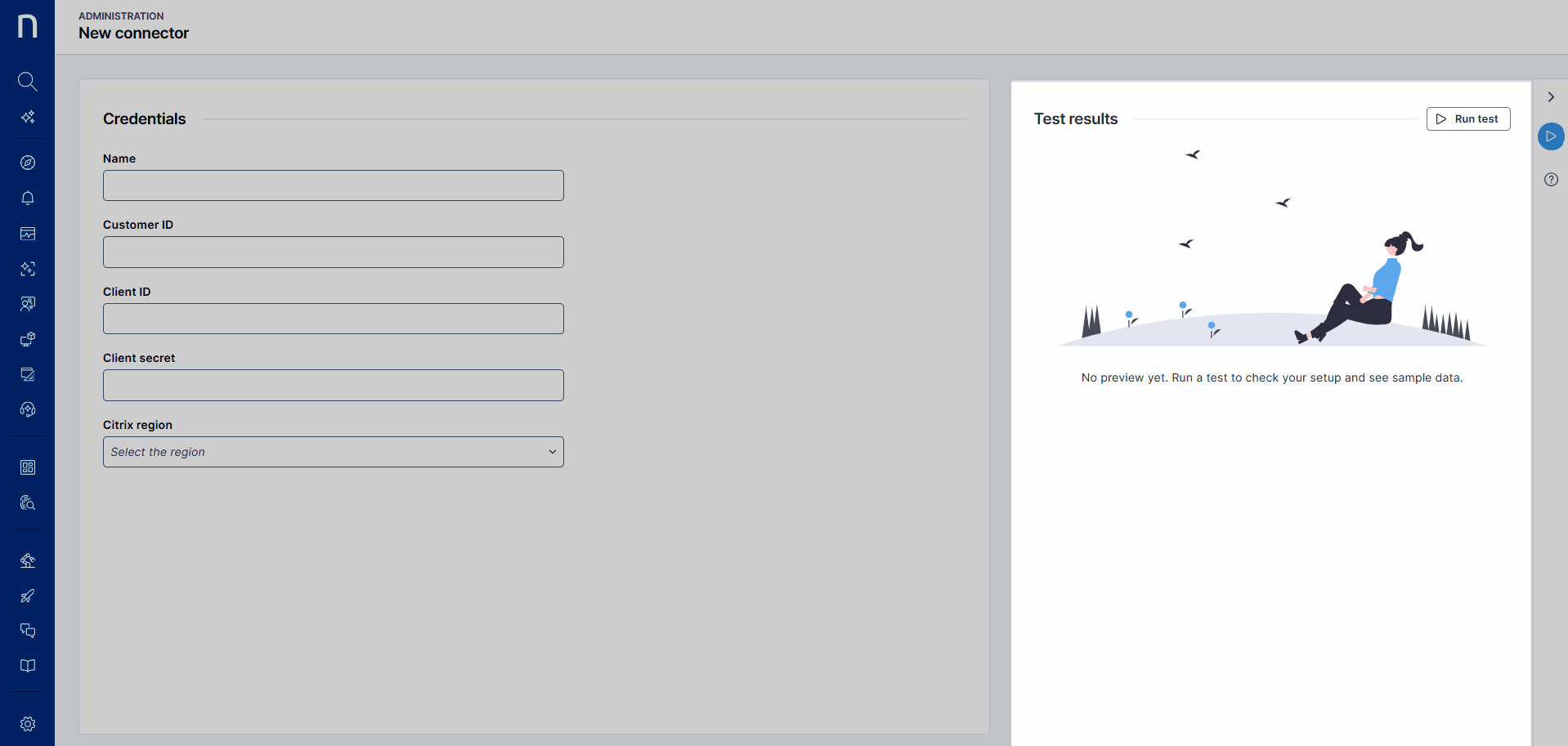
2. ページの右上にある \[**新しいコネクタ**] ボタンをクリックします。
3. 統合ページのコネクタリストから \[**Citrix DaaS**] を選択します。
{% hint style="info" %}
詳細は製品内ドキュメントを参照してください。 Nexthink の Web インターフェースの右側メニューにあります。
{% endhint %}
## テスト結果パネル
{% hint style="info" %}
**テスト結果**パネルは、サポートされているコネクタでのみ利用可能です。コネクタの可用性はライセンスに依存します。
{% endhint %}
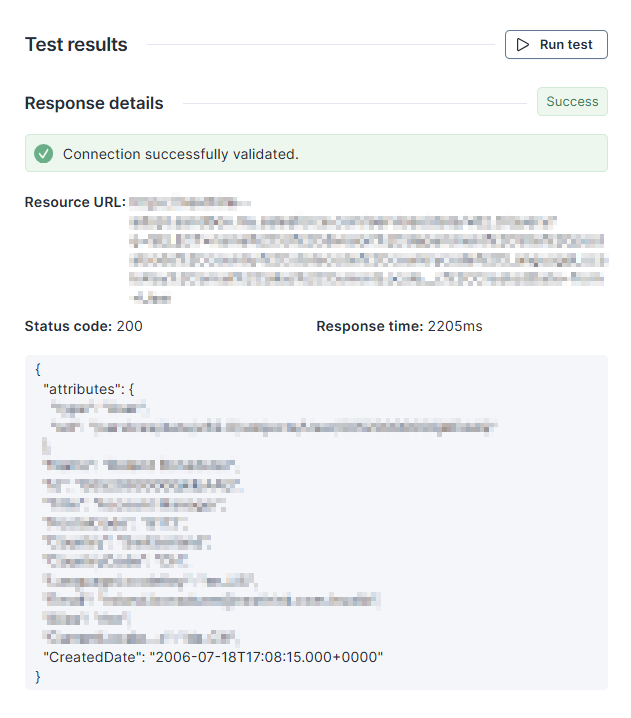
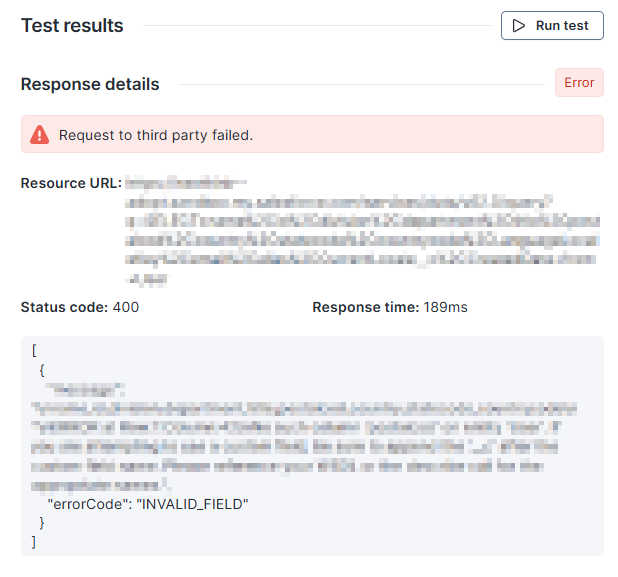
右側の**テスト結果**パネルを使用して、コネクタを実データで随時実行し、レスポンスとエラーを検査します。テストパネルは、セットアップ時のデバッグや検証を迅速にし、試行錯誤を減らして信頼性の高いマッピングをサポートします。
**テストの実行**ボタンを選択してAPIを呼び出し、認証情報を検証して対象のエンドポイントへの接続を確認します。
基本情報に加え、レスポンスのステータスコードと応答時間などが提供され、パネルの下部にはサンプルレコードも表示されます。
エラーが発生した場合、システムがAPIレスポンスを表示し、問題の診断を支援します。
## FAQ Citrix DaaS のコネクタは何のために使用するのですか?
Citrix DaaS は、ホストプールやデスクトップ仮想化の種類などの情報をインポートして、デバイスの可視化を向上させるために Nexthink のデバイスデータを豊富にします。
Citrix DaaS のコネクタの問題をトラブルシューティングする方法はありますか?
Citrix DaaS のコネクタに関する問題のトラブルシューティングについては、[Nexthink サポート](https://support.nexthink.com/) にお問い合わせください。
---
# Agent Instructions
This documentation is published with GitBook. GitBook is the documentation platform designed so that both humans and AI agents can read, navigate, and reason over technical content effectively. Learn more at gitbook.com.
## Querying This Documentation
If you need additional information that is not directly available in this page, you can query the documentation by asking a question.
Perform an HTTP GET request on the following URL with the `ask` and `goal` query parameters:
```
GET https://docs.nexthink.com/platform/ja/configuring_nexthink/bringing-data-into-your-nexthink-instance/integrating-nexthink-with-third-party-tools/inbound-connectors/connector-for-citrix-daas.md?ask=&goal=
```
`ask` is the immediate question: it should be specific, self-contained, and written in natural language.
`goal` is what the user is ultimately trying to achieve, the reason they need the answer. Sharing it helps GitBook give you a better, more relevant answer. A goal is most helpful when it describes the outcome the user wants rather than restating the question. For example, with `ask=how do I create an API token`, a goal like `automate deployments from our CI pipeline` lets GitBook tailor the answer to that use case.
The response will contain a direct answer to the question and relevant excerpts and sources from the documentation.
Use this mechanism when the answer is not explicitly present in the current page, you need clarification or additional context, or you want to retrieve related documentation sections.