# Microsoft Entra ID (Azure AD)コネクタ

このドキュメントは外部ソースを参照しています。 Nexthink はサードパーティのドキュメントの正確性や、このページに記載されている情報に矛盾を生じさせる可能性のある外部の更新または変更を制御することはできません。 エラーや矛盾を[Nexthink サポート](https://support.nexthink.com/)に報告してください。

Microsoft Entra ID（以前は Azure AD と呼ばれていました）用のコネクタは、Entra ID からユーザー情報をインポートすることができます。 機能を自動実行するスケジュールを設定し、Azure ポータルの設定に従って Azure アプリケーションと通信します。

## 前提条件 <a href="#connectorformicrosoftentraid-azuread-prerequisites" id="connectorformicrosoftentraid-azuread-prerequisites"></a>

1. [Hybrd Azure AD に参加したデバイス](https://docs.microsoft.com/en-us/azure/active-directory/devices/concept-azure-ad-join-hybrid)をお持ちの方は、[Microsoft Entra ID Connect](https://docs.microsoft.com/en-us/azure/active-directory/hybrid/whatis-azure-ad-connect)を設定してください。 デバイスの状態を確認するには、[Microsoft ツール](https://docs.microsoft.com/en-us/azure/active-directory/devices/troubleshoot-device-dsregcmd#device-state)を参照してください。
2. Azure ポータルに新しいアプリケーションを[登録](https://docs.microsoft.com/en-us/graph/auth-register-app-v2)してください。
   * 登録プロセス中、**シングル テナント** オプションを選択してください。
   * リダイレクト URI には、ドロップダウンリストから **Web** を選択してください。
   * アプリケーションの権限を求められた際には、**User.Read.All** を選択してください。

{% hint style="warning" %}
**User.Read.All** を **アプリケーション**許可として割り当て、**委任**許可として割り当てないでください。 **User.Read.All** を委任許可として割り当てた場合、統合が Microsoft Entra ID からユーザーデータを**取得できません**。
{% endhint %}

Microsoft Entra ID Connect のインストールと設定方法については、公式の [Microsoft ドキュメント](https://docs.microsoft.com/en-us/azure/active-directory/hybrid/how-to-connect-install-roadmap) を参照してください。

## Nexthink web インターフェース の設定 <a href="#connectorformicrosoftentraid-azuread-configuringthenexthinkwebinterface-configureentraidconnectortru" id="connectorformicrosoftentraid-azuread-configuringthenexthinkwebinterface-configureentraidconnectortru"></a>

{% hint style="info" %}
異なる設定で複数の Entra ID コネクタを設定することができます。
{% endhint %}

Nexthink web インターフェースを使用して Entra ID コネクタを設定するには：

1. **管理** > **インバウンドコネクタ** に移動します。
2. ページの右上隅にある **新しいコネクタ** ボタンをクリックします。
3. **インバウンド コネクタ** ページから **Entra ID (Azure AD)** オプションを選択してください。
4. ページの右上隅にある **新しいコネクタ** ボタンをクリックします。
5. Nexthink web インターフェースの右サイドメニューの製品内ドキュメントに従って、**一般** タブのフィールドを入力します。

<figure><img src="https://3549141153-files.gitbook.io/~/files/v0/b/gitbook-x-prod.appspot.com/o/spaces%2FeLm8O7QKZDn6z806e7Sv%2Fuploads%2Fgit-blob-9ff514897e646bfd1552396fb3b97b852ced34a3%2FConnector%20-%20.png?alt=media" alt=""><figcaption></figcaption></figure>

**GCCの遵守**

GCC環境でEntra IDのインスタンスがある場合、Nexthinkに統合することができます。 GCC統合を有効にするには、**はい** チェックボックスを選択します。 デフォルトでは、**GCCの遵守が必要** のオプションは **いいえ** に設定されています。

## フィールドマッピング <a href="#connectorformicrosoftentraid-azuread-fieldmapping" id="connectorformicrosoftentraid-azuread-fieldmapping"></a>

選択した Entra ID コネクタ ページの[一般タブ](#connectorformicrosoftentraid-azuread-configuringthenexthinkwebinterface-configureentraidconnectortru)を設定した後、Nexthink ユーザーフィールドを対応する [Entra ID プロパティ](https://docs.microsoft.com/en-us/graph/api/resources/user?view=graph-rest-1.0#properties)とマッピングしてください:

1. 選択された Entra ID コネクタ ページの **フィールド マッピング** タブをクリックします。
2. テキスト入力フィールドの **共通** タブに希望する Entra ID プロパティの正確な名前を入力してください。
   * このページの例 [フィールドマッピングテーブル](#connectorformicrosoftentraid-azuread-fieldmappingtablefieldmappingexampletrue)をご覧ください。
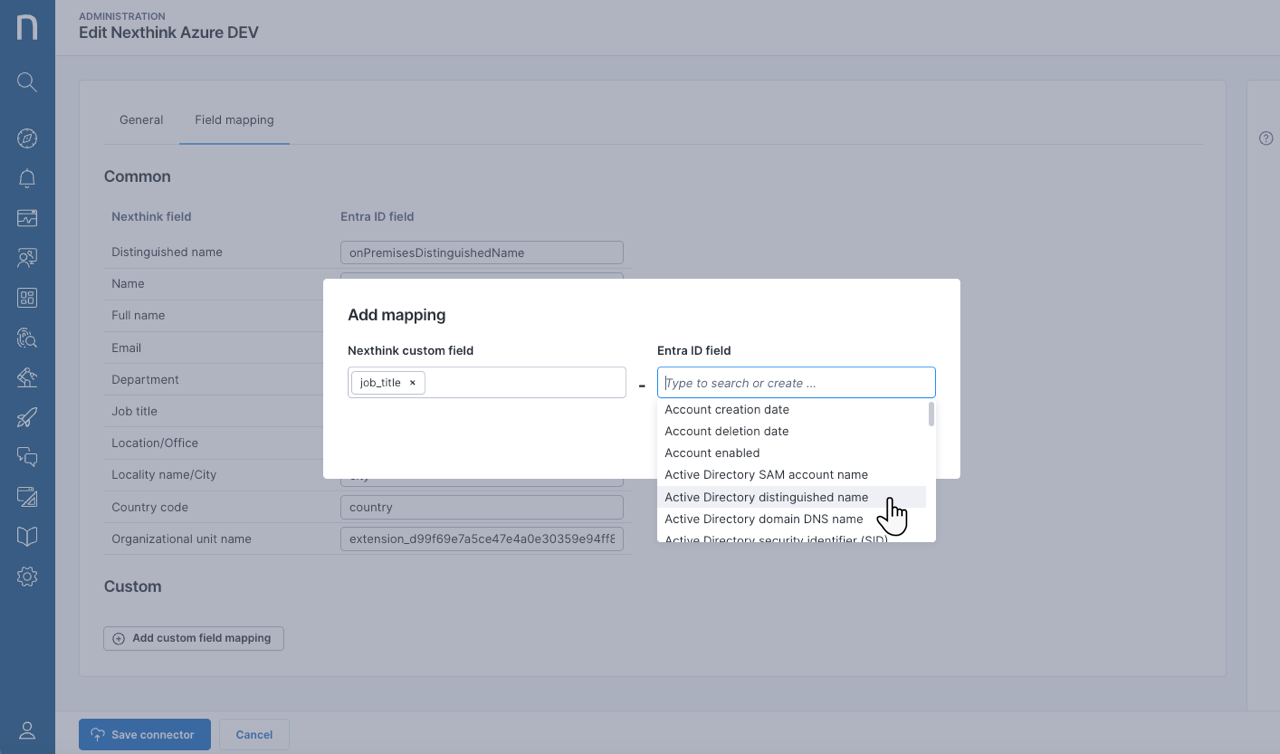
3. また、**カスタムフィールドマッピングを追加** して、展開可能なドロップダウンでそれぞれの項目を選ぶことで Entra ID プロパティを迅速にマッピングすることができます：作成したユーザータイプの[カスタムフィールド](https://docs.nexthink.com/platform/ja/user-guide/administration/content-management/custom-fields-management)と Entra ID プロパティ。
   * 推奨外のテキストは、展開可能なドロップダウンから直接 Entra ID プロパティ名を入力してください。

<figure><img src="https://3549141153-files.gitbook.io/~/files/v0/b/gitbook-x-prod.appspot.com/o/spaces%2FeLm8O7QKZDn6z806e7Sv%2Fuploads%2Fgit-blob-6075d49ebf5665e73bff509a19ea2ca82331d976%2Fconnectorformicrosoftentraid-1707754266.png?alt=media" alt="Mapping Entra ID properties to populate custom fields." width="760"><figcaption></figcaption></figure>

### フィールドマッピングテーブル <a href="#connectorformicrosoftentraid-azuread-fieldmappingtablefieldmappingexampletrue" id="connectorformicrosoftentraid-azuread-fieldmappingtablefieldmappingexampletrue"></a>

以下の表は、Nexthink の一般的なフィールドと Entra ID プロパティを Nexthink web インターフェース内でプロパティ名を直接入力してマッピングする例です。 以下を考慮してください：

* Entra ID プロパティ名は大文字小文字を区別します。
* Entra ID プロパティのテキスト入力ボックスでフィールドマッピングを制御することができます。 たとえば、`Distinguished name` フィールドに `employeeId` プロパティを設定することができます。

| Nexthink フィールド | Entra ID フィールド                | 説明                  |
| -------------- | ----------------------------- | ------------------- |
| 識別名            | `onPremisesDistinguishedName` | アドレス帳に表示されている従業員の名前 |
| 名前             | `userPrincipalName`           | 従業員のユーザープリンシパル名     |
| フルネーム          | `displayName`                 | アドレス帳に表示されている従業員の名前 |
| 電子メール          | `mail`                        | 従業員のメールアドレス         |
| 部署             | `department`                  | 従業員の所属部署の名前         |
| 職位             | `jobTitle`                    | 従業員の職位              |
| 所在地/オフィス       | `officeLocation`              | 従業員のオフィス所在地の名前      |
| 地域名/市          | `city`                        | オフィス所在地 - 市         |
| 国コード           | `postalCode`                  | オフィス所在地 - 郵便番号      |
| 組織単位名          | `streetAddress`               | オフィス所在地 - 番地        |

{% hint style="info" %}
Enrichment API を使用して AD フィールド—識別名、メール、またはその他—にデータを追加する場合、ここで同じフィールドをマッピングすると、値が上書きされてしまう可能性があることに注意してください。
{% endhint %}

### 拡張プロパティのマッピング

Entra ID は、[Microsoft Graph 拡張機能](https://learn.microsoft.com/en-us/graph/extensibility-overview?tabs=http) を使用してデータを拡張し、Entra ID コネクタとマッピング拡張プロパティを設定できます。 Nexthink フィールドは、拡張機能を使用して Microsoft Graph オブジェクト内の既存データをマッピングすることを可能にします。

拡張機能には 4 種類あります：

* [拡張属性](#extension-attributes)
* [ディレクトリ拡張](#directory-extensions)
* [スキーマ拡張](#schema-extensions)
* [オープン 拡張](#open-extensions)

#### 拡張属性

以下の表は、`onPremisesExtensionAttributes` プロパティを使用して既存の拡張属性データをどのようにマッピングするかの例を示しています。

| Microsoft Graph 例                                                                                                                          | Nexthink フィールド                                      | 結果     |
| ------------------------------------------------------------------------------------------------------------------------------------------ | --------------------------------------------------- | ------ |
| <p>"onPremisesExtensionAttributes": {</p><p>"extensionAttribute1": "value1"</p><p>....</p><p>"extensionAttribute15": "value15"</p><p>}</p> | `onPremisesExtensionAttributes.extensionAttribute3` | value3 |

{% hint style="info" %}
Microsoft Entra ID は最大 15 の拡張属性をサポートしています。
{% endhint %}

Microsoft Entra ID 用コネクタは、構造化または複雑なプロパティの特定の値へのアクセスもサポートしています。 例えば、`employeeOrgData` プロパティの `costCenter` や、`assignedLicenses` プロパティから特定の `disabledPlans` を取得することができます。

| Microsoft Graph 例                                                                                                                                                                                                        | Nexthink フィールド                         | 結果        |
| ------------------------------------------------------------------------------------------------------------------------------------------------------------------------------------------------------------------------ | -------------------------------------- | --------- |
| <p>"employeeOrgData": {</p><p>"division": "valueDiv",</p><p>"costCenter": "valueCost"</p><p>}</p>                                                                                                                        | `employeeOrgData.costCenter`           | valueCost |
| <p>"assignedLicenses": \[</p><p>{</p><p>"disabledPlans": \[],</p><p>"skuId": "a403..."</p><p>},</p><p>{</p><p>"disabledPlans": \[</p><p>"57a0...",</p><p>"3634..."</p><p>],</p><p>"skuId": "bc94..."</p><p>}</p><p>]</p> | `assignedLicenses[1].disabledPlans[0]` | 57a0...   |

#### ディレクトリ拡張

ディレクトリ拡張については、以下の命名規則を使用してください：

フォーマット -> `extension_<client_id>_<name>`

マッピングを定義するときには、拡張名と `client_id` を指定してください。

以下の表は、ディレクトリ拡張内の既存データを取得するための例を示しています。

| Microsoft Graph 例                                                                   | Nexthink フィールド                     | 結果          |
| ----------------------------------------------------------------------------------- | ---------------------------------- | ----------- |
| <p>"extension\_d99f...\_arrayDirExt": \[</p><p>"value1",</p><p>"value2"</p><p>]</p> | `extension_d99f..._arrayDirExt[1]` | value2      |
| "extension\_d99f...\_stringDirExt": "test\_value"                                   | `extension_d99f..._stringDirExt`   | test\_value |

#### スキーマ拡張

スキーマ拡張については、以下の命名規則を使用してください：

* フォーマット -> `ext<8_random_alphanumeric_chars>_<name>`
* 会社がドメインを所有している場合: フォーマット -> `<domain_name>_<name>`

以下の例は、スキーマ拡張の既存データをどのようにマッピングするかを示しています。

| Microsoft Graph 例                                                                                                     | Nexthink フィールド                                  | 結果                   |
| --------------------------------------------------------------------------------------------------------------------- | ----------------------------------------------- | -------------------- |
| <p>"extoi9fq37m\_userInfoSchemaExt": {</p><p>"workAnniversary": "2024-01-11T07:44:28Z",</p><p>"feetSize": 42<br>}</p> | `extoi9fq37m_userInfoSchemaExt.workAnniversary` | 2024-01-11T07:44:28Z |
| <p>"mydomain\_userInfoSchemaExt": {</p><p>"workAnniversary": "2024-01-11T07:44:28Z",</p><p>"feetSize": 42</p><p>}</p> | `mydomain_userInfoSchemaExt.feetSize`           | 42                   |

#### オープン 拡張

スキーマ拡張名に命名規則は適用されません。 それらを定義するときは、拡張 ID の前に `openExtension` を追加します。

以下の例は、オープン拡張で既存のデータをどのようにマッピングするかを示しています。

| Microsoft Graph 例                                                                                                                                                    | Nexthink フィールド                                   | 結果    |
| -------------------------------------------------------------------------------------------------------------------------------------------------------------------- | ------------------------------------------------ | ----- |
| <p>"extensions": \[</p><p>{</p><p>"hairColor": "blond",</p><p>"feetSize": 42,</p><p>"isRemoteWorker": true,</p><p>"id": "personalDetailsOpenExt"</p><p>}</p><p>]</p> | `openExtension.personalDetailsOpenExt.hairColor` | blond |

{% hint style="info" %}
すべての過去の拡張—拡張属性、ディレクトリ、スキーマ、またはオープン拡張—のフル拡張オブジェクトは、マッピングに特定のキーや要素を追加することなく、拡張名を使用して取得することができます。
{% endhint %}

例えば、以下の例は、`personalDetailsOpenExt` オープン拡張オブジェクト全体を取得する方法を示しています。

<table><thead><tr><th width="252">Microsoft Graph 例</th><th>Nexthink フィールド</th><th>結果</th></tr></thead><tbody><tr><td><p>"extensions": [</p><p>{</p><p>"hairColor": "blond",</p><p>"feetSize": 42,</p><p>"isRemoteWorker": true,</p><p>"id": "personalDetailsOpenExt"</p><p>}</p><p>]</p></td><td><code>openExtension.personalDetailsOpenExt</code></td><td><p>{</p><p>"hairColor": "blond",</p><p>"feetSize": 42,</p><p>"isRemoteWorker": true,</p><p>"id": "personalDetailsOpenExt"</p><p>}</p></td></tr></tbody></table>

## FAQ <a href="#connectorformicrosoftentraid-azuread-f.a.q" id="connectorformicrosoftentraid-azuread-f.a.q"></a>

<details>

<summary>Entra ID のコネクタは何のために使用されますか？</summary>

1. ユーザーのビジュアライゼーションを強化するために、Entra ID から Nexthink ユーザーデータを強化します。
2. ユーザーを他のインポートコネクタのために識別するために、Nexthink ユーザーデータを強化します：
   * SID 値を使用したハイブリッド構成用の Microsoft Teams コネクタ
   * メール値を使用した Zoom 用のコネクタ

</details>

<details>

<summary>Entra ID のコネクタのトラブルシューティングはどうすればいいですか？</summary>

現在、Entra ID のコネクタに関する問題のトラブルシューティングを行う唯一の方法は、[Nexthink サポート](https://support.nexthink.com/) に問い合わせることです。

</details>

<details>

<summary>Entra ID から任意のプロパティをマッピングできますか？</summary>

Entra ID にプロパティが存在する限り、それは Nexthink Infinity にマッピング可能です。 Nexthink フィールドを空白のままにすると、それは強化されず、NQL クエリの結果にはダッシュ（ `-` ）が表示されます。

</details>

<details>

<summary>Entra ID からインポートされたフィールドに変換を適用できますか？</summary>

すべてのフィールドはデフォルトで文字列に変換されるため、現時点ではシステムは変換を適用できません。

</details>

<details>

<summary>マッピングできないフィールドはありますか？</summary>

Nexthink のユーザーフィールドにインポートされた Entra ID プロパティのうち、マッピングを変更できないものが2つあります。 これらのプロパティは、`onPremisesSecurityIdentifier` と `id` です。

システムが Microsoft Teams および Zoom のコネクタで識別にこれらのフィールドを使用するため、ユーザーはそれらを Entra ID の他のプロパティにマッピングすることはできません。

</details>

<details>

<summary>GDPR のために過去のメールアドレス（または他のフィールド）を削除する必要がある場合はどうしますか？</summary>

マップされたメールアドレス（または他のフィールド）を過去にさかのぼって削除するには、該当する Entra ID フィールドボックスに `[deleteMe]` を追加し、コネクタを保存します。

</details>

<details>

<summary>Entra ID コネクタは Nexthink に新しいユーザーを作成しますか？</summary>

いいえ. Entra ID コネクタは Nexthink にユーザーを作成しません。 既存のユーザーに Entra ID から取得した属性を追加するだけです。

同期中に、コネクタが Nexthink に存在しないユーザーのデータを受け取る可能性があります。 これらのエントリはシステムによって無視され、新しいユーザーレコードは作成されません。

</details>


---

# Agent Instructions: Querying This Documentation

If you need additional information that is not directly available in this page, you can query the documentation dynamically by asking a question.

Perform an HTTP GET request on the current page URL with the `ask` query parameter:

```
GET https://docs.nexthink.com/platform/ja/configuring_nexthink/bringing-data-into-your-nexthink-instance/integrating-nexthink-with-third-party-tools/inbound-connectors/connector-for-microsoft-entra-id-azure-ad.md?ask=<question>
```

The question should be specific, self-contained, and written in natural language.
The response will contain a direct answer to the question and relevant excerpts and sources from the documentation.

Use this mechanism when the answer is not explicitly present in the current page, you need clarification or additional context, or you want to retrieve related documentation sections.
