AWS WorkSpaces コネクタ
このドキュメントは外部ソースを参照しています。 Nexthink はサードパーティのドキュメントの正確性や、このページに記載されている情報に矛盾を生じさせる可能性のある外部の更新または変更を制御することはできません。 エラーや矛盾をNexthink サポートに報告してください。
AWS WorkSpaces 用の Nexthink コネクタは、AWS WorkSpaces の仮想デスクトップインフラストラクチャ(VDI)に関する重要な情報を取得します。 このコネクタは、VDI の健全性、使用パターン、構成の変化についての可視性を向上させる AWS WorkSpaces データを Nexthink 環境に追加します。
このインストールガイドは、AWS 用コネクタを安全に展開するための支援を目的としています。 組織のセキュリティチームが、ここで説明されている設定およびインストール手順を確認し、内部のセキュリティポリシーおよびコンプライアンス要件と整合するように必要に応じて調整することをお勧めします。
デバイスフィールド
AWS WorkSpaces 用のコネクタは、以下のデバイス仮想化フィールドを補強します。
仮想化デスクトッププール名
関連する VM のハードウェア特性。
仮想化デスクトッププールタイプ
考えられる値:
personal
pooled
仮想化ホスト名
このフィールドは、マシンがクラウド内のベンダーによってホストされている場合に強化されます。
デフォルト値: AWS host
仮想化ハイパーバイザー名
使用されているハードウェア仮想化システムの種類。
デフォルトの値: AWS hypervisor
環境名
仮想デバイスを補強するコネクタ インスタンスの名前。
デスクトップブローカー
使用されているデスクトップ仮想化プロダクトの名前。
デフォルト値: aws_workspaces
ディスクイメージ
VM を展開するために使用されるディスク イメージの名前。
インスタンスサイズ
VM に割り当てられたハードウェア構成(vCPU、メモリ、および GPU リソース)。 このフィールドには、計算タイプに対する AWS の事前定義された値が表示されます。
リージョン
AWS WorkSpaces のリージョン。
最終更新
デバイスフィールドが最後に更新された時間。
コネクタ資格情報を設定する
Nexthink が AWS WorkSpaces コネクタにデータをエクスポートできるようにするには、次の手順を完了してコネクタ資格情報 を設定する必要があります。
メインメニューから 管理 > コネクタ資格情報 を選択します。
コネクタ資格情報 ページの右上にある 新しい資格情報 を選択します。
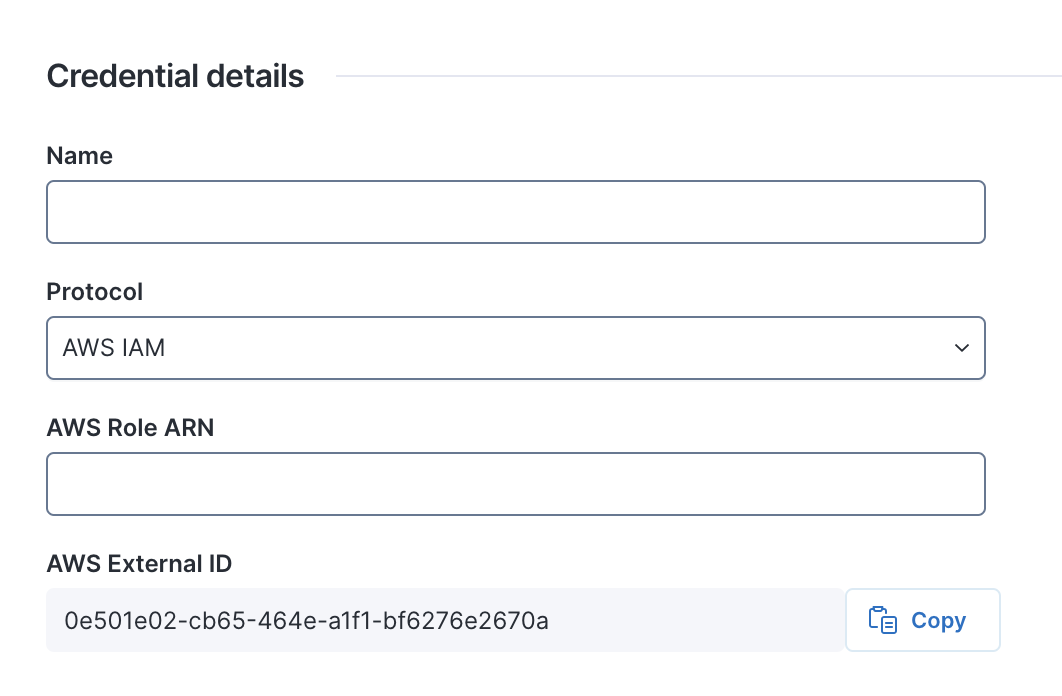
資格情報設定の入力フィールドを入力します:
名前: 資格情報の一意の名前。
プロトコル:
AWS IAMを選択します。
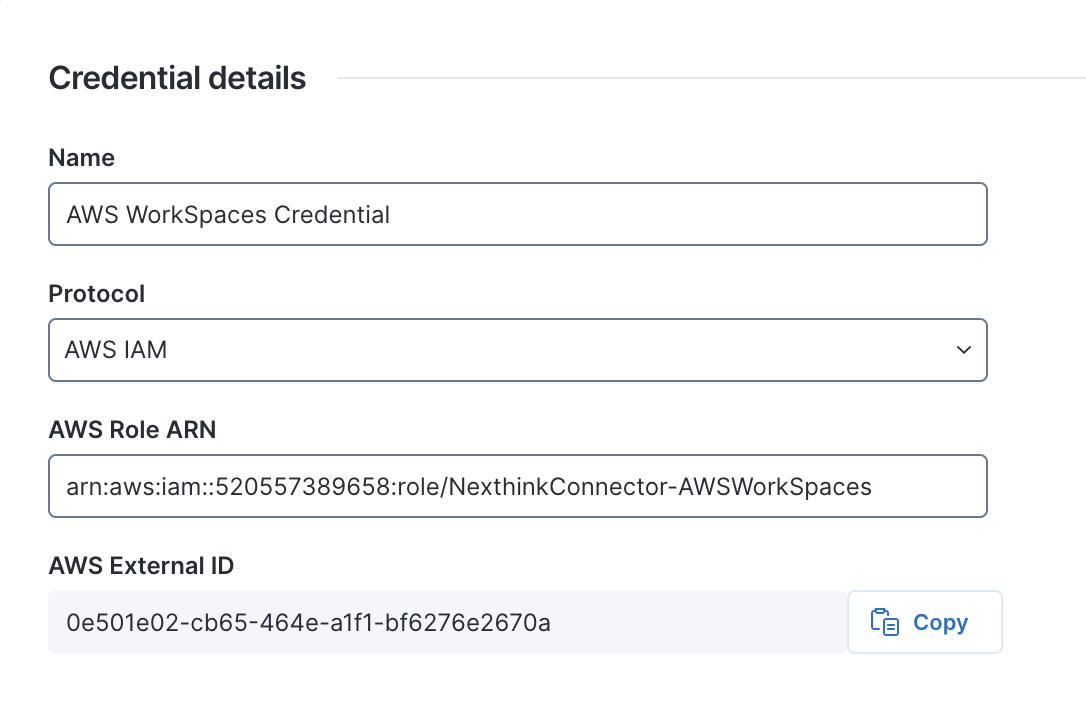
設定画面は次のようになります:
Nexthinkが AWS外部ID を自動的に生成します。 AWSロールを作成してそのAmazonリソースネーム(ARN)を取得するために次のステップで使用します。 その後、このARNを AWSロールARN テキストボックスに貼り付けることができます。
Nexthinkは、第三者によるAWSアカウントへのアクセス文書に記載されているAWSから推奨される手順を使用します。
AWSにサインインしてIAMロールを作成します。 以下のコード例は、Nexthink AWS WorkSpaces コネクタに必要な最小限のアクセスレベルを示しています:
Nexthinkにアクセス権を与えるIAMロールを作成します:
名前: ロール名は
NexthinkConnector-のプレフィックスで始める必要があります。権限: 上記で作成したポリシーを追加します。
信頼ポリシー: 信頼ポリシーは、Nexthinkの以下のAWSアカウント番号を
Principalとして指定する必要があります:884848470805さらに、信頼ポリシーにExternalIdが上記のフォームで生成された外部IDと一致するかどうかをテストするCondition要素を追加します。 次のコードは、ロール内信頼関係の例です:
<EXTERNAL_ID> を資格情報フォームで生成されたAWS外部IDフィールドに置き換えます。
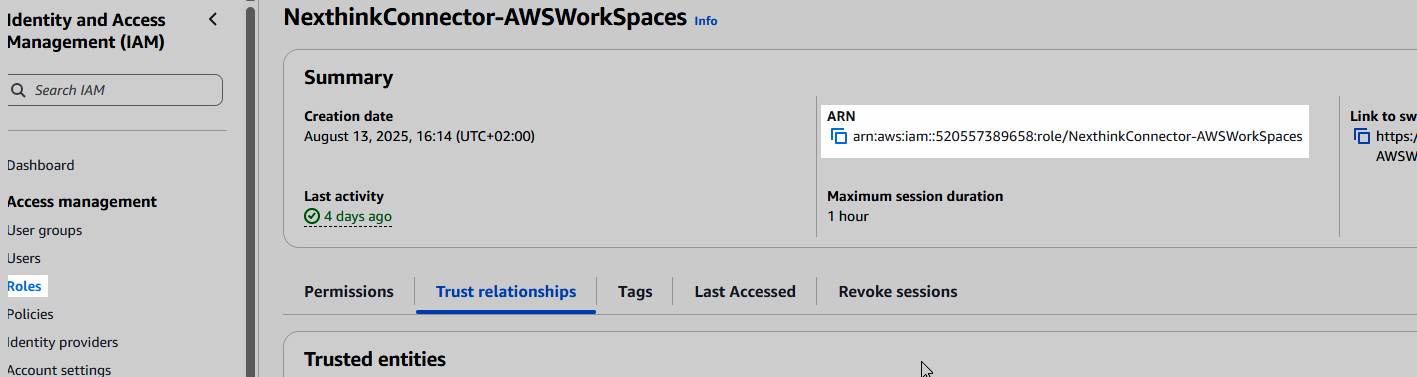
ロールを作成した後に、そのAWSロールARNをコピーします:

Nexthinkで、コネクタ資格情報 ページのAWS資格情報を編集し、資格情報の詳細 の AWSロールARN テキストボックスにARNを挿入し、保存 を選択します:
AWS WorkSpaces コネクタを設定します
コネクタ資格情報を設定してから新しいコネクタを作成してください:
管理 > インバウンドコネクタに移動します。
ページの右上隅にある 新しいコネクタ を選択します。
コネクタリストから AWS WorkSpaces を選択します。
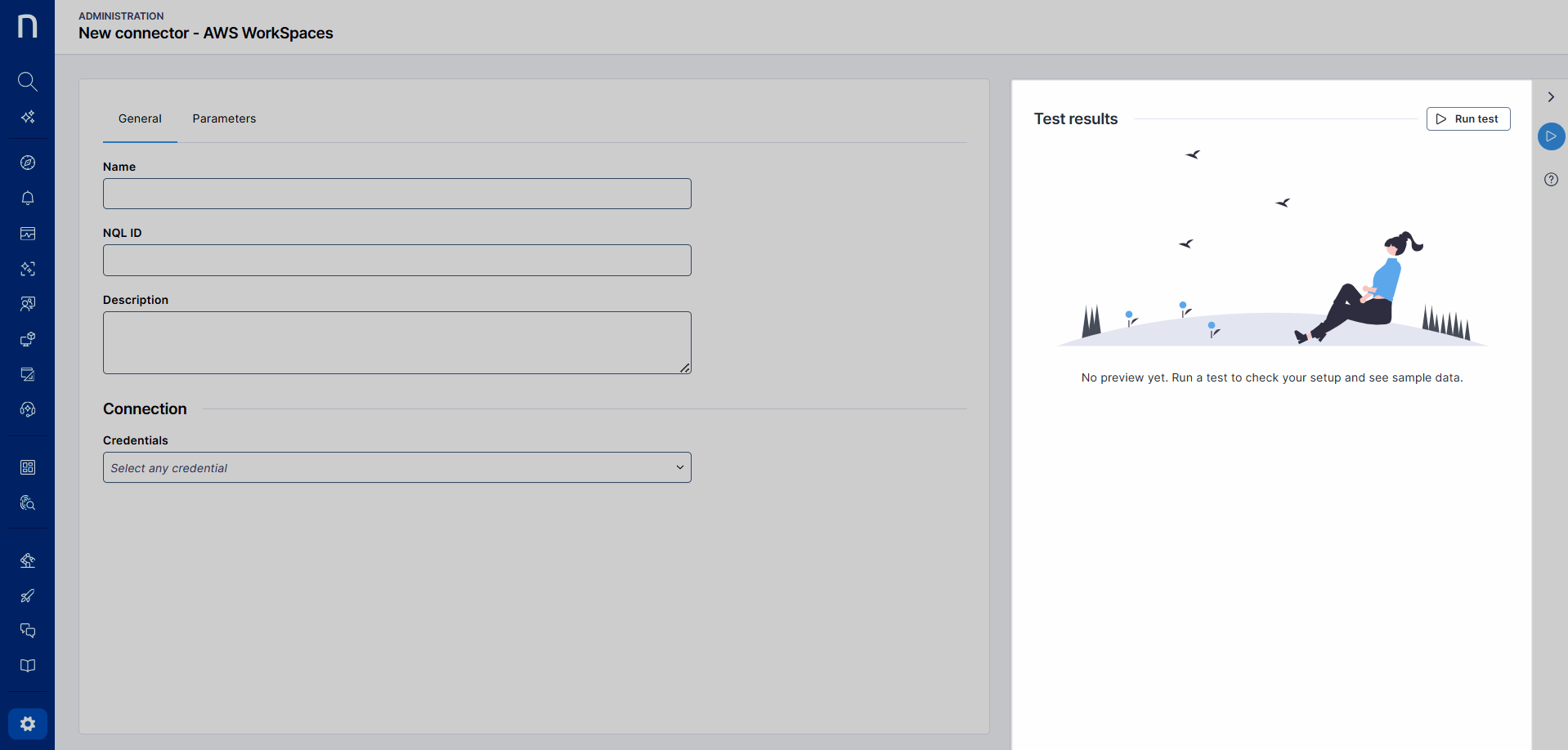
次のセクションでは、コネクタの設定方法を説明します。
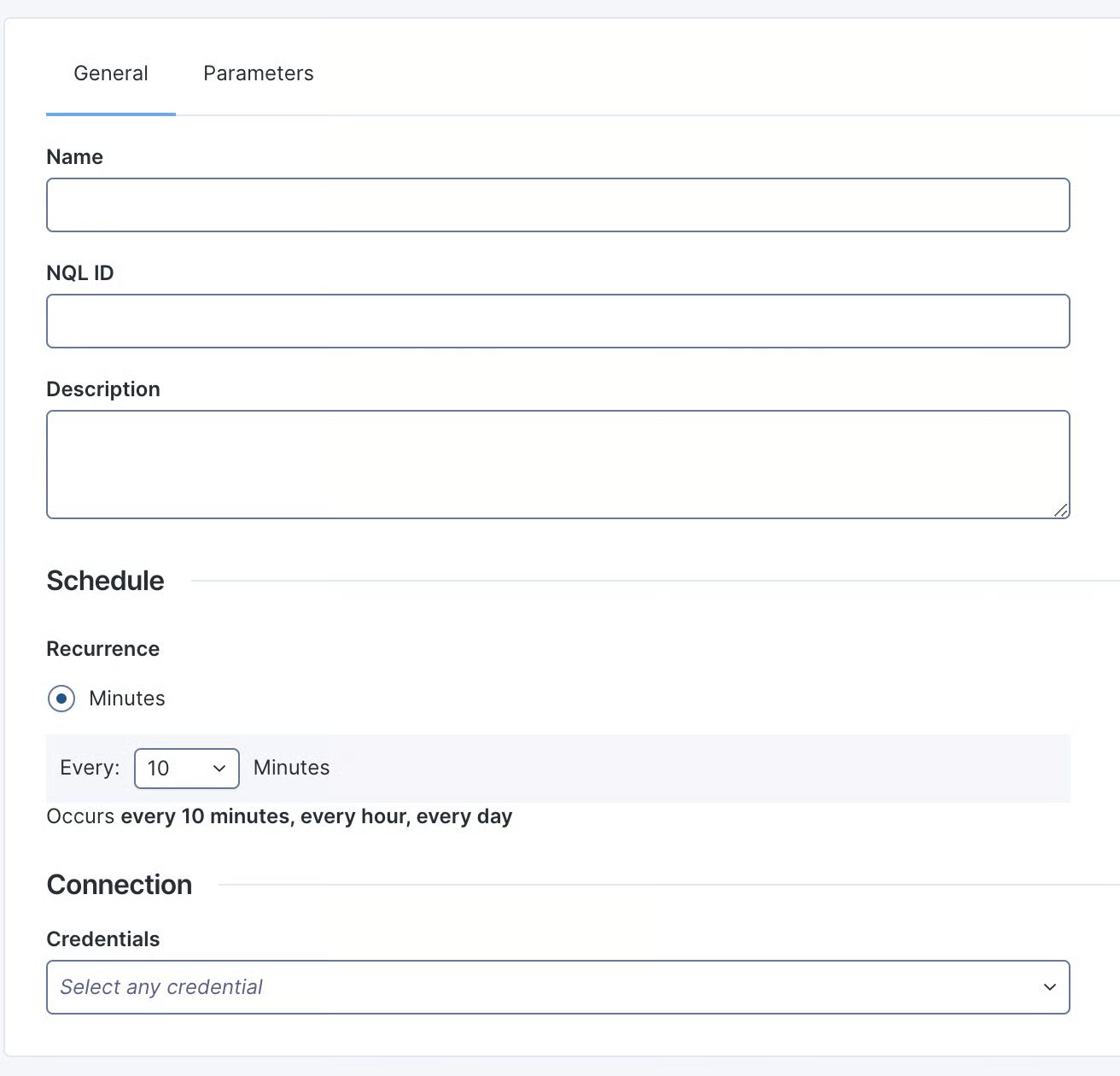
一般タブ
名前: コネクタに意味のある名前を追加します。 この名前は管理ページに表示されます。
NQL ID: NQLクエリでAWS WorkSpaces コネクタを参照する際に使用される一意の識別子を追加します。 初回に提案されたNQL IDを修正することができますが、ワークフローを保存した後は変更することはできません。
説明: コネクタの目的や動作の簡単な説明を追加します。
スケジューリング
再発: コネクタが実行される頻度を選択します。
接続
資格情報: コネクタ資格情報ページからあらかじめ設定された資格情報を選択します。 AWS IAM のみがサポートされています。

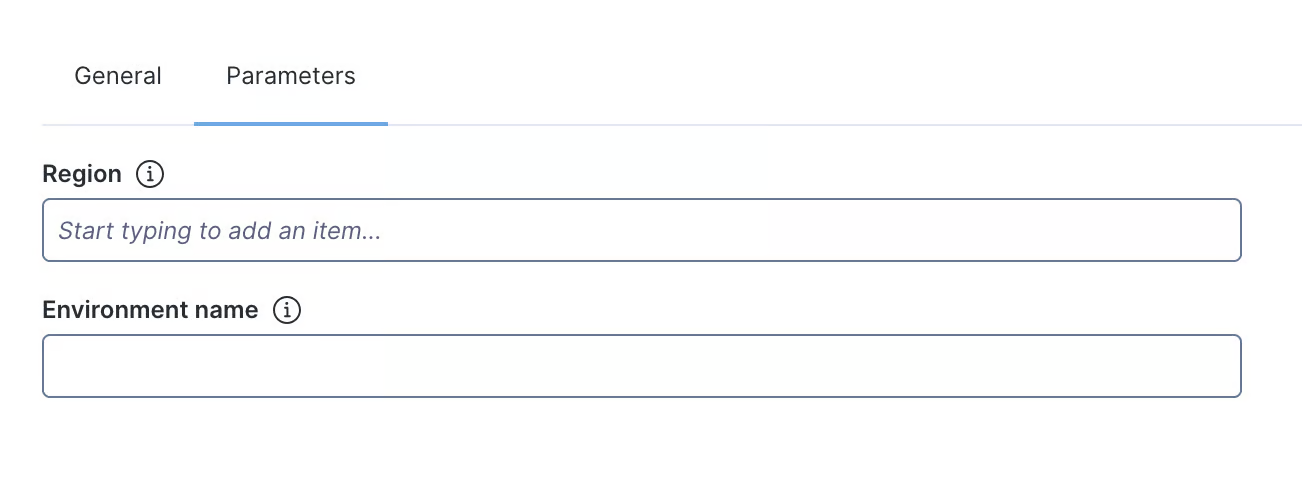
パラメータタブ
リージョン: ワークスペースが配置されているAWSリージョンを選択します。 有効なAWSリージョンである必要があります。 例:
us-east-1。環境名: ユーザー定義のテキスト。 強化された仮想デバイスは、この環境名をNQLで参照として持ちます。
テスト結果パネル
テスト結果パネルは、サポートされているコネクタでのみ利用可能です。 コネクタの可用性はライセンスに依存します。
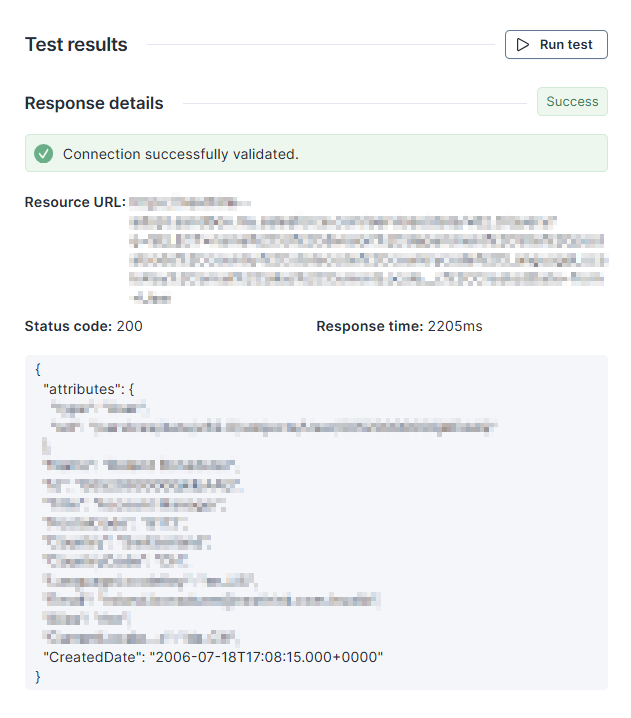
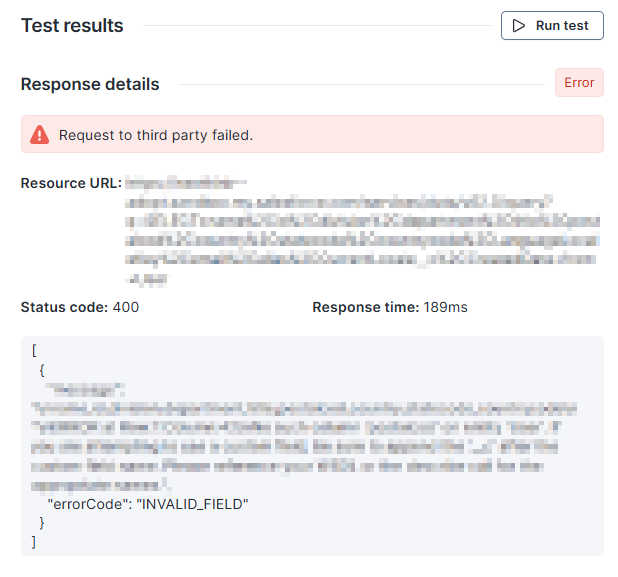
右側の テスト結果 パネルを使用して、実際のデータでコネクタをオンデマンド実行し、レスポンスとエラーを確認します。 テストパネルは、初期設定時のより迅速なデバッグと検証に役立ち、また、試行錯誤を少なくしたより信頼性の高いマッピングに役立ちます。
テスト実行 ボタンを選択してAPIを呼び出し、資格情報を検証し、対象エンドポイントへの接続性を確認します。

基本情報に加えて、応答ステータスコードや時間など、パネルの下部には応答のサンプルレコードも表示されます。

エラーが発生した場合、問題の診断を支援するために、システムがAPI応答を表示します。

注意: AWS WorkSpaces を使用する場合、レート制限の適用により接続テストが失敗する可能性があります。 数回繰り返してテストを行ったり、可能であれば一度に1つのリージョンでのテストを推奨します。
Last updated
Was this helpful?