Citrix Virtual Apps and Desktopsコネクタ
このドキュメントは外部ソースを参照しています。 Nexthink はサードパーティのドキュメントの正確性や、このページに記載されている情報に矛盾を生じさせる可能性のある外部の更新または変更を制御することはできません。 エラーや矛盾をNexthink サポートに報告してください。
Nexthink コネクタは、Citrix バーチャルアプリおよびデスクトップ (CVAD) からデスクトップ配信グループ (DDG) などの重要な情報を取得します。 このコネクタには、ライブラリパック形式でダウンロードできるライブダッシュボードが付属しています。 詳細については、デスクトップ仮想化の最適化の拡張ドキュメントを参照してください。
このインストールガイドは、CVAD コネクタを安全にインストールする方法を説明します。 セキュリティチームは、このドキュメントで説明されているインストール手順を確認し、組織のセキュリティポリシーに合わせて調整する必要があります。
デバイスフィールド
Citrix バーチャルアプリおよびデスクトップ (CVAD) 用のコネクタは次のデバイス仮想化フィールドをインポートします。
Nexthink フィールド
説明
仮想化デスクトッププール名
関連する仮想マシンのハードウェア特性。
仮想化デスクトッププールの種類
デスクトッププールの種類。
可能な値は以下の通りです:
共有 (shared)
個人 (personal)
プール (pooled)
仮想化ホスト名
仮想マシンをホストしている物理デバイス。 Azure などのクラウドベンダーでホストされているマシンの場合は空白である可能性があります。
仮想化ハイパーバイザー名
使用中のハードウェア仮想化システム。
環境名
仮想デバイスを強化するコネクタインスタンスの名前。
デスクトップブローカー
使用されているデスクトップ仮想化製品の名前。 この場合、citrix_cvad。
ディスクイメージ
仮想マシンの展開に使用されるディスクイメージの名前。
Nexthink コネクタサーバー
Citrix デスクトップ配信コントローラー (DDC) への影響を最小限に抑えるため、Nexthink は CVAD 用の Nexthink コネクタを別のサーバーにインストールすることを推奨します。
DDC への期待される影響は最小限であるため、検証目的のインストールでは Citrix サーバーに直接インストールすることも可能です。
前提条件
インストールされている Windows PowerShell 5.1。
実行ポリシーを bypass に設定。
以下の PowerShell モジュール:
インストールされている Citrix Powershell SDK 2203 LTSR 以上。 インストール手順については、SDKs and APIs for Citrix Virtual Apps and Desktops 7 2203 LTSR のドキュメントを参照。
参加ドメイン。
必要なアカウント:
Citrix 読み取り専用アカウント
ドメインアカウント
マシンのローカルユーザーアカウント
powershell Install-Module のためにファイアウォール/プロキシを介して許可する URLs
Install-Module のためにファイアウォール/プロキシを介して許可する URLsPowerShell ギャラリー
[Workflows APIの概要](https://www.powershellgallery.com)
NuGet プロバイダー
[Workflows APIの概要](https://www.nuget.org)
NuGet API
[Workflows APIの概要](https://api.nuget.org)
パッケージのための CDN
https://www.powershellgallery.com/api/v2/を参照してください
代替 NuGet V2 API
https://www.nuget.org/api/v2/を参照してください
証明書失効
http://crl.microsoft.com
(通常はオプションですが、場合によっては必要です)
追加考慮事項
ICAポリシー設定で、Virtual channel allow listを無効に設定してください。 詳細については、Citrixのドキュメントをご参照ください。
プロキシで SSL 検査が有効になっている場合は、TLS ハンドシェイクを壊さないようにしてください。
プロキシ の後ろにいる場合、次のコマンドを実行して
PowerShellがそれを使用するように設定してください:
接続テスト
次のコマンドを実行し、PowerShell ターミナルを使用してアクセスをテストできます:
ネットワーキング
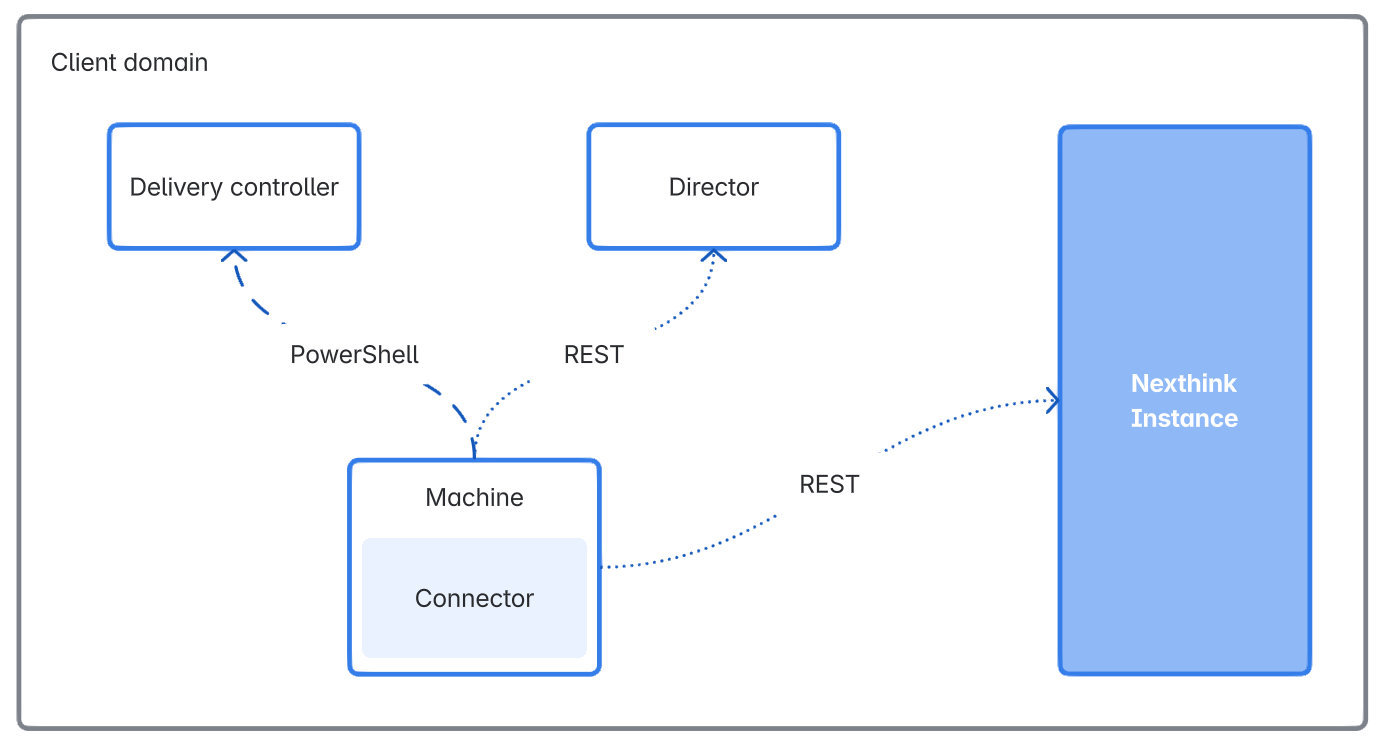
Nexthink コネクタは Citrix デスクトップ配信コントローラ、Citrix Director、および Nexthink API に接続する必要があります。
Nexthink コネクタは、TCP ポート 443 を介して Nexthink クラウドと通信します。
Nexthink コネクタサーバーと Citrix Director 間の通信には TCP ポート 443 を使用します。
Citrix DDC への接続は、Citrix PowerShell SDK に依存しており、PowerShell 設定に従います。 デフォルトでは、PowerShell は TCP ポート 5985 および 5986 を介して通信します。
次の図は、コネクタと配信コントローラ間の接続を簡略化したアーキテクチャを示しています:

スケジュールされたタスクのためのサービスアカウント
Nexthink コネクタはスケジュールされたタスクとして実行され、各 CVAD 環境にアクセスするために Citrix APIs にアクセスできる必要があります。 セキュリティ懸念を最小限に抑えるために、Nexthink は特別な権限を持たない、 Nexthink コネクタサーバーのローカルユーザーアカウントまたは通常のドメインユーザーアカウントの使用を推奨します。
以下のガイドは、Nexthink コネクタサーバーのローカルアカウントを使用します。
Nexthink コネクタを実行するサーバーに管理者としてログインします。
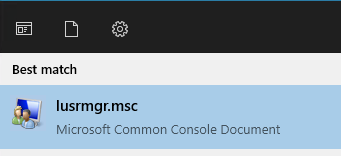
スタートメニューからコマンド
lusrmgr.mscを実行して、ローカル ユーザーとグループのコンソールを起動します。
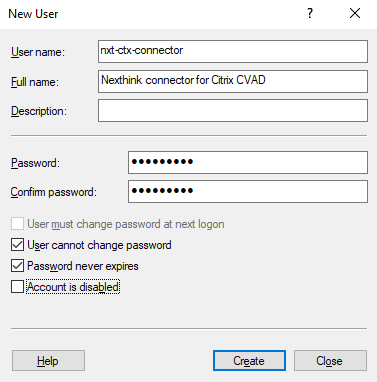
ローカル ユーザーおよびグループ (ローカル) ディレクトリ内の ユーザー フォルダーを右クリックし、新しいユーザー… を選択します。
組織の命名規則に従ってユーザーアカウントを作成します。 ユーザー名 と パスワード をメモしておいてください。後でスケジュールされたタスクを作成する際に必要になります。
コネクタの機能を保護するために、次のオプションを選択します。
ユーザーはパスワードを変更できません
パスワードの有効期限は無期限です

作成 をクリックします。
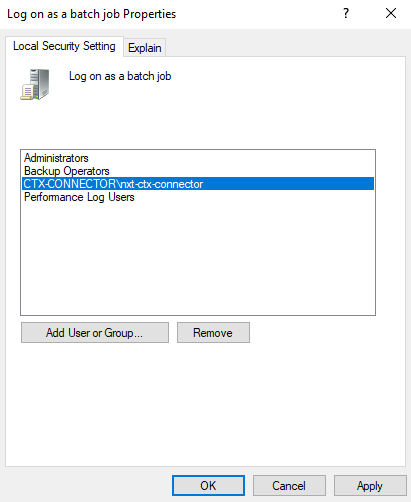
次に、スタートメニューから
gpeditを実行してローカルグループポリシーエディターを開きます。コンピュータの構成 > Windows 設定 > セキュリティ設定 > ローカルポリシー > ユーザー権利の割り当てに移動し、バッチジョブとしてログオン というポリシーを探します。
ポリシーを開き、ユーザーまたはグループの追加 をクリックして、先ほど作成したユーザーをリストに追加します。

コネクタのインストール
ZIP ファイルをシステム上のフォルダーに抽出します。 Nexthink では、次のフォルダーに配置することを推奨しています:
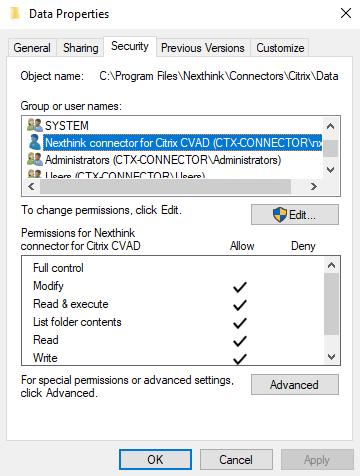
C:\program files\Nexthink\Connectors\Citrix以前に作成したユーザーアカウントに対して Logs フォルダーの 変更 権限を適用します。

Nexthink Enrichment API 認証情報
CVAD コネクタには、Nexthink Enrichment API に接続するための適切な認証情報が必要です。 Nexthink は、以前に作成したローカルユーザーアカウントの資格情報ストアに安全に認証情報を保管します。
手順については、API 認証情報のドキュメントを参照してください。 API 認証情報を保存すると、クライアント ID とシークレットキーを含む新しいウィンドウが表示されます。 この情報はウィンドウを閉じるとアクセスできなくなるため、メモしておいてください。
認証情報を作成する際に、権限 で Enrichment API を選択していることを確認してください。

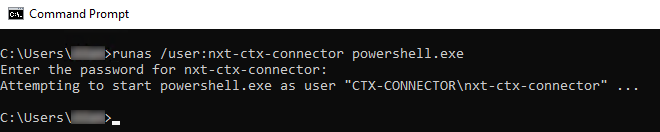
CVAD 用の Nexthink コネクタを実行するサーバーで、以前に作成したローカルユーザーの認証情報で PowerShell を開き、コマンドラインで
runasコマンドを使用します:

新しく開いた PowerShell ウィンドウで、Nexthink Web インターフェースで作成した API 認証情報を、次のコマンドを使用して追加します:
API 認証情報作成時にメモした <Client ID> と <Secret key> の値に置き換えてください。 構成ファイルのために、-Target で使用した TargetName をメモしてください。

構成ファイルの更新
構成ファイルの更新には、Nexthink クラウド API インスタンスの URL が必要です。 URL パターンは次のようになります: instance.api.region.nexthink.cloud。 詳しい手順は、以下のステップを参照してください。
CVAD 用のコネクタを解凍したフォルダを見つけてください。
Config フォルダに移動し、テキストエディタを使って
config.jsonファイルを開きます。"NexthinkAPI"セクションまでスクロールしてください。
"NexthinkAPI"セクションの値を以下のように変更します:
"HostFQDN"値を Nexthink クラウド API インスタンスの URL で置き換え、形式はinstance.api.region.nexthink.cloudで、instanceとregionはプレースホルダーです。instanceをインスタンス名に置き換えるregionを次のリージョンのいずれかに置き換える:usはアメリカ合衆国を表しますeuは欧州連合を表しますpacはアジア太平洋を表しますmetaは中東、トルコ、アフリカを表します
必要に応じて、この URL の例を参照してください:
gwy-eu-west-3-fuji-rest.api.eu.nexthink.cloud
先ほど PowerShell ウィンドウからメモした認証情報の
TargetNameを使って、“WindowsCredentialEntry"を置き換えてください。例えば:"WindowsCredentialEntry": "nxt-ctx-connector",
構成ファイル内の "CitrixEnvironments" 値を置き換えて CVAD ファームへの接続を設定するには、構成ファイルの更新 を参照してください。
CVAD ファームへの接続の設定
前のセクションでは、Nexthink コネクタの基本構成について説明しました。 このセクションでは CVAD 環境への接続を設定するのに役立ちます。 接続が必要なすべての CVAD 環境について、このセクションの手順を繰り返します。
Citrix DDC
Nexthink コネクタは、Citrix Desktop Delivery Controller (DDC) に接続して、Citrix Director および Citrix PowerShell SDK が提供する Citrix Monitoring API からデータを取得します。 コネクタを適切に構成するには、Citrix DDC 名が必要です。
Citrix Director が DDC にインストールされていることを確認し、Citrix DDC の完全修飾ドメイン名 (FQDN) をメモしてください。
読み取り専用の Citrix 管理者の作成
Nexthink コネクタは、Citrix Director API と Citrix PowerShell SDK への読み取り専用アクセスを必要とします。 これを行うには、特別な権限を持たないドメインユーザーアカウントを作成し、ユーザー名とパスワードをメモしてください。
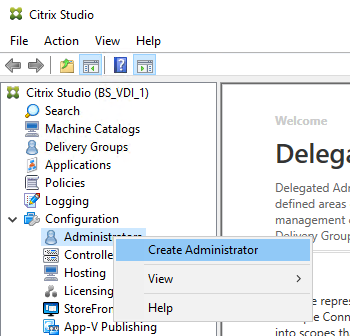
Citrix Studio コンソールを起動し、構成 > 管理から管理者作成ウィザードを開始します。
管理を右クリックし、管理者作成を選択します。

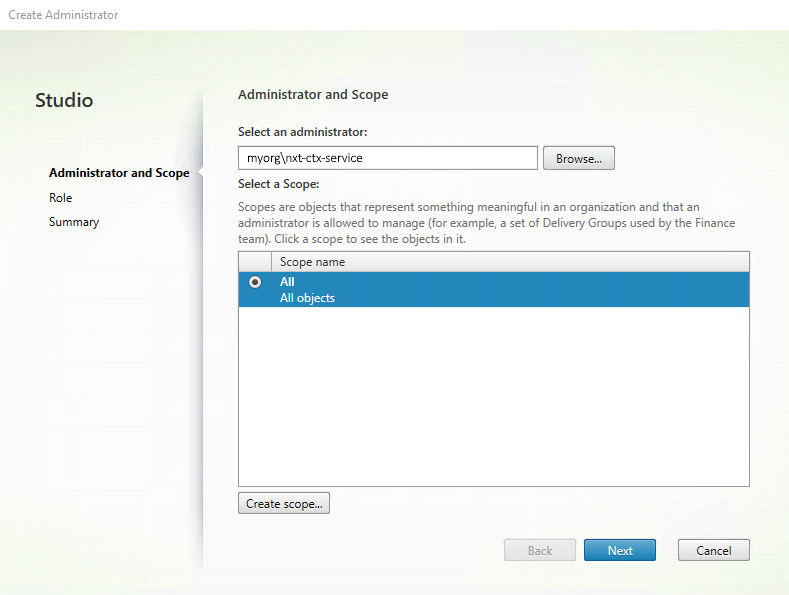
**参照...**ボタンをクリックして、以前作成したサービスアカウントを選択します。
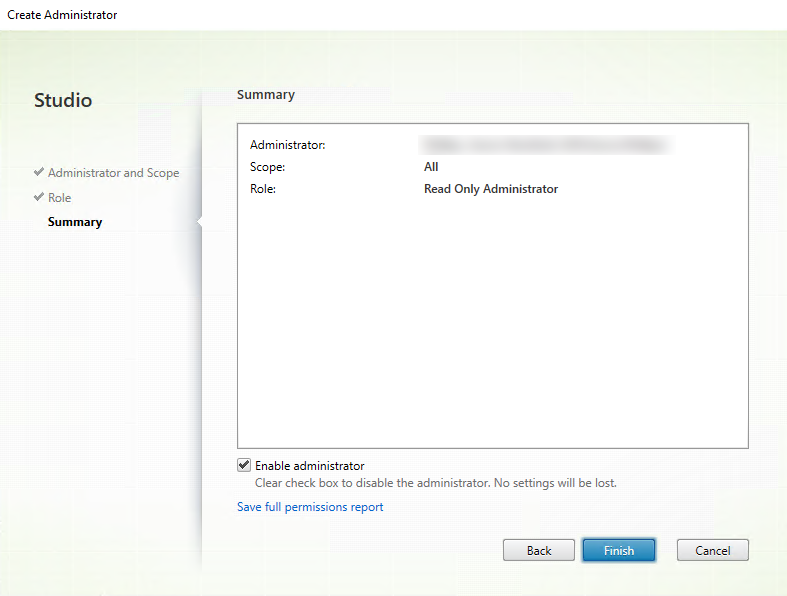
スコープをすべてに設定し、続行するには次へをクリックします。

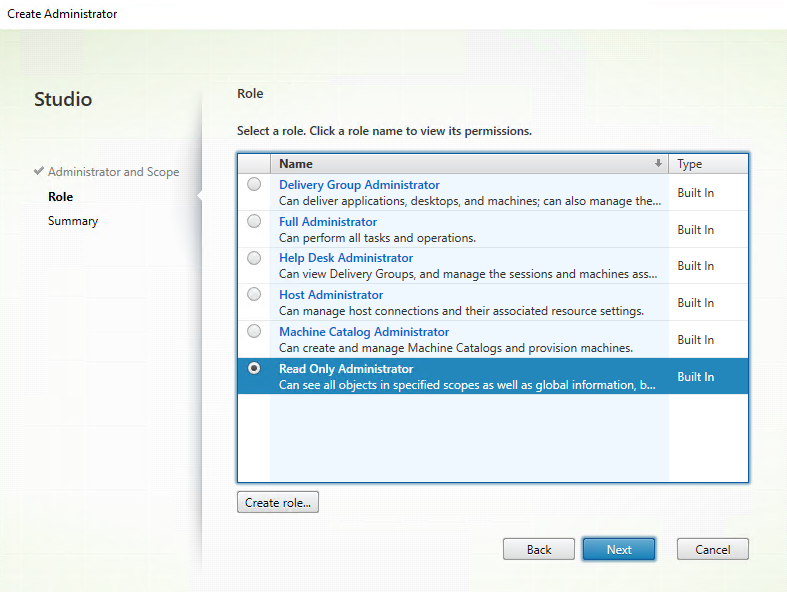
読み取り専用管理者の役割を選択し、続行するには次へをクリックします。

管理者を有効化を選択し、終了をクリックします。

保存済み資格情報の設定
CVAD 用 Nexthink コネクタを実行するサーバーで、以前作成したローカルユーザーの資格情報を使用して、コマンドラインで
runasコマンドを使用して PowerShell を開きます:

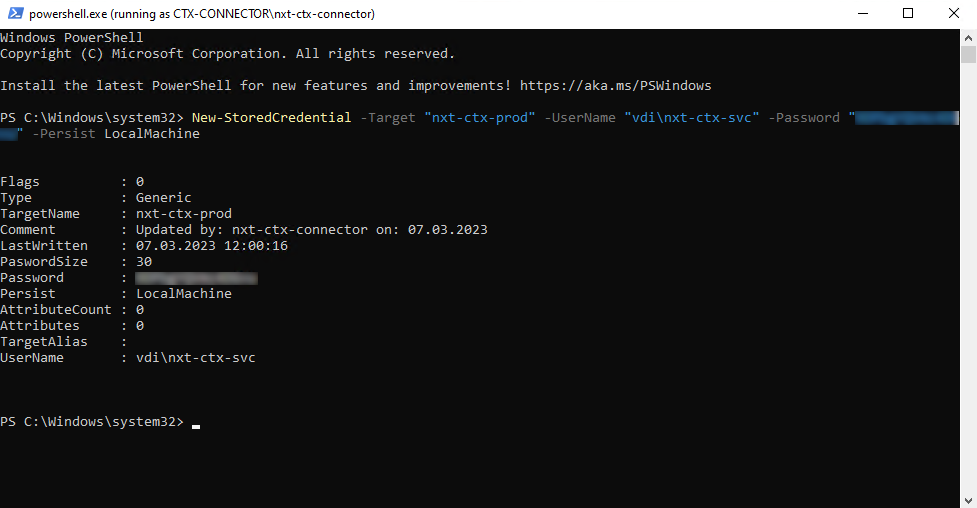
Nexthink Web インターフェースで作成した API 資格情報を、次のコマンドを実行して新たに開いた PowerShell ウィンドウで追加します:
<domain\username> と <password> を、読み取り専用 Citrix 管理者としてドメインユーザーアカウントを作成したときに控えた値で置き換えてください。
TargetName の値をメモしておいてください。設定ファイルでこの値が必要になります。

構成ファイルの更新
各 CVAD 環境には構成ファイルに独自のセクションがあります。 コネクタに付属の構成ファイルには、複数の環境を設定する方法の例が含まれています。 必要に応じて、将来の参照のために元の config.json ファイルをコピーします。
CVAD 用コネクタを解凍したフォルダの場所を見つけます。
Config フォルダに移動し、テキストエディタを使用して
config.jsonファイルを開きます。"CitrixEnvironments"セクションにスクロールし、リストの2番目のアイテム{ "Name"...から"nxt-ctx-prod"}で終わるまでを削除します。 コードは次のようになるはずです:
"CitrixEnvironments" セクションの次の値を変更します:
<citrix-environment-name>を、お使いの環境の名前に置き換えてください。<citrix-controller-host>を、Citrix DDC の名前に置き換えてください。<citrix_director_host>を、Citrix Director の名前に置き換えてください。"nxt-ctx-prod"を、先ほど PowerShell で作成した保存済み資格情報のTargetNameに置き換えてください。識別子をメモしておいてください。後でこの値が必要になります。
コネクタのテスト
CVAD 用 Nexthink コネクタを実行するサーバーで、以前作成したローカルユーザーの資格情報を使用して、コマンドラインで
runasコマンドを使用して PowerShell を開きます:
コネクタをインストールしたディレクトリに移動します。例えば:
cd 'C:\Program Files\Nexthink\Connectors\Citrix\'Citrix-Connector-Auto-Updater.ps1スクリプトを次のコマンドで実行します:
Citrix-Connector-Runner.ps1スクリプトを次のコマンドで実行します:
<Citrix PROD> を、環境の名前に置き換えてください。
両方のスクリプトの期待される出力は 0 で、次の図のようになります。
正しく実行されれば、次のようなログが生成されるはずです:
コマンドを実行すると、PowerShell ウィンドウが閉じ、選択した接続の名前を持つフォルダが表示されるはずです。 フォルダ内に、テスト結果のログファイルが見つかります。
スケジュール済みタスクの設定
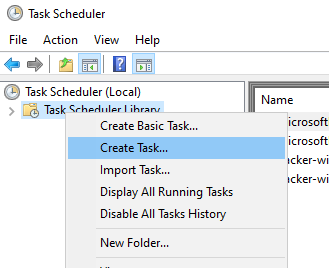
タスクスケジューラを開き、タスクの作成… を選択します。

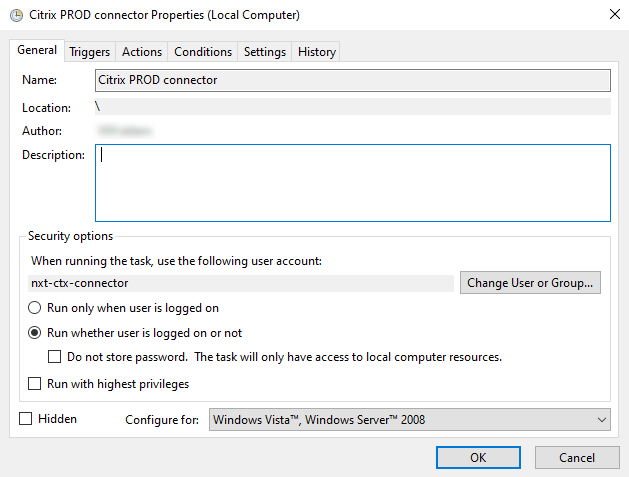
タスクに名前を付け、全般タブで、以前作成したサービスアカウントにユーザーを変更します。 ユーザーがログオンしているかどうかにかかわらず実行 を選択します。 OKをクリックします。

トリガー タブに切り替えます。
詳細設定 > タスクの繰り返しで適切な頻度を選択します。 OKをクリックします。
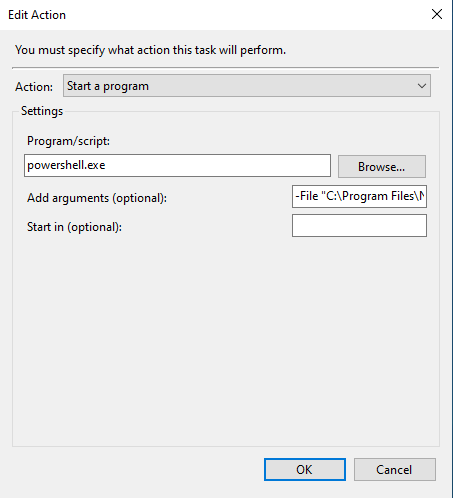
アクションタブに切り替えて新しいアクションを作成します。
Citrix-Connector-Auto-Updater.ps1スクリプトの完全なパスを引数(オプション)を追加フィールドに貼り付け、環境名を含めます。例:-ExecutionPolicy Bypass -File "C:\Program Files\Nexthink\Connectors\Citrix\Citrix-Connector-Auto-Updater.ps1"。スクリプトを含むフォルダ、例えばC:\Program Files\Nexthink\Connectors\Citrixで開始し、OK をクリックします。
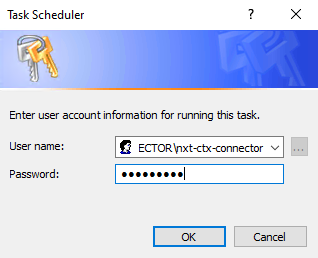
サービスアカウントのパスワードを入力するように求めるウィンドウが表示されます。 OKをクリックします。

環境名を含めて、引数(オプション)として
-ExecutionPolicy Bypass -File "C:\Program Files\Nexthink\Connectors\Citrix\Citrix-Connector-Runner.ps1" -CitrixEnvironment "Citrix PROD"を使用して、Citrix-Connector-Runner.ps1スクリプトのスケジュールをもう一つ作成します。 スクリプトを含むフォルダ、例えばC:\Program Files\Nexthink\Connectors\Citrixで開始し、OK をクリックします。
関連トピック
Last updated
Was this helpful?