> For the complete documentation index, see [llms.txt](https://docs.nexthink.com/platform/llms.txt). Markdown versions of documentation pages are available by appending `.md` to page URLs; this page is available as [Markdown](https://docs.nexthink.com/platform/ja/user-guide/administration/account-management/accounts.md).
# アカウント
このドキュメントでは、**Accounts** ダッシュボードで Nexthink インスタンスのユーザーアカウントを管理する方法について説明します。
[役割](/platform/ja/user-guide/administration/account-management/roles.md)を定義した後、次の操作を実行できます:
* 個別の[アカウントを手動で作成する](#managing-accounts)
* ID プロバイダー(IdP)からアカウントをプロビジョニングする
* 選択した Nexthink サポート担当者に[安全なアクセス](#providing-support-access)を提供する
このページでは、新しいアカウントとサポートアクセスを手動で作成する方法について説明します。 IdP 内の既存アカウントから Nexthink アカウントをプロビジョニングする方法については、シングルサインオンのドキュメントを参照してください。
Nexthink は、以下のようにユーザーアカウントを認証するための認証情報を内部または外部で管理できます:
| 内部管理 | 外部管理 |
| ----------------------------- | --------------- |
| パスワードベース | シングルサインオン (SSO) |
| 認証情報は Nexthink データクラウドに保存されます | SAML 認証 |
このプロセスでは、指定されたログイン名に基づいて、内部または外部の方法で認証情報を検証します:
* ログイン名に `@` 文字が含まれている場合、Nexthink は外部ユーザー認証を使用すると見なします。このユーザー名形式はユーザープリンシパル名(UPN)と呼ばれ、たとえば `user.name@domain.com` のようになります。この場合、設定によって外部認証方法が決定され、アカウントは Security Assertion Markup Language(SAML)を使用して認証されます。
* ログイン名に `@` 文字が含まれていない場合、Nexthink は内部に保存された認証情報でアカウントを認証します。
## アカウントへのアクセス
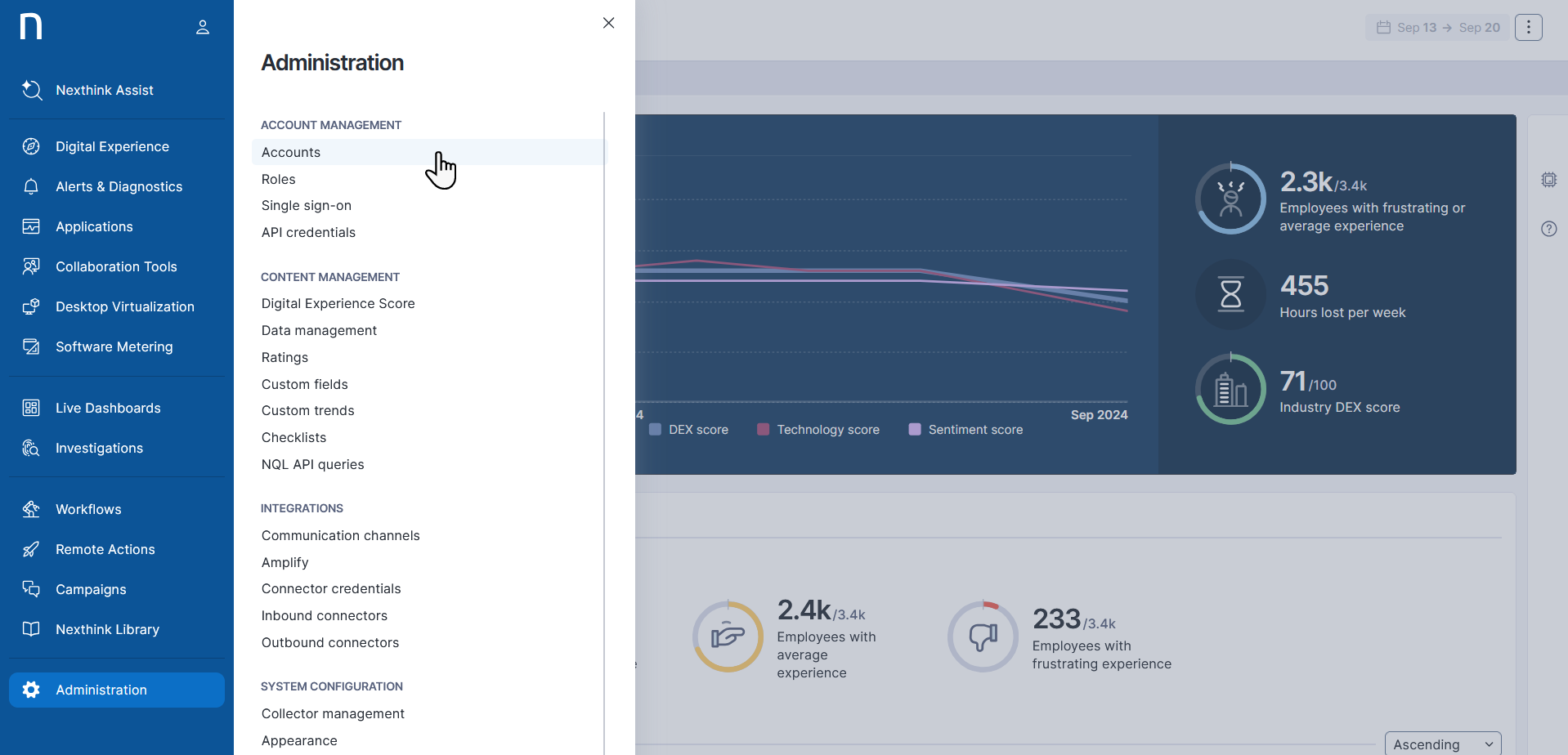
メインメニューに移動し、**Administration > Accounts** を選択します:
## アカウントの管理
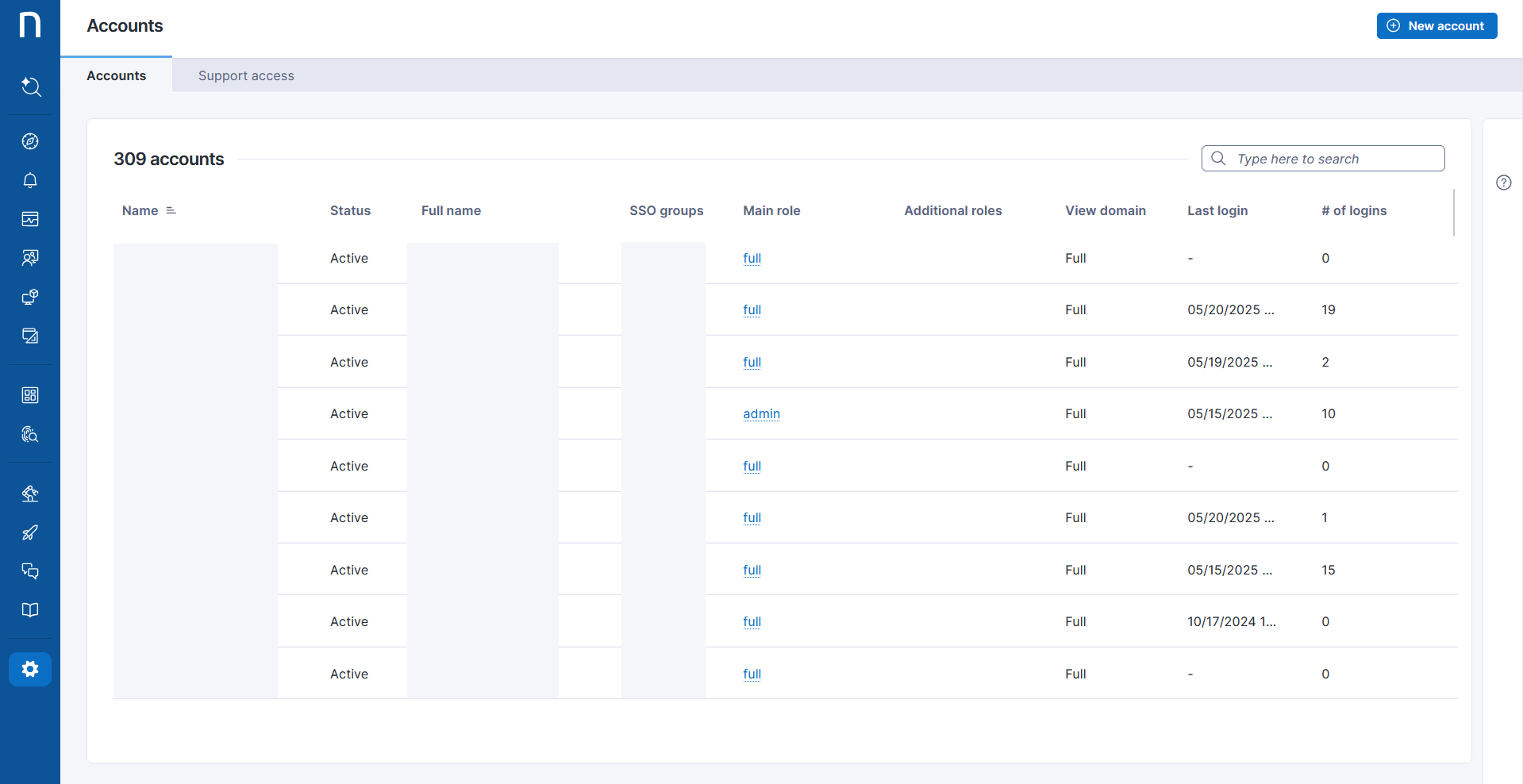
**Accounts** タブを使用して、内部管理アカウントを手動で作成します。システムは、ジャストインタイム(JIT)ユーザープロビジョニングを使用して SSO アカウントを自動的に作成します。
{% hint style="warning" %}
Nexthink 担当者にアクセスを付与するためにローカルアカウントを使用しないでください。代わりに[サポートアクセス](#providing-support-access)を使用してください。
{% endhint %}
個別のアカウントを作成するには:
1. Web インターフェイスで管理者としてログインします。
2. メインメニューから **Administration** モジュールを選択します。
3. **Account management** セクションで **Accounts** を選択し、ダッシュボードを開きます。
4. **Accounts** タブを選択します。
5. ページ右上の **New account > New account** ボタンを選択して、ウィザードを開始します。
### 個人データと役割の設定
* **Username**: ユーザー名を入力します:
* 内部認証を使用するには、ユーザーのログイン名となるアカウント名を入力します。この場合、`@` 文字は使用できません。
* 外部認証を使用するには、`@` 文字を含む形式でユーザー名を入力します。 SAML 認証を使用する場合は、IdP から返されるユーザーの Name ID を入力します。詳細については、シングルサインオンのドキュメントを参照してください。
* **Full name**: 内部認証を使用する場合は、氏名を入力します。
* **Email address**: 通知の送信先となるユーザーのメールアドレスを入力します。
* **Password**: パスワードフィールドは、ユーザー認証方式によって異なります:
* ユーザーは、システムから送信されるアクティベーションメールを使用してパスワードを設定し、多要素認証(MFA)を構成します。管理者は次の操作を実行できます:
* ユーザーがまだアクティブでない場合、アクティベーションメールを再送信する。
* MFA をリセットする。この場合、ユーザーは次回のログイン時に MFA を再度構成する必要があります。
* クラシック: 内部ユーザー認証を使用する場合は、ユーザーのパスワードを入力し、**Confirm password** フィールドに再入力します。内部管理アカウントのデフォルトの最小パスワード長は 8 文字ですが、この要件は構成可能です。
* オプション: セッションタイムアウト制御を上書きする場合は、**Never automatically sign out this user while they are active** ボックスを選択します。セッションタイムアウトは Nexthink Web インターフェイスで構成できます。
#### 強力なパスワードの設定
適切なセキュリティプロトコルを確保するため、Nexthink では厳格なパスワード要件を適用しています。すべてのパスワードには、次の要件が適用されます:
* 12 文字
* 小文字1文字
* 大文字1文字
* 数字1文字
* 記号1文字
* ユーザー名の一部を含めない
### 役割と権限
* **Main role**: ドロップダウンリストからアカウントの役割を選択します。リストに表示するには、まず役割を作成する必要があります。詳細については、[役割](/platform/ja/user-guide/administration/account-management/roles.md)のドキュメントを参照してください。
* **Additional roles**: アカウントに割り当てる追加の役割を1つ以上入力します。追加の役割はオプションです。
### 役割(クラシック)
1つ以上の役割(クラシック)を選択して、カスタムダッシュボードや Finder コンテンツなどへのアクセスを付与します:
* モジュール
* V6 アラート
* V6 リモートアクション
## ユーザーアカウントのロック解除
Nexthink は、ログインに 5 回連続して失敗するとユーザーアカウントをロックします。このロックアウトにより、アカウントがブルートフォース攻撃から保護されます。
ロックされたアカウントは、一定の待機時間が経過しても自動的にはロック解除されません。ユーザーのアクセスを復元するには、アカウントを手動でロック解除します。
アカウントがロックされても、システムから通知されません。ユーザーからロックアウトが報告されます。
アカウントのロックを解除するには:
1. Web インターフェイスで管理者としてログインします。
2. メインメニューから **Administration** モジュールを選択します。
3. **Account management** セクションで **Accounts** を選択し、ダッシュボードを開きます。
4. **Accounts** タブを選択します。
5. ロックされたアカウントにカーソルを合わせ、**Edit** を選択します。
6. **Unlock the account** を選択します。
## サポートアクセスの提供
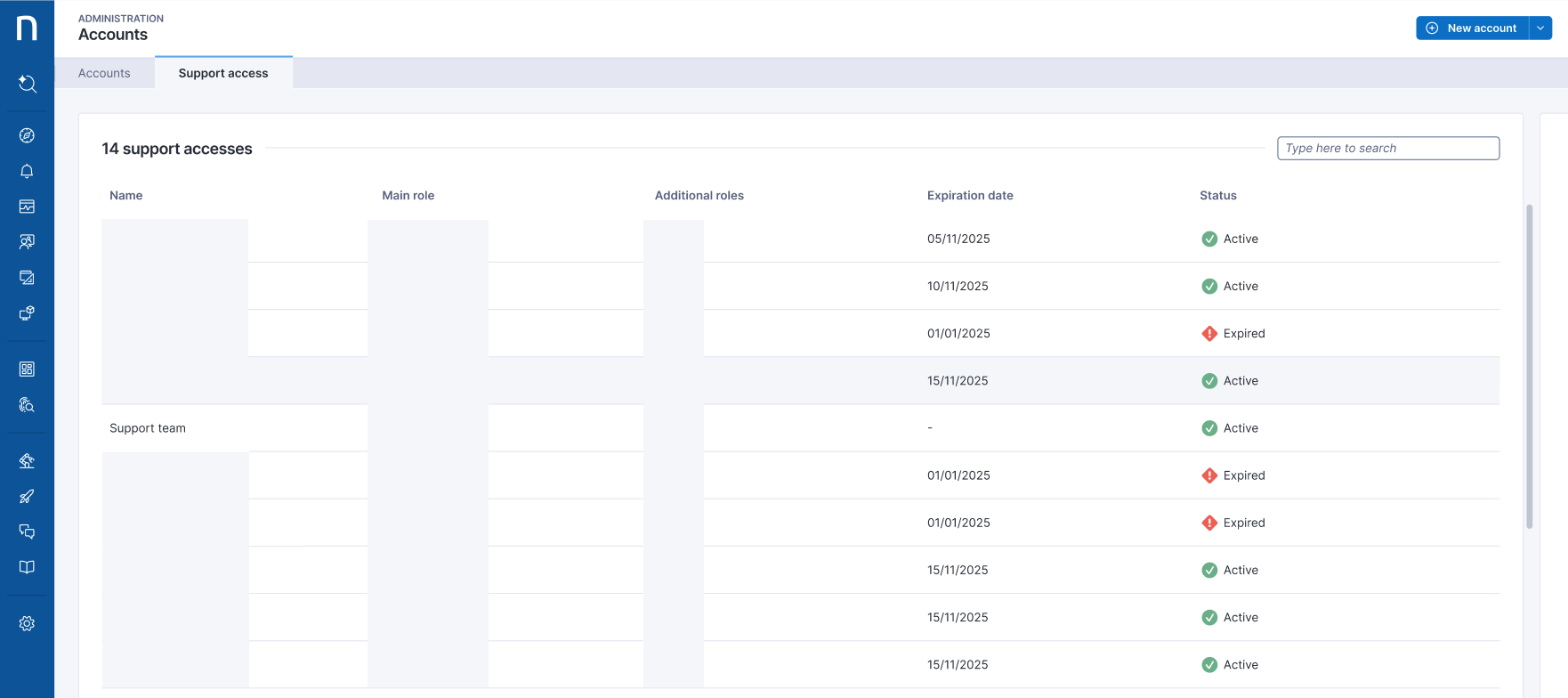
**Support access** タブを使用して、Nexthink 担当者に付与する Nexthink 環境への安全なアクセスを提供および監視します。
Support や Professional Services などの個々の Nexthink 担当者、または Nexthink サポートチーム全体にサポートアクセスを提供できます。
{% hint style="warning" %}
システムはユーザー名でアカウントを識別します。つまり、担当者の SSO アカウントと同じユーザー名を共有するサポートアクセスアカウントは、同一の ID として扱われます。その結果、両方のアカウントがロックアウトされたり、それらの間でサインイン状態が漏洩したりする可能性があります。したがって:
* サポートアクセスアカウントと SSO アカウントには異なるユーザー名を使用してください。
* サポートアクセスにローカルアカウントを使用しないでください。
{% endhint %}
新しいサポートアクセスを作成するには:
* Web インターフェイスで管理者としてログインします。
* メインメニューから **Administration** モジュールを選択します。
* **Account management** セクションで **Accounts** を選択し、ダッシュボードを開きます。
* **Support access** タブを選択します。
* ページ右上の **New support access** ボタンを選択して、ウィザードを開始します。
### サポートアクセスのデータと役割の設定
* **Grant access to**: **Individual contact person** または Nexthink **Support team** 全体を選択します。
* **Email**: 個別の担当者を選択した場合は、その担当者のメールアドレスのプレフィックスであるユーザー名を入力します。次に、フィールドの横にあるドロップダウンリストから、Nexthink メールアドレスのドメイン `@nexthink.com` または `@ext.nexthink.com` を選択します。 ID の競合を避けるため、担当者の SSO ユーザー名とは異なるユーザー名を使用してください。
* **Main role**: ドロップダウンリストからサポートアクセスの役割を選択します。リストに表示するには、まず役割を作成する必要があります。詳細については、[役割](/platform/ja/user-guide/administration/account-management/roles.md)のドキュメントを参照してください。
* **Additional roles**: サポートアクセスに割り当てる追加の役割を1つ以上入力します。追加の役割はオプションです。
* **Set access expiration**: サポートアクセスを使用できなくなるまでの期限を設定するには、**Yes** を選択します。有効なサポートアクセスと期限切れのサポートアクセスは、それぞれのステータスとともに Support access ページに表示されます。
* **Comment**: サポートアクセスに任意のコメントまたは説明を追加します。
***
関連タスク
* シングル・サインオン
* [役割](/platform/ja/user-guide/administration/account-management/roles.md)
---
# Agent Instructions
This documentation is published with GitBook. GitBook is the documentation platform designed so that both humans and AI agents can read, navigate, and reason over technical content effectively. Learn more at gitbook.com.
## Querying This Documentation
If you need additional information that is not directly available in this page, you can query the documentation by asking a question.
Perform an HTTP GET request on the following URL with the `ask` and `goal` query parameters:
```
GET https://docs.nexthink.com/platform/ja/user-guide/administration/account-management/accounts.md?ask=&goal=
```
`ask` is the immediate question: it should be specific, self-contained, and written in natural language.
`goal` is what the user is ultimately trying to achieve, the reason they need the answer. Sharing it helps GitBook give you a better, more relevant answer. A goal is most helpful when it describes the outcome the user wants rather than restating the question. For example, with `ask=how do I create an API token`, a goal like `automate deployments from our CI pipeline` lets GitBook tailor the answer to that use case.
The response will contain a direct answer to the question and relevant excerpts and sources from the documentation.
Use this mechanism when the answer is not explicitly present in the current page, you need clarification or additional context, or you want to retrieve related documentation sections.