> For the complete documentation index, see [llms.txt](https://docs.nexthink.com/platform/llms.txt). Markdown versions of documentation pages are available by appending `.md` to page URLs; this page is available as [Markdown](https://docs.nexthink.com/platform/ja/library-packs/l1-support/workflow-slow-pc-troubleshooting/usage-guide_-slow-pc-troubleshooting.md).

# 使用ガイド: PCが遅い時のトラブルシューティング

**スローPCトラブルシューティング**ワークフローパックにより、EUCチームは次のことが可能になります。

* シンプルなL1問題の自動化からL1サポートの時間を節約する
* インシデント管理を自動化して、時間を節約し、実行された操作を記録します
* 一般的な問題の健康チェックを実行して、将来のチケットを防ぎます。

さらに、このライブラリパックは、事前設定されたリモートアクション、自己修復、キャンペーン、そしてITSMチケットの更新を提供し、アクションを実行し、進捗を記録します

## ライブラリパックは使用している

{% hint style="info" %}
このページの[使用ケース](#use-cases)にジャンプして、関連するシナリオアプリケーションを確認してください。
{% endhint %}

以下の目的のためにライブラリパックのコンテンツを使用します。

### 可視性

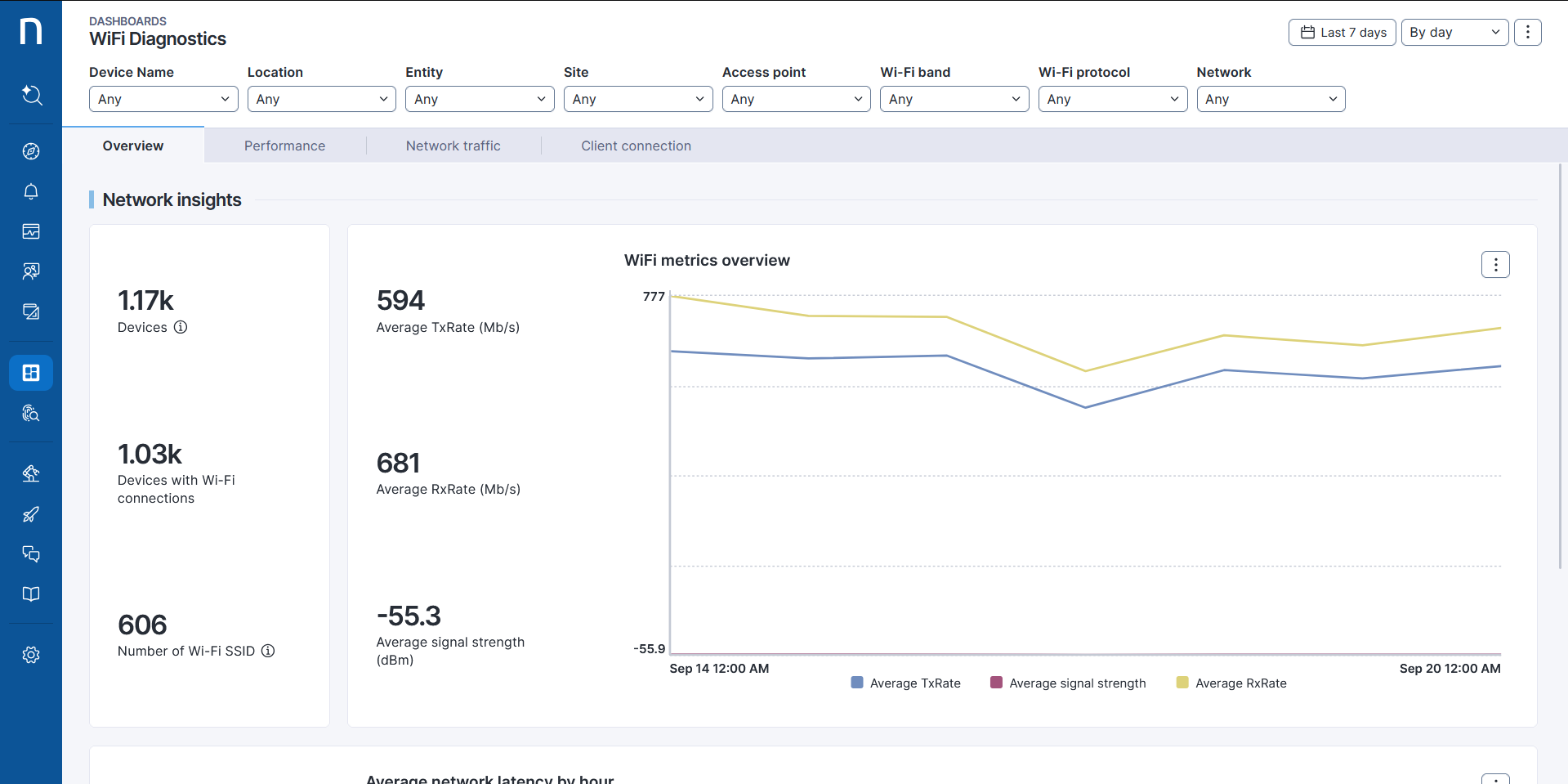
**遅いPCトラブルシューティング**ワークフロー・パックには、このライブラリパックの出発点となる[ライブダッシュボード](https://docs.nexthink.com/platform/user-guide/live-dashboards)が含まれています。 お使いのデバイスの状況を把握できるようにし、潜在的に動作が遅いデバイスを簡単に識別できます。

これらのデバイスは、ワークフローを受信するようにターゲットを絞られ、影響を受けた従業員がトラブルシューティングプロセスを通じて導かれます。

## **ユースケース**

以下に示す関連するユースケースに加えて、環境に特有の他のトラブルシューティングシナリオを発見することができるかもしれません。

### **問題のあるデバイスの特定と初期調査**

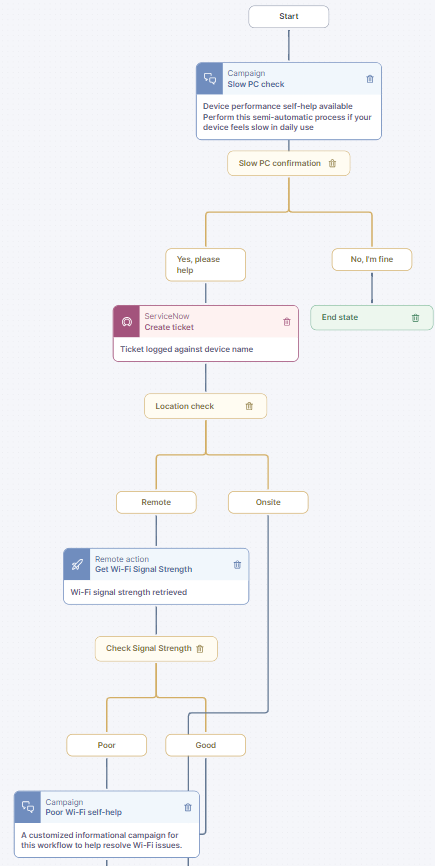
最初のステップは、ユーザーにデバイスが遅くなっているか確認し、チェックが行えるか確認する入門キャンペーンです。 許可が得られた場合、ITSMチケットがそのデバイスに対して発行され、トラブルシューティングが開始されます。

1. デバイスの位置を確認します。 デバイスが現地にある場合、次のステップはスキップされます。 デバイスがリモートにある場合、Wi-Fi経由で接続されている可能性があり、接続が不安定な場合、デバイスが遅く感じられる原因となることがあります。
2. リモートアクション「Wi-Fi信号強度を取得する」をデバイスで実行し、「WiFiの強度をdbmで」結果をチェックします。

* -0.70 dBm未満では、接続が不安定と見なされ、ユーザーに接続をトラブルシューティングするようアドバイスするカスタムキャンペーン「Wi-Fiセルフヘルプ」が開始されます。
* -0.70 dBm以上では、接続が良好と見なされ、ワークフローが継続します。

<div data-full-width="true"><figure><img src="/files/qDeLOlRquAshoHLoUJ8U" alt="image-20240506-152615.png"><figcaption></figcaption></figure></div>

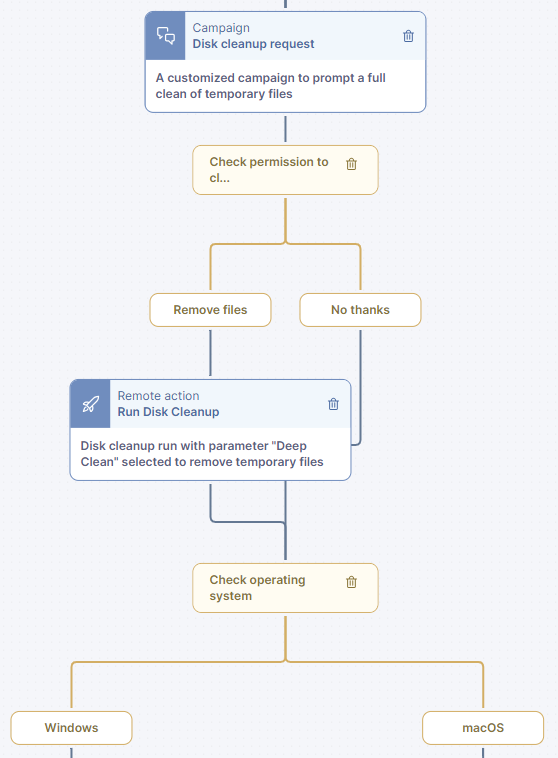
3. システムは「ディスククリーンアップリクエスト」キャンペーンを開始し、ユーザーに一時ファイルをデバイスから削除する許可を求めます。

* 許可が得られた場合、リモートアクション「ディスククリーンアップ」が実行され、「ディープクリーン」パラメータでゴミ箱とインターネット一時ファイルを削除します。
* 許可が拒否された場合、ワークフローは継続します。

4. 次のステップはデバイスのオペレーティングシステムを確認することです。 ワークフローは分岐し、macOS用のトラブルシューティングプロセスとWindows用のトラブルシューティングプロセスが異なります。

<div data-full-width="true"><figure><img src="/files/tOYVjhNGz4OgnxcaWs79" alt="image-20240506-153200.png" width="620"><figcaption></figcaption></figure></div>

### macOS <a href="#usageguide-slowpctroubleshooting-macos" id="usageguide-slowpctroubleshooting-macos"></a>

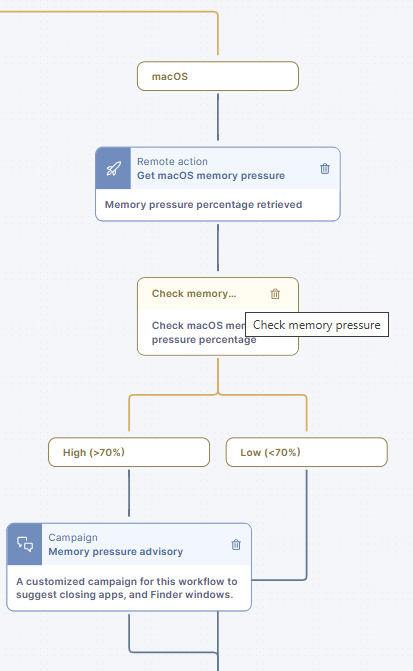
1. リモートアクション「macOSメモリ圧力を取得する」をデバイスで実行し、「メモリ圧力」出力を分析します。

* メモリ圧力が70を超える場合、「メモリ圧力アドバイザリー」というカスタムキャンペーンが開始され、ユーザーにはパフォーマンスを向上させるために一部のアプリケーションを閉じるようアドバイスされます。
* メモリ圧力が70未満の場合、ワークフローは継続します。

<figure><img src="/files/zoODlGcIcheQK49qtIVr" alt=""><figcaption></figcaption></figure>

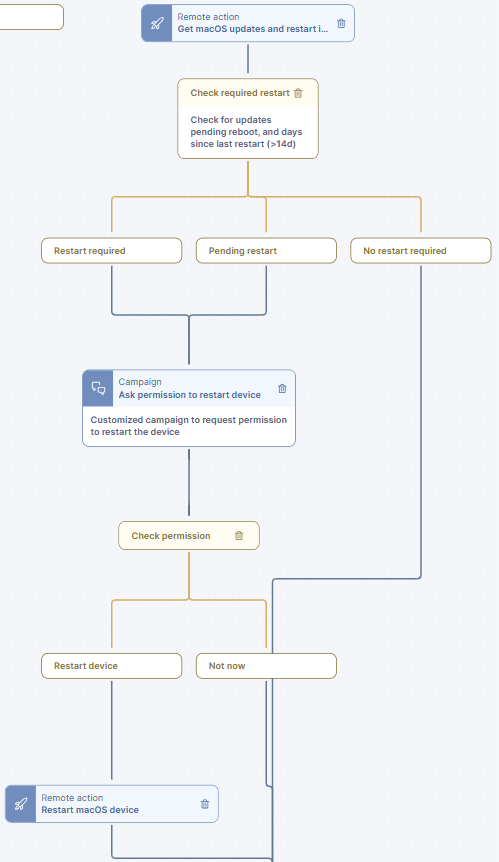
2. リモートアクション「macOSの更新状況と再起動情報を取得する」が起動され、「最終再起動からの日数」と「再起動が必要な保留中の更新」をチェックします。

* 更新後に再起動が保留中またはデバイスが過去14日間再起動されていない場合、デバイスの再起動の許可を求めるカスタムキャンペーンが実行されます。
  * 許可が得られた場合、リモートアクション「macOSデバイスを再起動する」がデバイスで実行されます。
  * 許可が拒否された場合、ワークフローは継続されます。
* デバイスの再起動が不要な場合、ワークフローは継続します。

<figure><img src="/files/q1izQN3L2ucKiq4eyGwG" alt=""><figcaption></figcaption></figure>

3. ServiceNowチケットは、クリーンアップされたディスク容量とメモリ圧力パーセンテージで更新されます。 その後、チケットは解決されます。
4. システムは「セルフヘルプ完了」キャンペーンを開始し、ユーザーにプロセスが完了したことを通知します。 デバイスがまだ遅い場合は、チケットをログとして記録するようアドバイスされます。

### Windows <a href="#usageguide-slowpctroubleshooting-windows" id="usageguide-slowpctroubleshooting-windows"></a>

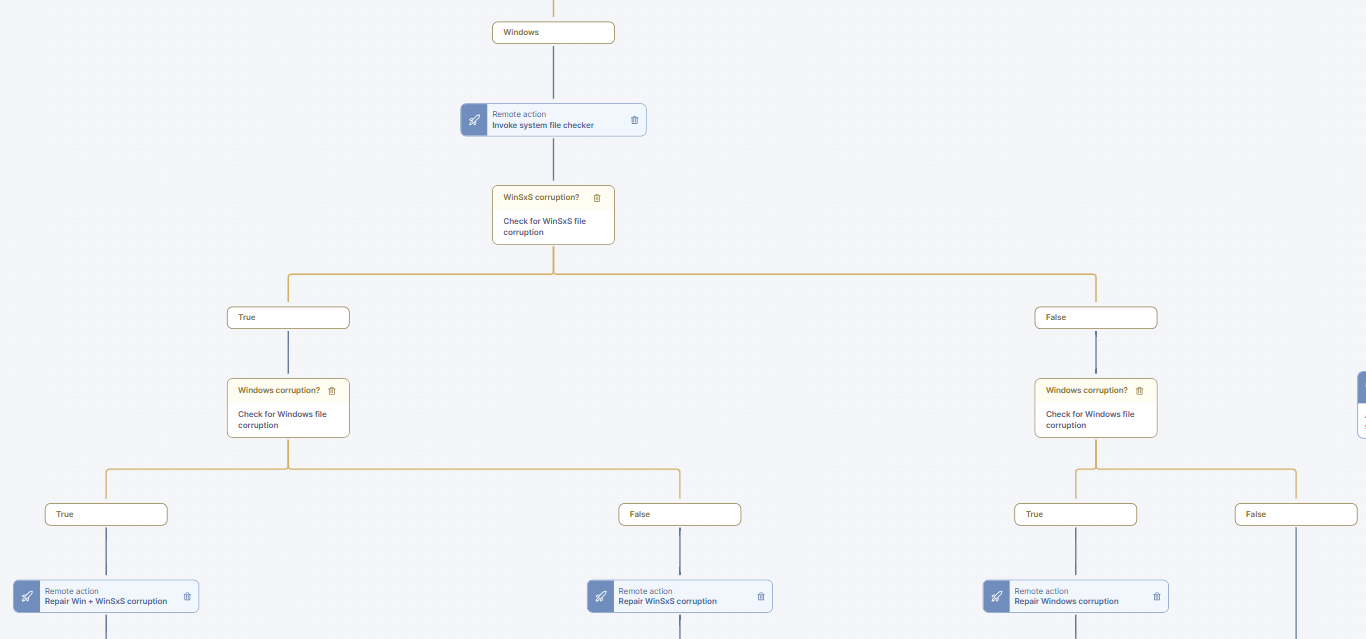
トラブルシューティングプロセスの最初の段階では、汚染されたWindowsシステムファイルのチェックと修復を行います。 ファイルの汚染は2か所でチェックされます: Windowsシステムフォルダーと「WinSxS」フォルダー（Windowsのカスタマイズと更新に必要な機能をサポートするWindowsコンポーネントストアファイルを含む）。

1. リモートアクション「システムファイルチェックの起動」がデバイス上で実行されます。
2. WinSxSファイルが破損しているかどうかを確認するために結果がチェックされます。
3. 両方の分岐（真/偽）の結果がチェックされ、Windowsシステムファイルが破損しているかどうかが確認されます。
4. ファイルの破損が見つからない場合、ワークフローは次のステップに進みます。
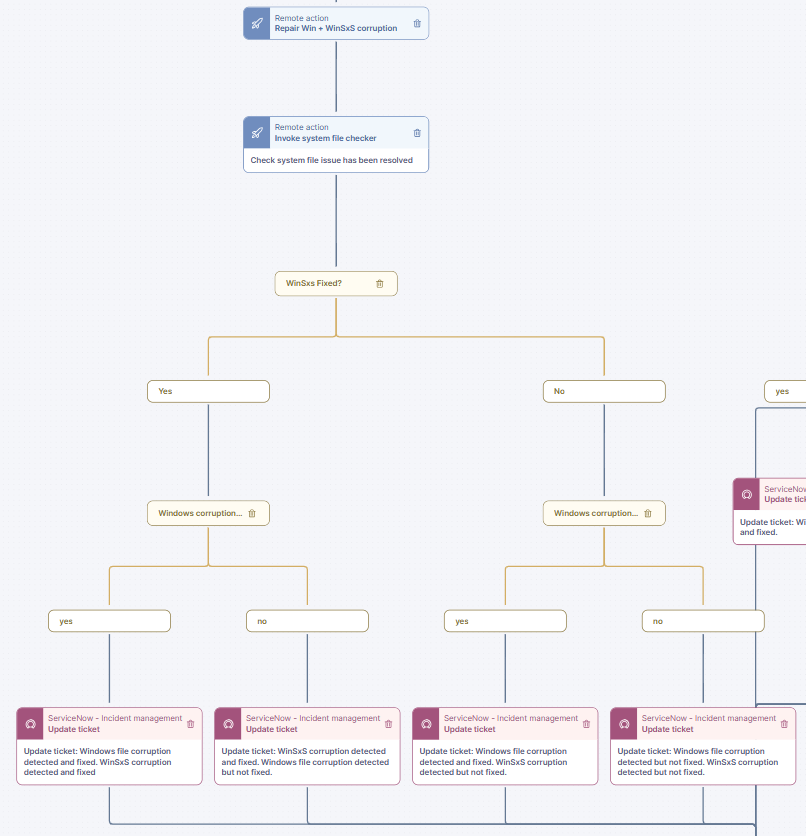
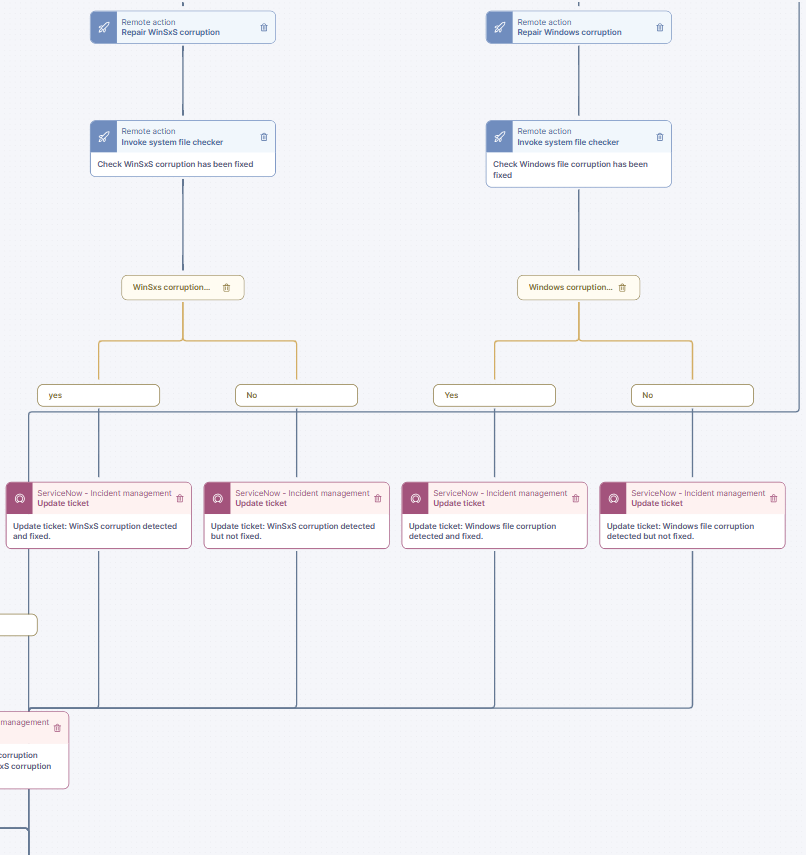
5. 次にリモートアクションが再実行され、ワークフロー内で設定されたパラメータを使用して、WindowsまたはWinSxSファイルの破損、またはその両方を修正しようとします。

   <figure><img src="/files/5ev5KtCnSNbmMpRo2vux" alt=""><figcaption></figcaption></figure>
6. リモートアクション「システムファイルチェックの起動」がデバイスで再度実行され、WinSxSおよびWindowsの破損のチェックプロセスが繰り返されます。
7. その後、ServiceNowチケットが更新されます。 リモートアクションの2回目の実行に続くチェックの結果に応じて、この更新では、ファイルの破損が検出されて修正されたか、または検出されたが修正できなかったかが報告されます。

<div><figure><img src="/files/BD1YJB29021nYSQ9Ky6j" alt=""><figcaption></figcaption></figure> <figure><img src="/files/LmOKbS16KyIlff0Vm0BG" alt=""><figcaption></figcaption></figure></div>

8. ワークフローは今、続行します。
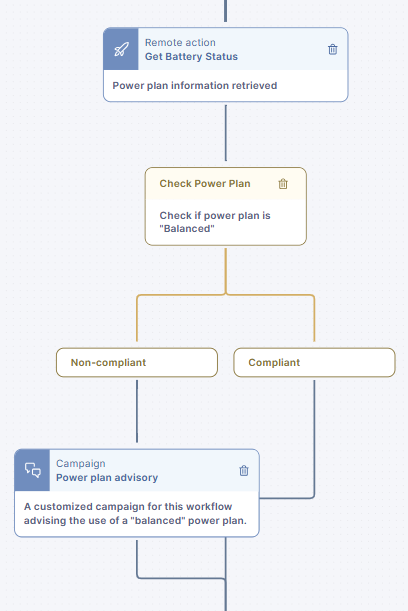
9. リモートアクション「バッテリーステータスを取得する」がデバイスで実行され、「電源プラン」出力が分析されます。

* 使用中の電源プランが「バランス」でない場合、「パワープランアドバイザリー」というカスタムキャンペーンが開始され、ユーザーに電源プランを変更してデバイスのパフォーマンスを向上させるようアドバイスされます。
* 「バランス」電源プランが使用されている場合、ワークフローは続行されます。

<figure><img src="/files/uQmwROdNzePZ2y9oL4II" alt=""><figcaption></figcaption></figure>

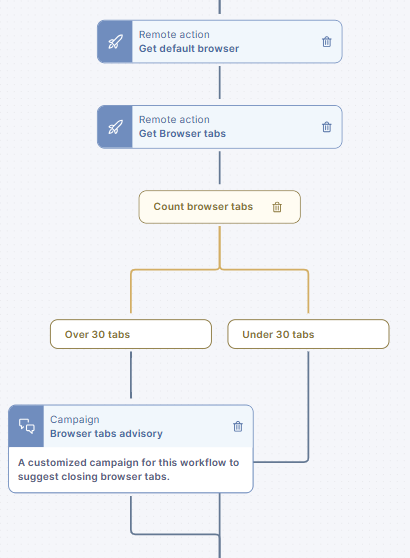
10. リモートアクション「デフォルトブラウザを取得する」がデバイスで実行されます。
11. 前のリモートアクションの「デフォルトブラウザ」出力を使用して、デバイスで「ブラウザタブを取得する」リモートアクションが実行されます。

* ブラウザタブが30以上の場合、悪いと見なされ、カスタムキャンペーン「ブラウザタブアドバイザリー」が開始され、ユーザーにパフォーマンスを改善するためにいくつかのタブを閉じるようアドバイスされます。
* ブラウザタブが30未満の場合、許容範囲内と見なされ、ワークフローは続行されます。

<figure><img src="/files/7NMvTqIT5fTIxKp6lQW3" alt=""><figcaption></figcaption></figure>

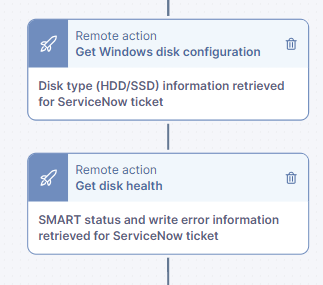
12. リモートアクション「Windowsディスク情報を取得する」がデバイスで実行され、出力された「ディスクタイプ」が記録されます。
13. リモートアクション「ディスク健康度を取得する」がデバイスで実行され、出力された「SMARTステータス」と「修正されなかった書き込みエラー」が記録されます。

<div data-full-width="false"><figure><img src="/files/l4j7RMSVgXwk2hxNmhbb" alt="image-20240506-160954.png"><figcaption></figcaption></figure></div>

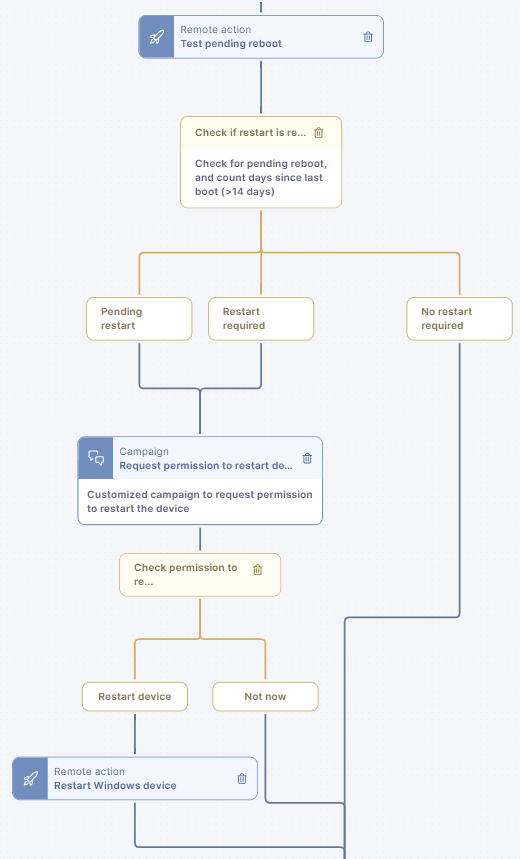
6. リモートアクション「保留中の再起動テスト」がデバイスで実行され、「前回の起動からの日数」と「保留中の再起動」がチェックされます。

* 更新後に再起動が保留中またはデバイスが過去14日間再起動されていない場合、デバイスの再起動の許可を求めるカスタムキャンペーンが実行されます。
  * 許可が得られた場合、リモートアクション「Windowsデバイスを再起動する」がデバイスで実行されます。
  * 許可が拒否された場合、ワークフローは続行されます。
* デバイスの再起動が不要な場合、ワークフローは継続します。

<div data-full-width="true"><figure><img src="/files/3Ow9fwGHYxBYSamWOb7D" alt="image-20240506-161044.png" width="578"><figcaption></figcaption></figure></div>

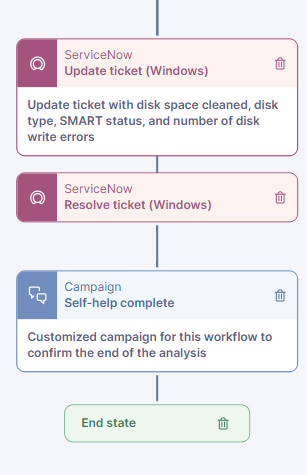
7. ServiceNowチケットは、クリーニングされたディスク容量、ディスクタイプ、SMARTステータス、および修正されなかった書き込みエラー数で更新されます。 その後、チケットは解決されます。
8. システムは「セルフヘルプ完了」キャンペーンを開始し、ユーザーにプロセスが完了したことを通知します。 デバイスがまだ遅い場合は、チケットをログとして記録するようアドバイスされます。

<div data-full-width="true"><figure><img src="/files/6ZVSFUc9GuMIR6jskiIw" alt="image-20240506-161419.png"><figcaption></figcaption></figure></div>

### 関連トピック <a href="#usageguide-slowpctroubleshooting-relatedtopics" id="usageguide-slowpctroubleshooting-relatedtopics"></a>

Nexthinkは、一般的なITの問題を診断するためのアウト・オブ・ザ・ボックス[ダッシュボード](https://nexthink.gitbook.io/opd/user-guide/alerts-and-diagnostics/getting-started-with-diagnostics/additional-dashboards)を提供しています。

1. メインメニューから**アラートと診断**を選択してください。
2. ダッシュボードはナビゲーションパネルの診断セクションに表示されます。


---

# Agent Instructions
This documentation is published with GitBook. GitBook is the documentation platform designed so that both humans and AI agents can read, navigate, and reason over technical content effectively. Learn more at gitbook.com.

## Querying This Documentation
If you need additional information that is not directly available in this page, you can query the documentation dynamically by asking a question.

Perform an HTTP GET request on the current page URL with the `ask` query parameter, and the optional `goal` query parameter:

```
GET https://docs.nexthink.com/platform/ja/library-packs/l1-support/workflow-slow-pc-troubleshooting/usage-guide_-slow-pc-troubleshooting.md?ask=<question>&goal=<endgoal>
```

`ask` is the immediate question: it should be specific, self-contained, and written in natural language.
`goal` is optional and describes the broader end goal you are ultimately trying to accomplish on behalf of the user. GitBook uses it to tailor the answer towards what is most useful for that goal.

The response will contain a direct answer to the question and relevant excerpts and sources from the documentation.

Use this mechanism when the answer is not explicitly present in the current page, you need clarification or additional context, or you want to retrieve related documentation sections.