> For the complete documentation index, see [llms.txt](https://docs.nexthink.com/platform/llms.txt). Markdown versions of documentation pages are available by appending `.md` to page URLs; this page is available as [Markdown](https://docs.nexthink.com/platform/ja/configuring_nexthink/bringing-data-into-your-nexthink-instance/integrating-nexthink-with-third-party-tools/outbound-connectors/webhooks/webhook-use-cases-setup/sending-data-to-azure-event-hubs.md).
# Azure Event Hubsへのデータ送信
{% hint style="warning" %}
このドキュメントは外部ソースを参照しています。
Nexthink は、外部のドキュメントや更新による不一致の正確性を制御しません。
エラーや不一致があれば、[Nexthink サポート](https://support.nexthink.com/)に報告してください。
{% endhint %}
この文書では、Nexthink Webhooks を使用して Azure Event Hubs にデータを送信する方法を説明します。
## 前提条件
開始する前に、以下を確認してください:
* Azure アカウント
* Postman アカウント
* Nexthink ライセンス
## Azure ポータルにおいて
### リソースグループの作成
リソースグループは Azure リソースの論理コンテナです。
1. [Azure ポータル](https://portal.azure.com/)にサインインします。
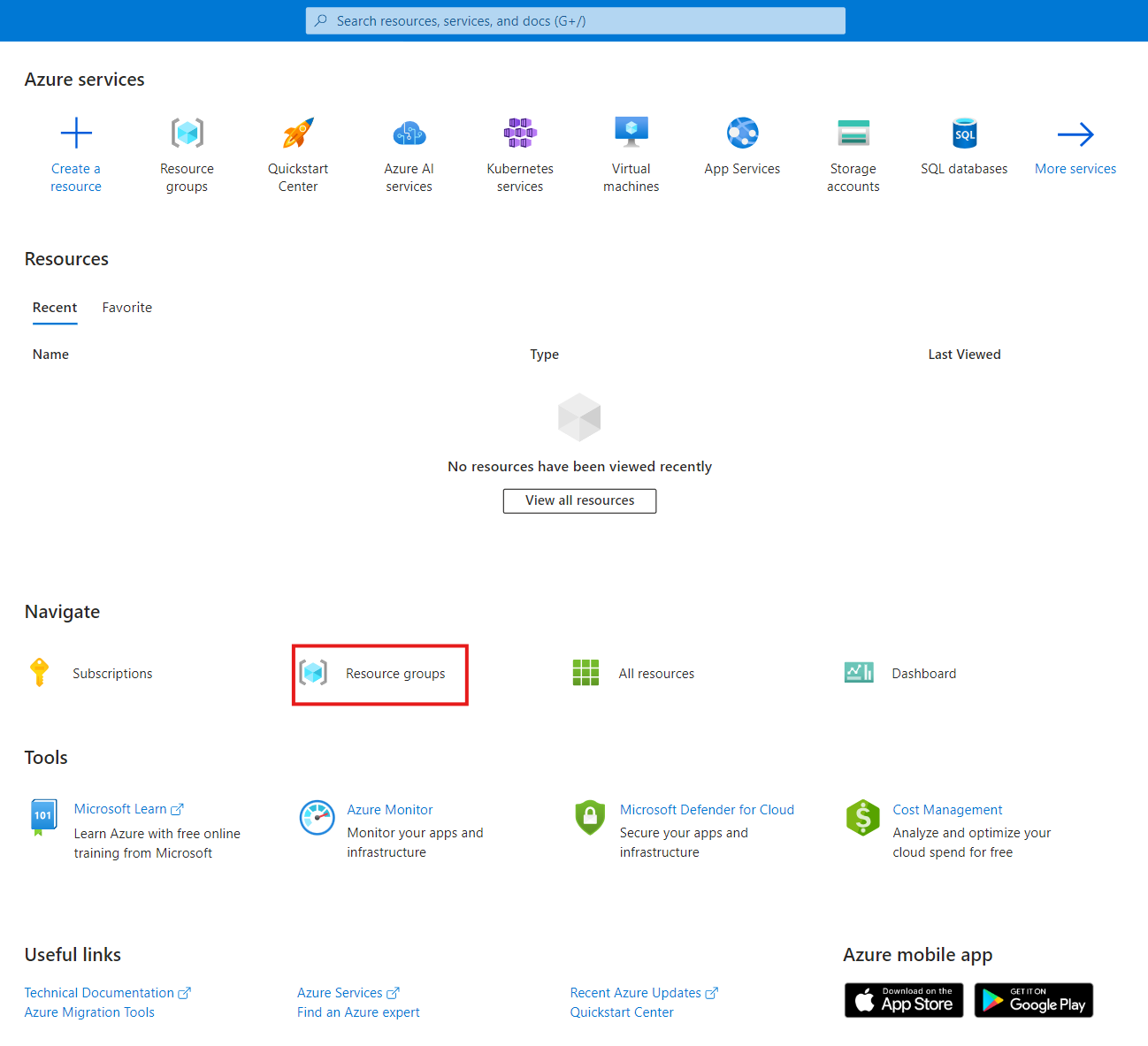
2. メインメニューから **リソースグループ** を選択し、**作成** をクリックします。
2. 関連するサブスクリプションを選択し、リソースグループの一意の名前を入力します。
3. **リージョングループ** ドロップダウンから関連するリージョングループを選択し、**レビュー+作成** をクリックします。
4. 詳細をレビューし、**作成** をクリックします。
### Event Hubs 名前空間の作成
Event Hub を作成する前に、システムは Event Hubs 名前空間を必要とします。
1. Azure ポータルで、**すべてのサービス** を選択します。
2. 検索フィールドに **Event Hubs** と入力します。
3. **Event Hubs** の上にカーソルを置き、スターをクリックして **お気に入り** リストに追加します。
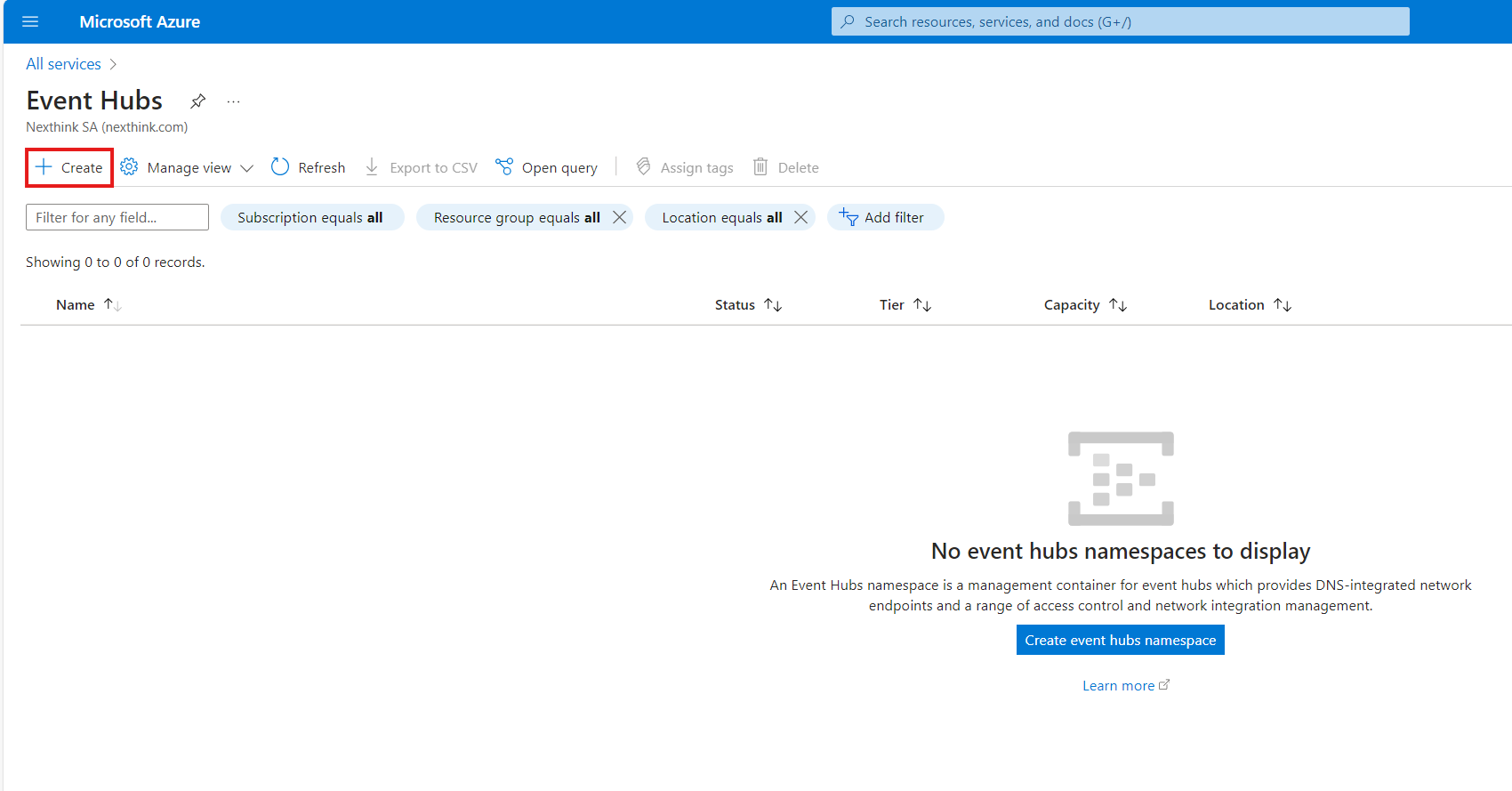
4. **お気に入り** タブの下で **Event Hubs** を選択し、**作成** をクリックします。
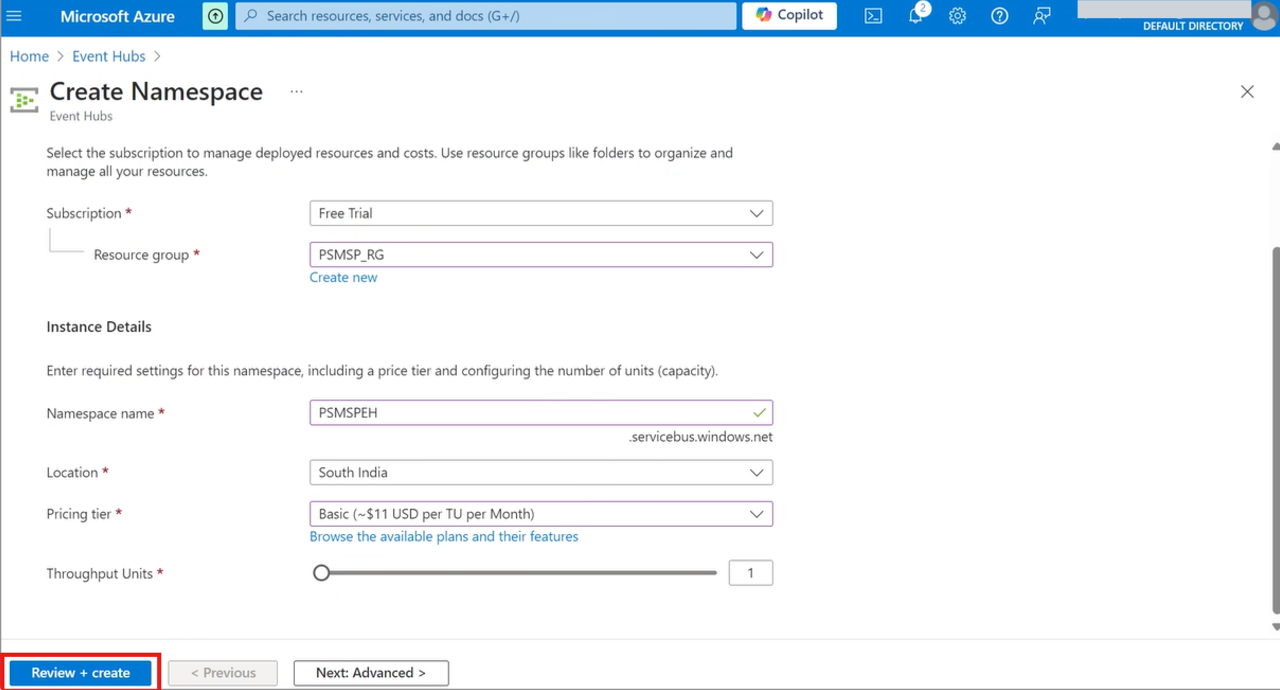
5. 検索フィールドのドロップダウンメニューから関連する **サブスクリプション** と **リソースグループ** を選択します。
6. 名前空間が展開されたら、**名前空間ページ** へ移動します。
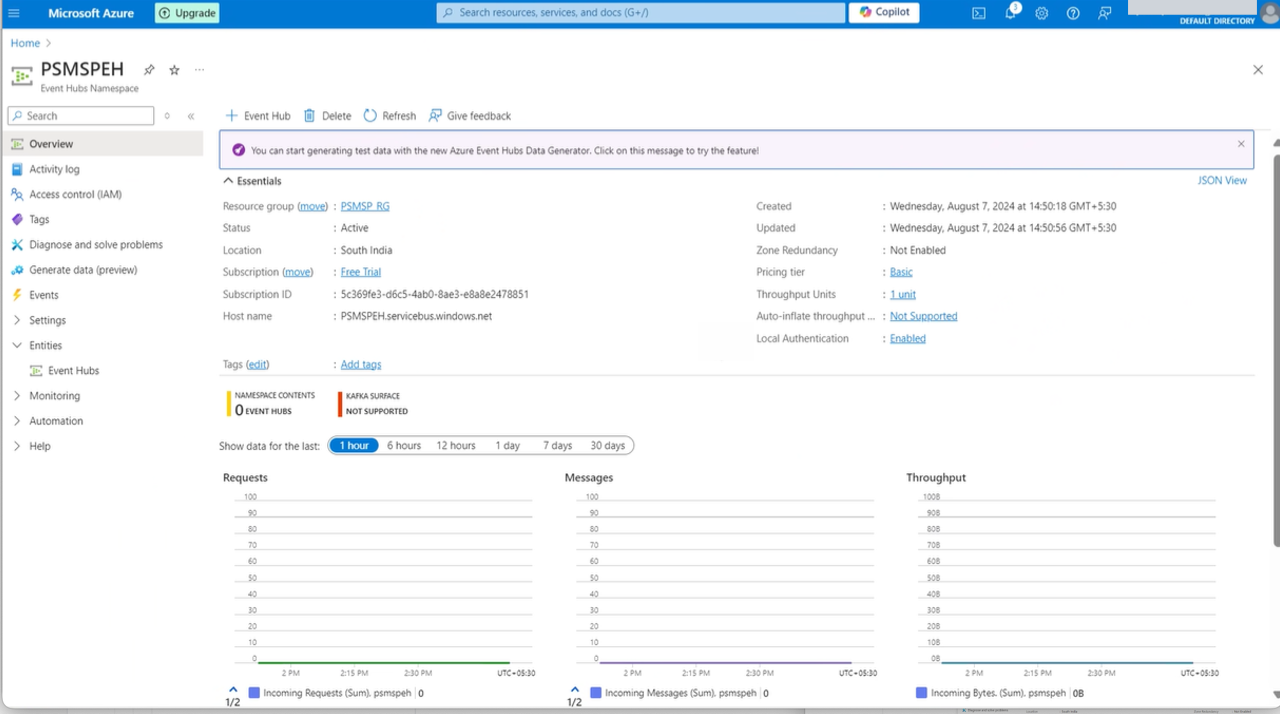
* **デプロイメント** ページで **リソースに移動** を選択し、名前空間向けのページに移動します。
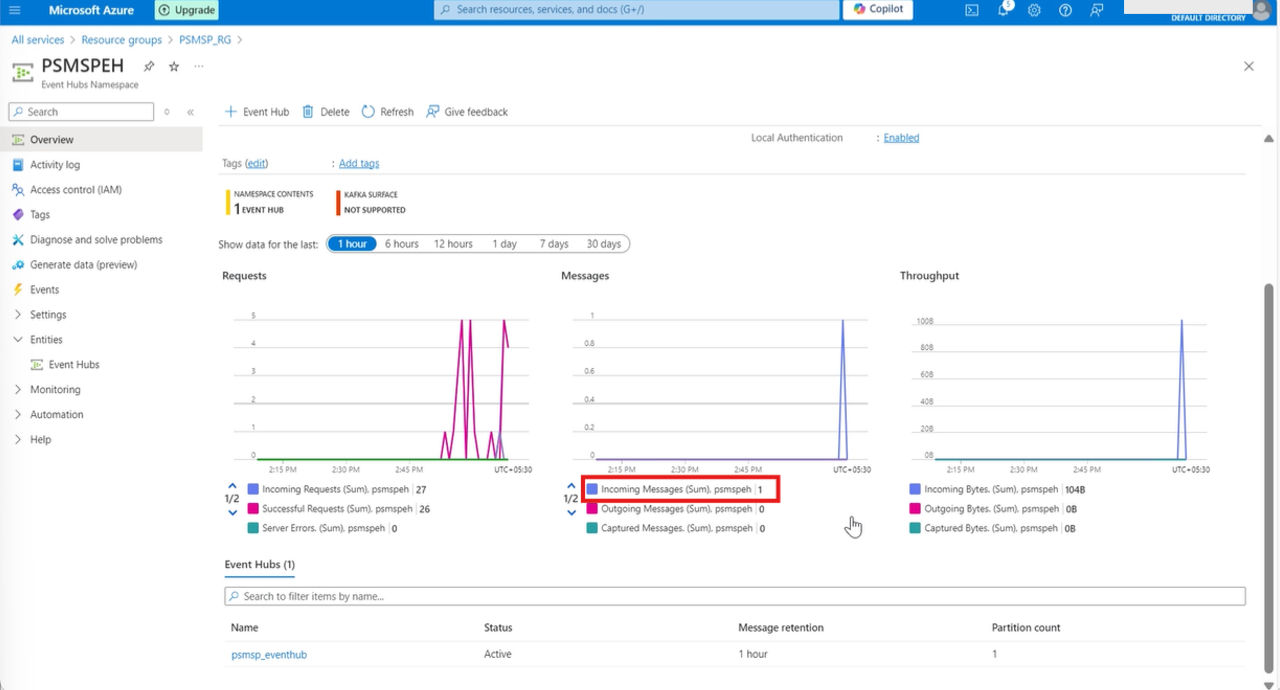
* **Event Hubs 名前空間** ページが以下の例のように表示されることを確認します。
### Event Hub を作成
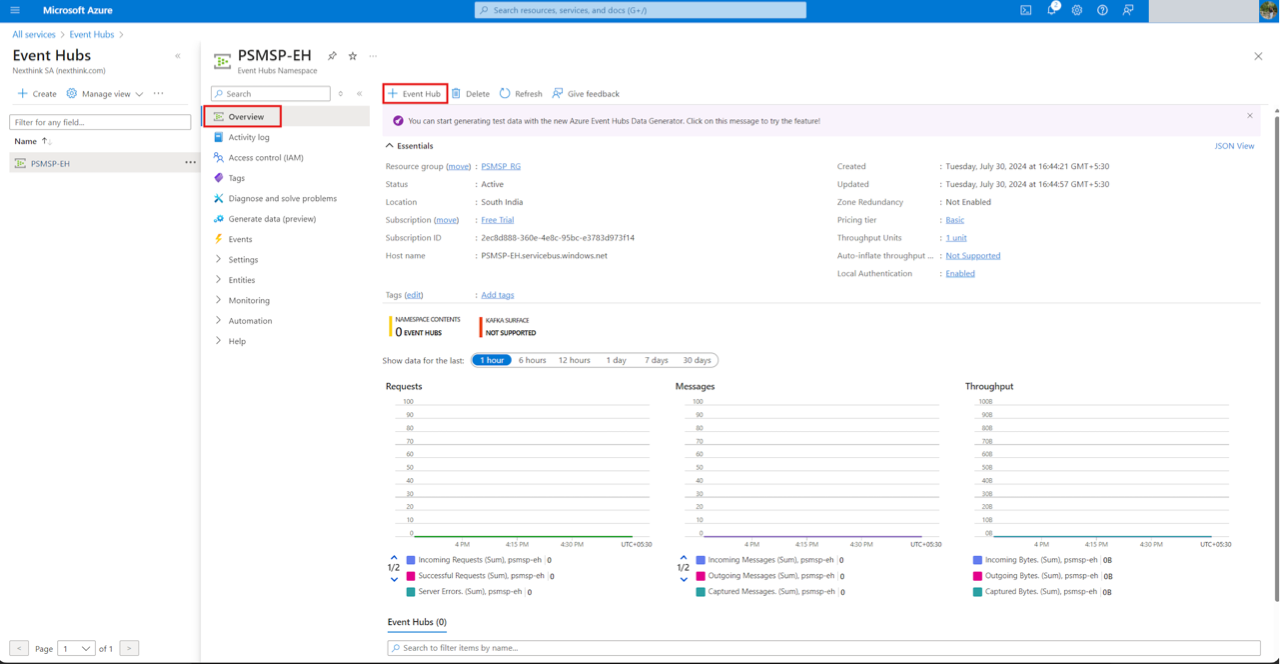
1. Event Hubs ページで **概要** > **+ Event Hub** を選択します。
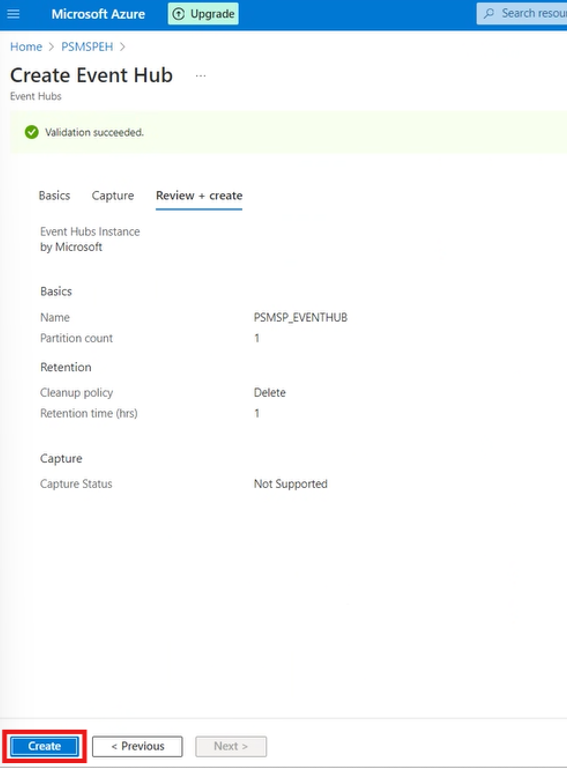
2. Event Hub の名前を入力し、**レビュー+作成** をクリックします。
3. Event Hub の情報を確認し、**作成** をクリックします。
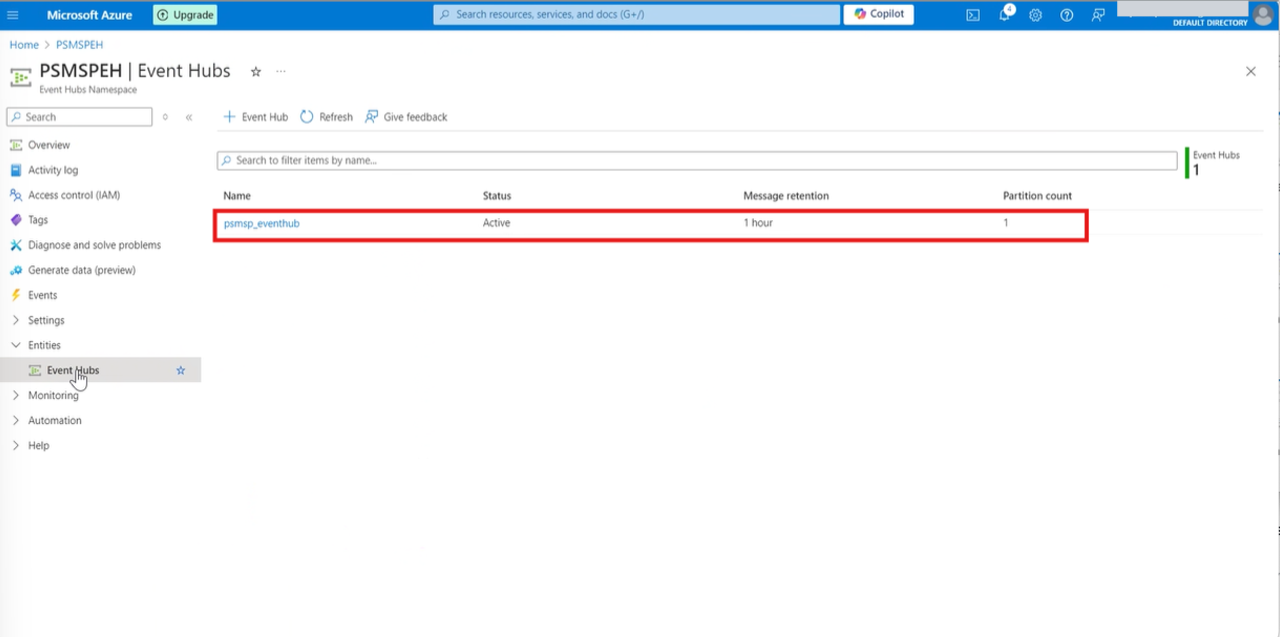
4. **エンティティ** タブで **Event Hubs** を選択し、Event Hubs のリストをレビューします。
### アプリケーションを Microsoft Entra ID に登録
Azure を認証するため、Microsoft Entra ID(旧 Azure AD)を使用してアプリケーションを登録します。
1. [Azure ポータル](https://portal.azure.com/)にサインインします。
2. 検索フィールドに **Microsoft Entra ID** を入力し、ドロップダウンリストから選択します。
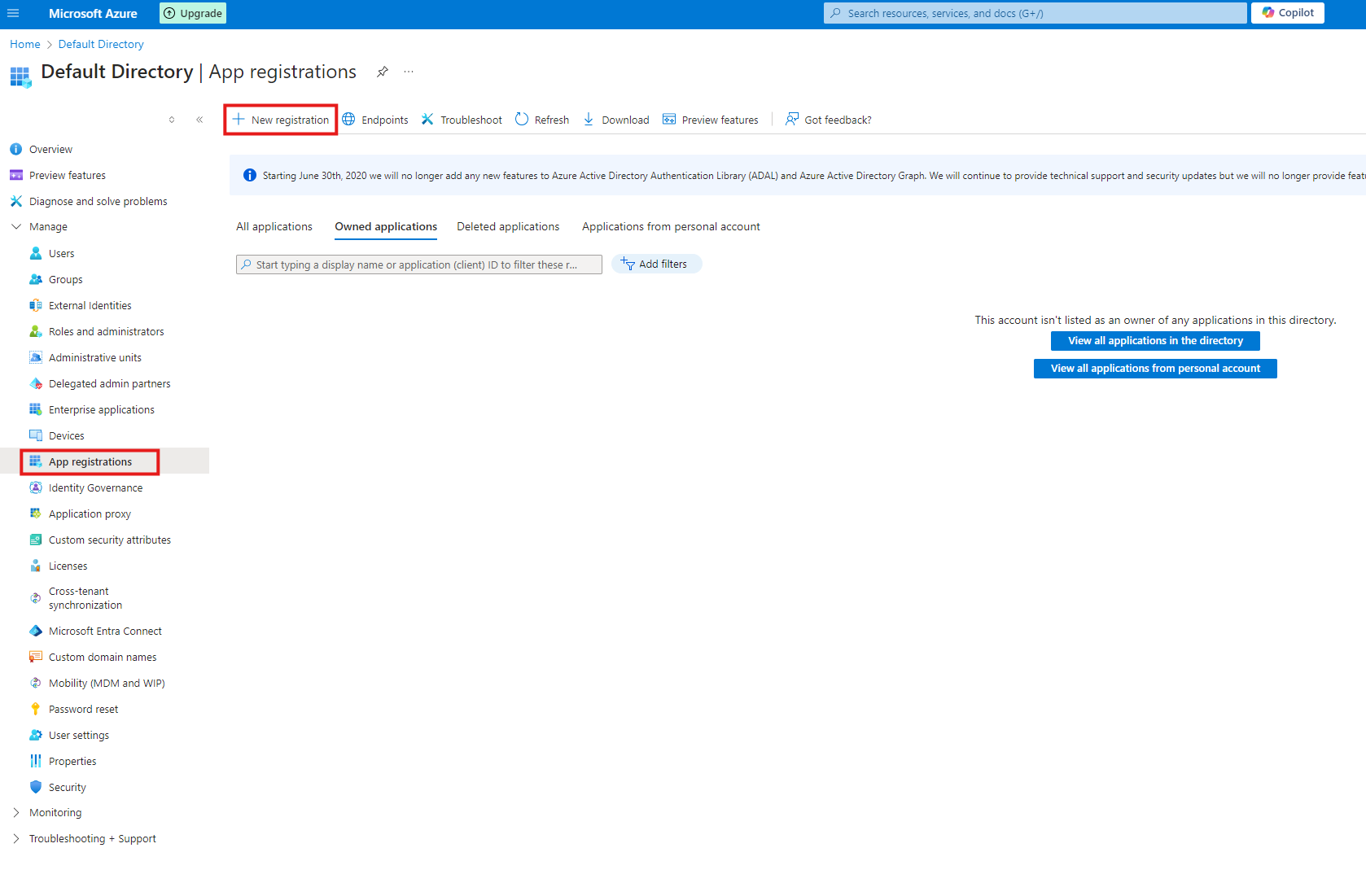
3. メインメニューから **アプリ登録** を選択します。
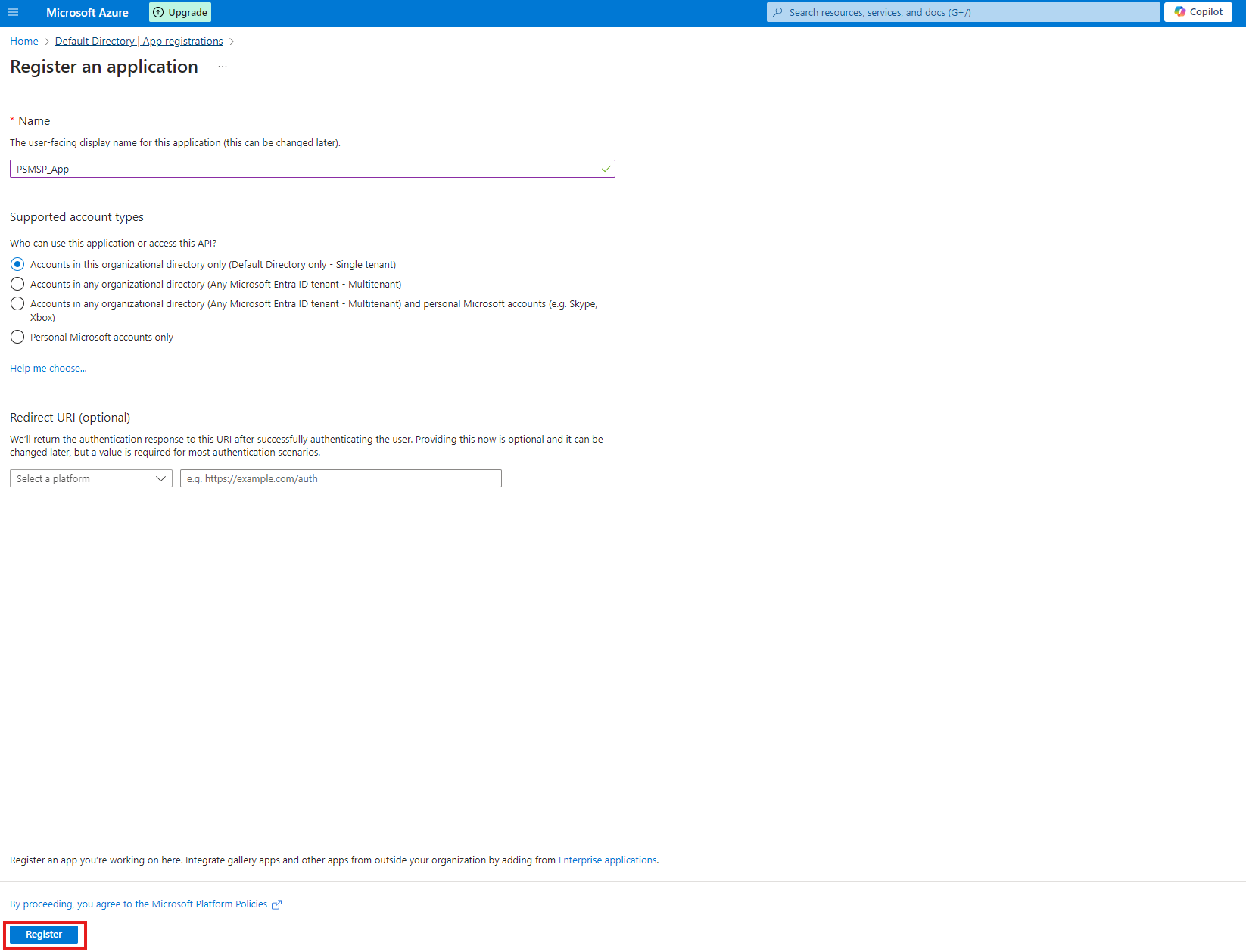
4. **+ 新しい登録** をクリックします。
5. アプリケーションの名前を入力し、**登録** をクリックします。
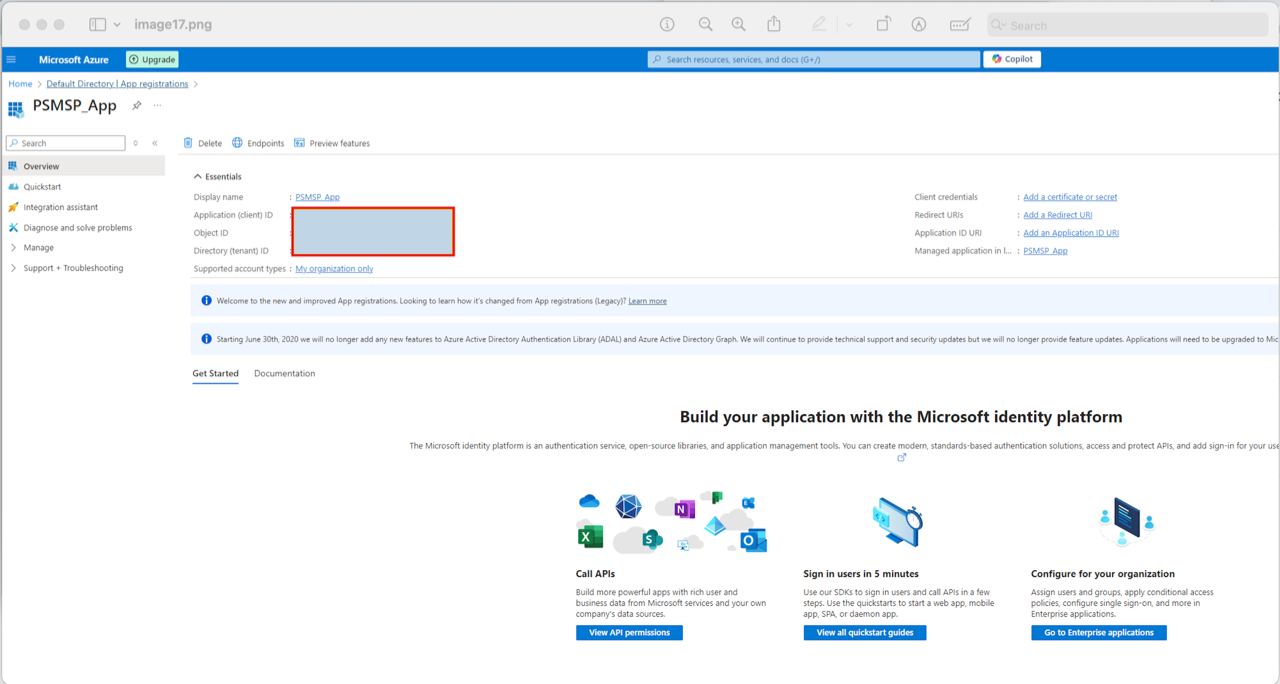
6. **概要** ページで、**アプリケーション (クライアント) ID** と **ディレクトリ (テナント) ID** をコピーします。これらの値を使用して Microsoft Entra ID からトークンを取得します。
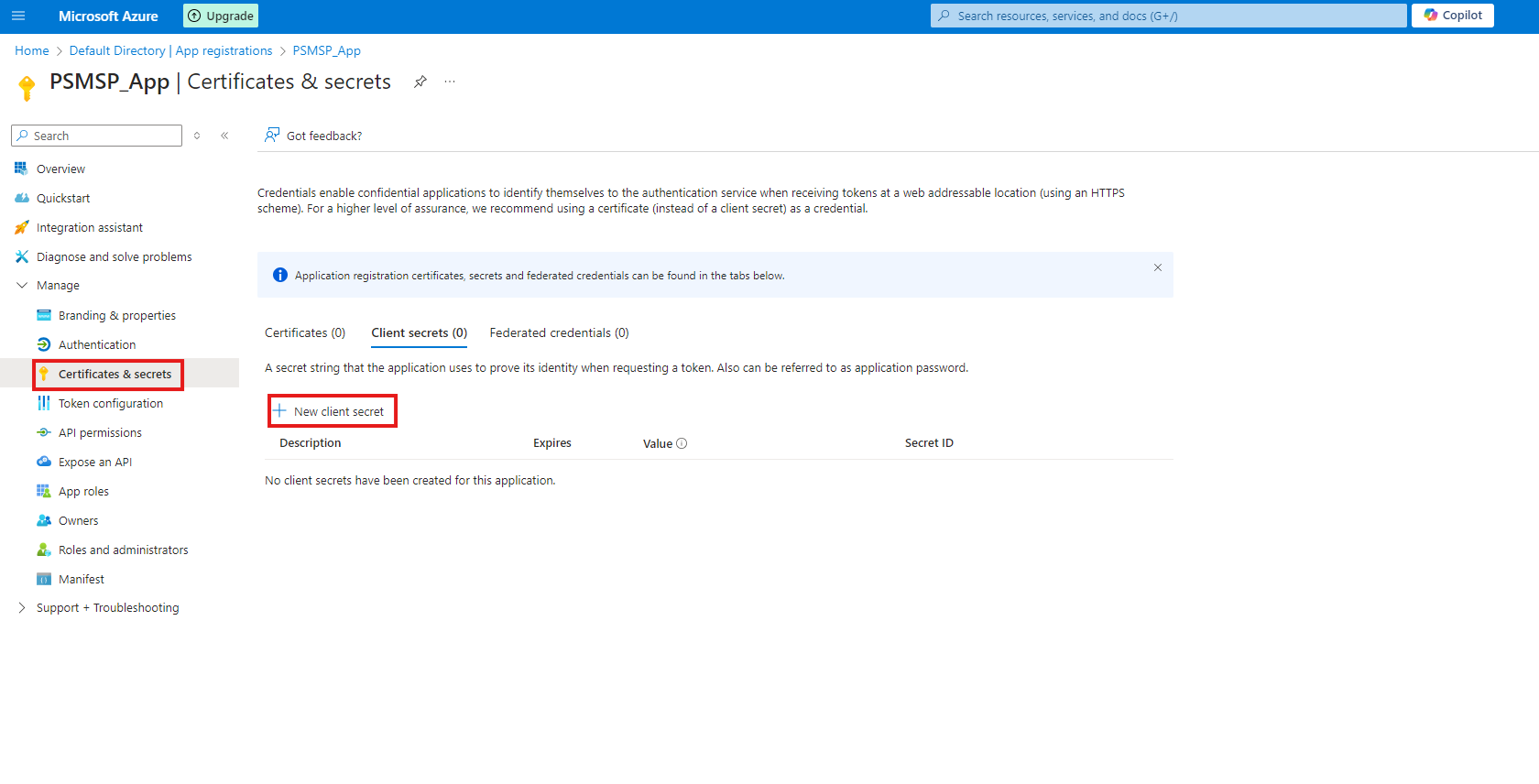
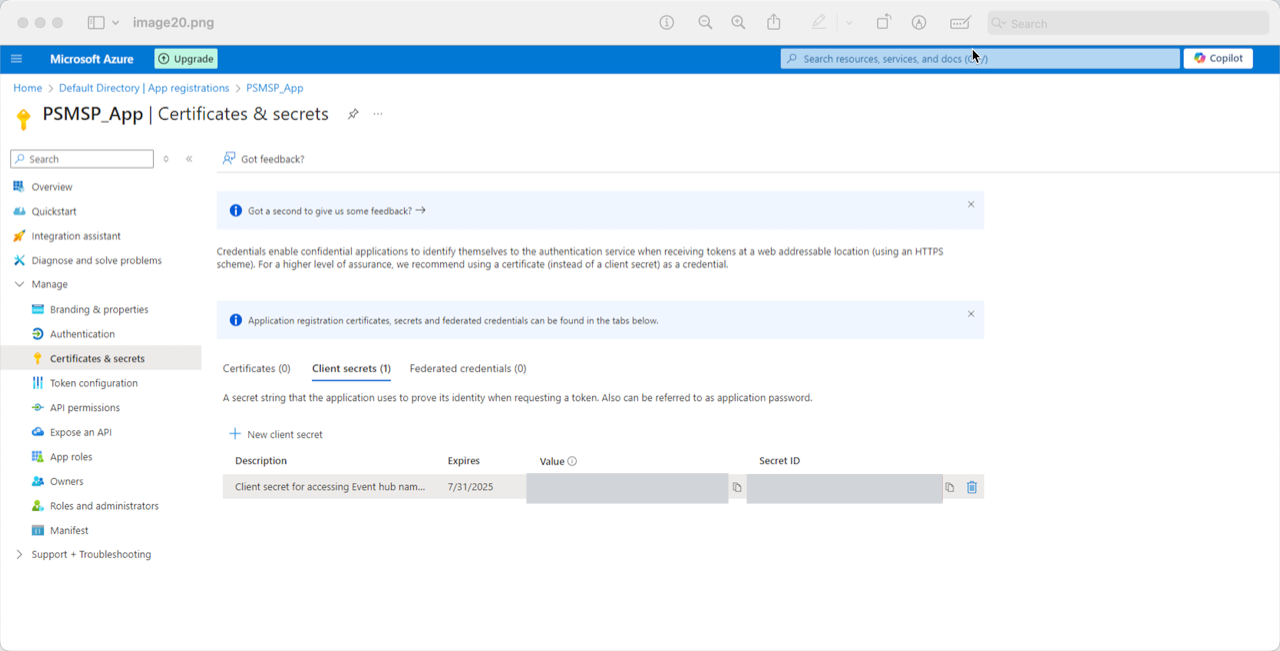
7. メインメニューで **証明書 & シークレット** を選択し、**+ 新しいクライアントシークレット** をクリックします。
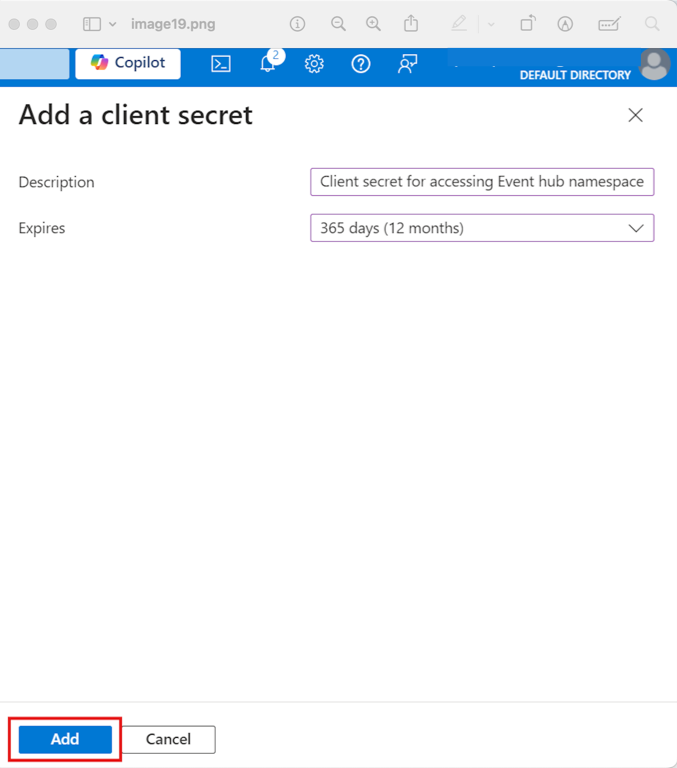
8. **説明** フィールドにクライアントシークレットの説明を追加します。
9. **期限切れ** ドロップダウンからアプリケーションの有効期限を選択します。
10. **追加** をクリックします。
11. **クライアントシークレット** タブの **値** および **シークレットID** フィールドの横にあるコピーアイコンをクリックして Microsoft Entra ID からトークンを取得します。
### アプリケーションを Event Hubs データ送信者に追加
アクセスのためにアプリケーションを **Azure Event Hubs Data Sender** ロールに割り当てます。
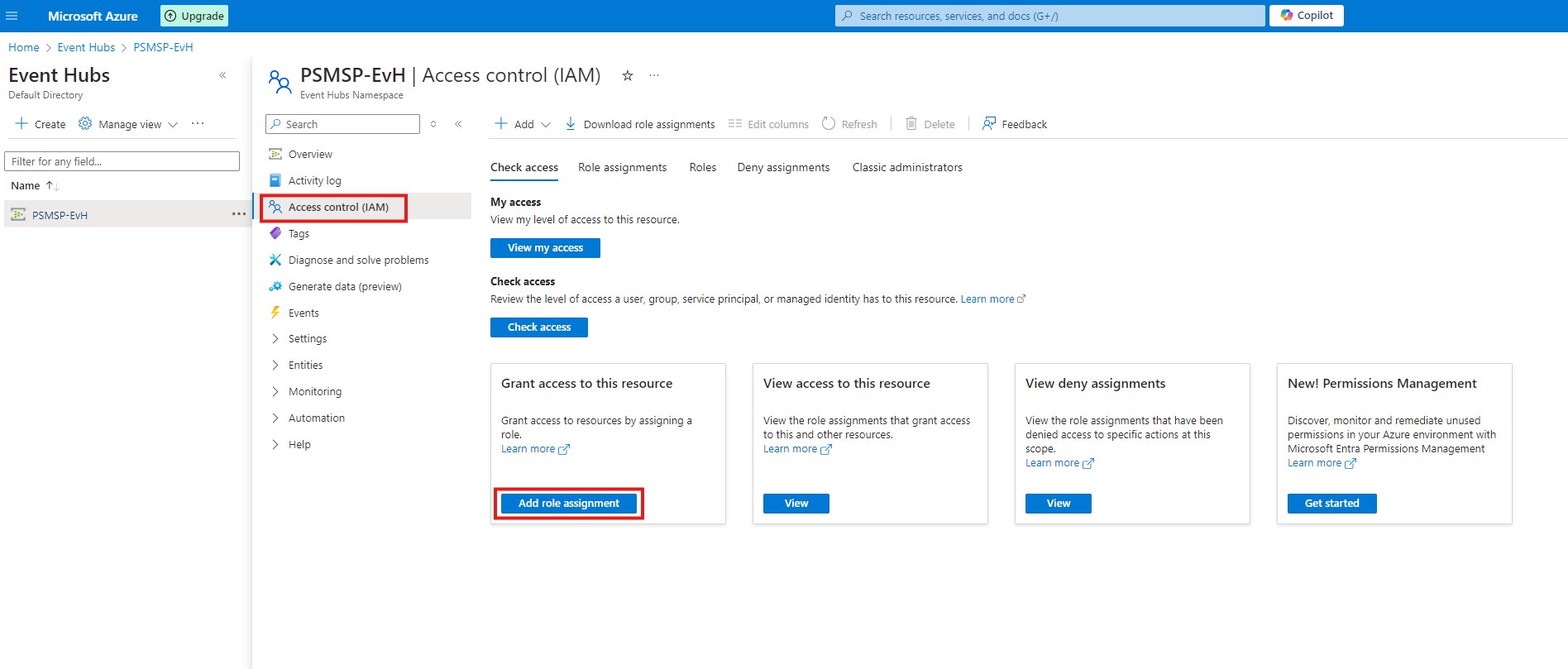
1. **アクセス制御 (IAM)** を選択し、**ロールの追加** をクリックします。
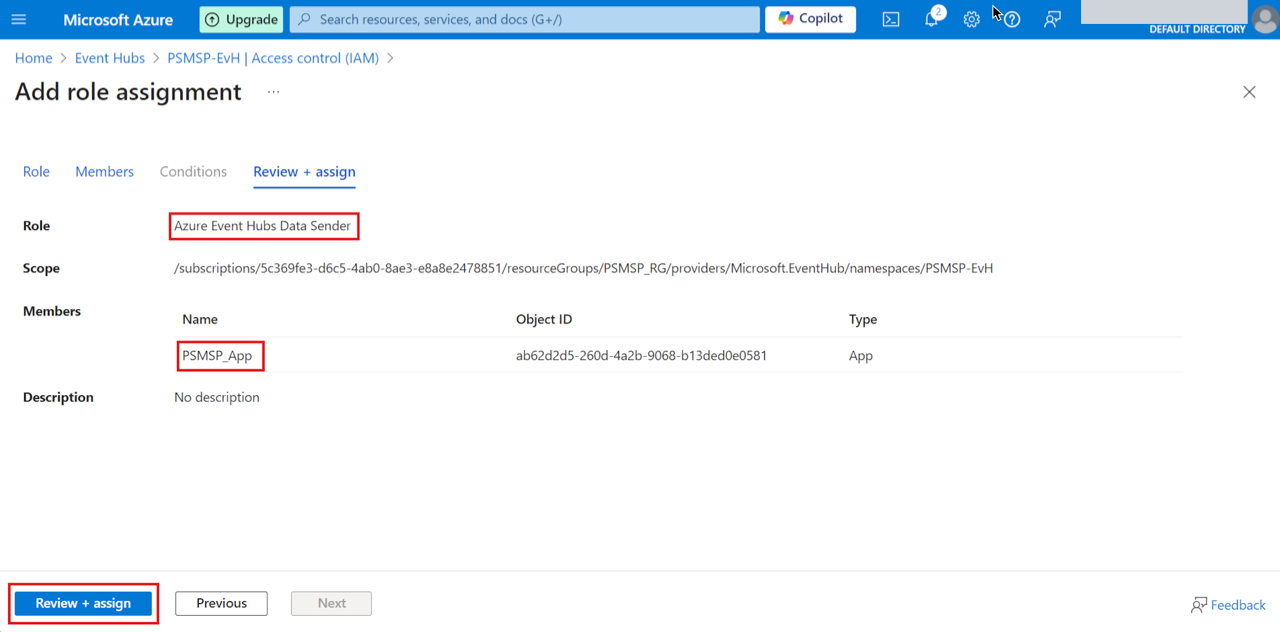
2. **Azure Event Hubs Data Sender** をロールに選択し、メンバーの下のアプリケーションを選択します。
3. **レビュー+割り当て** をクリックします。
## Postman において
Postman を使用して Microsoft Entra トークンを取得します。ウェブフックリクエストを以下の方法で認証します:
* Bearer token
* OAuth 2.0
### Bearer token
1. Postman にサインインし、新しいリクエストを作成します。
2. メソッドを **GET** に設定し、次の URL を入力します:\
`https://login.microsoftonline.com//oauth2/v2.0/token`
3. **ヘッダー** タブの下で、**Content-Type** キー `application/x-www-form-urlencoded` を値として追加します。
4. **ボディ** タブの下で **form-data** を選択し、次のキーと値のペアを追加します:
* `grant_type`: `client_credentials`
* `client_id`: 先にコピーしたクライアント ID を貼り付けます。
* `client_secret`: クライアントシークレットを貼り付けます。
* `resource`: `https://eventhubs.azure.net`
5. **送信** をクリックし、トークンを保存します。これにより **200** ステータスコードが返されます。
### OAuth 2.0
1. Postman で新しいタブを開きます。
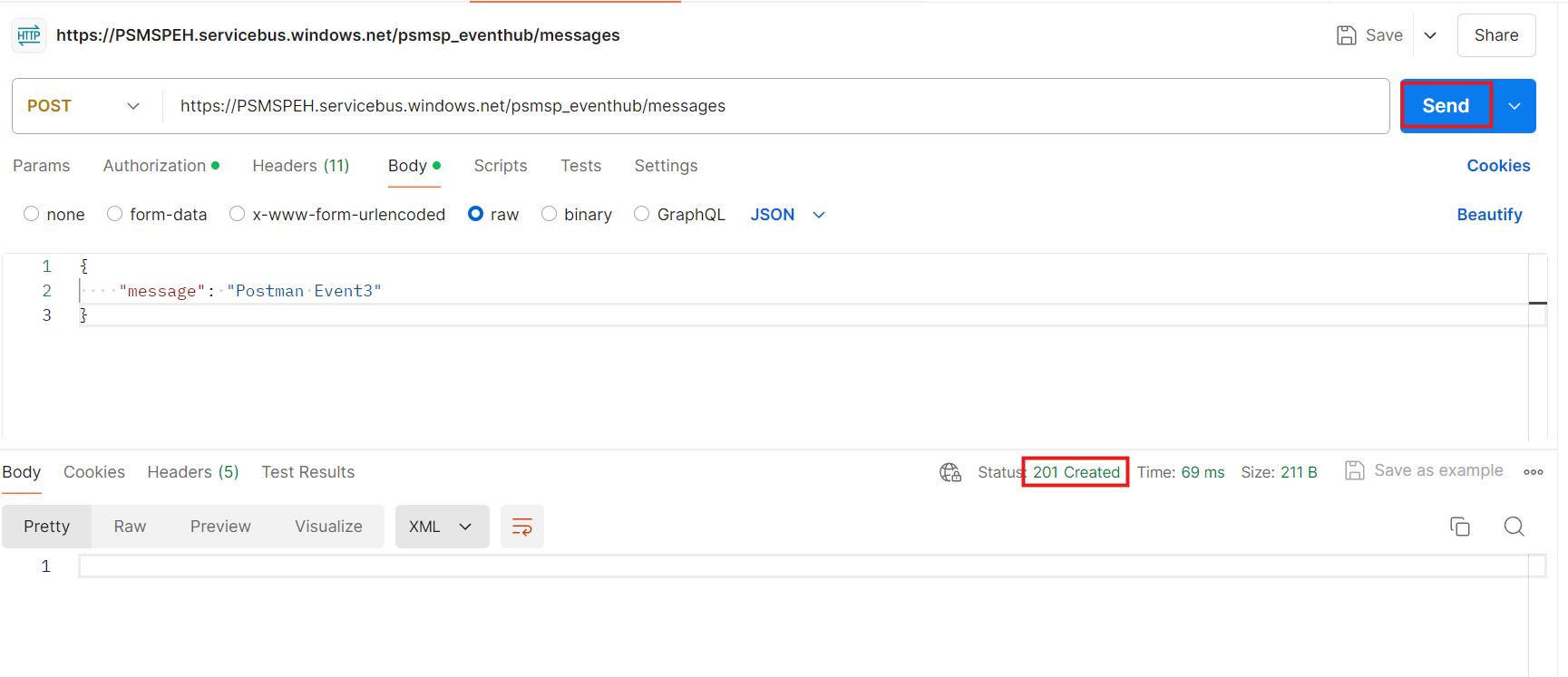
2. メソッドとして **POST** を選択します。
3. URL を以下のフォーマットで入力します: `https://.servicebus.windows.net//messages`. 置き換える:
* `` は Event Hubs 名前空間の名前に置き換えます。
* `` はキューの名前であり、キューの名前は Event Hub 名となります。
4. **ボディ** タブの下で **raw** をデータタイプとして選択し、リクエストで送信したいメッセージを追加します。
5. **送信** を選択します。これにより **201** ステータスコードが返され、画像に示されています。
メッセージは **Event Hubs 名前空間** ページに投稿されます。
## Nexthink において
### ウェブフックのクレデンシャル作成
Nexthink Web インターフェイスから:
1. メインメニューの **管理>コネクタクレデンシャル** に進みます。
2. **新しいクレデンシャル** をクリックし、以下の詳細を入力します:
* **名前:** ウェブフックの名前。
* **説明:** ウェブフックによって実行されるアクションの有意な説明。
* **プロトコル**: **セキュア ハイパーテキスト トランスファー プロトコル (HTTPS)** を選択します。 [HTTPS 用コネクタクレデンシャル](https://docs.nexthink.com/platform/ja/integrations/outbound-connectors/connector-credentials) のセクションを参照します。
* **HTTPS プロトコル用 URL**
サードパーティーツールの URL を次の形式で入力します: `https://.servicebus.windows.net/`
* **認証:** ドロップダウン リストから認証タイプを選択します。
3. 作成した新しいクレデンシャルを保存し、ウェブフックを設定するために戻ります。
### Nexthink でウェブフックを作成
Nexthink Web インターフェイスから:
1. **管理>アウトバウンド コネクタ>ウェブフック** に進みます。
2. **新しいウェブフック** をクリックし、フォームを記入します:
* **名前**: ウェブフックの名前を入力します。
* **NQL 条件**: ウェブフックをトリガーする条件を定義する NQL クエリを構成します。
* **リクエスト方法**: POST。
* **リソース**: Event Hub の URL を次の形式で:\
`/messages`
* **ペイロード**: Event Hub に送信する JSON ペイロード。
3. 構成を検証するために **テストを送信** をクリックします。
4. 構成が検証されたら、**ウェブフックを保存** をクリックします。
###
---
# Agent Instructions
This documentation is published with GitBook. GitBook is the documentation platform designed so that both humans and AI agents can read, navigate, and reason over technical content effectively. Learn more at gitbook.com.
## Querying This Documentation
If you need additional information that is not directly available in this page, you can query the documentation by asking a question.
Perform an HTTP GET request on the following URL with the `ask` and `goal` query parameters:
```
GET https://docs.nexthink.com/platform/ja/configuring_nexthink/bringing-data-into-your-nexthink-instance/integrating-nexthink-with-third-party-tools/outbound-connectors/webhooks/webhook-use-cases-setup/sending-data-to-azure-event-hubs.md?ask=&goal=
```
`ask` is the immediate question: it should be specific, self-contained, and written in natural language.
`goal` is what the user is ultimately trying to achieve, the reason they need the answer. Sharing it helps GitBook give you a better, more relevant answer. A goal is most helpful when it describes the outcome the user wants rather than restating the question. For example, with `ask=how do I create an API token`, a goal like `automate deployments from our CI pipeline` lets GitBook tailor the answer to that use case.
The response will contain a direct answer to the question and relevant excerpts and sources from the documentation.
Use this mechanism when the answer is not explicitly present in the current page, you need clarification or additional context, or you want to retrieve related documentation sections.
.png?alt=media)
.png?alt=media)
.png?alt=media)
.png?alt=media)
.png?alt=media)
.png?alt=media)