> For the complete documentation index, see [llms.txt](https://docs.nexthink.com/llms.txt). Markdown versions of documentation pages are available by appending `.md` to page URLs; this page is available as [Markdown](https://docs.nexthink.com/platform/ja/configuring_nexthink/bringing-data-into-your-nexthink-instance/integrating-nexthink-with-third-party-tools/outbound-connectors/data-exporters/managing-data-exporters.md).
# データエクスポーターの管理
## コネクタ資格情報
Nexthinkが外部のサポートされたツールにデータをエクスポートする前に、新しい資格情報を作成し、接続と通信を有効にする必要があります。そして、その資格情報をデータエクスポーターの構成時に適用します。詳細については、[コネクタ資格情報](/platform/ja/configuring_nexthink/bringing-data-into-your-nexthink-instance/integrating-nexthink-with-third-party-tools/outbound-connectors/connector-credentials.md)ドキュメントを参照してください。
{% hint style="info" %}
Nexthinkは外部ツールへのメッセージ送信を制御する仕組みを使用しており、データでツールが過負荷になるのを防ぎます。これにより、情報配信は即時ではなく、遅延が発生する可能性があります。
{% endhint %}
## データエクスポーターへのアクセス
Nexthinkウェブインターフェースのメインメニューから:
* **管理** > **アウトバウンドコネクタ** > **データエクスポーター** をクリックして管理ページを開きます。
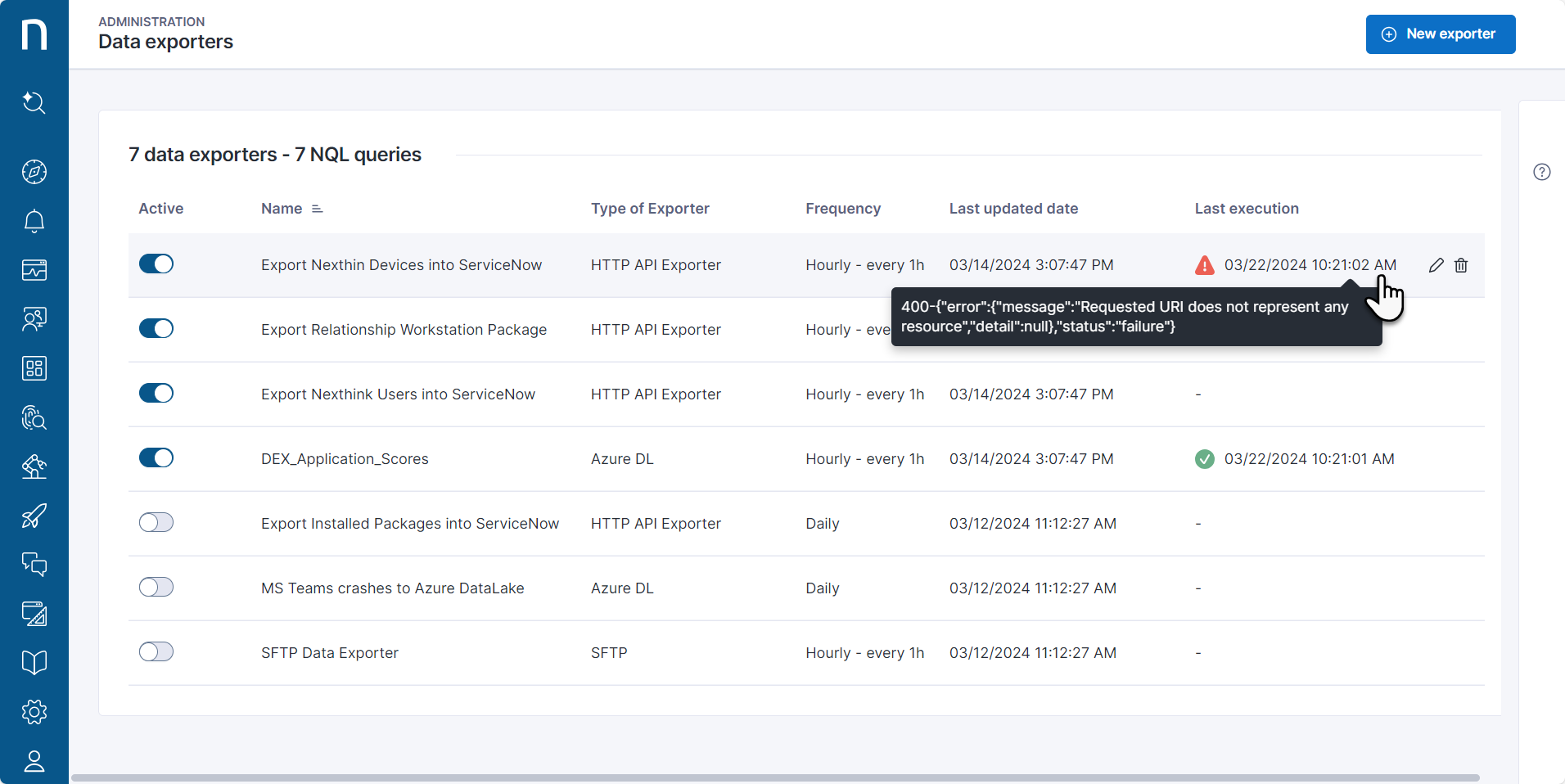
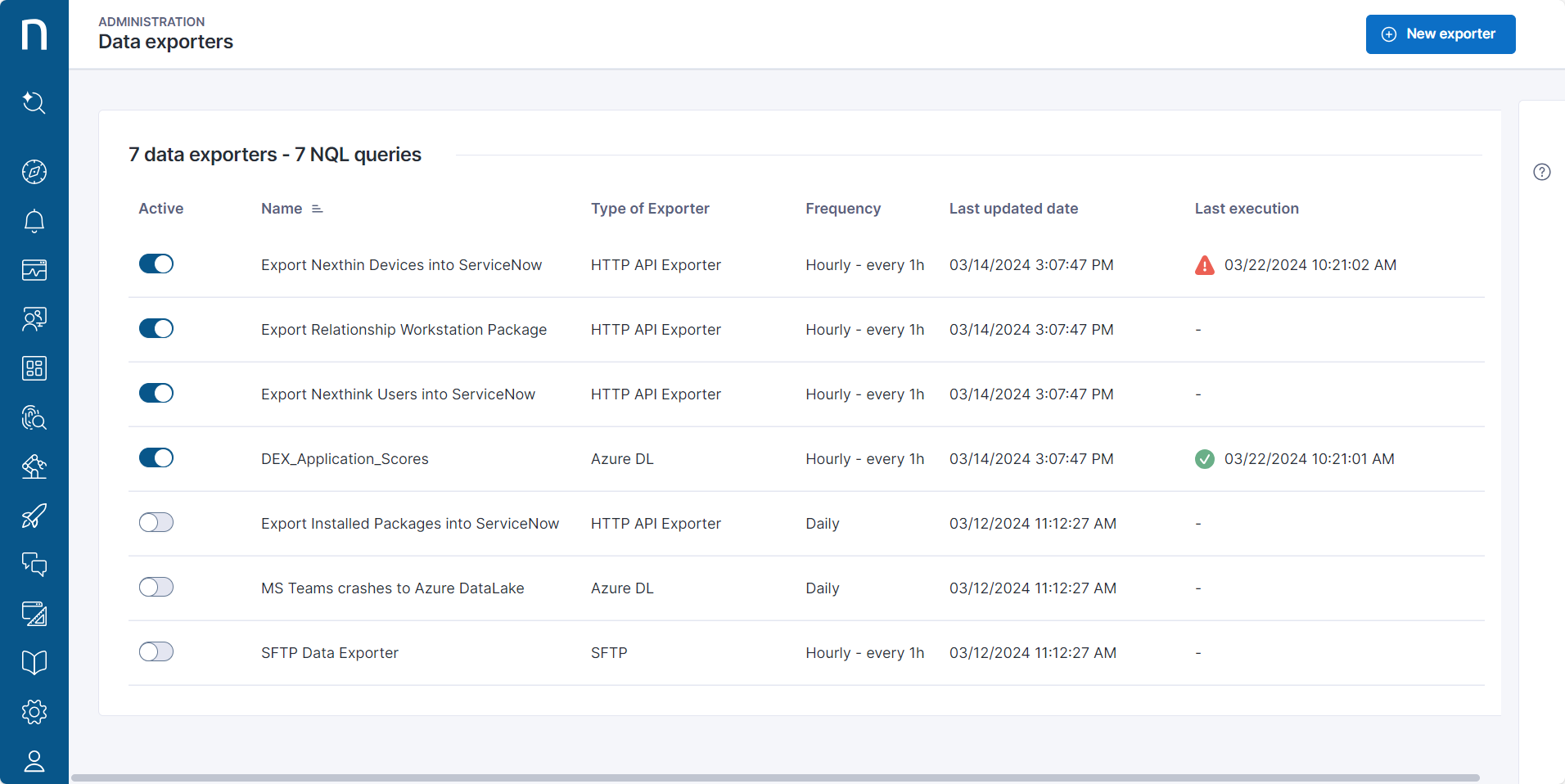
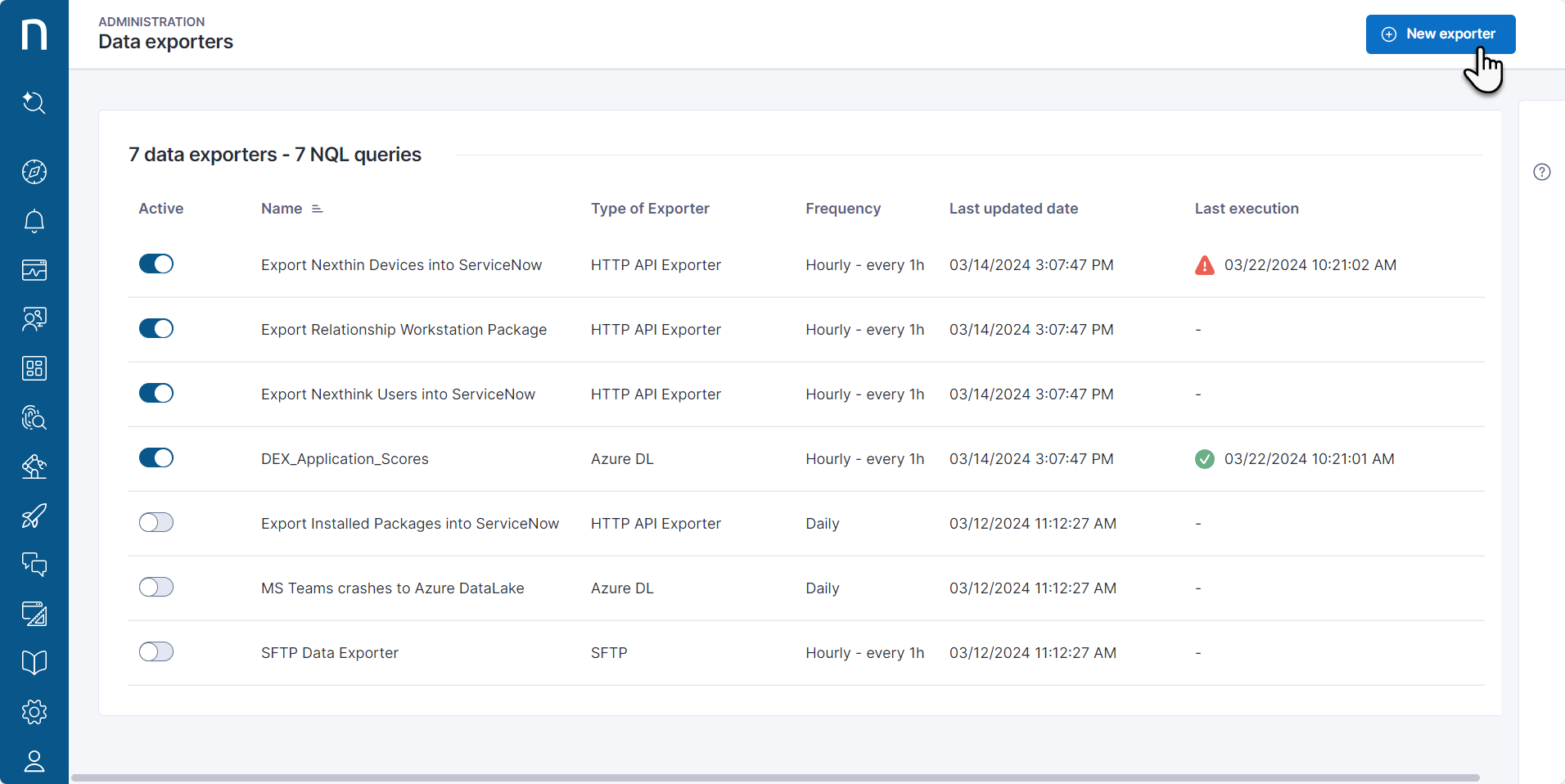
すべてのデータエクスポーターは**データエクスポーター**管理ページに一覧表示されます。表示されるフィールドは次のとおりです:
* データエクスポーターを有効/無効にする **Active** トグル。
* データエクスポーターの**名前**。
* データエクスポーターの**タイプ**。
* NQL 時間周期に一致するスケジュールの**頻度**: 毎時間、毎日=1d、毎週=7d。
* データエクスポーターの**最終更新日**。
* データエクスポーターの実行の成功または失敗を示す**最後の実行**。データエクスポーターのトラブルシューティングに関するセクションをこのページで参照してください。
## データエクスポーターの作成
**データエクスポーター**管理ページから:
1. ページの右上隅にある**新しいエクスポーター**ボタンをクリックしてデータエクスポーターの構成ページを開きます。
2. ポップアップからデータエクスポーターの**タイプ**を選択します。選択したデータエクスポーターによって以下のリンクを参照してください。
* [Azure DL](/platform/ja/configuring_nexthink/bringing-data-into-your-nexthink-instance/integrating-nexthink-with-third-party-tools/outbound-connectors/data-exporters/exporter-for-azure-data-lake.md)
* [セキュアファイル転送プロトコル (SFTP)](/platform/ja/configuring_nexthink/bringing-data-into-your-nexthink-instance/integrating-nexthink-with-third-party-tools/outbound-connectors/data-exporters/exporter-for-secure-file-transfer-protocol-sftp-server.md)
* [HTTP API エクスポーター](/platform/ja/configuring_nexthink/bringing-data-into-your-nexthink-instance/integrating-nexthink-with-third-party-tools/outbound-connectors/data-exporters/http-api-exporter.md)
{% hint style="warning" %}
データエクスポーターの NQL クエリで `sort` を使用すると、大規模なエクスポートでは結果が切り捨てられる可能性があります。クエリが少量の結果しか返さない場合を除き、`sort` 句を削除してください。
{% endhint %}
## データエクスポーターの編集/削除
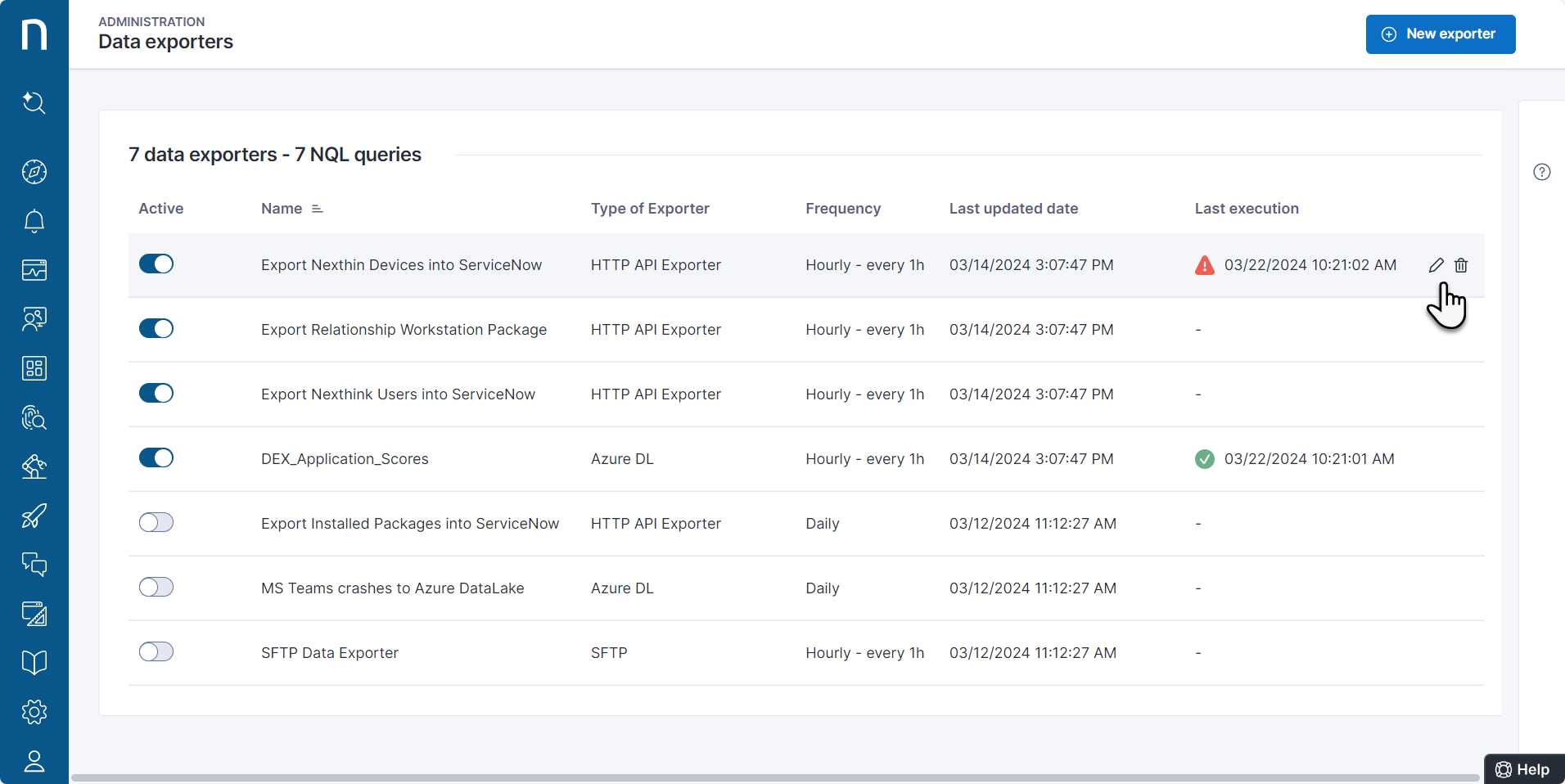
**データエクスポーター**管理ページにリストされたデータエクスポーターにマウスを移動して、選択したアイテムの右側にアイコンを表示します:
* 鉛筆アイコンをクリックしてデータエクスポーターの構成ページを開きます。
* ゴミ箱アイコンをクリックしてデータエクスポーターを削除します。
{% hint style="info" %}
データエクスポーターの削除は元に戻せません。
{% endhint %}
## **データエクスポーターのログの調査**
{% hint style="info" %}
バルク・データ・エクスポーターは現在、スケジュール頻度に沿わないデータの調査をサポートしています。これにより、時間ベースのデータを含むかどうかにかかわらず、任意のデータセットを対象とするエクスポーターを作成して保存し、自動エクスポートの柔軟性を高め、スケジュールを設定できます。
{% endhint %}
データエクスポーターは、資格情報の有効期限切れやリソースの利用不可などの理由で失敗する可能性があります。これらの失敗は、データレイク内のデータ不足を引き起こすことがあります。これらの失敗を理解することは、問題を迅速に解決し、ダッシュボードに表示されるデータの潜在的な問題の可視性を高める上で重要です。
システムは各バルク データ エクスポート イベントを、エクスポート時間、ステータス、およびデータ エクスポートNQL IDなどの詳細と共に`platform.date_exporter_logs`テーブルに保存します。特定のデータエクスポーターの失敗の原因を調査するには、次のNQLクエリを使用してください。
```
platform.data_export_logs during past 30d
| where status = failure
| where details.nql_id ="#my_data_export_ID"
| list data_export_log.status , data_export_log.time , details.description , details.number_of_retries , details.nql_id
```
Nexthinkは、データエクスポーターの失敗を検出するモニターを設定することを推奨しており、情報を把握して迅速に対応できるように助けます。次のモニターNQLクエリと設定を使用します。
```
platform.data_export_logs during past 24h
| where status = failure
| summarize failing_computations = count() by details.nql_id
```
実行が失敗した場合、システムは**データエクスポーター**構成ページの最後の実行試行日の横に赤いアイコンを表示します。失敗したステータスにマウスを移動して、詳細なエラー情報を含むポップアップを表示します。
## 日次制限の監視
Nexthinkは、特定のユースケースに基づいて、グローバル制限および日次データエクスポートの消費量を監視する手段を従業員に提供します。
### NQLクエリでデータエクスポート使用量を監視
次のNQLクエリを実行して、バルクデータエクスポート使用量を調査します。
```
platform.data_export_logs during past 1d
| summarize exportedRows = details.number_of_rows.sum()
```
これにより、過去24時間にエクスポートされた総行数が返されます。
### NQLアナリティカルAPIでデータエクスポート使用量を監視
日次消費を照会するために**GET**ステータスリクエストを送信します。 APIには、次のヘッダーがレスポンスに含まれます:
* `x-nexthink-daily-record-consumption`: 消費されたグローバル日次制限。
* `x-nexthink-daily-record-limit`: デフォルトの日次エクスポート制限。この制限は毎日00:00 UTCにリセットされます。
* `x-nexthink-individual-query-record-limit`: 単一のエクスポーターでエクスポートできる行数の制限。
詳細については、[NQL API](https://docs.nexthink.com/api/nql)ドキュメントを参照してください。
### カスタムダッシュボードの作成
独自のニーズや特定のユースケースに応じて、バルクデータ使用量を能動的に監視するためにカスタムダッシュボードをゼロから作成します。
ダッシュボードを作成するには:
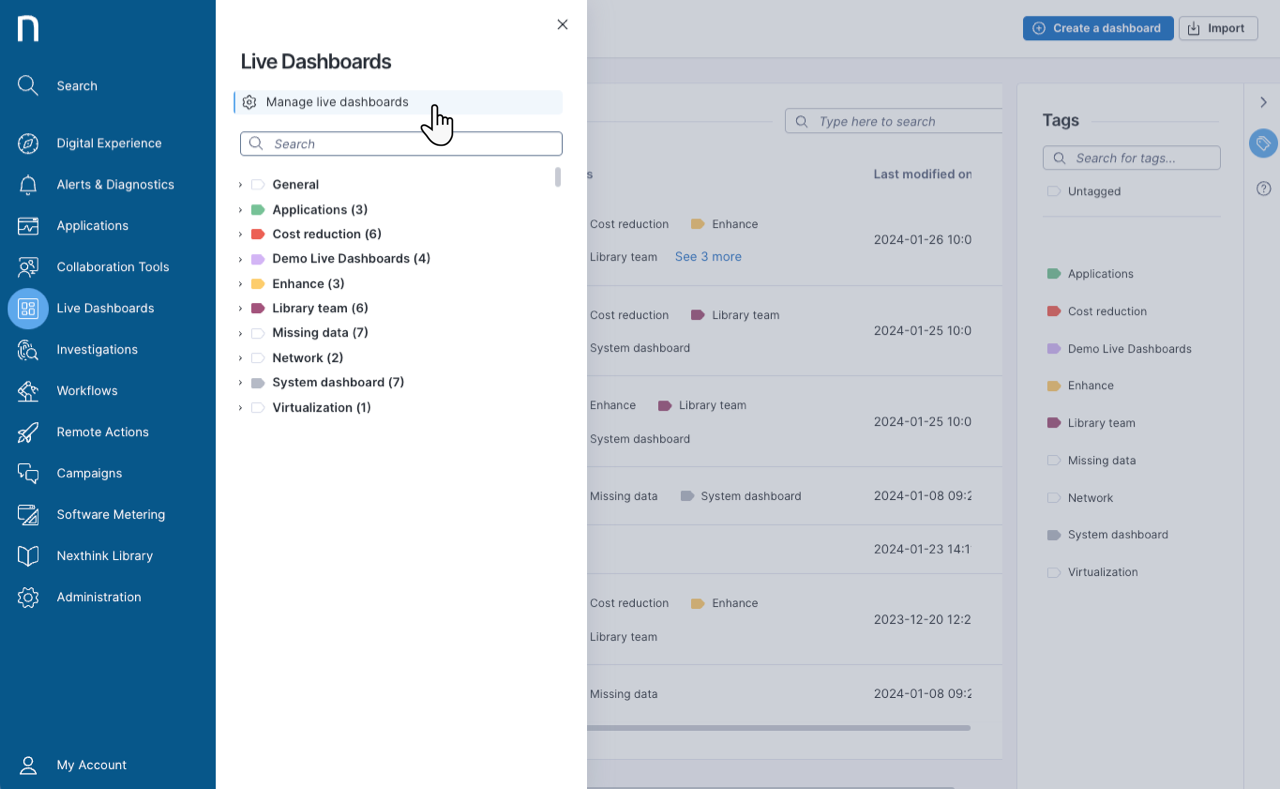
1. メインメニューから**ライブダッシュボード**を選択します。
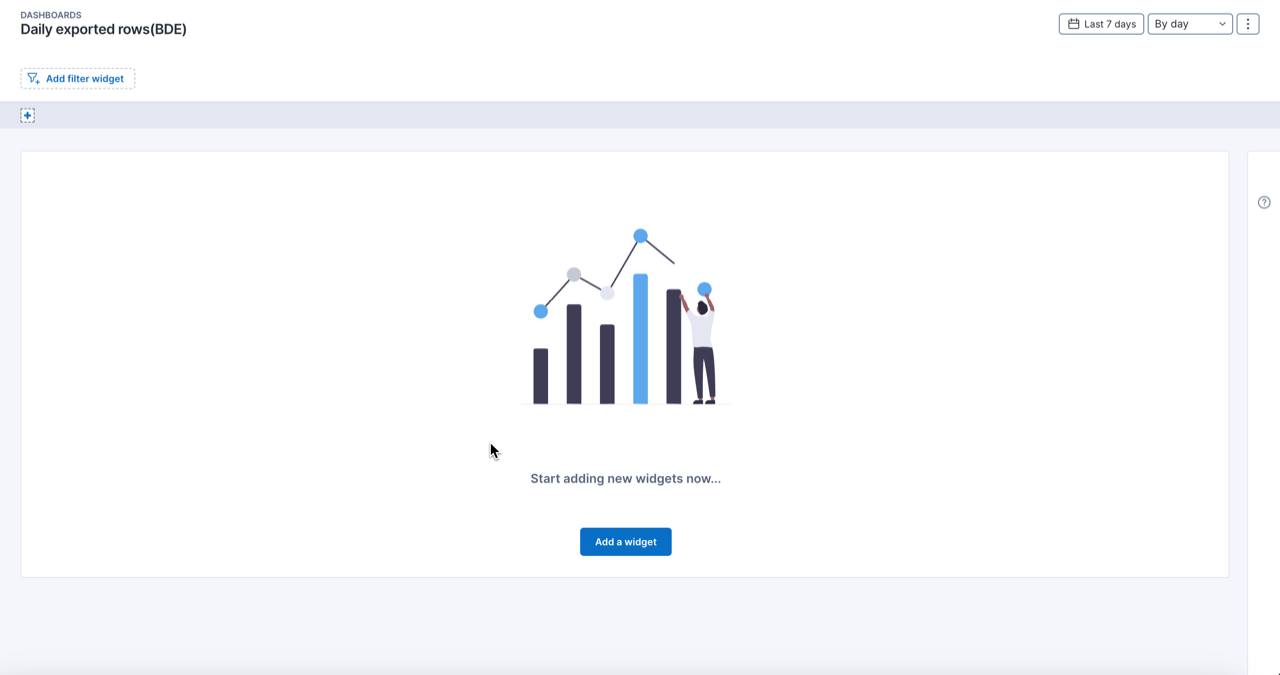
2. 空の**ダッシュボード**ページの右上隅にある**ダッシュボードの作成**をクリックします。
3. ダッシュボードに意味のある名前を入力し、**保存**をクリックします。
#### ウィジェットの追加
ダッシュボードを保存した後、編集モードでウィジェットを追加します:
1. **ウィジェットの追加**をクリックして新しいウィジェットを追加します。
2. 追加したいウィジェットのタイプを選択します:
* データを線グラフ、棒グラフ、ゲージグラフ、テーブル、またはその他の視覚化の形式で表示するための**視覚化**。
* ダッシュボード内の新しいセクションまたはウィジェットのグループの名前を入力する**見出し**。
3. **ウィジェットの追加**ポップアップで、視覚化フィールドに入力します。
4. **ウィジェットを保存**をクリックします。
詳細については、[ダッシュボードの作成](/platform/ja/user-guide/live-dashboards/managing-live-dashboards.md#managinglivedashboards-creatingdashboardscreating_dashboards) ドキュメントを参照してください。
### 制限を超えた問題のトラブルシューティング
制限を超えた場合、バルクデータエクスポートのログがお客様に失敗を通知します。ログは問題を引き起こしたレコードの数を含む詳細情報を提供します。
制限を超えたために失敗したエクスポートを特定するには、次のNQLクエリを実行してください。
```
platform.data_export_logs
| where status == failure
| where details.description in ["*Limit exceeded*"]
| list details.nql_id
```
***
関連タスク
[コネクタ資格情報](/platform/ja/configuring_nexthink/bringing-data-into-your-nexthink-instance/integrating-nexthink-with-third-party-tools/outbound-connectors/connector-credentials.md)
---
# Agent Instructions
This documentation is published with GitBook. GitBook is the documentation platform designed so that both humans and AI agents can read, navigate, and reason over technical content effectively. Learn more at gitbook.com.
## Querying This Documentation
If you need additional information that is not directly available in this page, you can query the documentation by asking a question.
Perform an HTTP GET request on the following URL with the `ask` and `goal` query parameters:
```
GET https://docs.nexthink.com/platform/ja/configuring_nexthink/bringing-data-into-your-nexthink-instance/integrating-nexthink-with-third-party-tools/outbound-connectors/data-exporters/managing-data-exporters.md?ask=&goal=
```
`ask` is the immediate question: it should be specific, self-contained, and written in natural language.
`goal` is what the user is ultimately trying to achieve, the reason they need the answer. Sharing it helps GitBook give you a better, more relevant answer. A goal is most helpful when it describes the outcome the user wants rather than restating the question. For example, with `ask=how do I create an API token`, a goal like `automate deployments from our CI pipeline` lets GitBook tailor the answer to that use case.
The response will contain a direct answer to the question and relevant excerpts and sources from the documentation.
Use this mechanism when the answer is not explicitly present in the current page, you need clarification or additional context, or you want to retrieve related documentation sections.

.png?alt=media)