> For the complete documentation index, see [llms.txt](https://docs.nexthink.com/llms.txt). Markdown versions of documentation pages are available by appending `.md` to page URLs; this page is available as [Markdown](https://docs.nexthink.com/platform/ja/configuring_nexthink/bringing-data-into-your-nexthink-instance/integrating-nexthink-with-third-party-tools/outbound-connectors/data-exporters/exporter-for-azure-data-lake.md).
# Azure Data Lake用エクスポーター
{% hint style="warning" %}
このドキュメントは外部ソースを参照しています。 Nexthink はサードパーティのドキュメントの正確性や、このページに記載されている情報に矛盾を生じさせる可能性のある外部の更新または変更を制御することはできません。エラーや矛盾を[Nexthink サポート](https://support.nexthink.com/)に報告してください。
{% endhint %}
データエクスポート機能を使用すると、NexthinkのデータインサイトをCSVファイル形式でAzure Data Lakeにエクスポートできます。
Azure Data Lake Storage Gen2のデータ送信先を設定し、NexthinkのWebインターフェイスでデータエクスポートを作成して配布します。
## 前提条件
NexthinkのWebインターフェースでデータエクスポーターをセットアップする前に、次の手順が必要です。
1. [Azureポータルでのストレージアカウントの作成](#exporterforazuredatalake-creatingastorageaccountinazureportalstorage_account)
2. [ストレージアカウント内でのデータレイクコンテナの作成](#exporterforazuredatalake-creatingadatalakecontainerwithinastorageaccountcointainerstorageaccount)
3. [Azureポータルでのアプリケーションの登録](#exporterforazuredatalake-registeringanapplicationinazureportalregister_application)
### Azureポータルでのストレージアカウントの作成
[Azure](https://portal.azure.com/) ポータルにログインしてください。
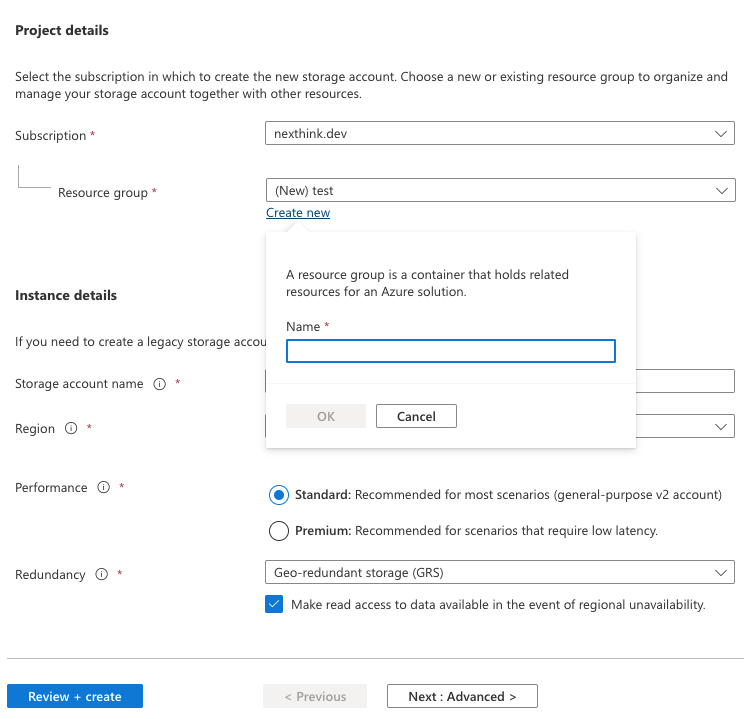
Azure ポータルで汎用 v2 ストレージ アカウントを使用してファイルシステムを作成するには、次の手順に従ってください。
1. Azure ポータル メニューで「すべてのサービス」を選択します。
2. リソースの一覧で\_ストレージ アカウント\_と入力します。入力を開始すると、リストが入力に基づいてフィルタリングされます。
3. **ストレージアカウント**を選択します。
4. ストレージアカウントのウィンドウで**追加**を選択します。
5. ストレージアカウントを作成するためのサブスクリプションを選択します。
6. **リソースグループ**項目の下にある**新規作成**を選択します。新しいリソースグループの名前を入力します。既存のリソースグループがある場合は、ドロップダウンリストから選択してください。
7. ストレージアカウントの名前を入力してください。選択した名前は、Azure 全体でユニークである必要があります。名前は、3〜24文字の長さで、数字と小文字のみを含めることができます。
8. ストレージアカウントの場所を選択するか、デフォルトの場所を使用してください。
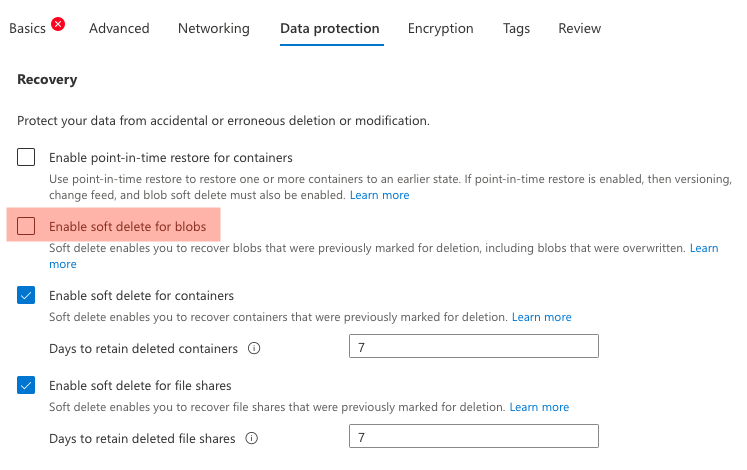
9. 残りのタブ、**詳細設定**、**ネットワーク**、**データ保護**、**暗号化とタグ**の情報を入力してをください。
* データ保護タブの下で、***Blobsのソフト削除***を**無効**にします。
* 詳細設定タブの下で、***階層型名前空間***を**有効**にします。
10. ストレージアカウント設定を確認し、アカウントを作成するために**確認+作成**を選択します。
### ストレージアカウント内でのデータレイクコンテナの作成
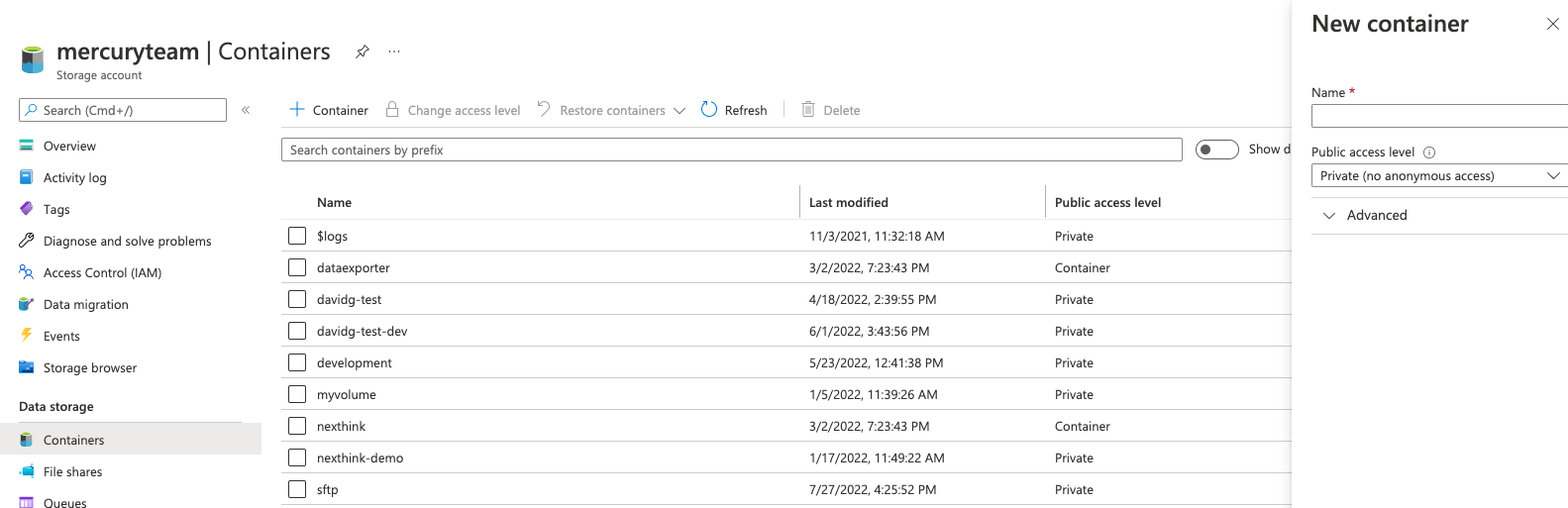
1. 作成したばかりのストレージアカウントを**ストレージアカウント**の項目で探します。
2. 使用したいストレージアカウントを選択してください。
* 新しいコンテナを作成する必要があります。
3. **コンテナ**を選択し、新しいコンテナを追加し、たとえばopenbridge-data-lakeのような意味のある名前を入力します。
4. アクセスが\*\*非公開(匿名アクセスなし)\*\*に設定されていることを確認します。
5. **作成**をクリックします。
### Azureポータルでのアプリケーションの登録
[Microsoft アイデンティティ プラットフォーム](https://docs.microsoft.com/en-us/azure/active-directory/develop/quickstart-register-app)を使用してアプリケーションを登録し、アクセスに必要な有効な役割割り当てを適用します。
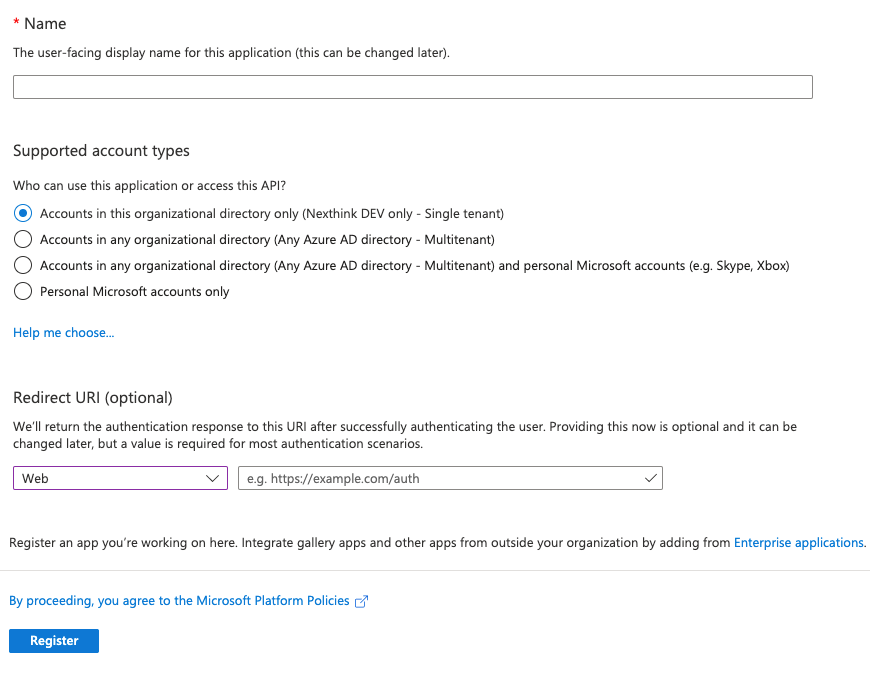
1. Azureポータルで新しいアプリケーションを登録します。
2. ビジネスの要件に基づいてアカウントの種類を選択します。
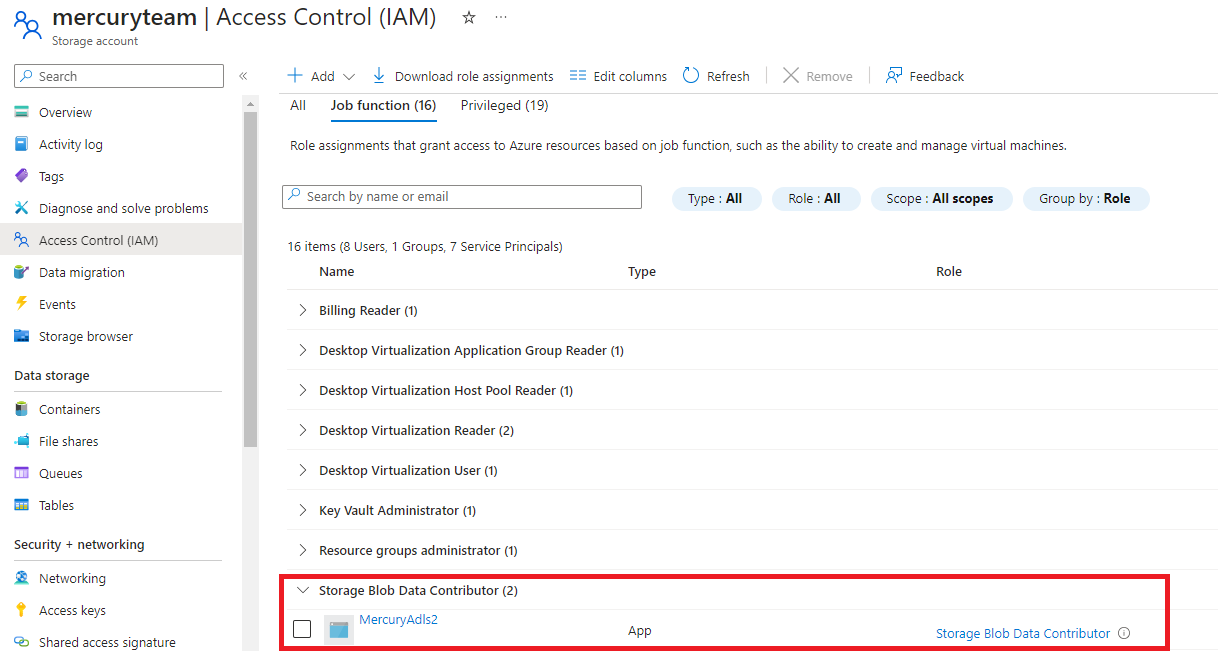
3. サービスプリンシパルに**Storage Blob Data Owner**または**Storage Blob Data Contributor**の役割を割り当てます。これにより、サービスプリンシパルにBlobデータ権の完全なアクセスが付与されます。ビジネスの要件に応じて他のBlobデータ役割を割り当てます。組み込み役割の詳細については、Microsoftのウェブサイトにある [Azure 組み込み役割](https://docs.microsoft.com/en-us/azure/role-based-access-control/built-in-roles#storage-blob-data-owner)のドキュメントを参照してください。
## NexthinkでAzure DLコネクターの資格情報を設定
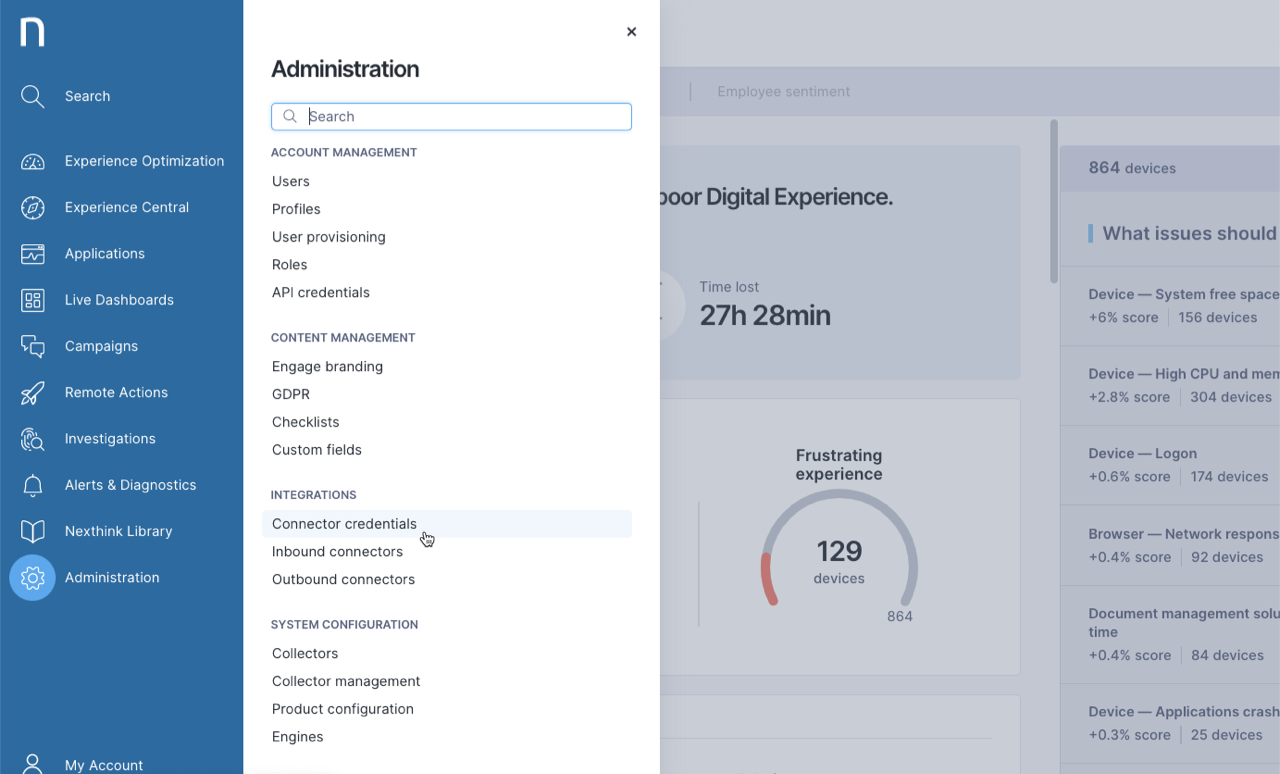
1. メインメニューから**管理**を選択します。
2. ナビゲーションメニューの統合セクションから**コネクタ資格情報**をクリックします。
3. 資格情報ページの右上にある**新しい資格**ボタンをクリックします。
4. **名前**を入力します。
5. プロトコルとして**HTTPS**を選択します。
6. 認証機構として**OAuth 2.0 - クライアントクレデンシャル**を選択します。
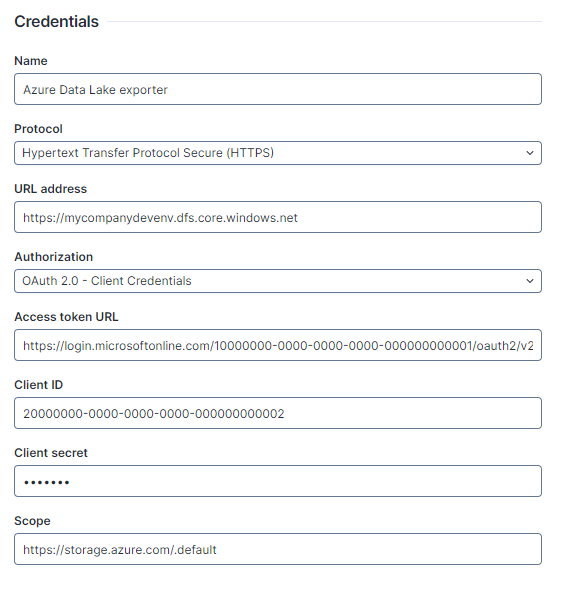
7. Azureポータルからのストレージとアプリケーション情報を用いて資格情報の値を入力します。以下の画像とリストされている値を参照してください。
{% hint style="info" %}
詳細については、[コネクタ資格情報](/platform/ja/configuring_nexthink/bringing-data-into-your-nexthink-instance/integrating-nexthink-with-third-party-tools/outbound-connectors/connector-credentials.md)のドキュメントを参照してください。
{% endhint %}
* **URLアドレス:** `https://$STORAGE_ACCOUNT_NAME.dfs.core.windows.net`
* [Step 1](#exporterforazuredatalake-creatingastorageaccountinazureportalstorage_account)で作成されたストレージの`$STORAGE_ACCOUNT_NAME`名。
* **アクセス トークン URL:** `https://login.microsoftonline.com/$TENANT_ID/oauth2/v2.0/token`\
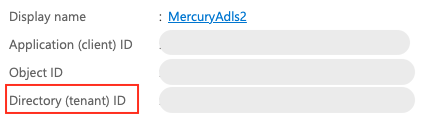
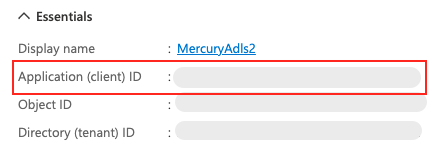
`$TENANT_ID`: [Step 3](#exporterforazuredatalake-registeringanapplicationinazureportalregister_application)で作成されたアプリケーションのディレクトリ(テナント)ID。
* 概要セクションでディレクトリ(テナント)IDをコピーします。
* **クライアントID:** [Step 3](#exporterforazuredatalake-registeringanapplicationinazureportalregister_application)で作成されたアプリケーションの概要セクションからアプリケーション(クライアント)IDを選択します。
* **クライアントシークレット:** [Step 3](#exporterforazuredatalake-registeringanapplicationinazureportalregister_application)で作成されたアプリケーションの**証明書とシークレット**セクションから取得した値。
* **スコープ:** `https://storage.azure.com/.default`
## NexthinkでのAzure DLデータエクスポーターの作成
データエクスポーターの設定を行うには管理者権限が必要です。ユーザーロールの詳細については、[ユーザーの追加](/platform/ja/user-guide/administration/account-management.md)ドキュメントを参照してください。
データエクスポートにアクセスするには次の手順を実行します。
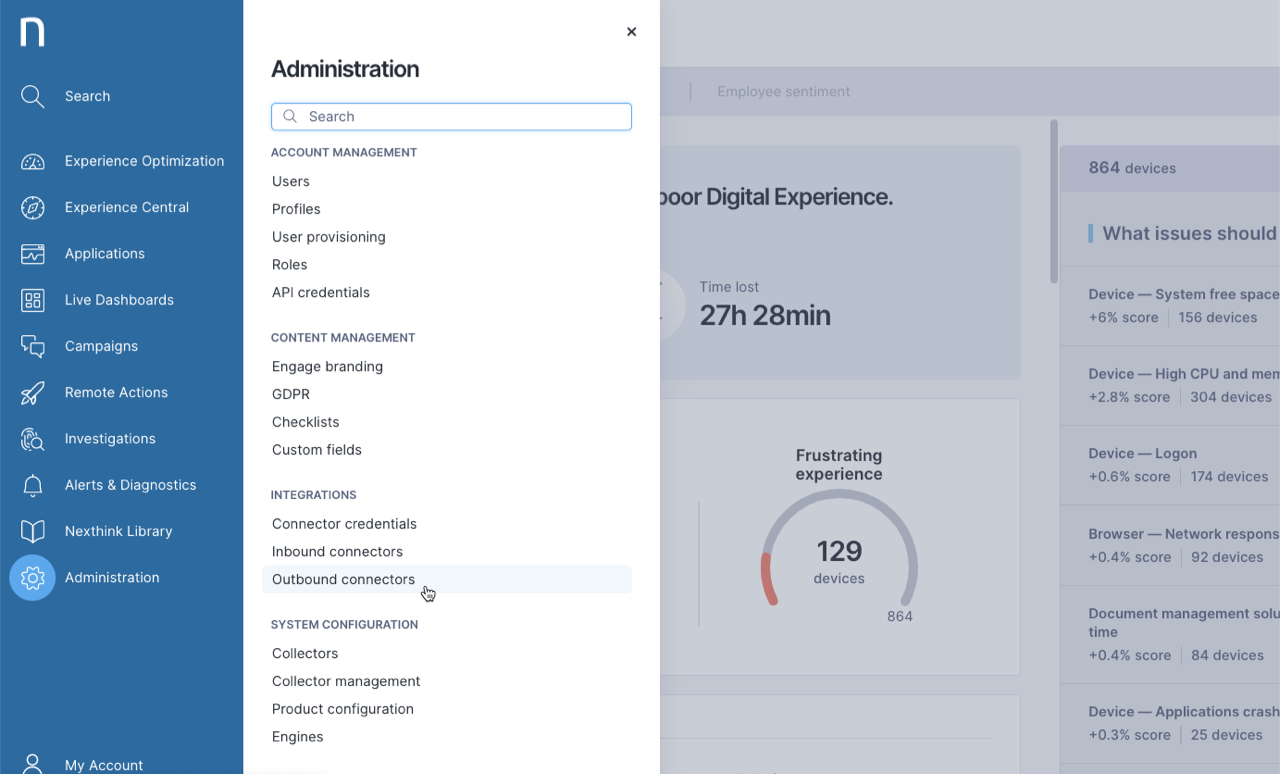
1. メインメニューから**管理**を選択します。
2. ナビゲーションパネルの**統合**セクションから**アウトバウンドコネクタ**を選択します。
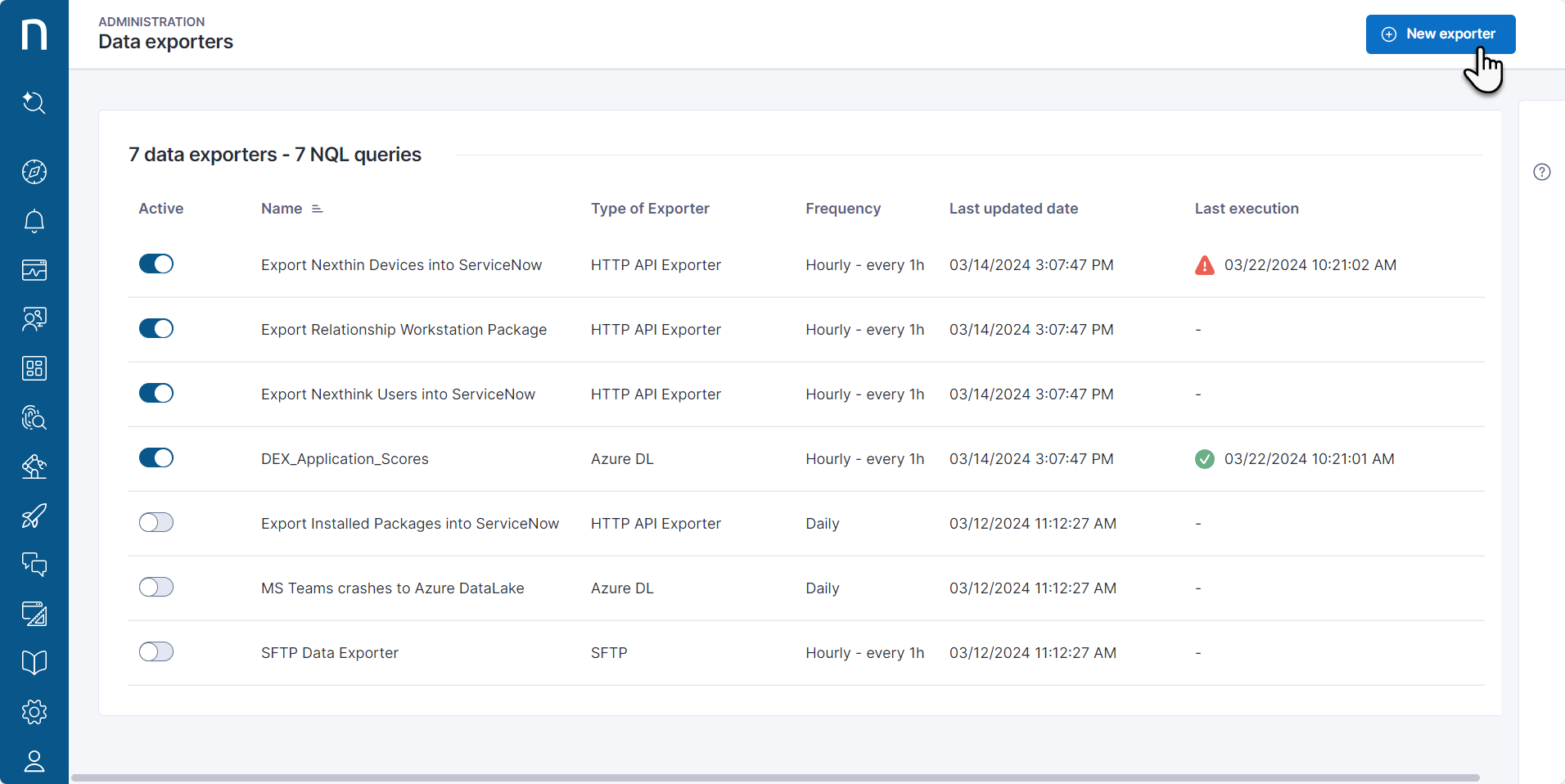
3. アウトバウンドコネクタリストから**データエクスポーター**を選択します。データエクスポーター ページに初めてアクセスする場合、ページには要素がありません。データエクスポーターを作成すると、ページにそれが表示され、作成されたデータエクスポーターの総数が表示されます。
4. ページの右上にある**新しいエクスポーター**ボタンをクリックして新しいデータエクスポーターを作成します。
5. **Azure DL** データエクスポーターのタイプを選択します。
### 一般タブ
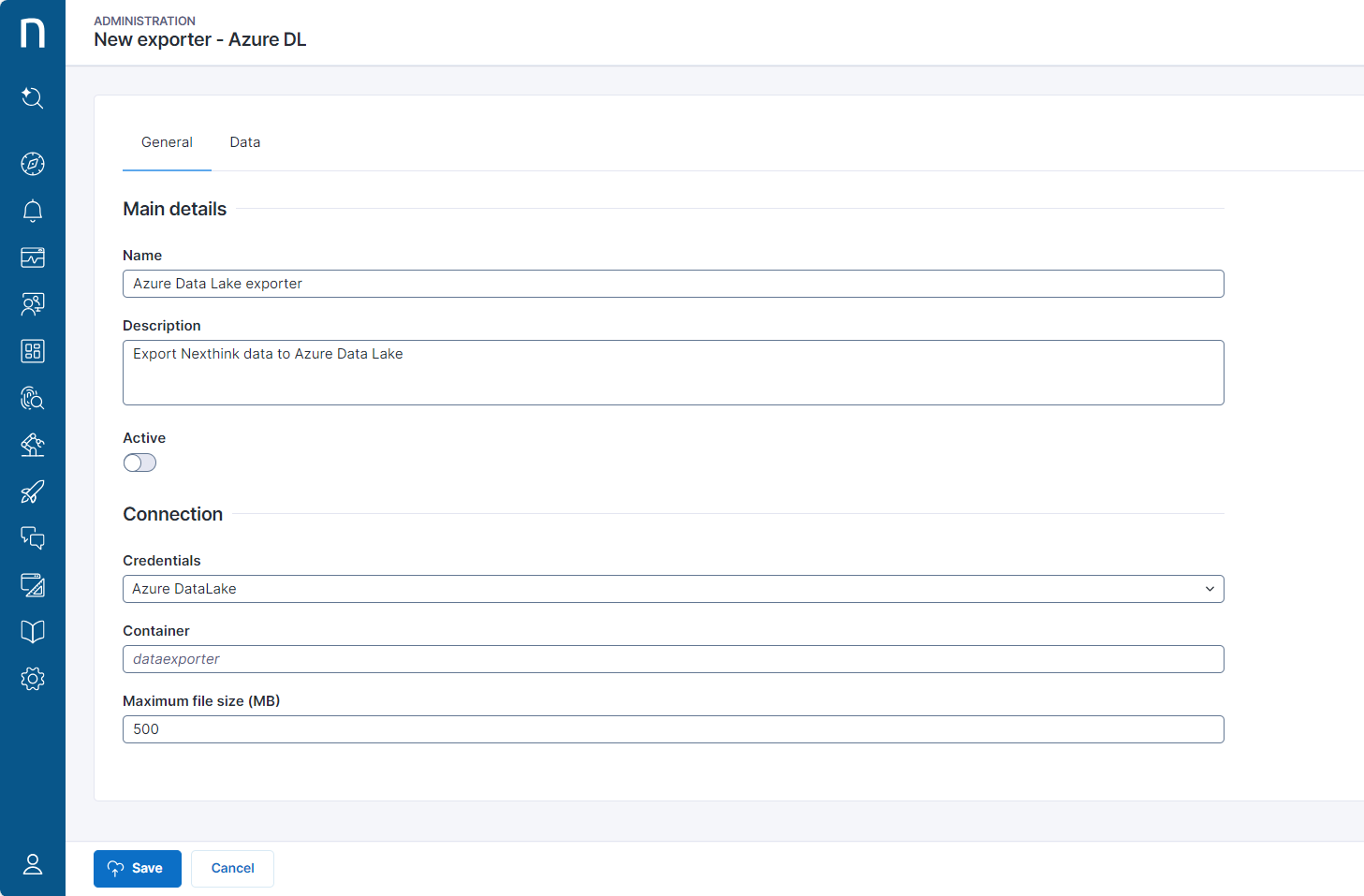
* **名前:** データエクスポーターに意味のある名前を入力します。
* **説明:** データエクスポーターの目的を示す意味のある説明を入力します。
* **アクティブ:** エクスポーターを有効にするためにトグルをオンにします。
* **資格情報:** データを送信する先のサードパーティツールの資格情報を定義します。詳細については、[コネクタ資格情報](/platform/ja/configuring_nexthink/bringing-data-into-your-nexthink-instance/integrating-nexthink-with-third-party-tools/outbound-connectors/connector-credentials.md)を参照してください。
* **コンテナ:** データを送信するAzure Data Lake内のコンテナの名前を入力します。
* **最大ファイルサイズ:** データエクスポートから生成される最大ファイルサイズを定義します。特定の**NQLクエリ**からのデータセットが指定されたファイルサイズを超える場合、いくつかの個別のファイルに分割されます。
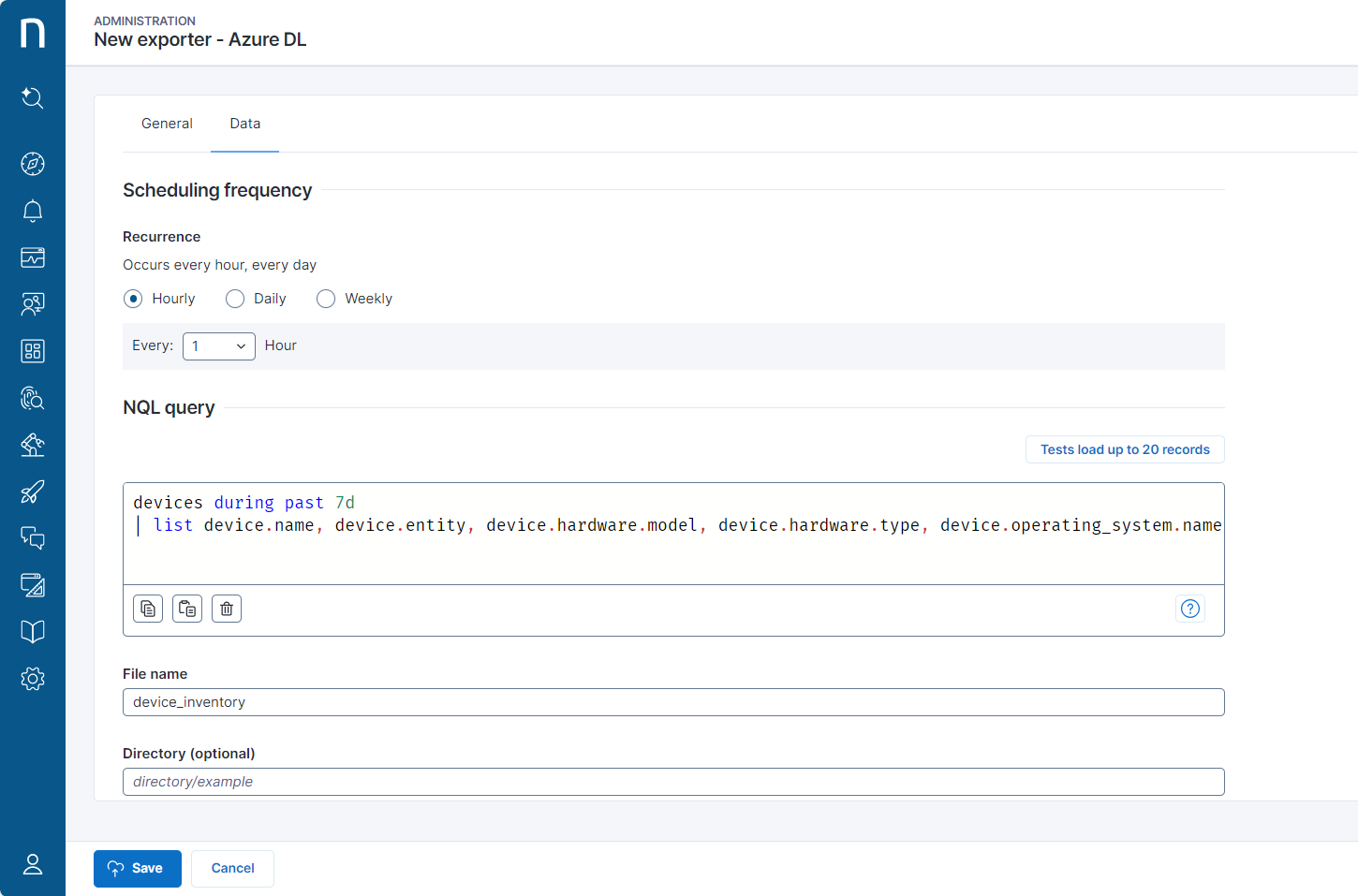
### データタブ
* **スケジュール頻度:** システムがNQLクエリを実行し、データをエクスポートする頻度を定義します。利用可能なオプションは次の通りです。
* **毎時:** ドロップダウンメニューで選択された値に基づいてシステムがデータエクスポートをトリガーします。たとえば、1時間ごと、2時間ごと、3時間ごと、4時間ごと、6時間ごと、または12時間ごと。
* **毎日:** Nexthink クラウドインスタンスのあるタイムゾーンの00:00に毎日システムがデータエクスポートをトリガーします。
* **毎週:** Nexthink クラウドインスタンスのあるタイムゾーンの00:00に選択された曜日に毎週システムがデータエクスポートをトリガーします。
**毎時**および**毎日**のスケジュール頻度の場合、データの完全性を確保するためにシステムは前のバケットを閉じるために20分間待機してからエクスポーターを実行します。
{% hint style="info" %}
**再発**オプションに値を選択する必要があります。システムはデフォルト値を生成せず、検証プロセス中に値が不足していることを示しません。
{% endhint %}
* **NQLクエリ:** Nexthink のウェブインターフェースから送信先にエクスポートされるデータをNQLクエリで定義します。
* **ファイル名:** 送信先で作成されたファイル名を入力してください。下線はサポートされている唯一の特殊文字です。たとえば: *IT\_lake\_exporter*。
* **ディレクトリ(オプション):** データがエクスポートされるサードパーティツールのコンテナ資格情報内のディレクトリを定義します。ディレクトリが存在しない場合は、システムが自動的に作成します。
### Azure DLデータエクスポーターのテスト
Azure Data Lakeへの接続を確認するために**最大20件の処理テスト**ボタンをクリックし、設定を保存する前に確認します。
* NQLクエリと接続が有効な場合、クエリ結果が正常に配信されたことを示すメッセージが表示されます。
* NQLクエリまたは接続が無効な場合、エラーの詳細を知らせるメッセージが表示されます。
{% hint style="info" %}
データエクスポーターの作成、編集、削除、及び無効化について詳しくは、[データエクスポーターの管理](/platform/ja/configuring_nexthink/bringing-data-into-your-nexthink-instance/integrating-nexthink-with-third-party-tools/outbound-connectors/data-exporters/managing-data-exporters.md)のドキュメントを参照してください。
{% endhint %}
## 制限
詳細な最新の制限リストについては、[Nexthink Infinityのしきい値と制限の概要](https://edocs.nexthink.com/ja/nexthink-infinity/infinity-specifications/nexthink-infinity-default-thresholds-overview)を参照してください。
---
# Agent Instructions
This documentation is published with GitBook. GitBook is the documentation platform designed so that both humans and AI agents can read, navigate, and reason over technical content effectively. Learn more at gitbook.com.
## Querying This Documentation
If you need additional information that is not directly available in this page, you can query the documentation by asking a question.
Perform an HTTP GET request on the following URL with the `ask` and `goal` query parameters:
```
GET https://docs.nexthink.com/platform/ja/configuring_nexthink/bringing-data-into-your-nexthink-instance/integrating-nexthink-with-third-party-tools/outbound-connectors/data-exporters/exporter-for-azure-data-lake.md?ask=&goal=
```
`ask` is the immediate question: it should be specific, self-contained, and written in natural language.
`goal` is what the user is ultimately trying to achieve, the reason they need the answer. Sharing it helps GitBook give you a better, more relevant answer. A goal is most helpful when it describes the outcome the user wants rather than restating the question. For example, with `ask=how do I create an API token`, a goal like `automate deployments from our CI pipeline` lets GitBook tailor the answer to that use case.
The response will contain a direct answer to the question and relevant excerpts and sources from the documentation.
Use this mechanism when the answer is not explicitly present in the current page, you need clarification or additional context, or you want to retrieve related documentation sections.