> For the complete documentation index, see [llms.txt](https://docs.nexthink.com/llms.txt). Markdown versions of documentation pages are available by appending `.md` to page URLs; this page is available as [Markdown](https://docs.nexthink.com/platform/ja/configuring_nexthink/bringing-data-into-your-nexthink-instance/deploying-nexthink-in-non-vdi-environment/installing-collector/windows-collector-references/windows-collector-proxy-support.md).
# Windows Collectorのプロキシサポート
## 概要
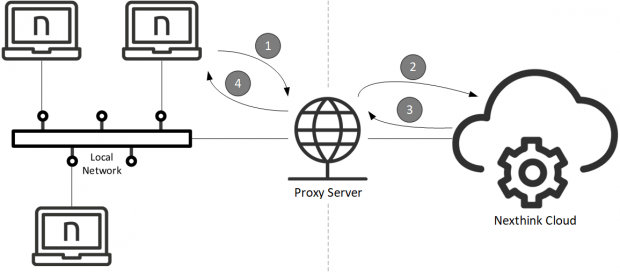
企業ネットワーク内のデバイスは、通常、直接接続ではなくプロキシサーバーを介してインターネットに接続します。プロキシサーバー、しばしば単にプロキシと呼ばれるものは、企業デバイス上で動作するクライアントアプリケーションの要求をインターネット上で動作するサーバーに転送し、プロキシ自体が要求を開始したかのように見せます。その後、プロキシサーバーがサーバーからの応答をクライアントに返送します。仲介者として機能することで、プロキシサーバーはコンテンツフィルタリング(セキュリティ向上のため)やコンテンツキャッシュ(パフォーマンス向上のため)など、さまざまな機能を提供できます。
プロキシサーバーを備えた企業ネットワーク内のコレクターは、通常、Nexthink インスタンスに到達するためにプロキシを通じてトラフィックを送信する必要があります。この文書では、Collector がサポートするさまざまな種類のプロキシと設定について説明します。
## サポートされているプロキシの種類
コレクターは次の種類のプロキシをサポートしています:
* **HTTP**
* **SOCKS5**
コレクターは、企業ネットワークからインターネットに移行するネットワークトラフィックを自動でインターセプトする透明プロキシで、問題なく動作するはずです。クライアントシステムは、トラフィックがプロキシを経由していることに気づきません。
### 認証
Windows 用 Collector は、統合 Windows 認証(IWA)をサポートしています。
コレクターはローカルシステムでサービスとして実行されるため、構成されたプロキシが NTLM 認証を要求する場合、コレクターはコンピュータの識別情報を使ってそのチャレンジに応じます。
## サポートされているプロキシ構成
プロキシ設定は、さまざまなレベルで表示されることがあります。
**システムレベル**
設定はデバイス上のすべてのユーザーとアプリケーションに適用されます。
**アプリケーションレベル**
設定はアプリケーション自体にのみ適用されます。
CollectorはWindowsサービスとして動作するため、アプリケーションレベル(そのカスタム設定)とシステムレベルで指定されたプロキシ設定を読み取ることができますが、ユーザーレベルでは行えません。したがって、Collectorは以下で説明する方法をサポートしてプロキシ設定を構成します。
### Microsoft Windows HTTP Services (WinHTTP)
WinHTTPインターフェイスは、Collectorのようなサーバーアプリケーションやシステムサービスによって使用されることを意図しています。それはシステムレベルでプロキシ設定を提供し、その設定はWindowsレジストリに保存されます。
```
HKEY_LOCAL_MACHINE\SOFTWARE\Microsoft\Windows\CurrentVersion\Internet Settings\Connections
Value: WinHttpSettings
Type: Binary
```
デバイス上でプロキシ設定を読み取るには、コマンドプロンプトから次を入力します:
`netsh winhttp show proxy`
デバイス上でプロキシ設定を構成するには、`set proxy` コマンドを使用します。使用法とオプションを表示するには、次のように入力します:
`netsh winhttp set proxy /?`
Collectorはシステムコンポーネントであるため、ユーザー固有の設定はそれに影響を与えません。
バイパスリストで使用される構文に関する重要な注意点:
* Nexthinkインスタンスのバイパスエントリは、Collector設定中に使用した値と一致しなければなりません。完全修飾ドメイン名 (FQDN) を使用した場合、それをバイパスリストで使用する必要があります。
* Microsoftのドキュメントに記載されているように、バイパスリストにはワイルドカードを含めることができます。 `*.nexthink.cloud` のようなものは正しいですが、 `nexthink.*` はサポートされていませんので注意してください。 Nexthink Collectorは `192.168.212*` や `192.168.*` や `192.*` のようなエントリもサポートしますが、システム上にインストールされている他の製品はサポートしないかもしれません。
### Microsoft Windows Internet (WinINet) API
WinINet APIは、インタラクティブなデスクトップアプリケーションにHTTPやFTPなどの標準的なインターネットプロトコルへのアクセスを提供するために設計されました。 Internet Explorerのようなアプリケーションは、WinINetを介してプロキシ設定を取得します。
デフォルトでは、WinINetはユーザーレベルでプロキシ設定を提供します。したがって、Collectorはそれらを読み取ることができません。 Collectorによって読み取れるようにするためには、Windowsレジストリで **ProxySettingsPerUser** 値を0に設定して、WinINetプロキシ設定をシステムレベルに昇格させます。
```
HKEY_LOCAL_MACHINE\SOFTWARE\Policies\Microsoft\Windows\CurrentVersion\Internet Settings
Value: ProxySettingsPerUser
Type: Binary
Data: 0
```
または、次のGPOを設定します:
```
Computer Configuration\Administrative Templates\Windows Components\Internet Explorer\
Make proxy settings per-machine (rather than per user)
```
### Web Proxy Auto-Discovery (WPAD)
Web Proxy Auto-Discovery (WPAD) プロトコルは、DHCPとDNSプロトコルを利用してプロキシ設定を自動的に設定する方法です。 WPADは、DHCPとDNSの発見メソッドを使って、PACファイルのURLを見つけ出し、自動検出が有効になっているときにWinINetがLAN設定を取得する方法に非常に似ています。
### Collectorカスタム設定
インストール時に [Collector Installer](broken://pages/2Fs3Q7uJbmCtb2ukmpmd) または [MSI パラメーター](/platform/ja/configuring_nexthink/bringing-data-into-your-nexthink-instance/deploying-nexthink-in-non-vdi-environment/installing-collector/windows-collector-references/collector-msi-parameters-reference-table.md) を使用してアプリケーションレベルで Collector のプロキシ設定を指定するか、後で [Collector configuration tool](/platform/ja/configuring_nexthink/bringing-data-into-your-nexthink-instance/deploying-nexthink-in-non-vdi-environment/installing-collector/windows-collector-references/collector-configuration-tool-for-windows.md#collectorconfigurationtoolforwindows-configuration-parameters) を使用して指定します。
基本的にカスタム設定には2つのオプションがあります:
* **自動プロキシ**\
指定されたURLからPACファイルを取得してプロキシ設定を自動的に決定します。プロキシ自動構成(PAC)ファイルは、各クライアント接続にどのプロキシを使用するかを決定する単一の関数を持つJavaScriptファイルです。
* **手動プロキシ**\
プロキシのアドレスとポートを手動で提供します。
## Collectorのプロキシ設定方法を選ぶロジック
Windows用のCollectorは試行錯誤でプロキシ設定を取得する方法を選択します。 Collectorは各方法の有効性を順にテストし、Nexthinkインスタンスに接続できるプロキシ設定を生成する最初の方法を維持します。方法は以下の順に試され、いずれかが成功するまで続けます:
1. Collectorのカスタム設定。
1. 有効化されている場合は、PACファイルを用いた自動プロキシ設定。
2. 有効化されている場合は、手動プロキシ設定。
2. プロキシなしの直接接続。
3. Microsoft Windows HTTP Services (WinHTTP)。
4. Microsoft Windows Internet (WinINet) API。
* システムレベルで有効な設定がある場合のみ(デバイスごと)。
1. 手動設定。
2. URLで参照されたPACファイル(自動構成スクリプト)。
5. Web Proxy Auto-Discovery (WPAD)。
---
# Agent Instructions
This documentation is published with GitBook. GitBook is the documentation platform designed so that both humans and AI agents can read, navigate, and reason over technical content effectively. Learn more at gitbook.com.
## Querying This Documentation
If you need additional information that is not directly available in this page, you can query the documentation by asking a question.
Perform an HTTP GET request on the following URL with the `ask` and `goal` query parameters:
```
GET https://docs.nexthink.com/platform/ja/configuring_nexthink/bringing-data-into-your-nexthink-instance/deploying-nexthink-in-non-vdi-environment/installing-collector/windows-collector-references/windows-collector-proxy-support.md?ask=&goal=
```
`ask` is the immediate question: it should be specific, self-contained, and written in natural language.
`goal` is what the user is ultimately trying to achieve, the reason they need the answer. Sharing it helps GitBook give you a better, more relevant answer. A goal is most helpful when it describes the outcome the user wants rather than restating the question. For example, with `ask=how do I create an API token`, a goal like `automate deployments from our CI pipeline` lets GitBook tailor the answer to that use case.
The response will contain a direct answer to the question and relevant excerpts and sources from the documentation.
Use this mechanism when the answer is not explicitly present in the current page, you need clarification or additional context, or you want to retrieve related documentation sections.