> For the complete documentation index, see [llms.txt](https://docs.nexthink.com/llms.txt). Markdown versions of documentation pages are available by appending `.md` to page URLs; this page is available as [Markdown](https://docs.nexthink.com/platform/ja/library-packs/network-and-connectivity/wi-fi-diagnostics/usage-guide-wi-fi-and-ethernet-diagnostics.md).
# 使用ガイド: Wi-Fi とイーサネット診断
{% hint style="warning" %}
このページでは、パックを使用するさまざまな方法を紹介しており、使用例も含まれています。
管理者は、[Wi-Fi および Ethernet 診断:設定ガイド](https://github.com/nexthink/documentation.online-product-documentation/tree/develop/ja_docs/library-packs/network-and-connectivity/wi-fi-diagnostics/configuration-guide-wifi-and-ethernet-diagnostics.md)を参照して、インストールしたコンテンツを設定およびカスタマイズできます。
{% endhint %}
**Wi-Fi および Ethernet 診断**ライブラリパックは、EUC チームが以下を行うことを可能にします:
* 迅速な接続問題の診断を支援するための重要な接続メトリクスを特定する
* Wi-Fi および Ethernet で接続されたデバイスのネットワーク診断とパフォーマンス測定を監視する
## ライブラリパックは使用している
{% hint style="info" %}
このページの[使用ケース](#use-cases)にジャンプして、関連するシナリオアプリケーションを確認してください。
{% endhint %}
以下の目的のためにライブラリパックのコンテンツを使用します。
### **可視性**
**Wi-Fi および Ethernet 診断**[ライブダッシュボード](https://docs.nexthink.com/platform/ja/latest/live-dashboards)は、このライブラリパックの出発点です。ネットワーク接続の状況を把握し、簡単に問題の発見や改善の余地を見つけることができます。
## 使用ケース
以下に示す関連するユースケースに加えて、環境に特有の他のトラブルシューティングシナリオを発見することができるかもしれません。
### **問題のある Wi-Fi アクセスポイントの特定**
複数の要因が絡む可能性があるため、問題のある**Wi-Fi アクセスポイントの特定**は重要です。
[ダッシュボード](https://docs.nexthink.com/platform/ja/user-guide/live-dashboards)の **Wi-Fi 診断**タブから:
1. 企業のWi-Fi SSIDを選択することから始めましょう。
2. **問題のあるWi-Fiアクセスポイント**のセクションまでスクロールしてください。もし、Wi-Fi信号の強度やノイズレベルが悪く、デバイス数が多いアクセスポイントがリストにある場合、その機器を詳しく調査する必要があります。
3. 考慮すべき点:
* 物理的なアクセスポイントは単に再起動が必要かもしれません。
* 一つのデバイスに接続されたデバイス数が多く、受信状態が悪い場合、オフィス内の他のアクセスポイントがエラーステートにあるか、電源が切れていることを示している可能性があります。
* オフィス環境の物理的なレイアウトにより、アクセスポイントを移動する必要があるか、追加のアクセスポイントを設置する必要があるかもしれません。
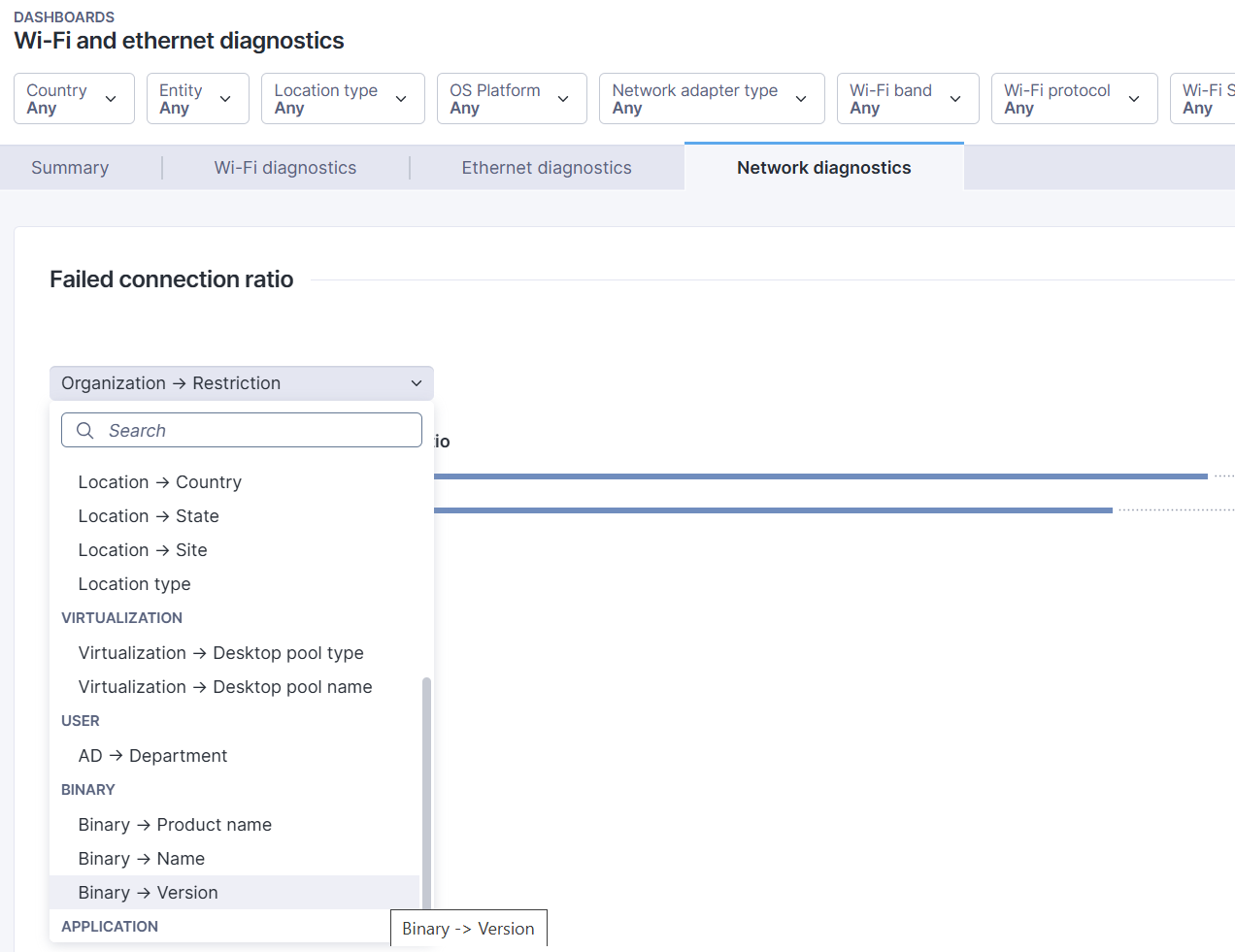
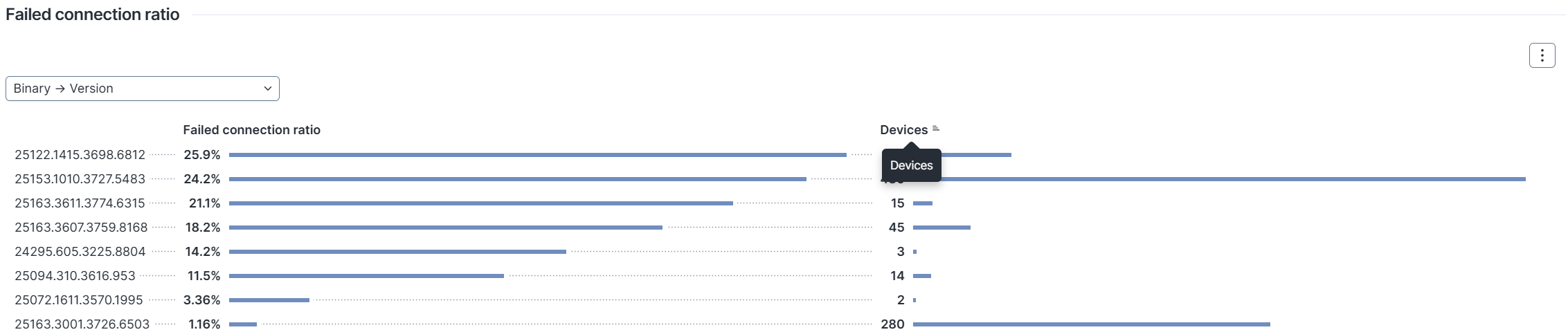
### 接続状況が最悪のMS Teamsバイナリを特定する
ダッシュボードフィルタや多機能ウィジェットを使用して、従業員に問題を引き起こす可能性のある人気アプリケーションのバージョンを簡単に特定することができます。
ダッシュボードの**ネットワーク診断**タブから:
1. **バイナリプロダクト名**フィルタを使用して、分析したいアプリケーションを選択することから始めてください。
2. **接続失敗**比率を示す棒グラフを使用して、選択したアプリケーションのパフォーマンスの悪いバージョンを示すことができます。
3. ウィジェット内で、ドロップダウンメニューを使用して**バイナリバージョン**を選択してください。
3. デフォルトでは、グラフは**接続失敗**比率に基づいて降順に並べ替えられています。必要に応じて、「デバイス」ヘッダーをクリックして、影響を受けたデバイス数の多い順に並べ替えることができます。
***
関連トピック
* [Wi-Fiとイーサネットの診断](/platform/ja/library-packs/network-and-connectivity/wi-fi-diagnostics.md)
* [設定ガイド: Wi-Fiとイーサネットの診断](/platform/ja/library-packs/network-and-connectivity/wi-fi-diagnostics/configuration-guide-wi-fi-and-ethernet-diagnostics.md)
---
# Agent Instructions
This documentation is published with GitBook. GitBook is the documentation platform designed so that both humans and AI agents can read, navigate, and reason over technical content effectively. Learn more at gitbook.com.
## Querying This Documentation
If you need additional information that is not directly available in this page, you can query the documentation by asking a question.
Perform an HTTP GET request on the following URL with the `ask` and `goal` query parameters:
```
GET https://docs.nexthink.com/platform/ja/library-packs/network-and-connectivity/wi-fi-diagnostics/usage-guide-wi-fi-and-ethernet-diagnostics.md?ask=&goal=
```
`ask` is the immediate question: it should be specific, self-contained, and written in natural language.
`goal` is what the user is ultimately trying to achieve, the reason they need the answer. Sharing it helps GitBook give you a better, more relevant answer. A goal is most helpful when it describes the outcome the user wants rather than restating the question. For example, with `ask=how do I create an API token`, a goal like `automate deployments from our CI pipeline` lets GitBook tailor the answer to that use case.
The response will contain a direct answer to the question and relevant excerpts and sources from the documentation.
Use this mechanism when the answer is not explicitly present in the current page, you need clarification or additional context, or you want to retrieve related documentation sections.