> For the complete documentation index, see [llms.txt](https://docs.nexthink.com/platform/llms.txt). Markdown versions of documentation pages are available by appending `.md` to page URLs; this page is available as [Markdown](https://docs.nexthink.com/platform/ja/configuring_nexthink/bringing-data-into-your-nexthink-instance/connecting-mobile-devices-to-nexthink/configuring-on-client-devices.md).
# ユーザー デバイスでの Nexthink Mobile の構成
アプリ内で一部のアプリ設定を調整でき、データ収集パラメーターやデバイスレベルの構成を微調整して、組織のポリシーやユーザー要件に合わせることができます。
***
## Nexthink Mobile の設定
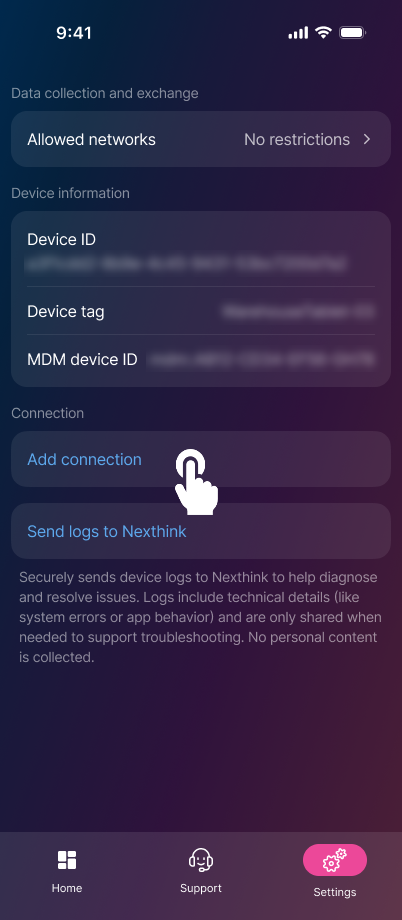
インストール後、アプリ内で一部の設定を変更して、正しく動作するようにできます。これを行うには、Nexthink Mobile を開いて、メイン画面で **設定** を選択します。
次のセクションでは、**設定** メニューで実行できる操作について説明します。
***
### 接続の設定
アプリストアから手動で Nexthink Mobile をインストールした場合、データを Nexthink インスタンスに送信するための接続パラメータを設定する必要があります。
{% hint style="info" %}
Nexthink Mobile が Intune や Jamf などの統合エンドポイント管理(UEM)ソリューションを使用してインストールされている場合、これらの設定は変更できません。
{% endhint %}
{% stepper %}
{% step %}
**接続を追加** を選択します。
{% endstep %}
{% step %}
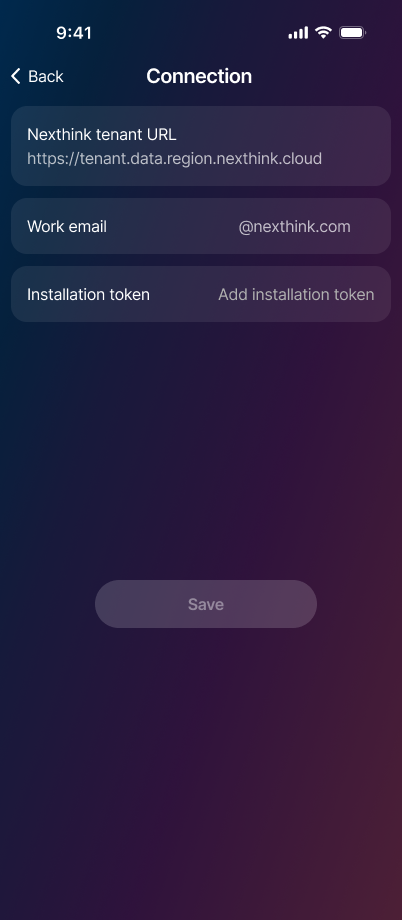
次のパラメータを入力します。
* **Nexthink テナント URL**: 次の形式で Nexthink テナント URL を入力します。
* `https://.data..nexthink.cloud`
* 例: `https://instance.data.eu.nexthink.cloud`
* **勤務先のメールアドレス**: あなたの会社のメールアドレスを入力してください。
* **インストールトークン**: Nexthinkで生成されたインストールトークンを入力してください。トークンの生成方法については、[モバイル](/platform/ja/user-guide/administration/system-configuration/collector-management/mobile.md) のドキュメントを参照してください。
{% endstep %}
{% endstepper %}
***
### 許可されたネットワークの定義機能についての説明です。并可以根据需要按步骤操作。以下是如何进行实施的方法。中了第。Defining allowed networks...
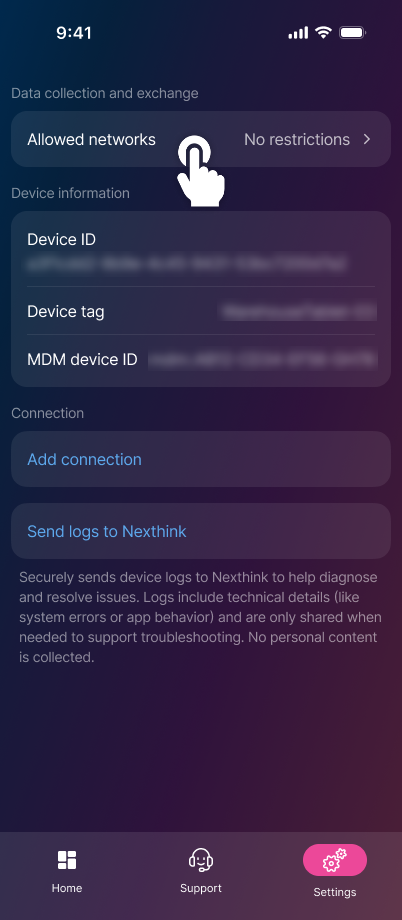
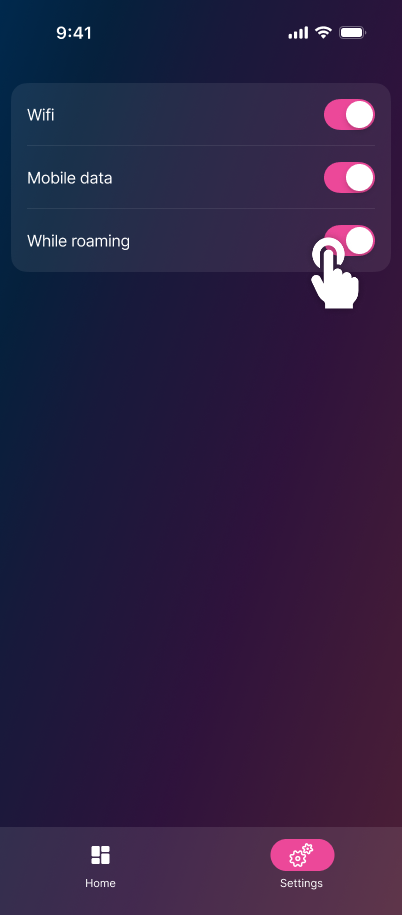
Nexthink にデータ送信を許可するネットワーク接続タイプを定義します。
{% stepper %}
{% step %}
**許可されたネットワーク** を選択します:
{% endstep %}
{% step %}
選択に基づいてネットワークタイプを有効または無効にします。
{% hint style="warning" %}
Wi-Fi はデフォルトで常に許可されており、オフにすることはできません。
{% endhint %}
{% endstep %}
{% endstepper %}
***
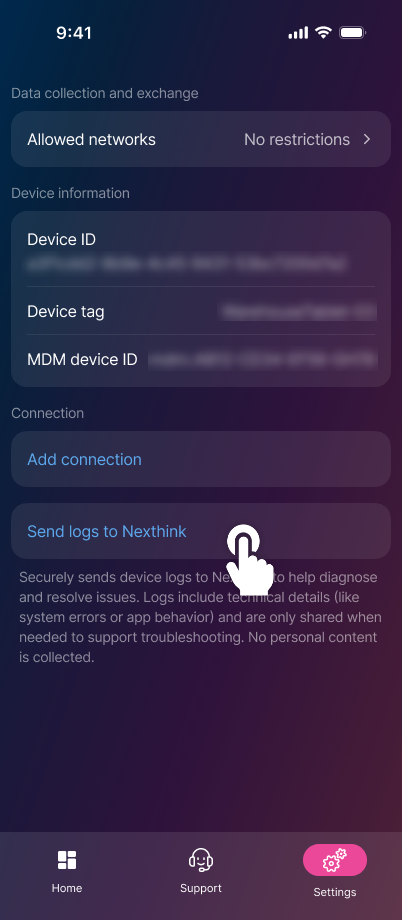
### ログの送信
Nexthink Mobile で問題が発生した場合、詳細な分析のためにログを Nexthink に送信できます。ログには Nexthink Mobile に関する情報が含まれており、自動的に収集されるデータを補完します。
これを行うには、**Nexthink にログを送信** を選択します:
この操作により、モバイルデバイスのデフォルトのメールアプリが開き、添付されたログファイルを直接送信できます。
***
## Nexthink Mobile の機能確認
Nexthink Mobile を登録および展開すると、Nexthink Infinity 内でデータ取り込みが自動的に開始されます。あらかじめ構築されたライブダッシュボードを開くか、独自のカスタムライブダッシュボードを作成することで、正しく構成および展開されていることを確認できます。
{% hint style="warning" %}
モバイルデバイスから通知送信の許可を求められた場合、Nexthink Mobile が正しく機能するように許可してください。
{% endhint %}
独自のカスタムライブダッシュボードの作成方法については、[Live Dashboards](/platform/ja/user-guide/live-dashboards.md) のドキュメントをご覧ください。
---
# Agent Instructions
This documentation is published with GitBook. GitBook is the documentation platform designed so that both humans and AI agents can read, navigate, and reason over technical content effectively. Learn more at gitbook.com.
## Querying This Documentation
If you need additional information that is not directly available in this page, you can query the documentation by asking a question.
Perform an HTTP GET request on the following URL with the `ask` and `goal` query parameters:
```
GET https://docs.nexthink.com/platform/ja/configuring_nexthink/bringing-data-into-your-nexthink-instance/connecting-mobile-devices-to-nexthink/configuring-on-client-devices.md?ask=&goal=
```
`ask` is the immediate question: it should be specific, self-contained, and written in natural language.
`goal` is what the user is ultimately trying to achieve, the reason they need the answer. Sharing it helps GitBook give you a better, more relevant answer. A goal is most helpful when it describes the outcome the user wants rather than restating the question. For example, with `ask=how do I create an API token`, a goal like `automate deployments from our CI pipeline` lets GitBook tailor the answer to that use case.
The response will contain a direct answer to the question and relevant excerpts and sources from the documentation.
Use this mechanism when the answer is not explicitly present in the current page, you need clarification or additional context, or you want to retrieve related documentation sections.
.png?alt=media)