> For the complete documentation index, see [llms.txt](https://docs.nexthink.com/llms.txt). Markdown versions of documentation pages are available by appending `.md` to page URLs; this page is available as [Markdown](https://docs.nexthink.com/platform/ja/getting-started/understanding-nexthink-content.md).
# Nexthinkコンテンツの理解
Nexthinkにログインし、プラットフォームを操作し始めると、エンドポイントデバイスと外部ソースから収集されたデータが、洞察に満ちたダッシュボードや実用的なツールに変換されているのが確認できます。これらのダッシュボードとツールはモジュールに編成されているか、スタンドアロンのプラットフォームコンポーネントとして利用可能です。
## Nexthinkでどのようなコンテンツを見つけることができますか?
次の図は、Nexthinkのウェブインターフェースで見つけることができる主要な機能とコンテンツを概説しています。
```mermaid
フローチャート TB
A(Nexthinkのコンテンツ)
A --- コア(コアプラットフォームコンテンツ)
コア --- A1(ダッシュボード、ビュー、 製品を定義する概要。 Nexthinkのセットアップ後すぐに 利用可能です。)
A --- 設定可能(設定可能なコンテンツ)
設定可能 --- 次(Nexthink管理の 設定可能コンテンツ)
次 --- システム(システムコンテンツ)
システム --- A2(Nexthinkインスタンスのセットアップ後 自動的に利用可能な コンテンツ。 限定的な カスタマイズが可能。)
次 --- ライブラリ(ライブラリコンテンツ)
ライブラリ --- A3(Nexthinkライブラリで 使用できるすべてのコンテンツを Nexthinkユーザーが インストールできます。)
設定可能 --- 組織(組織が管理する 設定可能コンテンツ)
組織 --- カスタム(カスタム)
カスタム --- A4(完全に新規に作成された コンテンツや Nexthinkユーザーによって コピーされたコンテンツ。)
組織 --- コピー(ライブラリからコピー)
コピー --- A5(カスタマイズのために Nexthinkライブラリから コピーされたコンテンツ。)
classDef default fill:#011130,color:white,stroke-width:0px
classDef description fill:#DAE3EC,color:black,stroke-width:0px
classDef nexthink_dark_blue fill:#011130,color:white, stroke:#1E88E5,stroke-width:0px
classDef nexthink_blue fill:#1046A8,color:white,stroke-width:0px
classDef nexthink_light_blue fill:#3194F7,color:white,stroke-width:0px
classDef purple fill:#803795
classDef green fill:#00B1A9
classDef blue_shade fill: #b7c7e4, color:#221F20
classDef blue_shade2 fill: #e7ecf6, color:#221F20
classDef light_blue_shade fill:#eaf4fe, color:#221F20
classDef green_shade fill:#e5f7f6, color:#221F20
classDef purple_shade fill:#f2ebf4, color:#221F20
classDef nexthink_dark_blue_stroke fill:#0000,color:#221F20, stroke:#011130,stroke-width:2px
class A1 blue_shade2
class A2 light_blue_shade
class A3 light_blue_shade
class A4 purple_shade
class A5 purple_shade
class コア nexthink_blue
class 次 nexthink_light_blue
class システム nexthink_light_blue
class ライブラリ nexthink_light_blue
class 設定可能 green
class 組織 purple
class カスタム purple
class コピー purple
```
### コアプラットフォームコンテンツ
ダイアグノスティクスモジュールのダッシュボードやデバイスビューなどの要素は、コアプラットフォームコンテンツです。 Nexthinkが適切に設定され、データ収集がアクティブになると、これらを確認できます(参照:[Nexthinkの設定](/platform/ja/configuring_nexthink.md))。
### 設定可能なコンテンツ
これらのモジュールとコンポーネント内では、設定可能なコンテンツにも出会うことがあります。 Nexthinkでの設定可能なコンテンツとは、Nexthinkのウェブインターフェースを通じて作成、カスタマイズ、またはインストールできる要素を指します。例えば、モニターやキャンペーン、カスタムフィールドなどです。通常、特定のコンテンツ項目はモジュールのナビゲーションパネルを通じて利用可能です。
## Nexthinkにおける設定可能コンテンツの出所
Nexthinkでの設定可能コンテンツは、あなたのチームによって作成されるか、Nexthinkの既定のライブラリから調達されます。ダッシュボードを操作したり、リモートアクションを実行したりする場合、その出所によっては機能的な違いはありません。
しかし、コンテンツを管理する際、追加された方法によって利用可能なオプションが変わる可能性があります。必要な権限がある場合、モジュールの**管理**ページの**出所**列を参照して、設定可能なコンテンツ項目の出所を確認できます。
次のセクションでは、異なるコンテンツの出所と、それがコンテンツ管理に与える影響について説明します。
### Nexthink 管理の設定可能なコンテンツ
\_組み込み\_コンテンツとも呼ばれる Nexthink 管理の設定可能なコンテンツは、あらかじめ定義されたソリューションのセットです。これには、組織で Nexthink の機能、ベストプラクティス、実証済みのユースケースを活用できるように設計された、すぐに使用できるコンテンツ項目が含まれます。
このカテゴリの一部の種類のコンテンツはカスタマイズできますが、カスタマイズのオプションは限られています。
Nexthinkがこのコンテンツを管理および維持し、最新のプラットフォーム機能およびベストプラクティスに追いつくようにします。
Nexthink管理設定可能コンテンツには、**システム**コンテンツおよびライブラリからインストールされたコンテンツが含まれます。
システム
**システムコンテンツ**はNexthinkライブラリから自動でインストールされ、Nexthinkが設定され関連するモジュールが有効にされると利用可能になります。システムコンテンツは Nexthink によって自動的に更新され、削除することはできません。
このタイプのコンテンツは、その機能の**管理**ページで**システム**としてラベル付けされています。
システムコンテンツについての詳細は、Nexthinkウェブインターフェースの**Nexthinkライブラリ**モジュールで利用可能です。
ライブラリからインストール
適切な権限を持つNexthinkユーザーは、**Nexthinkライブラリ**モジュールから追加の組み込みコンテンツを手動でインストールすることができます。インストール後、これらの項目は対応するモジュール内に表示され、機能の **管理** ページで **ライブラリからインストール済み** としてラベル付けされます。
Nexthinkは、ウェブインターフェースのNexthinkライブラリモジュールから適用できる更新を定期的に提供します。
詳細については、[Nexthink Library](/platform/ja/user-guide/nexthink-library.md) ドキュメントを参照してください。
### 組織管理設定可能コンテンツ
組織管理のコンテンツを扱うこともあります。これは、以下の方法のいずれかであなたの環境に追加された任意のコンテンツを指します。
* 新規作成されたもの
* ファイルからインポートされたもの
* Nexthinkライブラリからコピーされたもの
すべての組織管理コンテンツ項目は完全に調整可能です。
組織管理設定可能コンテンツには、**カスタム**コンテンツおよびライブラリからコピーされたコンテンツが含まれます。
カスタム
Nexthinkユーザーは、ナビゲーションパネルやモジュールの**管理**ページから利用可能な\*\*新規作成...\*\*ボタンを使用して、コンテンツを手動で作成することができます。または、ローカルマシンから JSON 形式のコンテンツファイルをインポートできます。
* スクラッチからのコンテンツ作成には、Nexthink特有のツールやデザインの原則、例えばNQLクエリやキャンペーン設計の知識が必要な場合があります。
* インポートされたコンテンツは、一般に別のNexthink環境から以前にエクスポートされたコンテンツに由来します。事前設定されていますが、完全にカスタマイズ可能です。
スクラッチから作成され、ファイルからインポートされたコンテンツ項目は、その機能の**管理**ページで**カスタム**としてラベル付けされています。
ライブラリからコピー
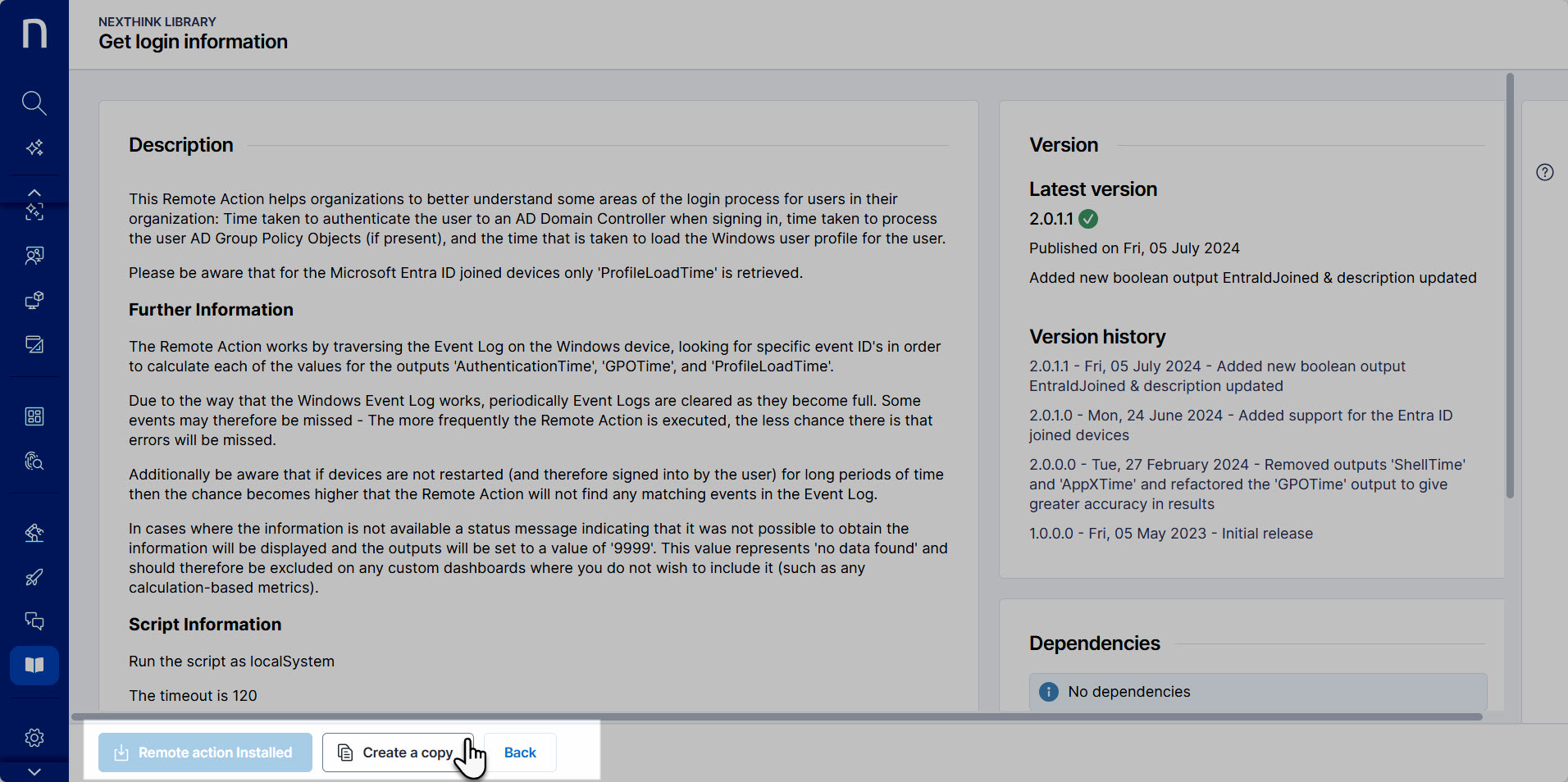
組織がNexthinkライブラリのソリューションを利用しつつ、柔軟にそれを修正する必要がある場合、Nexthinkユーザーは**Nexthinkライブラリ**モジュールの**コピーを作成**オプションでコンテンツのコピーを作成できます。これにより、元の組み込みバージョンを変更することなく、既存のライブラリアイテムの複製が可能です。
デフォルト設定を保持しつつ、別のユースケースに合わせたバージョンを作成したい場合に、コンテンツのコピーを作成するのが便利です。コピーされたコンテンツは完全にカスタマイズ可能で、Nexthinkライブラリのオリジナルの項目に対する将来的な更新によって影響を受けません。
コピーされたコンテンツは、機能の**管理**ページで**ライブラリからコピー**とラベル付けされています。
***
関連コンテンツ:
* [Nexthinkの設定](/platform/ja/configuring_nexthink.md)
* [Nexthinkデータの理解](/platform/ja/understanding-key-data-platform-concepts.md)
* [Nexthinkの発見](/platform/ja/overview.md)
* [Nexthink Library](/platform/ja/user-guide/nexthink-library.md)
* [Library packs](/platform/ja/library-packs.md)
* [ロール](/platform/ja/user-guide/administration/account-management/roles.md#roles-permissions)
---
# Agent Instructions
This documentation is published with GitBook. GitBook is the documentation platform designed so that both humans and AI agents can read, navigate, and reason over technical content effectively. Learn more at gitbook.com.
## Querying This Documentation
If you need additional information that is not directly available in this page, you can query the documentation by asking a question.
Perform an HTTP GET request on the following URL with the `ask` and `goal` query parameters:
```
GET https://docs.nexthink.com/platform/ja/getting-started/understanding-nexthink-content.md?ask=&goal=
```
`ask` is the immediate question: it should be specific, self-contained, and written in natural language.
`goal` is what the user is ultimately trying to achieve, the reason they need the answer. Sharing it helps GitBook give you a better, more relevant answer. A goal is most helpful when it describes the outcome the user wants rather than restating the question. For example, with `ask=how do I create an API token`, a goal like `automate deployments from our CI pipeline` lets GitBook tailor the answer to that use case.
The response will contain a direct answer to the question and relevant excerpts and sources from the documentation.
Use this mechanism when the answer is not explicitly present in the current page, you need clarification or additional context, or you want to retrieve related documentation sections.

.jpg?alt=media)