> For the complete documentation index, see [llms.txt](https://docs.nexthink.com/platform/llms.txt). Markdown versions of documentation pages are available by appending `.md` to page URLs; this page is available as [Markdown](https://docs.nexthink.com/platform/ja/library-packs/l1-support/workflow_-system-crash-troubleshooting/configuration-guide_-system-crash-troubleshooting.md).

# 設定ガイド: システムクラッシュのトラブルシューティング

## はじめに <a href="#introduction" id="introduction"></a>

このライブラリパックを使用開始するには、すべての関連コンテンツをインストールし、適切に構成してください。 このページは、どのコンテンツが含まれているかと、それを構成する方法についてのガイダンスを提供します。

これはあくまでもガイドであり、推奨構成を示すものですのでご注意ください。 特定の環境に応じて、自由にコンテンツをカスタマイズおよび編集してください。

## 前提条件 <a href="#pre-requisites" id="pre-requisites"></a>

このライブラリパックには、次の[拡張製品](https://docs.nexthink.com/platform/ja/overview/products)からのコンテンツが含まれています

* [Employee Engagement - Campaigns](https://docs.nexthink.com/platform/user-guide/campaigns)
* [FlowーWorkflows](https://docs.nexthink.com/platform/user-guide/workflows)

## コンテンツリストと依存関係 <a href="#content-list-and-dependency" id="content-list-and-dependency"></a>

このライブラリパックには以下のコンテンツと依存関係が含まれています：

<table><thead><tr><th width="140">タイプ</th><th>名前</th><th>説明</th><th>依存関係</th></tr></thead><tbody><tr><td><a href="https://docs.nexthink.com/platform/ja/user-guide/workflows">ワークフロー</a></td><td>システムクラッシュのトラブルシューティング</td><td>リアルタイムでシステムクラッシュのトラブルシューティングを調整します。</td><td></td></tr><tr><td><a href="https://docs.nexthink.com/platform/ja/user-guide/remote-actions/getting-started-with-remote-actions">リモート操作</a></td><td>Dellの保留中のBIOSファームウェアおよびドライバの更新を取得する</td><td>Dell Command Utilityを使用して、ドライバー、BIOS、およびファームウェアに関連する未解決のアップデートをデバイスにスキャンします。</td><td>ワークフロー内で直接使用されます</td></tr><tr><td></td><td>Dell の保留中のドライバーアップデートをインストールします</td><td>ユーザーインターフェースの中断なしでDellのドライバの更新を自動化します。</td><td></td></tr><tr><td></td><td>HP の保留中の BIOS ファームウェアおよびドライバーアップデートを取得します</td><td>HP Image Assistant (HPIA)を使用して、ドライバ、BIOS、ファームウェアに関連する保留中のすべての更新をデバイスでスキャンします。</td><td></td></tr><tr><td></td><td>HP の保留中のドライバーアップデートをインストールします</td><td>ユーザーインターフェースの中断なしでHPのドライバの更新を自動化します。</td><td></td></tr><tr><td></td><td>BSOD問題のドライバーミニダンプ解析を取得</td><td>このリモートアクションは、致命的なシステムクラッシュ時に作成されるWindowsのミニダンプファイルを管理者が解析するのに役立ちます（通称BSOD）。</td><td></td></tr><tr><td></td><td>ディスクのクリーンアップ</td><td>従業員が健全なディスク空間容量を維持するのに役立ちます。</td><td></td></tr><tr><td><a href="https://docs.nexthink.com/platform/ja/user-guide/campaigns">キャンペーン</a></td><td>ドライバーの更新 - 実行</td><td>ユーザーにデバイスの再起動を必要とするドライバーの更新を実施する良いタイミングかどうか尋ねます。 ユーザーが同意した場合、更新はバックグラウンドでインストールされます。</td><td>「Dell/HP保留中のドライバー更新のインストールを実行」リモートアクションに必須です。</td></tr><tr><td></td><td>ドライバーの更新 - 完了</td><td>ドライバーの更新が完了したことをユーザーに通知します。</td><td></td></tr><tr><td></td><td>更新後の再起動 - 実行</td><td>更新が完了したことをユーザーに通知し、デバイスの再起動を促します。 ユーザーが同意した場合、リモートアクションがデバイスを再起動します。</td><td></td></tr><tr><td></td><td>システムクラッシュ - ワークフロー実行</td><td>このキャンペーンは、ITがコンピュータでのシステムクラッシュを確認し、調査のためのインシデントを作成したことをユーザーに知らせます。</td><td>ワークフローで直接使用されます</td></tr><tr><td></td><td>ハードリセット調査 - ワークフロー実行</td><td>このキャンペーンは、ユーザーに何が起こったか、ハードリセットの原因を尋ねる調査です。</td><td>ワークフローで直接使用されます</td></tr></tbody></table>

## 設定ガイド <a href="#configuration-guide" id="configuration-guide"></a>

このライブラリパックを効果的に使用するには、コンテンツを適切にインストールし設定する必要があります。 以下は、コンテンツを使用する前に適切にインストールおよび構成するための推奨ステップです。

#### **ステップ 1) ライブラリパックコンテンツのインストール** <a href="#step-1-install-library-pack-content" id="step-1-install-library-pack-content"></a>

[Nexthink ライブラリ](https://docs.nexthink.com/platform/ja/user-guide/nexthink-library)に移動し、必要なコンテンツをすべてインストールします。

#### **ステップ 2) リモートアクションの設定** <a href="#step-2-configure-remote-action-s" id="step-2-configure-remote-action-s"></a>

[リモート操作の管理](https://docs.nexthink.com/platform/ja/user-guide/remote-actions/managing-remote-actions)の管理ページに移動して、リモート操作を確認および編集します。

これらのリモートアクションに推奨される設定は以下の通りです:

ワークフローでリモートアクションを活用するには、**マニュアル**トリガーを設定する必要があります。 これらのアクションにはスケジュールを定義する必要はありません。

| 名前                                | トリガー   | 編集するパラメータ                                                                          | スケジューリング |
| --------------------------------- | ------ | ---------------------------------------------------------------------------------- | -------- |
| BSOD問題のドライバーミニダンプ解析を取得            | ワークフロー |                                                                                    | 該当なし     |
| Dellの保留中のBIOSファームウェアとドライバーの更新を取得。 | ワークフロー | <ul><li>必要なDCUバージョン</li><li>DCU 64ビットのダウンロードURL</li><li>DCU 32ビットのダウンロード</li></ul> | 該当なし     |
| HPの保留中のBIOSファームウェアとドライバーの更新を取得    | ワークフロー | <ul><li>必要なHPIAバージョン</li><li>HPIAツールダウンロードURL</li></ul>                            | 該当なし     |
| Dellの保留中のドライバーの更新をインストール実行        | ワークフロー |                                                                                    | 該当なし     |
| HPの保留中のドライバーの更新をインストール実行          | ワークフロー |                                                                                    | 該当なし     |
| ディスクのクリーンアップ                      | ワークフロー |                                                                                    | 該当なし     |

| 名前                                 | トリガー                              | 編集するパラメータ                                                                                                                                                    |
| ---------------------------------- | --------------------------------- | ------------------------------------------------------------------------------------------------------------------------------------------------------------ |
| BSOD問題のドライバーミニダンプ解析を取得             | APIトリガーを有効にすることで、ワークフローからトリガーできます | <ul><li>Windowsデバッガーのインストール</li><li>ダンプファイルの解析</li></ul>                                                                                                     |
| Dellの保留中のBIOSファームウェアとドライバーの更新を取得。  | APIトリガーを有効にすることで、ワークフローからトリガーできます | <ul><li>必要なDCUバージョン</li><li>DCU 64ビットのダウンロードURL</li><li>DCU 32ビットのダウンロード</li></ul>                                                                           |
| HPの保留中のBIOSファームウェアとドライバーの更新を取得     | APIトリガーを有効にすることで、ワークフローからトリガーできます | <ul><li>必要なHPIAバージョン</li><li>HPIAツールダウンロードURL</li></ul>                                                                                                      |
| Lenovoの保留中のBIOSファームウェアとドライバーの更新を取得 | APIトリガーを有効にすることで、ワークフローからトリガーできます | <ul><li>必要なLSUUバージョン</li></ul>                                                                                                                               |
| Dellの保留中のドライバーの更新をインストール実行         | APIトリガーを有効にすることで、ワークフローからトリガーできます | <ul><li>必要なDCUバージョン</li><li>DCU 64ビットのダウンロードURL</li><li>DCU 32ビットのダウンロード</li></ul>                                                                           |
| HPの保留中のドライバーの更新をインストール実行           | APIトリガーを有効にすることで、ワークフローからトリガーできます | <ul><li>必要なHPIAバージョン</li><li>HPIAツールダウンロードURL</li></ul>                                                                                                      |
| Lenovoの保留中のドライバーの更新をインストール実行       | APIトリガーを有効にすることで、ワークフローからトリガーできます | <ul><li>LSUUダウンロードURL</li></ul>                                                                                                                              |
| ディスクのクリーンアップ                       | APIトリガーを有効にすることで、ワークフローからトリガーできます | <ul><li>disk\_cleanup\_campaign\_id</li><li>cleanup\_completed\_campaign\_id</li><li>remove\_files\_not\_modified\_in\_days</li><li>cleanup\_level</li></ul> |

**HPの保留中のBIOSファームウェアとドライバーの更新を取得**

| 名前                          | Valeur                                                                                                                                | 説明                                                                                                                                                                               |
| --------------------------- | ------------------------------------------------------------------------------------------------------------------------------------- | -------------------------------------------------------------------------------------------------------------------------------------------------------------------------------- |
| install\_hpia\_tool         | True                                                                                                                                  | このリモートアクションを実行するにはHPIAツールが必要です。 この値をTrueに設定することで、リモートアクションがHPIAツールをインストールすることを確認します。 HPIAツールがすでにデバイスにインストールされている場合、この値に関わらずインストールはスキップされます。 常に成功を確保するため、この値をTrueのままにすることをお勧めします。 |
| hpia\_required\_version     | 5.2.1                                                                                                                                 | HPイメージアシスタントツールの必要なバージョンはMajorVersion.MinorVersion.BuildVersion形式です。 例：5.2.0                                                                                                     |
| hpia\_tool\_download\_url   | [https://hpia.hpcloud.hp.com/downloads/hpia/hp-hpia-5.2.0.exe](https://hpia.hpcloud.hp.com/downloads/hpia/hp-hpia-5.2.0.exeを参照してください) | HPイメージアシスタントツールの必要なバージョンをダウンロードするための完全なURL                                                                                                                                       |
| maximum\_delay\_in\_seconds | 30                                                                                                                                    | 外部リソースに接続する際の過負荷を防ぐため、エンドポイントのランダム化を確保します。                                                                                                                                       |

**Dellの保留中のBIOSファームウェアとドライバーの更新 - 入力パラメーター**

| 名前                          | Valeur                                                                                                                   | 説明                                                                                                                                                                                      |
| --------------------------- | ------------------------------------------------------------------------------------------------------------------------ | --------------------------------------------------------------------------------------------------------------------------------------------------------------------------------------- |
| install\_DellCU\_tool       | True                                                                                                                     | このリモートアクションを実行するには、Dellコマンドアップデートユーティリティが必要です。 この値をTrueに設定することで、リモートアクションがDCUをインストールすることを確認します。 DCUがすでにデバイスにインストールされている場合、この値に関わらずインストールはスキップされます。 常に成功を確保するため、この値をTrueのままにすることをお勧めします。 |
| DCU\_required\_version      | 5.2.0                                                                                                                    | 使用するDCUバージョン。インストールされていない場合はインストールされます。デバイスに存在する古いバージョンはアンインストールされます。                                                                                                                   |
| DCU\_64Bit\_download\_url   | <https://downloads.dell.com/FOLDER11201586M/1/Dell-Command-Update-Windows-Universal-Application_0XNVX_WIN_5.2.0_A00.EXE> | DCU 64ビットセットアップ実行可能ダウンロードリンク                                                                                                                                                            |
| DCU\_32Bit\_download\_url   | <https://downloads.dell.com/FOLDER11201586M/1/Dell-Command-Update-Windows-Universal-Application_0XNVX_WIN_5.2.0_A00.EXE> | DCU 32ビットセットアップ実行可能ダウンロードリンク                                                                                                                                                            |
| maximum\_delay\_in\_seconds | 30                                                                                                                       | ネットワーク過負荷を避けるために設定された最大ランダム遅延。 600秒以下の数値を提供                                                                                                                                             |

**Dellの保留中のドライバーの更新をインストール実行 - 入力パラメーター**

| 名前                                           | Valeur                                                                                                            | 説明                                                                                                                                                                                  |
| -------------------------------------------- | ----------------------------------------------------------------------------------------------------------------- | ----------------------------------------------------------------------------------------------------------------------------------------------------------------------------------- |
| install\_DellCU\_tool                        | True                                                                                                              | このリモートアクションを実行するには、Dellコマンドアップデートツールが必要です。 この値をTrueに設定することで、リモートアクションがDCUをインストールすることを確認します。 DCUがすでにデバイスにインストールされている場合、この値に関わらずインストールはスキップされます。 常に成功を確保するため、この値をTrueのままにすることをお勧めします。 |
| DCU\_required\_version                       | 5.2.0                                                                                                             | 使用するDCUバージョン。インストールされていない場合はインストールされます。デバイスに存在する古いバージョンはアンインストールされます。                                                                                                               |
| DCU\_64Bit\_download\_url                    | <https://dl.dell.com/FOLDER11201586M/1/Dell-Command-Update-Windows-Universal-Application_0XNVX_WIN_5.2.0_A00.EXE> | DCU 64ビットセットアップ実行可能ダウンロードリンク                                                                                                                                                        |
| DCU\_32Bit\_download\_url                    | <https://dl.dell.com/FOLDER11201586M/1/Dell-Command-Update-Windows-Universal-Application_0XNVX_WIN_5.2.0_A00.EXE> | DCU 32ビットセットアップ実行可能ダウンロードリンク                                                                                                                                                        |
| forced\_install\_no\_campaign\_notifications | True                                                                                                              | 強制インストールがTrueに設定されている場合、保留中のドライバー更新がユーザー通知なしでデバイスにインストールされます。                                                                                                                       |
| forced\_restart\_no\_campaign\_notifications | False                                                                                                             | リモートアクションを実行する際にforced\_install\_no\_campaign\_notificationsがTrueの場合、この入力を使用して強制更新後に再起動するかどうかを決定します。 強制インストールモード（ユーザー操作なし）の場合のみ該当します。                                               |
| campaign\_ask\_if\_can\_install              | 偽                                                                                                                 | この入力を「真」に設定してリモートアクションを実行すると、リモートアクションがユーザーにデバイスのドライバー更新を実行してもよいか尋ねます。 ユーザーが「いいえ」を選択した場合、ドライバーの更新は実行されず、スクリプトは終了します。                                                                |
| キャンペーン\_要求\_ユーザー\_再起動                        | 真                                                                                                                 | この入力を「真」に設定してリモートアクションを実行し、ユーザーがドライバーのインストールを承諾すると、インストールが完了した時点で再起動を促されます。 都合が良くない場合は、ユーザーは再起動しないことを選択できます。 アップデートの後に再起動が必要でない場合は、キャンペーンを自動的に呼び出して、アップデートが完了したことをユーザーに通知します。       |
| update\_呼び出し\_キャンペーン\_ID                     | update\_ドライバー\_呼び出し                                                                                               | 更新ドライバをインストールするためのリクエストを呼び出すために使用されるキャンペーンID                                                                                                                                        |
| update\_完了\_再起動\_必要\_キャンペーン\_ID              | 再起動\_して\_更新\_呼び出し                                                                                                 | ドライバー更新のインストール後に再起動を求めるために使用されるキャンペーンID                                                                                                                                             |
| update\_完了\_再起動不必要\_キャンペーン\_ID               | update\_ドライバー\_完了                                                                                                 | ドライバー更新のインストール後にユーザーに完了したことを知らせるためのキャンペーンID。再起動が必要ない場合に自動的に呼び出されます。                                                                                                                 |
| 最大\_遅延\_秒数                                   | 45                                                                                                                | ネットワークの過負荷を避けるための最大ランダム遅延秒数                                                                                                                                                         |

**保留中のHPドライバー更新のインストール呼び出し - 入力パラメータ**

| 名前                             | Valeur                                                                                                                                | 説明                                                                                                                                                                               |
| ------------------------------ | ------------------------------------------------------------------------------------------------------------------------------------- | -------------------------------------------------------------------------------------------------------------------------------------------------------------------------------- |
| hpia\_ツール\_インストール              | 真                                                                                                                                     | このリモートアクションは、HPIAツールを設置することで実行されます。 この値を「真」に設定して、リモートアクションがそれをインストールすることを確認してください。 HPIAツールがデバイスに既にインストールされている場合、この値にかかわらずインストールをスキップします。 成功の度に使用を確実にするため、この値を真のままにしておくことをお勧めします。 |
| hpia\_必要\_バージョン                | 5.2.1                                                                                                                                 | HPイメージアシスタントツールの必要なバージョン形式: MajorVersion.MinorVersion.BuildVersion。 例として、5.2.0                                                                                                   |
| hpia\_ツール\_ダウンロード\_URL         | [https://hpia.hpcloud.hp.com/downloads/hpia/hp-hpia-5.2.1.exe](https://hpia.hpcloud.hp.com/downloads/hpia/hp-hpia-5.2.1.exeを参照してください) | 必要なバージョンのHPイメージアシスタントツールをダウンロードする完全なURL                                                                                                                                          |
| 強制\_インストール\_キャンペーン通知なし         | 真                                                                                                                                     | 強制インストールが真に設定されている場合、保留中のドライバー更新はユーザーへの通知なくデバイスにインストールされます。                                                                                                                      |
| 強制\_再起動\_キャンペーン通知なし            | 偽                                                                                                                                     | 強制\_インストール\_キャンペーン通知なしが真に設定されている場合、この入力を使用して強制更新後に再起動するかどうかを決定します。 強制\_インストールモード専用（ユーザーとの対話なし）                                                                                   |
| キャンペーン\_インストール可能か\_確認          | 偽                                                                                                                                     | この入力を「真」に設定してリモートアクションを実行すると、リモートアクションがユーザーにデバイスのドライバー更新を実行してもよいか尋ねます。 ユーザーが「いいえ」を選択した場合、ドライバーの更新は実行されず、スクリプトは終了します。                                                             |
| キャンペーン\_要求\_ユーザー\_再起動          | 真                                                                                                                                     | この入力を「真」に設定してリモートアクションを実行し、ユーザーがドライバーのインストールを承諾すると、インストール完了時には再起動が促されます。 都合が良くない場合は、ユーザーは再起動しないことを選択できます。 アップデートの後に再起動が必要でない場合は、キャンペーンを自動的に呼び出して、アップデートが完了したことをユーザーに通知します。       |
| update\_呼び出し\_キャンペーン\_ID       | update\_ドライバー\_呼び出し                                                                                                                   | 更新ドライバをインストールするためのリクエストを呼び出すために使用されるキャンペーンID                                                                                                                                     |
| update\_完了\_キャンペーン\_ID         | 再起動\_して\_更新\_呼び出し                                                                                                                     | ドライバー更新のインストール後に再起動を求めるために使用されるキャンペーンID                                                                                                                                          |
| update\_完了\_再起動不必要\_キャンペーン\_ID | update\_ドライバー\_完了                                                                                                                     | ドライバー更新のインストール後にユーザーに完了したことを知らせるためのキャンペーンID。再起動が必要ない場合に自動的に呼び出されます。                                                                                                              |
| 最大\_遅延\_秒数                     | 45                                                                                                                                    | ネットワークの過負荷を避けるための最大ランダム遅延秒数                                                                                                                                                      |

**ディスククリーンアップ**

| 名前                        | Valeur              | 説明                                |
| ------------------------- | ------------------- | --------------------------------- |
| ディスク\_クリーンアップ\_キャンペーン\_ID | ディスク\_クリーンアップ\_呼び出し | クリーンアップ処理の選択をユーザーに許可するためのキャンペーンID |
| クリーンアップ\_完了\_キャンペーン\_ID   | ディスク\_クリーンアップ\_完了   | クリーンアップ処理終了をユーザーに通知するためのキャンペーンID  |
| ファイル\_未変更\_日数の削除          | 7                   | このしきい値より以前に変更されたファイルが削除されます。      |
| クリーンアップ\_レベル              | ライト                 | ディスククリーンアップのレベル。                  |

#### **ステップ3) キャンペーンを編集する** <a href="#step-3-edit-campaign" id="step-3-edit-campaign"></a>

[キャンペーンの管理](https://docs.nexthink.com/platform/ja/user-guide/campaigns/managing-campaigns)の管理ページに移動して、キャンペーンを確認および編集します。

インストールされた各キャンペーンについて、次を確認してください：

* 送信者名と画像をカスタマイズします。
* 質問を確認し、調整します。
* キャンペーンを使用する準備ができたら公開します。

これらのキャンペーンに推奨される設定は以下の通りです:

| 名前                     | トリガー      | 優先度 |
| ---------------------- | --------- | --- |
| システムクラッシュ通知 - ワークフロー実行 | API       | 緊急  |
| ドライバーの更新 - 実行          | リモートアクション |     |
| ドライバーの更新 - 完了          | リモートアクション |     |
| 更新後の再起動 - 実行           | リモートアクション |     |

#### **ステップ 4) ChatGPT thinkletの設定** <a href="#step-4-configure-chatgpt-thinklet" id="step-4-configure-chatgpt-thinklet"></a>

API接続

API呼び出しを有効にするには、コネクタ資格情報の設定が必要です。 詳細情報は[コネクタ資格情報 | Nexthink Documentation](https://docs.nexthink.com/platform/latest/webhooks-manage-credentials)を参照してください。

各サービス/API thinkletには、資格情報用のドロップダウンフィールドがあり、これを埋める必要があります。 ワークフローをライブラリからインストールまたはコピーすると、このフィールドは最初は空のままです。 これは各環境のローカル設定の一部であり、ライブラリには含まれていません。

この特定のワークフローでは、ChatGPTコネクタthinkletが使用されています。 必要なコネクタ資格情報はドロップダウンリストから選択できます。 正しい資格情報が入力されていることを確認することが重要です。

このコネクタthinkletは、「**ミニダンプ解析データの取得**」リモートアクションから受け取ったエラーコードをChatGPTプロンプトに渡し、プロンプトのテキスト部分と共に届けます。 ChatGPTコネクタの詳細な構成情報は、[<img src="https://3551348543-files.gitbook.io/~/files/v0/b/gitbook-x-prod.appspot.com/o/spaces%2FQzvigAb7XqowXD3YWXmA%2Ficon%2F504lP27xlCBz1Qsdn3cM%2Ffavicon.png?alt=media&#x26;token=73e82958-2b7c-4bdf-aac7-3cdb7d5639b1" alt="" data-size="line">ChatGPTコネクタThinklet | Nexthinkドキュメント](https://docs.nexthink.com/platform/ja/user-guide/workflows/creating-workflows/configuring-connector-thinklet/chatgpt-connector-thinklet)で見つけることができます。

このワークフローでのChatGPTコネクタthinklet構成の例:

* **ChatGPTモデル名**: *gpt-3.5-turbo*
* **役割**: *ユーザー*
* **ChatGPTプロンプトテキスト**: *以下のエラーコードについて簡単に説明し、回答は900文字以内にしてください:*
* **ChatGPTプロンプト入力**: *エラーコード* “**Get minidump analysis data**”のリモートアクションからの出力

#### **ステップ5) ServiceNowコネクタを設定する** <a href="#step-5-configure-servicenow-connector" id="step-5-configure-servicenow-connector"></a>

API接続

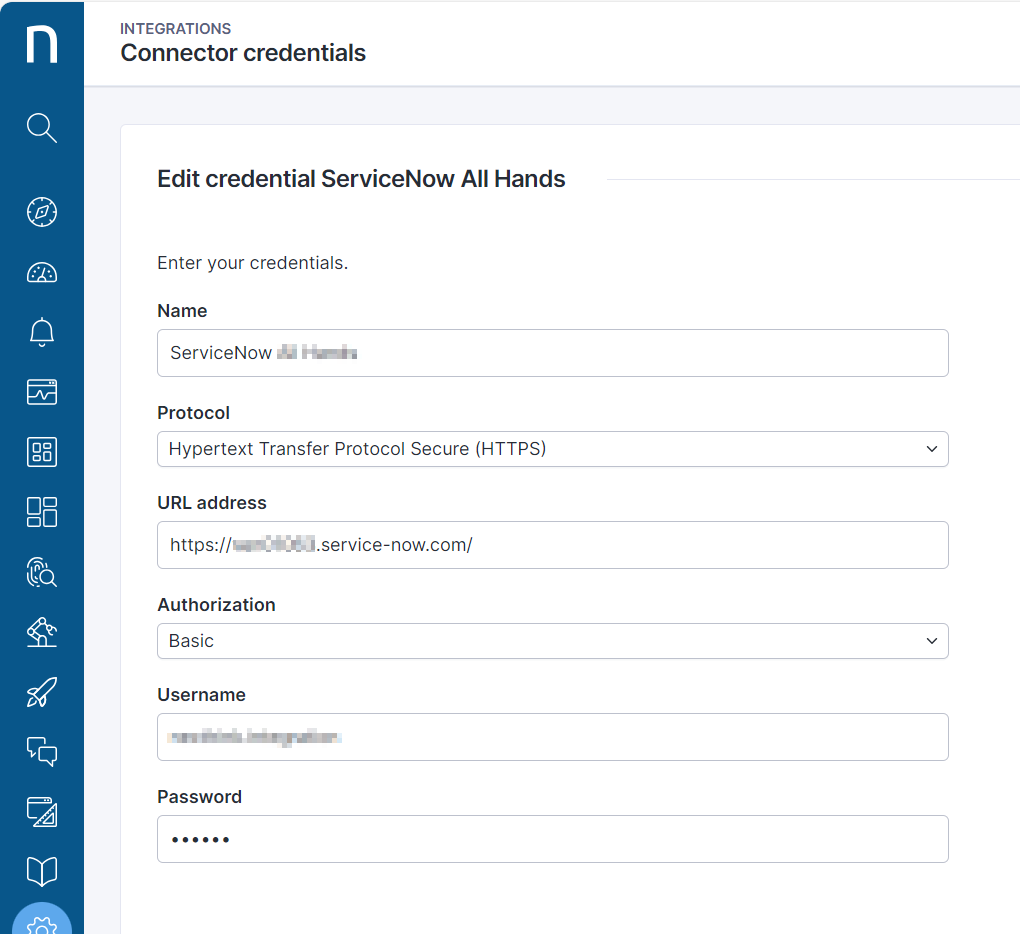
コネクタ資格情報の設定は、API呼び出しを有効にするために不可欠です。 詳しい情報は[<img src="https://3551348543-files.gitbook.io/~/files/v0/b/gitbook-x-prod.appspot.com/o/spaces%2FQzvigAb7XqowXD3YWXmA%2Ficon%2F504lP27xlCBz1Qsdn3cM%2Ffavicon.png?alt=media&#x26;token=73e82958-2b7c-4bdf-aac7-3cdb7d5639b1" alt="" data-size="line">コネクタ資格情報 | Nexthinkドキュメント](https://docs.nexthink.com/platform/ja/latest/webhooks-manage-credentials)をご覧ください。

各サービス/APIシンクレットには、記入が必要な資格情報のドロップダウンフィールドがあります。 ワークフローがライブラリからインストールまたはコピーされると、このフィールドは空白になり、各環境のローカルセットアップとしてライブラリには含まれません。

<figure><img src="/files/4MGR3EhVJ5PMtRBYlxpA" alt="" width="563"><figcaption></figcaption></figure>

**ServiceNow thinklet connectors**

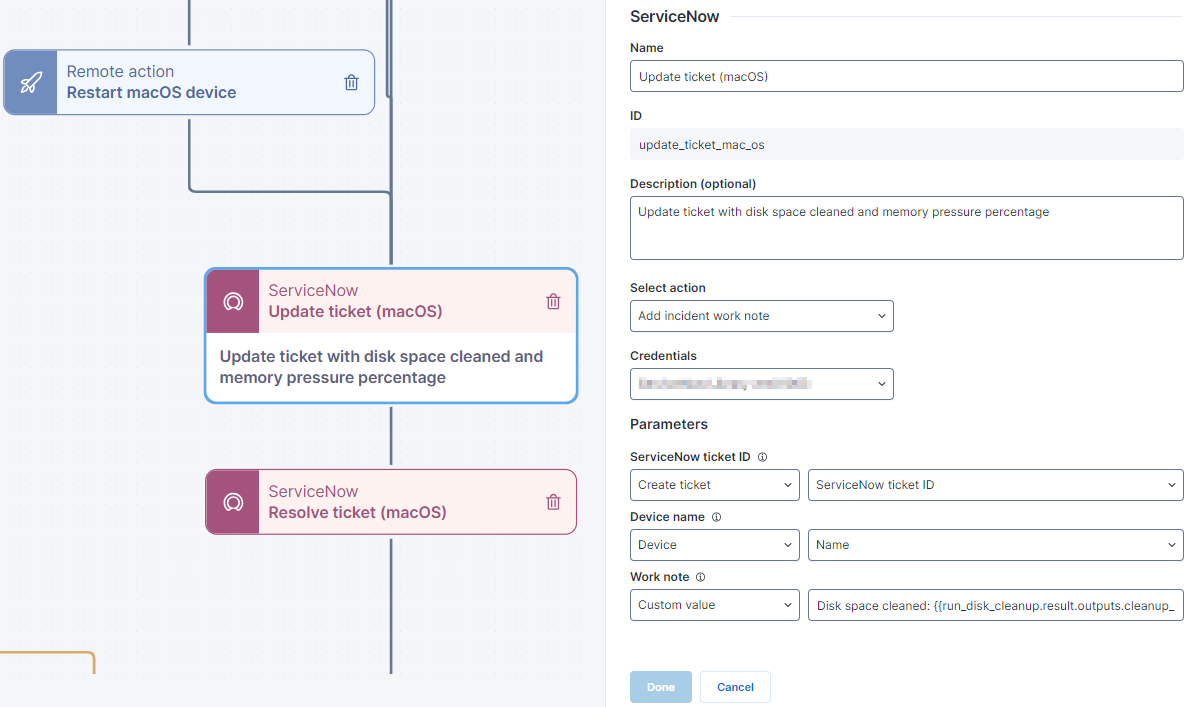
このワークフローでは、組み込みのServiceNowコネクタを使用してServiceNowアクションが使用されています。 必要なアクションおよびコネクタ資格情報はドロップダウンリストから選択可能で、選んだアクションに応じて利用可能なパラメータが変更されます。 適切な資格情報が入力されていることを確認してください。

<figure><img src="/files/UJPD0AEDqsIf77sZJyNO" alt=""><figcaption></figcaption></figure>

**ステップ6) ワークフローイベントトリガーを設定する**

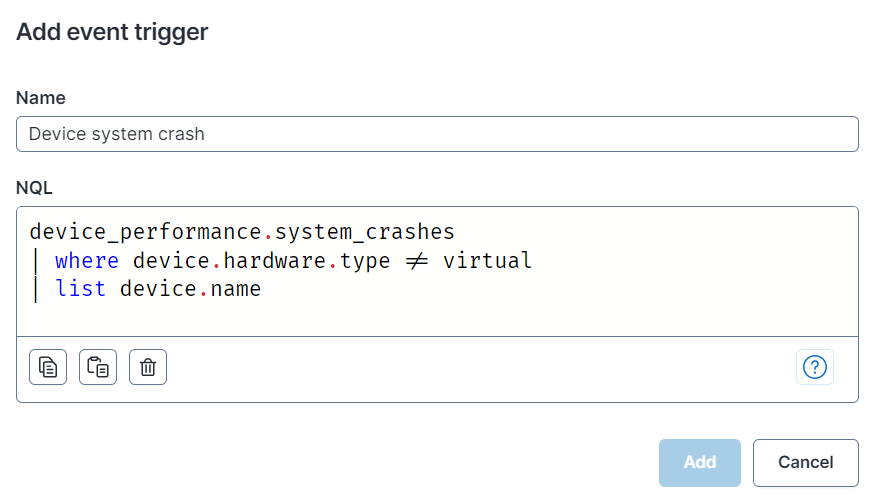
このワークフローはシステムクラッシュ時にイベントトリガーを使用して自動的に実行されるように設計されています。 以下のクエリを使用してワークフローイベントをトリガーできます。

<figure><img src="/files/awAL0nVyidgRygTdlsBy" alt="" width="563"><figcaption></figcaption></figure>

**NQL:**

{% code lineNumbers="true" %}

```
device_performance.system_crashes
|  where device.hardware.type != virtual
| list device.name
```

{% endcode %}

## 使用ガイド <a href="#usage-guide" id="usage-guide"></a>

コンテンツが設定され、使用する準備が整いました。 使用概要と推奨案内については、使用ガイドをご覧ください:

[使用ガイド: システムクラッシュのトラブルシューティング](/platform/ja/library-packs/l1-support/workflow_-system-crash-troubleshooting/usage-guide_-system-crash-troubleshooting.md)

***

関連トピック

* [ワークフローを管理する](https://docs.nexthink.com/platform/ja/user-guide/workflows/managing-workflows)
* [キャンペーンを管理する](https://docs.nexthink.com/platform/ja/user-guide/campaigns/managing-campaigns)
* [リモート アクションを管理する](https://docs.nexthink.com/platform/ja/user-guide/remote-actions/getting-started-with-remote-actions)


---

# Agent Instructions
This documentation is published with GitBook. GitBook is the documentation platform designed so that both humans and AI agents can read, navigate, and reason over technical content effectively. Learn more at gitbook.com.

## Querying This Documentation
If you need additional information that is not directly available in this page, you can query the documentation dynamically by asking a question.

Perform an HTTP GET request on the current page URL with the `ask` query parameter, and the optional `goal` query parameter:

```
GET https://docs.nexthink.com/platform/ja/library-packs/l1-support/workflow_-system-crash-troubleshooting/configuration-guide_-system-crash-troubleshooting.md?ask=<question>&goal=<endgoal>
```

`ask` is the immediate question: it should be specific, self-contained, and written in natural language.
`goal` is optional and describes the broader end goal you are ultimately trying to accomplish on behalf of the user. GitBook uses it to tailor the answer towards what is most useful for that goal.

The response will contain a direct answer to the question and relevant excerpts and sources from the documentation.

Use this mechanism when the answer is not explicitly present in the current page, you need clarification or additional context, or you want to retrieve related documentation sections.