> For the complete documentation index, see [llms.txt](https://docs.nexthink.com/platform/llms.txt). Markdown versions of documentation pages are available by appending `.md` to page URLs; this page is available as [Markdown](https://docs.nexthink.com/platform/ja/user-guide/using-finder-classic/importing-and-exporting-authored-content-classic/exporting-a-content-pack-classic.md).
# コンテンツパックのエクスポート(クラシック)
{% hint style="info" %}
Nexthink Finder は、Windows専用のデスクトップアプリケーションです。この機能は現在、Nexthink webインターフェース内で利用可能です。現在では、ブラウザから直接 Nexthink を利用でき、多くの機能が追加のデスクトップアプリケーションを必要としなくなりました。
{% endhint %}
以前の記事では、[Finderで生成されたコンテンツを手動で共有する方法](/platform/ja/user-guide/using-finder-classic/importing-and-exporting-authored-content-classic/manually-sharing-content-with-finder-classic.md)について説明しました。この記事では、Nexthink web インターフェースからコンテンツを手動でエクスポートする方法を探り、FinderとNexthink web インターフェースの両方のコンテンツを一つのファイルにまとめたコンテンツパックをオプションで作成する方法を説明します。
{% hint style="info" %}
この記事で説明している操作は、Nexthink エンジニアまたは Nexthink 認定パートナーのみが実行する必要があります。
お手伝いやサポートが必要な場合は、Nexthink 認定パートナーにお問い合わせください。
{% endhint %}
## Nexthink web インターフェースからのモジュールのエクスポート
モジュールをエクスポートする方法は2つあります。
* グラフィカルユーザーインターフェイス (GUI) を使用する
* コマンドラインインターフェイス (CLI) を使用する
### グラフィカルユーザーインターフェイス
Nexthink web インターフェース GUI は、関連するすべてのメトリックとともに特定のモジュールを迅速にエクスポートする方法を提供します。
**注意** メトリックで使用されるカテゴリとスコアはエクスポートされません。 Finderを使用してコンテンツパックをインポートする際には、必要なカテゴリとスコアが存在している必要があります。
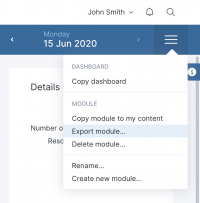
個人または公開されたモジュールをエクスポートするには:
1. Nexthink web インターフェースにログインします。
2. 希望するモジュールを表示します。
3. 右上のメニューアイコンをクリックします。
4. 「モジュールをエクスポート...」を選択すると、ウェブブラウザがそれをXMLファイルとしてダウンロードします。
このファイルは、[他のコンテンツパックをインポートする](/platform/ja/user-guide/using-finder-classic/importing-and-exporting-authored-content-classic/importing-a-content-pack-classic.md)のと同じ方法でFinderを介してインポートできます。
### コマンドラインインターフェース
CLI を使用したエクスポートプロセスは、指定されたモジュールを取り、出力としてXMLファイルを生成します。このファイルは後で Finder から他のセットアップにインポートされ、[他のコンテンツパックをインポートする](/platform/ja/user-guide/using-finder-classic/importing-and-exporting-authored-content-classic/importing-a-content-pack-classic.md)のと同じ手順に従います。デフォルトでは、ツールは公開されたモジュールのみをリストおよびエクスポートします。
公開されたモジュールをエクスポートするには:
1. Nexthink web インターフェースをホストしているアプライアンスの CLI にログインします。
2. エクスポートスクリプトを保持しているディレクトリに移動します:`cd /var/nexthink/portal/rsquery`
3. オプション:エクスポートスクリプトの使用方法を表示:`./exportLibraryV6.py --help`
4. オプション:エクスポート可能な公開モジュールをすべてリスト表示:`./exportLibraryV6.py --list`
5. モジュールをXMLファイルにエクスポート:`./exportLibraryV6.py --export --moduleName="name" \`\
`--exportfilename="/tmp/module.xml"`
エクスポートコマンドで名前またはUIDを指定することで、一度に複数のモジュールをエクスポートすることができます。
## 単一のコンテンツパックファイルを作成する
Nexthink web インターフェースからモジュールをエクスポートし、Finderから他のコンテンツをエクスポートする方法を知っていることで、1つのセットアップから別のセットアップに任意の種類のコンテンツをエクスポートするためのツールが得られます。 Nexthink web インターフェースとFinderの両方からエクスポートしたすべてのコンテンツを単一のコンテンツパックファイルにまとめたい場合は、独自のコンテンツパック XML ファイルを編集して、すべてのコンテンツを追加できます。
Nexthink web インターフェースのモジュールを含めたい場合は、Nexthink web インターフェースが生成したXMLファイルを再利用して、自分のコンテンツパックを構築するための出発点とすることをお勧めします。いずれの場合も、コンテンツパックの XML は次の構造を持ちます:
```
...
```
\
それぞれの **Content** タグ内には、以前に XML ファイルとしてエクスポートした Finder または Nexthink web インターフェース コンテンツを、独自の XML ヘッダーを削除した後にコピーできます。 Finder コンテンツの場合、XML は1つのオブジェクトではなく、オブジェクトのツリーを含まなければなりません。 Finder からオブジェクトのツリーをエクスポートするには、コンテンツをフォルダーにまとめてフォルダーをエクスポートします。または、セクション全体をエクスポートして、オブジェクトのツリーをエクスポートします:アコーディオンのセクションのヘッダーを右クリックし、**エクスポート**を選択します。例えば、Finderからすべてのカテゴリを一度にエクスポートするには、左側のアコーディオンの**カテゴリ**セクションのヘッダーを右クリックして、**エクスポート**を選択します。
**Content** タグ内にコピーしたコンテンツの種類を示すには、**Type** 属性の値を設定します。 **Type** 属性に使用可能なすべての値のリストは以下の通りです:
### **PortalinterfaceModuleCollection**
このコンテンツがNexthink web インターフェースからエクスポートされたモジュールで構成されていることを示します。
### **investigations-tree**
このコンテンツがInvestigationのセットであることを示します。
### **services-tree**
このコンテンツがサービスのセットであることを示します。
### **metrics-tree**
このコンテンツがメトリックのセットであることを示します。
### **fields-tree**
このコンテンツがカテゴリのセットであることを示します。
### ***Object*****OneClicksTree**
このコンテンツがそのオブジェクトに関連するワンクリックのセットであることを示すために、*Object* を実際のオブジェクト名に置き換えます。 *Object* は次のいずれかにすることができます: User, Device, Package, Application, Executable, Binary, Port, Destination, Domain, Execution, Connection または Web\_request。
### **scores-tree**
このコンテンツがスコアのセットであることを示します。
### **publications-tree**
このコンテンツがCampaignsのセットであることを示します。
### **actions-tree**
このコンテンツがRemote Actionsのセットであることを示します。
Finder のアコーディオン内の **設定** セクションは、アラートやワンクリックのいずれであるかにかかわらず、その時点で表示されているコンテンツのみをエクスポートするため、内容をエクスポートする際には異なります。
特に、ワンクリックはそれ自体で異なる動作をします。すべてのワンクリックを一度にエクスポートする場合、そして一種類のオブジェクトに関連するワンクリックのみをエクスポートしない場合、Finderは実際に、各オブジェクトに関連するすべてのワンクリックのツリーを含むコンテンツパック(単なるツリーではなく)を生成します。独自のコンテンツパックを編集するときにこれを考慮してください。
***
関連タスク
* [Finderのコンテンツを手動で共有する](/platform/ja/user-guide/using-finder-classic/importing-and-exporting-authored-content-classic/manually-sharing-content-with-finder-classic.md)
* [コンテンツパックのインポート](/platform/ja/user-guide/using-finder-classic/importing-and-exporting-authored-content-classic/importing-a-content-pack-classic.md)
---
# Agent Instructions
This documentation is published with GitBook. GitBook is the documentation platform designed so that both humans and AI agents can read, navigate, and reason over technical content effectively. Learn more at gitbook.com.
## Querying This Documentation
If you need additional information that is not directly available in this page, you can query the documentation dynamically by asking a question.
Perform an HTTP GET request on the current page URL with the `ask` query parameter, and the optional `goal` query parameter:
```
GET https://docs.nexthink.com/platform/ja/user-guide/using-finder-classic/importing-and-exporting-authored-content-classic/exporting-a-content-pack-classic.md?ask=&goal=
```
`ask` is the immediate question: it should be specific, self-contained, and written in natural language.
`goal` is optional and describes the broader end goal you are ultimately trying to accomplish on behalf of the user. GitBook uses it to tailor the answer towards what is most useful for that goal.
The response will contain a direct answer to the question and relevant excerpts and sources from the documentation.
Use this mechanism when the answer is not explicitly present in the current page, you need clarification or additional context, or you want to retrieve related documentation sections.