> For the complete documentation index, see [llms.txt](https://docs.nexthink.com/llms.txt). Markdown versions of documentation pages are available by appending `.md` to page URLs; this page is available as [Markdown](https://docs.nexthink.com/platform/ja/user-guide/spark/setting-up-and-managing-spark/ticket-escalation-with-spark.md).
# Spark によるチケットエスカレーションの設定
チケットエスカレーションにより、Spark は、組織の情報技術サービス管理(ITSM)システムにチケットを作成して、未解決の従業員との会話をサービスデスクに引き継ぐことができます。
Spark は、セルフサービスを通じて多くの従業員の問題を解決します。問題に人による介入が必要な場合、Spark は、ITSM チケットを作成して会話のコンテキストを保持する、事前定義済みの API Call を使用して会話をエスカレーションします。
{% hint style="info" %}
管理者はチケットエスカレーションを設定して、Spark が ITSM システムに接続する方法と、チケット作成時に送信される情報を制御します。
{% endhint %}
## チケットエスカレーションが発生するタイミング
Spark は、問題を自律的に解決できない場合に会話をエスカレーションします。例:
* サービスデスクのサポートを必要とする技術的な問題
* Spark で解決できない質問
* まだ自動化されていないリクエスト
チケットエスカレーションにより、これらの会話は既存の ITSM プロセスを通じてルーティングされ、追跡可能な状態に保たれます。
## チケットエスカレーションの仕組み
1. Spark は、問題にエスカレーションが必要であることを特定します。
2. 従業員は、Spark がチケットを作成することを確認します。
3. Spark は、事前定義済みの API Call を呼び出し、会話のコンテキストを渡します。
4. API Call が ITSM システムにチケットを作成します。
5. ITSM システムがチケット参照情報を返します。
6. 次に、Spark は以下を実行します:
* チケット参照情報を従業員と共有します。
* Spark cockpit で、チケット参照情報とともに会話を **Escalated** としてマークします。
7. チケットの作成に失敗した場合、Spark は従業員にフォールバック通知を送信します。
このプロセスにより継続性が確保され、サポートチームは元の会話のコンテキストを失うことなく問題を追跡してフォローアップできます。
## 前提条件
コネクタの認証情報と API Call を設定するには、以下が必要です:
* コネクタの資格情報と API Calls を設定するための、Nexthink の **管理者アクセス権限**。
* **ITSM システムで作成された認証情報。** Nexthink とのインテグレーションに利用できます。
* 使用する認証情報に、インシデントの読み取りと作成に必要な ITSM の権限(たとえば `itil` ロール)があることを確認してください。
* **ITSM からインポートした CSV ファイルの二階層分類**:Spark はこれを使用して、ITSM チケットの作成時にカテゴリーを動的に割り当てます。このページの [Integration Flow の「category および sub\_category のアップロード」ステップ](#integrating-flow) を参照してください。
* **セルフサービスポータル URL** を取得します。Spark はリクエストをエスカレーションできない場合に、この URL を使用して従業員に通知します。
## 統合フロー
チケットエスカレーションを設定するには、コネクタの資格情報を設定し、この資格情報を使用して ITSM システムにチケットを作成する API call を構成します。次に、Spark のチケットエスカレーション設定でこの API call を選択し、エスカレーション時に Spark が ITSM に送信するデータを定義します。
以下のガイドでは、各手順について詳しく説明します。
{% stepper %}
{% step %}
**ITSM システム用のコネクタ認証情報を構成する**
コネクタの認証情報は、Nexthink が ITSM システムに対してどのように認証を行うかを定義します。
Nexthink web インターフェースで、ITSM システム用のコネクタの資格情報を作成します。詳細については、[コネクタの資格情報](https://docs.nexthink.com/platform/ja/configuring_nexthink/bringing-data-into-your-nexthink-instance/integrating-nexthink-with-third-party-tools/outbound-connectors/connector-credentials#connectorcredentials-creatinganewcredential)を参照してください。
{% endstep %}
{% step %}
**インシデント作成用の API 呼び出しを構成する**
API Call は、Nexthink が ITSM システムにチケットを作成する方法を定義します。 Nexthink web インターフェースから:
1. **Administration > API Calls** に移動します。
2. **New API Call** をクリックします。
3. 次のタブで設定を定義して、API Call を構成します:
* **General タブ:** API Call の名前、説明、およびコネクタの資格情報(手順 1 で設定)を定義します。
 * **Request タブ:** リクエスト方法、リソースエンドポイント、実行時に Spark から値を受け取るために使用されるパラメータ、および動的パラメータを含むペイロードを定義します。
* **Parameters** で、チケットエスカレーション中に Spark が動的に入力するパラメーターを定義します。次の例は、ServiceNow でチケットを作成するために使用するパラメーターを示しています。
* **カテゴリー**(`category`):会話中に特定された問題の大まかな分類。
* **サブカテゴリー**(`subcategory`)**:** 会話のコンテキストから導き出される、より具体的な問題の分類。
* **構成アイテム**(`config_item`):問題に関連する影響を受けたデバイスまたは構成アイテム。
* **呼び出し元**(`callerId`):チケットの作成対象となる従業員を識別します。
* **作業メモ** (`workNotes`): 会話中に Spark が収集した診断情報と追加のコンテキスト。
Spark は、会話および実行された診断アクションに基づいて、実行時にこれらのパラメーターに値を割り当てます。
* **HTTP call** で、Spark が会話をエスカレーションするときに ITSM システムに送信するペイロードを定義します。チケットエスカレーション中に、Spark はプレースホルダーを実行時の値に置き換えることで、パラメーター値をペイロードに挿入します。動的な値には *{{parameter}}* を使用します。次の例は、ServiceNow でインシデントを作成するために使用されるパラメータを示しています。
* **Method**: `POST`
* **Resource**: `api/now/v1/table/incident`
* **ペイロード**:
```json
{
"assignment_group": "{{assignmentGroup}}",
"caller_id": "{{callerId}}",
"work_notes": "{{workNotes}}",
"short_description": "{{shortDescription}}",
"contact_type": "{{contactType}}",
"description": "{{description}}",
"cmdb_ci": "{{cmdbCi}}",
"category": "{{category}}",
"subcategory": "{{subcategory}}"
}
```
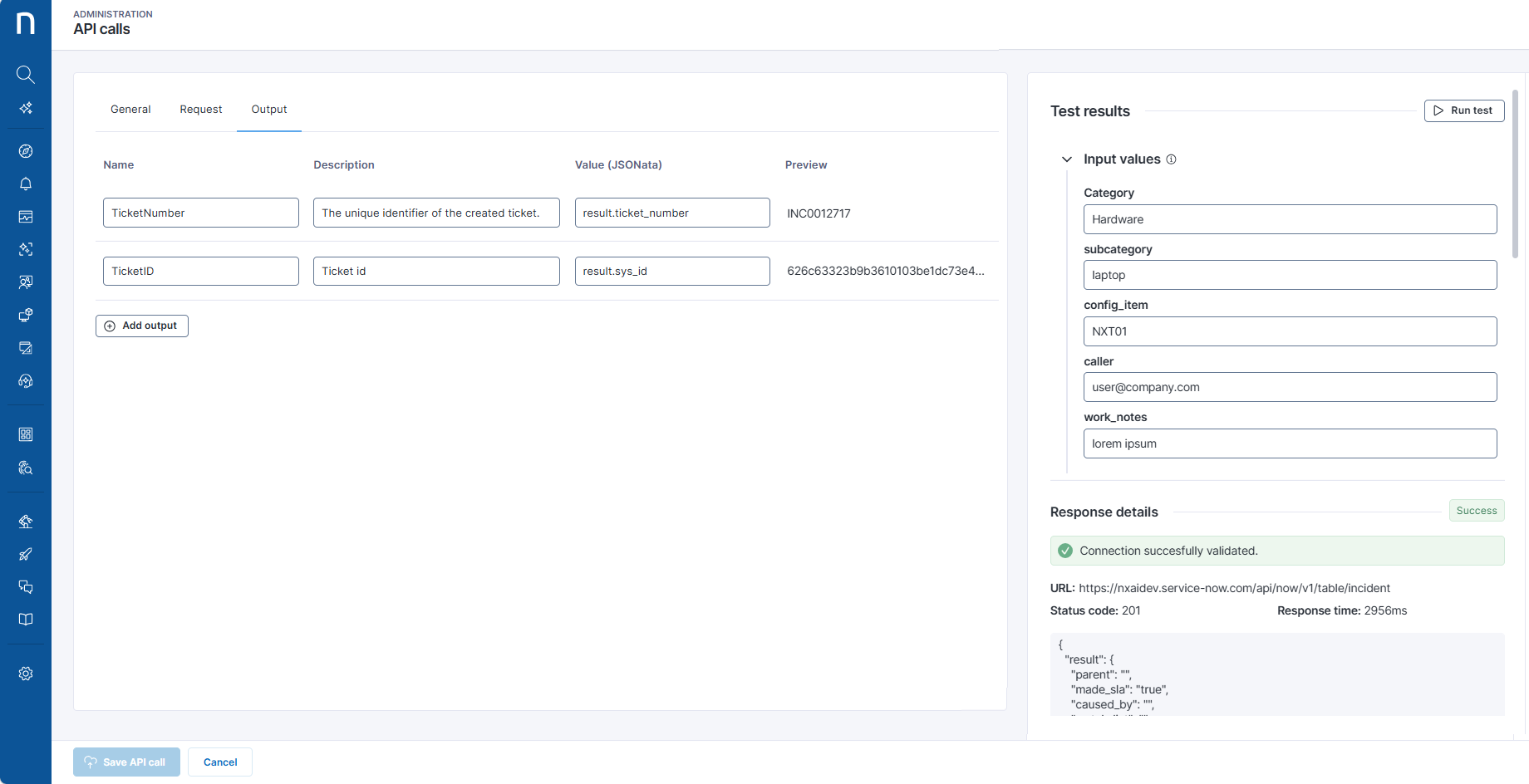
* **Output タブ:** ITSM 応答から抽出して Spark に返す値を定義します。 JSONata を使用して、ペイロードからチケットの詳細を抽出する方法を定義します。出力には、以下の識別子が指定どおりに正確に含まれている必要があります:
* **チケット一意 ID:** `ticketId`
* **チケット表示番号:** `ticketNumber`
4. パラメーターとペイロードを構成したら、**Test results** パネルを使用して実際のデータで API Call を実行し、応答を確認してエラーを特定します。 **Preview** 列で抽出された出力フィールドを確認します。テストパネルは、設定の検証と試行錯誤の削減に役立ちます。
* **Request タブ:** リクエスト方法、リソースエンドポイント、実行時に Spark から値を受け取るために使用されるパラメータ、および動的パラメータを含むペイロードを定義します。
* **Parameters** で、チケットエスカレーション中に Spark が動的に入力するパラメーターを定義します。次の例は、ServiceNow でチケットを作成するために使用するパラメーターを示しています。
* **カテゴリー**(`category`):会話中に特定された問題の大まかな分類。
* **サブカテゴリー**(`subcategory`)**:** 会話のコンテキストから導き出される、より具体的な問題の分類。
* **構成アイテム**(`config_item`):問題に関連する影響を受けたデバイスまたは構成アイテム。
* **呼び出し元**(`callerId`):チケットの作成対象となる従業員を識別します。
* **作業メモ** (`workNotes`): 会話中に Spark が収集した診断情報と追加のコンテキスト。
Spark は、会話および実行された診断アクションに基づいて、実行時にこれらのパラメーターに値を割り当てます。
* **HTTP call** で、Spark が会話をエスカレーションするときに ITSM システムに送信するペイロードを定義します。チケットエスカレーション中に、Spark はプレースホルダーを実行時の値に置き換えることで、パラメーター値をペイロードに挿入します。動的な値には *{{parameter}}* を使用します。次の例は、ServiceNow でインシデントを作成するために使用されるパラメータを示しています。
* **Method**: `POST`
* **Resource**: `api/now/v1/table/incident`
* **ペイロード**:
```json
{
"assignment_group": "{{assignmentGroup}}",
"caller_id": "{{callerId}}",
"work_notes": "{{workNotes}}",
"short_description": "{{shortDescription}}",
"contact_type": "{{contactType}}",
"description": "{{description}}",
"cmdb_ci": "{{cmdbCi}}",
"category": "{{category}}",
"subcategory": "{{subcategory}}"
}
```
* **Output タブ:** ITSM 応答から抽出して Spark に返す値を定義します。 JSONata を使用して、ペイロードからチケットの詳細を抽出する方法を定義します。出力には、以下の識別子が指定どおりに正確に含まれている必要があります:
* **チケット一意 ID:** `ticketId`
* **チケット表示番号:** `ticketNumber`
4. パラメーターとペイロードを構成したら、**Test results** パネルを使用して実際のデータで API Call を実行し、応答を確認してエラーを特定します。 **Preview** 列で抽出された出力フィールドを確認します。テストパネルは、設定の検証と試行錯誤の削減に役立ちます。
 {% endstep %}
{% step %}
**category と sub\_category をアップロードする**
Nexthink web インターフェースから:
1. **Spark > Manage Spark** > **Escalation** > **Categorization** に移動します。
2. **Upload CSV file** をクリックします。
{% endstep %}
{% step %}
**category と sub\_category をアップロードする**
Nexthink web インターフェースから:
1. **Spark > Manage Spark** > **Escalation** > **Categorization** に移動します。
2. **Upload CSV file** をクリックします。
 3. ハードドライブから CSV ファイルを選択して、システムにインポートします。各ファイルは最大 1000 行までです。
ファイルには **category** と **sub\_category** の二つの列を含める必要があり、各行は一意の問題タイプを表します。 Spark はこれらのパラメータを使用して、議論されている問題の種類を把握し、エスカレーション時にチケットを一貫して分類します。
**例:**
| category | sub\_category |
| -------- | ------------- |
| ハードウェア | バッテリー |
| ハードウェア | キーボード |
| ハードウェア | ディスプレイ |
| ソフトウェア | OS |
| ソフトウェア | アプリケーション |
| ネットワーク | WiFi |
| ネットワーク | VPN |
このリストでは、Spark が以下の場合に選択できる有効な問題分類を定義します:
* 従業員との会話を解釈する場合
* チケットエスカレーション中に必須の分類フィールドパラメーターを入力する場合
Spark が意思決定に **category** と **sub\_category** を使用するよう設定されている場合、このリストにアップロードされた値に基づいて問題タイプを判断します。
{% hint style="info" %}
ITSM タクソノミーに合わせてカスタム定義されたカテゴリおよびサブカテゴリのリストをアップロードできます。これには、異なる ITSM システムからインポートされたリストも含まれます。
{% endhint %}
{% endstep %}
{% step %}
**チケットエスカレーション用の Spark 設定を構成する**
Nexthink web インターフェースから:
1. **Spark > Manage Spark** > **Escalation** に移動します。
2. **Escalation configuration** タブを選択します。
3. リストから、事前に構成された **API Call** を選択します。
* チケット作成に使用する **Parameters** フィールドを定義します。これらのパラメーターは、チケットをエスカレーションする際に Spark がどの情報を含めるかを決定します。各パラメーターについて、ドロップダウンリストから次のオプションのいずれかを選択し、Spark がその値をどのように設定するかを指定します。
* **Device**: デバイスのカスタムフィールドを含むデバイスプロパティを選択します。 Spark は、影響を受けたデバイスから対応する値を ITSM プラットフォームに渡します。
* **User**: ユーザーのカスタムフィールドを含むユーザープロパティを選択します。 Spark は、影響を受けたユーザーから対応する値を ITSM プラットフォームに渡します。
* **Custom value**: 固定値を入力します。 Spark は、チケットをエスカレーションする際に常にこの値を ITSM プラットフォームに渡します。
* **No selection**: Spark はこのパラメーターの値を渡しません。
次の例では、Spark はユーザーカスタムフィールド **Assigned support team** の値を **Assignment group** パラメーターとして渡します。これにより、ITSM プラットフォームはチケットを適切なサポートチームにルーティングできます。
3. ハードドライブから CSV ファイルを選択して、システムにインポートします。各ファイルは最大 1000 行までです。
ファイルには **category** と **sub\_category** の二つの列を含める必要があり、各行は一意の問題タイプを表します。 Spark はこれらのパラメータを使用して、議論されている問題の種類を把握し、エスカレーション時にチケットを一貫して分類します。
**例:**
| category | sub\_category |
| -------- | ------------- |
| ハードウェア | バッテリー |
| ハードウェア | キーボード |
| ハードウェア | ディスプレイ |
| ソフトウェア | OS |
| ソフトウェア | アプリケーション |
| ネットワーク | WiFi |
| ネットワーク | VPN |
このリストでは、Spark が以下の場合に選択できる有効な問題分類を定義します:
* 従業員との会話を解釈する場合
* チケットエスカレーション中に必須の分類フィールドパラメーターを入力する場合
Spark が意思決定に **category** と **sub\_category** を使用するよう設定されている場合、このリストにアップロードされた値に基づいて問題タイプを判断します。
{% hint style="info" %}
ITSM タクソノミーに合わせてカスタム定義されたカテゴリおよびサブカテゴリのリストをアップロードできます。これには、異なる ITSM システムからインポートされたリストも含まれます。
{% endhint %}
{% endstep %}
{% step %}
**チケットエスカレーション用の Spark 設定を構成する**
Nexthink web インターフェースから:
1. **Spark > Manage Spark** > **Escalation** に移動します。
2. **Escalation configuration** タブを選択します。
3. リストから、事前に構成された **API Call** を選択します。
* チケット作成に使用する **Parameters** フィールドを定義します。これらのパラメーターは、チケットをエスカレーションする際に Spark がどの情報を含めるかを決定します。各パラメーターについて、ドロップダウンリストから次のオプションのいずれかを選択し、Spark がその値をどのように設定するかを指定します。
* **Device**: デバイスのカスタムフィールドを含むデバイスプロパティを選択します。 Spark は、影響を受けたデバイスから対応する値を ITSM プラットフォームに渡します。
* **User**: ユーザーのカスタムフィールドを含むユーザープロパティを選択します。 Spark は、影響を受けたユーザーから対応する値を ITSM プラットフォームに渡します。
* **Custom value**: 固定値を入力します。 Spark は、チケットをエスカレーションする際に常にこの値を ITSM プラットフォームに渡します。
* **No selection**: Spark はこのパラメーターの値を渡しません。
次の例では、Spark はユーザーカスタムフィールド **Assigned support team** の値を **Assignment group** パラメーターとして渡します。これにより、ITSM プラットフォームはチケットを適切なサポートチームにルーティングできます。
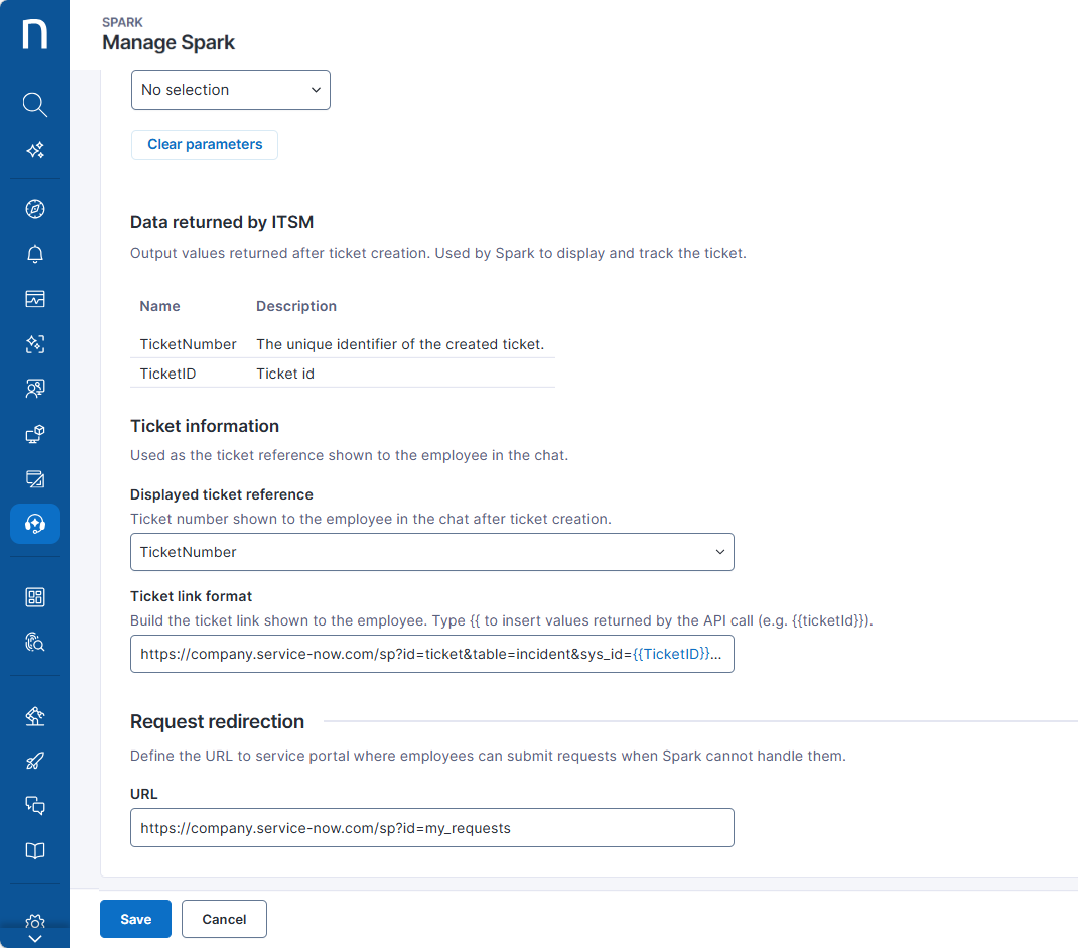
.png?alt=media) * チャット内で Spark が従業員に表示する **チケット情報** を定義します。利用可能な値は、[#configure-the-api-call-for-incident-creation](#configure-the-api-call-for-incident-creation "mention") のステップで構成された API 応答に基づきます。
* **表示されるチケット参照**: Spark がチケット番号として表示する API 応答内の値を選択します。
* **チケットリンク形式**: お使いの ITSM システムがチケット URL を生成する方法に合わせて、チケットリンクの形式を構成します。 API レスポンスで返される値を挿入するには、`{{` と入力します。
* **リクエストリダイレクト URL** を定義します。これは、Spark がユーザーの代わりにリクエストを処理できない場合に、従業員に提供するセルフサービス ポータルへのリンクです。
* チャット内で Spark が従業員に表示する **チケット情報** を定義します。利用可能な値は、[#configure-the-api-call-for-incident-creation](#configure-the-api-call-for-incident-creation "mention") のステップで構成された API 応答に基づきます。
* **表示されるチケット参照**: Spark がチケット番号として表示する API 応答内の値を選択します。
* **チケットリンク形式**: お使いの ITSM システムがチケット URL を生成する方法に合わせて、チケットリンクの形式を構成します。 API レスポンスで返される値を挿入するには、`{{` と入力します。
* **リクエストリダイレクト URL** を定義します。これは、Spark がユーザーの代わりにリクエストを処理できない場合に、従業員に提供するセルフサービス ポータルへのリンクです。
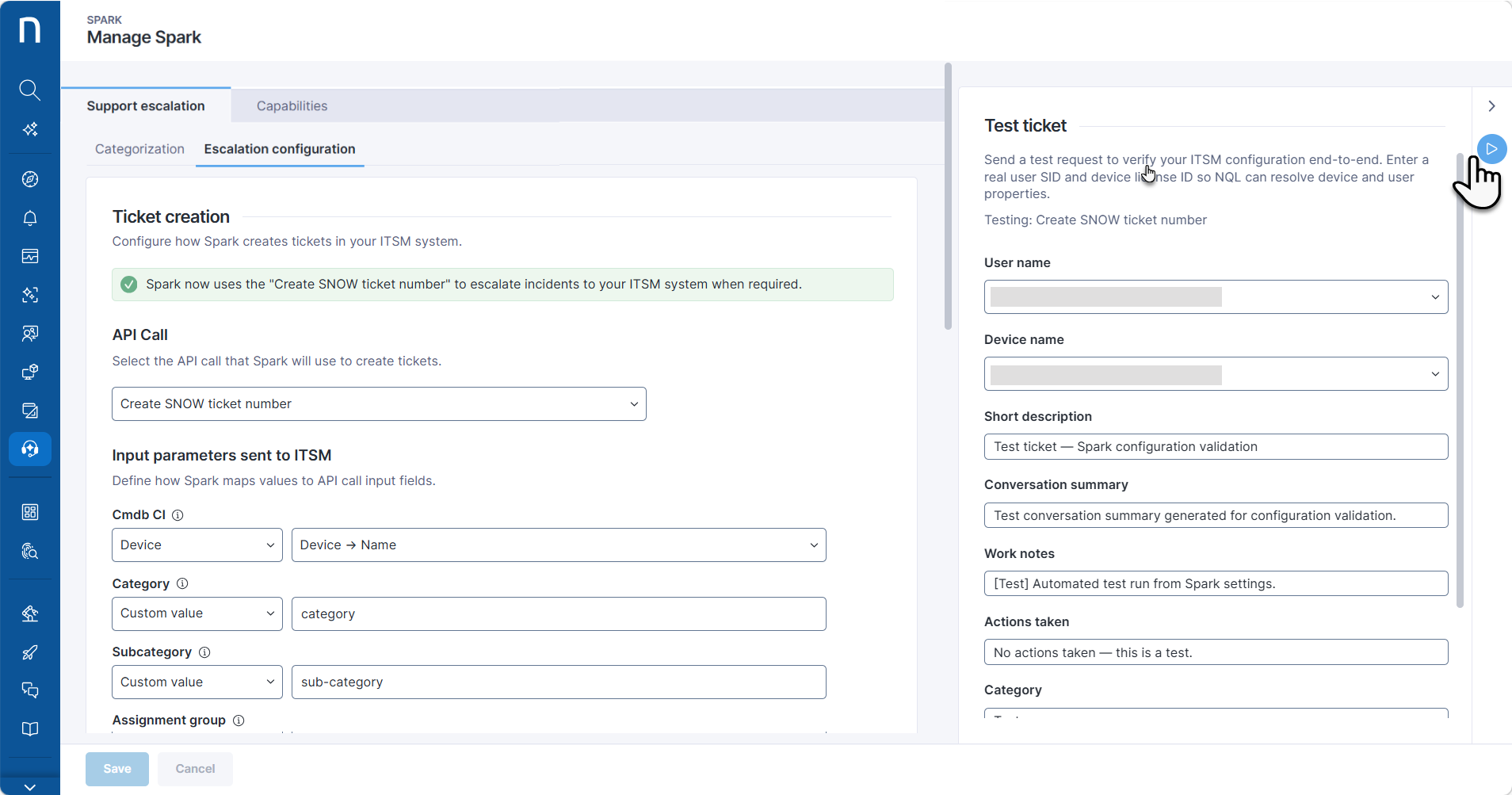
 * ITSM システムとのインテグレーションを確認するために、テストリクエストを送信します。
* ページ右側のテストパネルを開きます。
* ドロップダウンリストから有効なユーザーとデバイスを選択します。すべての依存パラメーターは、選択したユーザーとデバイスに基づいて自動的に入力されます。
* 残りのパラメーターに例示値を入力します。
* **Run Test** をクリックします。
* テストパネルに表示されたテスト結果を確認します。テストが成功した場合、ITSM システムでチケットが作成されていることを確認します。
* ITSM システムとのインテグレーションを確認するために、テストリクエストを送信します。
* ページ右側のテストパネルを開きます。
* ドロップダウンリストから有効なユーザーとデバイスを選択します。すべての依存パラメーターは、選択したユーザーとデバイスに基づいて自動的に入力されます。
* 残りのパラメーターに例示値を入力します。
* **Run Test** をクリックします。
* テストパネルに表示されたテスト結果を確認します。テストが成功した場合、ITSM システムでチケットが作成されていることを確認します。
 {% endstep %}
{% endstepper %}
---
# Agent Instructions
This documentation is published with GitBook. GitBook is the documentation platform designed so that both humans and AI agents can read, navigate, and reason over technical content effectively. Learn more at gitbook.com.
## Querying This Documentation
If you need additional information that is not directly available in this page, you can query the documentation by asking a question.
Perform an HTTP GET request on the following URL with the `ask` and `goal` query parameters:
```
GET https://docs.nexthink.com/platform/ja/user-guide/spark/setting-up-and-managing-spark/ticket-escalation-with-spark.md?ask=&goal=
```
`ask` is the immediate question: it should be specific, self-contained, and written in natural language.
`goal` is what the user is ultimately trying to achieve, the reason they need the answer. Sharing it helps GitBook give you a better, more relevant answer. A goal is most helpful when it describes the outcome the user wants rather than restating the question. For example, with `ask=how do I create an API token`, a goal like `automate deployments from our CI pipeline` lets GitBook tailor the answer to that use case.
The response will contain a direct answer to the question and relevant excerpts and sources from the documentation.
Use this mechanism when the answer is not explicitly present in the current page, you need clarification or additional context, or you want to retrieve related documentation sections.
{% endstep %}
{% endstepper %}
---
# Agent Instructions
This documentation is published with GitBook. GitBook is the documentation platform designed so that both humans and AI agents can read, navigate, and reason over technical content effectively. Learn more at gitbook.com.
## Querying This Documentation
If you need additional information that is not directly available in this page, you can query the documentation by asking a question.
Perform an HTTP GET request on the following URL with the `ask` and `goal` query parameters:
```
GET https://docs.nexthink.com/platform/ja/user-guide/spark/setting-up-and-managing-spark/ticket-escalation-with-spark.md?ask=&goal=
```
`ask` is the immediate question: it should be specific, self-contained, and written in natural language.
`goal` is what the user is ultimately trying to achieve, the reason they need the answer. Sharing it helps GitBook give you a better, more relevant answer. A goal is most helpful when it describes the outcome the user wants rather than restating the question. For example, with `ask=how do I create an API token`, a goal like `automate deployments from our CI pipeline` lets GitBook tailor the answer to that use case.
The response will contain a direct answer to the question and relevant excerpts and sources from the documentation.
Use this mechanism when the answer is not explicitly present in the current page, you need clarification or additional context, or you want to retrieve related documentation sections.