> For the complete documentation index, see [llms.txt](https://docs.nexthink.com/platform/llms.txt). Markdown versions of documentation pages are available by appending `.md` to page URLs; this page is available as [Markdown](https://docs.nexthink.com/platform/ja/user-guide/spark/setting-up-and-managing-spark/managing-spark-settings.md).
# Spark 設定とデータ入力の管理
データ入力、およびアシスタント名や Spark がウェブを検索できるかどうかなどの一般設定を構成するには、**Manage Spark** ページの **Settings** タブを使用します。
これらのソースを接続した状態に保ち、最新の状態に維持することで、回答の品質が向上し、不要なエスカレーションの削減に役立ちます。
## Spark 設定へのアクセス
Spark Settings ページにアクセスするには、**Spark > Manage Spark** に移動し、**Settings** タブを選択します。
アシスタント名やウェブ検索など、一部の設定はこのページで直接構成します。その他の設定については、設定先へのリンクが表示されます。各設定には、その構成ステータスが表示されます。
青い設定項目ラベルをクリックすると、右側のパネルで詳細が開きます。
## アシスタント名のカスタマイズ
Spark が会話中に自分自身を識別するために使用する名前をカスタマイズします。従業員が Spark とやり取りする際、Spark はここで指定した名前を使って自己紹介します。
アシスタント名をカスタマイズするには:
1. メインメニューから **Spark** モジュールを開き、ナビゲーションパネルで **Manage Spark** を選択します。
2. **アシスタント名**フィールドに名前を入力します。
3. **設定を保存**をクリックします。
チャネル全体で一貫した従業員 Experience を提供するために、Microsoft Teams で Spark が使用する表示名とロゴもカスタマイズしてください。詳細については、[Spark Microsoft 365 アプリのセキュリティ](https://edocs.nexthink.com/nexthink-infinity/infinity-specifications/platform-security/spark-microsoft-365-app-security)を参照してください。
## Spark で Web 検索を有効にする
Spark がナレッジベース記事や過去のチケット解決データなどの顧客固有の情報源から十分な情報を見つけられない場合、追加のガイダンスを得るために外部 Web ソースを検索できます。これには、関連するデバイスメーカー、アプリケーションプロバイダー、および関連当事者のドキュメントサイトが含まれます。
Spark は常にお客様提供のコンテンツを優先し、信頼度の高い社内ガイダンスを外部情報で上書きすることはありません。また、監視とトラブルシューティングを支援するために、アクセスした URL を推論ログに記録します。
Spark のウェブ検索はデフォルトで有効になっています。オフにする、または再度オンにするには:
1. メインメニューから **Spark** モジュールを開き、ナビゲーションパネルで **Manage Spark** を選択します。
2. **Settings** タブに移動します。
3. **Web 検索**を選択または選択解除します。
4. **設定を保存**をクリックします。
### Spark のデフォルトドメイン
Nexthink は、Spark 用に **142 件のデフォルトの信頼済み**ドメインを提供しています。これらのデフォルトWebサイトは、承認済みドメインがSparkのトラブルシューティング機能とサポート機能を支える、信頼性が高く、関連性があり、実行可能な情報を提供することを目的とした、以下の許可リスト基準を満たしています。
セキュリティ
* ドメインの評価が検証済みであり、マルウェア、フィッシング、または既知の CVE に関連付けられていません。
* 有効期限が切れていない有効な証明書を使用して HTTPS が強制されています。
* ドメインハイジャックやタイポスクワッティング活動の既知の履歴がありません。
正当性 & 所有権
* ドメインは、Microsoft、Cisco、NIST など、既知の信頼できるベンダーまたは公式組織によって所有されています。
* ドメインの所有権を WHOIS レコードで検証できます。
* ドメインが最近登録されたものでも、匿名化されたものでもありません。
必要性
* ドメインは、特定のトラブルシューティングユースケースに関連する明確で文書化された目的を果たします。
* ドメインは最小権限の原則に従って含まれており、Spark が特定のタスクを実行するために必要な場合にのみ使用されます。
データ公開リスク
* ドメインが機密性の高いテレメトリや認証情報を意図せず受信することはありません。
* ドメインがアクセスログを集約または再販することはありません。
安定性
* ドメインは安定しており、長期間存続し、確立されたプロバイダーによって維持されています。
* ドメインは一時的なものではなく、管理されていないインフラストラクチャを介して匿名でプロキシされていません。
* ドメインは、非公式のミラーサイトや再投稿されたコンテンツではなく、公式ドキュメントまたは API リファレンスをホストしています。
監査可能性
* 許可された各ドメインには、文書化された正当な理由と割り当てられた所有者があります。
* 許可されたドメインは、四半期ごとなど、定められたスケジュールで見直されます。
有用性
* ドメインは、会社で使用されているテクノロジーおよびサービスに関連しています。
* ドメインには、ハウツーガイド、ナレッジベース記事、エラーコードリファレンス、CLI リファレンス、構成手順、API ドキュメントなど、実行可能なトラブルシューティングコンテンツが含まれています。
* ドメインは、エンドポイント、SaaS アプリケーション、ID プロバイダー、ネットワーク、セキュリティツール、ハードウェアなど、IT サポートの対象範囲に関連する情報を提供します。
* ドメインには、ステータスページ、インシデントレポート、既知の問題、Common Vulnerabilities and Exposures(CVE)アドバイザリなど、運用またはインシデント関連の情報が含まれています。
* コンテンツは適切に構造化され、バージョン管理されており、安定していて、自動処理に適しています。
* ドメインへのアクセスは、手動エスカレーションの削減と自律的な問題解決の改善に役立ちます。
{% hint style="info" %}
Spark のデフォルトドメインの完全かつ最新のリストについては、Nexthink Community にログインし、[Spark Web 検索用の信頼済みWebドメイン](https://edocs.nexthink.com/nexthink-infinity/infinity-specifications/trusted-web-domains-for-spark-web-search)を開いてください。
{% endhint %}
### Spark の信頼済みWebサイトの管理
Spark のデフォルトドメインを有効または無効にして、Spark が検索できるWebサイトを制御します。独自のドメインを追加または削除して、Spark が検索するドメインをデフォルトリスト以外にも拡張します。
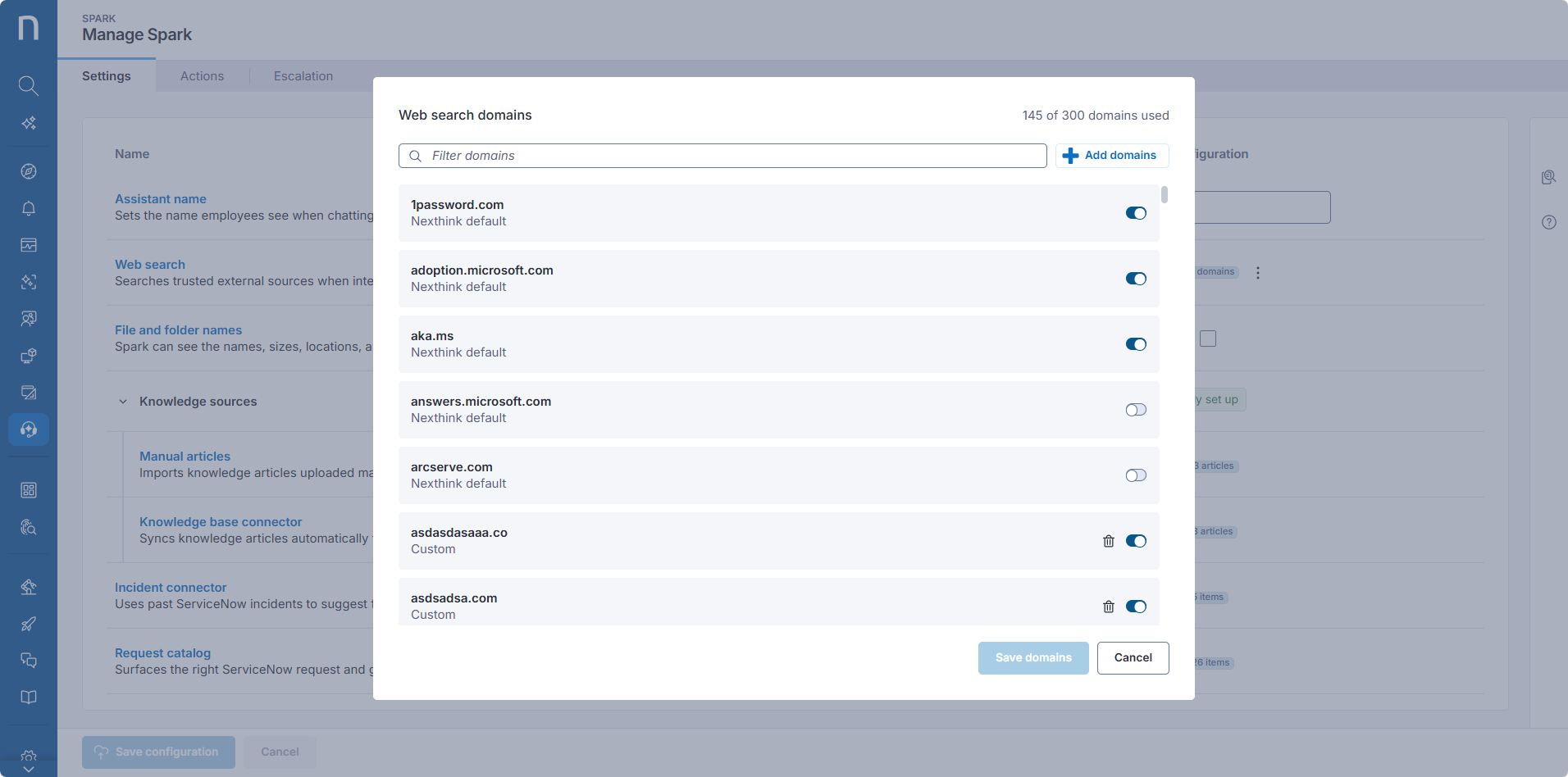
Spark の信頼済みWebサイトを管理するには、**Spark を管理 > 設定**ページで、Web 検索ボックスの横にある三点アイコンをクリックし、**編集**を選択します。次の設定オプションを含むダイアログボックスが開きます。
1. **ドメインをフィルター**検索バーを使用して、既存のドメインを検索します。
2. トグルを使用して、デフォルトドメインまたはカスタムドメインを有効または無効にします。
3. カスタムドメインを追加します。
1. **ドメインを追加**をクリックします。
2. ボックスにドメイン、完全なURL、またはドメインのリストを貼り付けます。ドメインは1行に1つずつ、またはカンマ区切りで入力します。
3. 確認するには、**ドメインを追加**をクリックします。
4. ドメインの横にあるトグルを選択または選択解除して、Spark で有効または無効にします。
4. ゴミ箱アイコンをクリックして、カスタムドメインを削除します。
5. 設定を適用するには、**ドメインを保存**をクリックします。
{% hint style="info" %}
Spark は、デフォルトリストに適用される許可リスト基準に対してカスタムドメインを検証しません。
{% endhint %}
{% hint style="warning" %}
Spark では、Spark のデフォルトドメインとカスタムドメインを合わせて、合計300件までのドメインがサポートされます。無効なドメインもこの上限に含まれます。容量を確保するには、カスタムドメインを削除します。
{% endhint %}
### ドメインの入力
各ドメインは、support.example.com のようにホスト名のみを入力します。 1 つのエントリは、そのドメインとその配下のすべてのサブドメインを対象とします。たとえば、google.com は groups.google.com と support.google.com を対象とします。
検索対象を特定のサイトに限定するには、support.google.com のように特定のサブドメインを追加し、google.com のようなルートエントリを無効にします。
Spark では、\*.example.com のようなワイルドカードエントリや完全な URL は使用できません。
### Spark で信頼済み Web サイトを検索する
Spark が信頼済み Web サイトを検索する際の動作は次のとおりです。
* Spark は、Web 検索用に有効化されている信頼済み Web サイトのみを検索し、Web 全体は検索しません。
* Web 検索は、フォールバックのない厳格な許可リストです。有効なドメインから結果が返されない場合、Spark は他の Web サイトを検索しません。
* クライアント側でレンダリングされる(JavaScript)サイトでは、結果が異なる場合があり、一部が返されないことがあります。
* 信頼済みドメイン上のページは、Web サイト内のどの階層にあっても結果として返される可能性があります。結果は Web サイトのランディングページに限定されません。
* Spark は、ページから他のページへのリンクをたどりません。リンクの深さはゼロです。Spark は取得したページのみを処理します。
* Spark は、ページからそのページで参照されている PDF へのリンクをたどりません。信頼済みドメインでホストされている PDF が検索結果として返された場合、Spark はその PDF を部分的に解析し、テキストを抽出できます。
信頼済みドメインでも、次の場合は結果が返されないことがあります。
* 検索プロバイダーがドメインをインデックスに登録していない場合、またはサイトがクローラーをブロックしている場合。
* サイトでログインが必要な場合。イントラネットおよびシングルサインオン(SSO)サイトは検索できません。
## Spark のストレージトラブルシューティングを有効にする
Spark に、従業員のデバイス上にあるファイルおよびフォルダーの名前、サイズ、場所、日付へのアクセスを許可します。これにより、Spark はストレージの問題を特定し、修復アクションを提案できます。使用例には、大きなファイルの特定、不要または容量が大きすぎるコンテンツの削除、代替ストレージオプションの提案などがあります。ファイル名とフォルダー名はユーザーチャットセッションでのみ表示され、会話詳細ダッシュボードでは非表示になります。
ストレージトラブルシューティングはデフォルトで有効になっています。無効にする、または再度有効にするには:
1. メインメニューから**Spark**モジュールを開き、ナビゲーションパネルから**Spark を管理**を選択します。
2. **設定**タブに移動します。
3. **ファイル名とフォルダー名**を選択または選択解除します。
4. **設定を保存**をクリックします。
## ナレッジソースの管理
ナレッジベース記事は、手動でアップロードした場合でも ServiceNow から同期した場合でも、会社のポリシーや推奨プラクティスに沿ったガイダンスを Spark が提供するのに役立ちます。これらには従業員向けコンテンツと IT サポート向けコンテンツの両方が含まれ、Spark は対象読者別に分類して、検索および解決時の使用方法を判断します。
**Knowledge sources** セクションには、各ソースが Spark の回答に提供する記事とレコードの数が表示されます。ステータスラベルには、これらのソースの構成の進行状況が反映されます。手動またはコネクタの単一のナレッジソースがあれば、Spark で使用できます。
### 手動記事
手動記事は、CSV ファイルとして直接アップロードするナレッジベース記事です。
**Manage knowledge sources** をクリックして **Administration** モジュールの **Knowledge management** ページを開き、そこでこれらの記事をアップロードおよび管理します。
### ナレッジベースコネクタ
ナレッジベースコネクタは、ServiceNow からナレッジ記事を毎日自動的に同期するため、手動アップロードなしで Spark の回答を最新の状態に保ちます。
構成手順については、[ServiceNow Knowledge Base コネクタ](/platform/ja/configuring_nexthink/bringing-data-into-your-nexthink-instance/integrating-nexthink-with-third-party-tools/inbound-connectors/connector-for-servicenow-knowledge-base.md)を参照してください。
## Spark 用 Tickets コネクタの有効化
Tickets コネクタは、過去の ServiceNow インシデントおよびリクエストの解決メモを使用して、類似する問題の修正方法を提案します。これにより、以前に適用されたソリューションと専門知識を活用して、Spark が複雑なシナリオで従業員を支援できるようになり、時間の経過とともに手動介入とエスカレーションを削減できます。
このページには、Nexthink ウェブインターフェイスにコネクタインスタンスが存在するかどうかに基づいて、**Tickets connector** のステータスが表示されます。完了している場合は、トグルを使用して Spark 用に有効にします。
構成手順については、[ServiceNow Tickets コネクタ](/platform/ja/configuring_nexthink/bringing-data-into-your-nexthink-instance/integrating-nexthink-with-third-party-tools/inbound-connectors/servicenow-tickets-connector.md)を参照してください。
## Spark 用 Request Catalog コネクタの有効化
リクエストカタログコネクタは、ServiceNow カタログの構造、フォーム、およびリクエストメタデータを取り込みます。 Spark はこれを使用して、従業員を適切なサービスリクエストと送信プロセスに案内します。
このページには、Nexthink ウェブインターフェイスにコネクタインスタンスが存在するかどうかに基づいて、**Request Catalog connector** のステータスが表示されます。完了している場合は、トグルを使用して Spark 用に有効にします。
構成手順については、[ServiceNow Request Catalog コネクタ](/platform/ja/configuring_nexthink/bringing-data-into-your-nexthink-instance/integrating-nexthink-with-third-party-tools/inbound-connectors/connector-for-servicenow-request-catalog.md)を参照してください。
---
# Agent Instructions
This documentation is published with GitBook. GitBook is the documentation platform designed so that both humans and AI agents can read, navigate, and reason over technical content effectively. Learn more at gitbook.com.
## Querying This Documentation
If you need additional information that is not directly available in this page, you can query the documentation by asking a question.
Perform an HTTP GET request on the following URL with the `ask` and `goal` query parameters:
```
GET https://docs.nexthink.com/platform/ja/user-guide/spark/setting-up-and-managing-spark/managing-spark-settings.md?ask=&goal=
```
`ask` is the immediate question: it should be specific, self-contained, and written in natural language.
`goal` is what the user is ultimately trying to achieve, the reason they need the answer. Sharing it helps GitBook give you a better, more relevant answer. A goal is most helpful when it describes the outcome the user wants rather than restating the question. For example, with `ask=how do I create an API token`, a goal like `automate deployments from our CI pipeline` lets GitBook tailor the answer to that use case.
The response will contain a direct answer to the question and relevant excerpts and sources from the documentation.
Use this mechanism when the answer is not explicitly present in the current page, you need clarification or additional context, or you want to retrieve related documentation sections.
.png?alt=media)
.png?alt=media)