> For the complete documentation index, see [llms.txt](https://docs.nexthink.com/llms.txt). Markdown versions of documentation pages are available by appending `.md` to page URLs; this page is available as [Markdown](https://docs.nexthink.com/platform/ja/user-guide/spark/setting-up-and-managing-spark/managing-agent-actions.md).
# Spark アクションの管理
## Spark アクションについて理解する
アクションにより、Spark から直接、問題の診断と修復を自動化できます。これらのアクションは、すぐに使えるソリューションとカスタマイズ可能なソリューションの両方を提供することで、手動の IT 作業を減らしながら従業員 Experience を向上させます。幅広い Spark アクションを有効化し、手動でのガイダンスやエスカレーションよりも、自動かつ即時の解決を優先できます。
Spark では、3 種類のアクションが利用できます。
* **エージェントアクション**: Spark Cockpit からすぐに使えるアクションを直接有効化します。これらのアクションにより、セットアップなしで一般的な問題の監視と修復をすぐに開始できます。
* **リモートアクション**: 新しいリモートアクションを作成するか、既存のリモートアクションを使用して Spark で有効化します。リモートアクションに対して Spark トリガーを有効にするには、[リモートアクションの管理](/platform/ja/user-guide/remote-actions/setting-up-and-managing-remote-actions/managing-remote-actions.md#triggering)を参照してください。
* **ワークフロー**: Spark で利用できるように、新しいワークフローを作成するか既存のワークフローを使用します。 Spark でワークフローを利用可能にするには、[Creating Workflows](/platform/ja/user-guide/workflows/creating-workflows.md#optionally-make-the-workflow-available-in-nexthink-spark) を参照してください。
{% hint style="info" %}
Sparkは現在、VDI環境での修復アクションの実行をサポートしていません。
{% endhint %}
これらのアクションの Spark 権限を、[アクションの管理](#managing-spark-actions)ページで一元的に有効化します。
### Spark のエージェントアクション
エージェントアクションにより、Spark はデバイスの問題を自動的に診断し、解決できます。エージェントアクションは次の 2 つのカテゴリに分類されます。
* **診断アクション**: デバイス構成やパフォーマンスに関するリアルタイム情報を収集し、問題を理解します。
* **修復アクション**: 設定のリセットやコンポーネントの修復など、修正を直接適用します。
{% hint style="info" %}
品質、信頼性、および互換性を確保するために、エージェントアクションは Nexthink により一元管理されています。その結果、エージェントアクションの作成、設定、削除はサポートされません。ただし、利用可能な場合はエージェントアクションの入力パラメーターを設定できます。"},{
{% endhint %}
詳細の表示や Agent アクションの有効化に関する詳細情報については、このページの [#using-the-action-menu-for-spark-actions](#using-the-action-menu-for-spark-actions "mention") を参照してください。"},{
#### 標準搭載の診断アクション
Spark には、初日から利用できる包括的な組み込み診断アクションが用意されています。これらのアクションは Spark にシームレスに統合されており、設定・有効化・管理を必要とせず、すぐに従業員サポートを提供できます。
管理をシンプルに保つため、**アクションを管理** ページには管理可能な Spark アクションのみが表示されます。
### Spark のリモートアクションとワークフロー
カスタムまたは Nexthink Library のリモートアクションやワークフローを設定し、Spark で有効化して機能を拡張します。これらの項目を組織固有のニーズに合わせて調整します。
#### リモートアクション
メインメニューの **Remote Actions > Manage remote actions** から:
1. Spark で有効化したいリモートアクションを選択するか、新しいリモートアクションを作成します。
2. リモートアクションに対して **Spark トリガー** のメカニズムを選択します。
Spark トリガー方法を保存すると、リモートアクションは **Manage Actions** ページに表示され、そこで有効化できます。このページの [#enabling-spark-permissions](#enabling-spark-permissions "mention") セクションを参照してください。
{% hint style="warning" %}
Nexthink は、従業員とのコミュニケーションにキャンペーンを使用するリモートアクションを Spark で有効化することを推奨していません。従業員の同意とコミュニケーションは、設定済みメッセージに基づき Spark が管理できます。
{% endhint %}
#### ワークフロー
メインメニューの **Workflows > Manage workflows** から:
1. Spark で有効化したいワークフローを選択するか、新しいワークフローを作成します。
2. **Available in > Spark** オプションを選択します。
このオプションを保存すると、ワークフローは **Manage Actions** ページに表示され、そこで有効化できます。このページの [#enabling-spark-permissions](#enabling-spark-permissions "mention") セクションを参照してください。
## Sparkアクションの管理
**Spark アクションの管理**ページを使用して、Spark が実行できる自動アクションと、実行中に従業員とどのように対話するかを定義します。
このページでは、以下を定義します:
* Spark が実行できるエージェントアクション、リモートアクション、ワークフロー。
* Spark がリモートアクションまたはワークフローを実行する前に従業員の承認を必要とするかどうか。
* アクションの実行前、実行中、実行後に Spark が表示するメッセージ。
これらの設定により、自動化と運用管理のバランスを取りながら、従業員に対して明確で透明性のあるアクション実行を実現できます。
### Sparkアクションへのアクセス
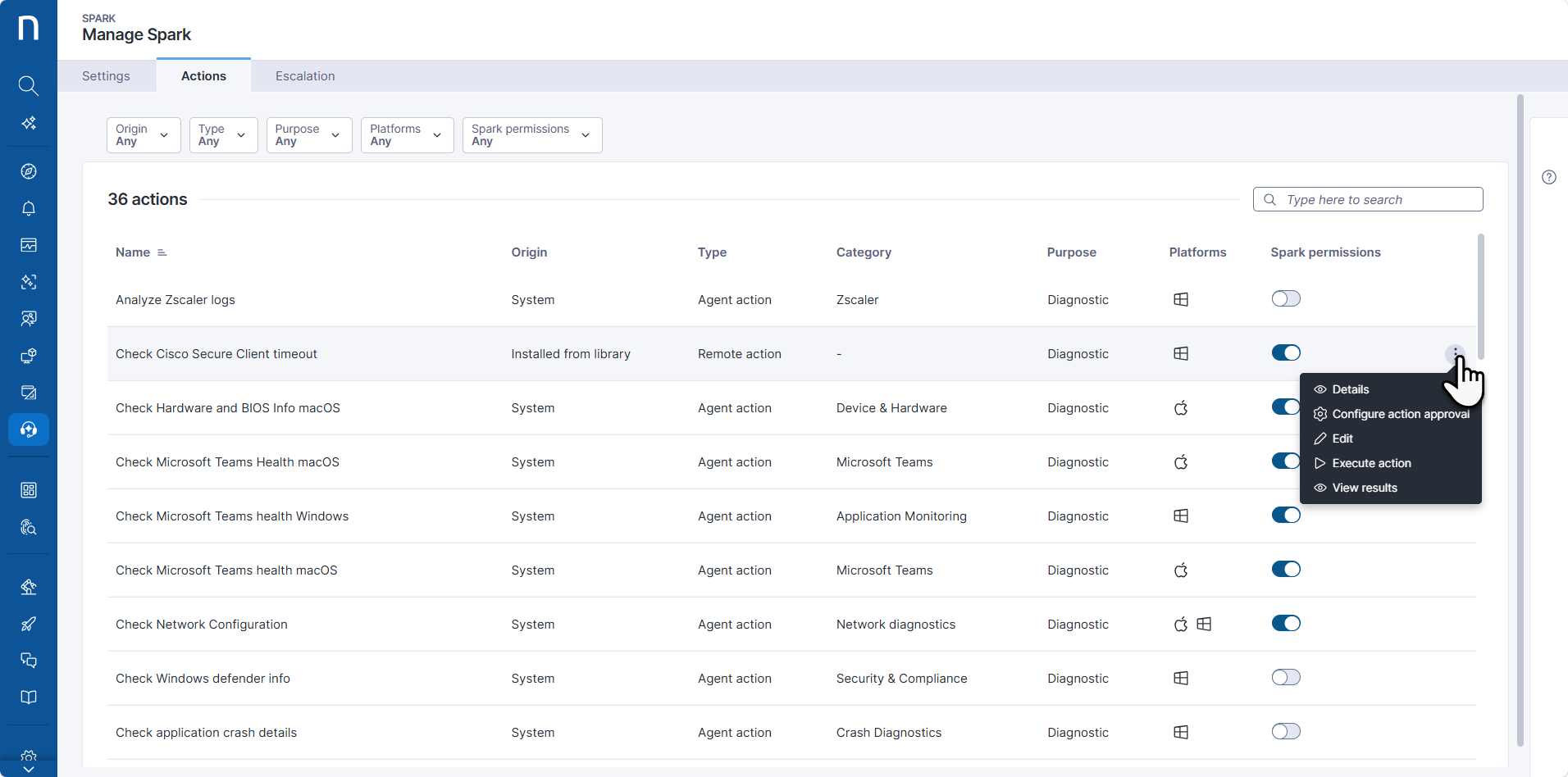
利用可能なアクション一覧にアクセスするには、**Spark > Manage Spark** に移動し、**Actions** タブを選択します。
### Spark アクションリストについて
Spark の**エージェントアクション**ページでは、利用可能なすべてのアクションを以下の項目別に表示できます:
* **名前**: アクションの一意の名前です。
* **オリジン**: アクションの起点を示します。
* **目的**: このアクションが**Diagnostic**か**Remediation**であるかを示します。これはリモートアクションおよび[#agent-actions-for-spark](#agent-actions-for-spark "mention")に適用されます。
* **Type**: アクションが **Agent action**、**Remote action**、または **Workflow** のいずれであるかを示します。
* **カテゴリ**: 目的に基づくアクションのカテゴリを示します。これはエージェントアクションにのみ適用されます。
* **プラットフォーム**: アクションでサポートされているオペレーティングシステムです。
* **Spark の権限**: オンに切り替えると、Spark が選択したエージェントアクションを使用できるようになります。
{% hint style="info" %}
管理者が Spark 用に明示的に有効化したアクションのみが、Spark の**アクション**テーブルに表示されます。
また、Spark には包括的な組み込み**診断**アクションが用意されています。これらの組み込みアクションは、設定、有効化、管理を必要としないため、初日からスムーズな従業員サポートを実現できます。管理をシンプルにするため、管理可能な Spark アクションのみが**アクション**テーブルに表示されます。
{% endhint %}
### Sparkアクションリストのフィルタリング
リスト上部のフィルターを使用して、作業対象のアクションを絞り込みます。**起点**、**タイプ**、**目的**、**プラットフォーム**、または**Spark権限**でフィルタリングします。
詳細については、[フィルタリング機能](/platform/ja/getting-started/navigating-the-web-interface.md#navigatingthewebinterface-filteringcapabilities)を参照してください。
ページの右上にある**検索バー**を使用して、名前でアクションを検索します。これにより表示結果が絞り込まれ、特定のトピックや問題に集中できます。
### Spark アクションでアクションメニューを使用する
{% hint style="info" %}
アクションは Spark アクションの種類によって異なる場合があります。
{% endhint %}
リストからアクションを選択し、行の右側にあるアクションメニューをクリックして利用可能なオプションを表示します:
* **詳細**: 選択したアクションの簡潔な概要を表示し、その動作と範囲をすばやく把握できます。これには、カスタムアクションと、システムコンテンツとして自動的にインストールされたエージェントアクションが含まれます。この情報を使用して、Spark 用に有効化する前に、エージェントアクションがユースケースに適していることを確認します。ダイアログには次の項目が含まれます:
* **アクション名**: エージェントアクションの名前です。例: *アプリケーションの開始*。
* **説明**: アクションの動作とサポートされるアプリケーションタイプの簡単な説明です。
* **オリジン**: アクションが属する機能領域です。例: *アプリケーション管理*。
* **タイプ**: アクションのタイプです。例: *エージェントアクション*。
* **目的**: アクションの想定用途です。例: *修復*。
* **プラットフォーム**: サポートされるオペレーティングシステムです。例: *Windows*。
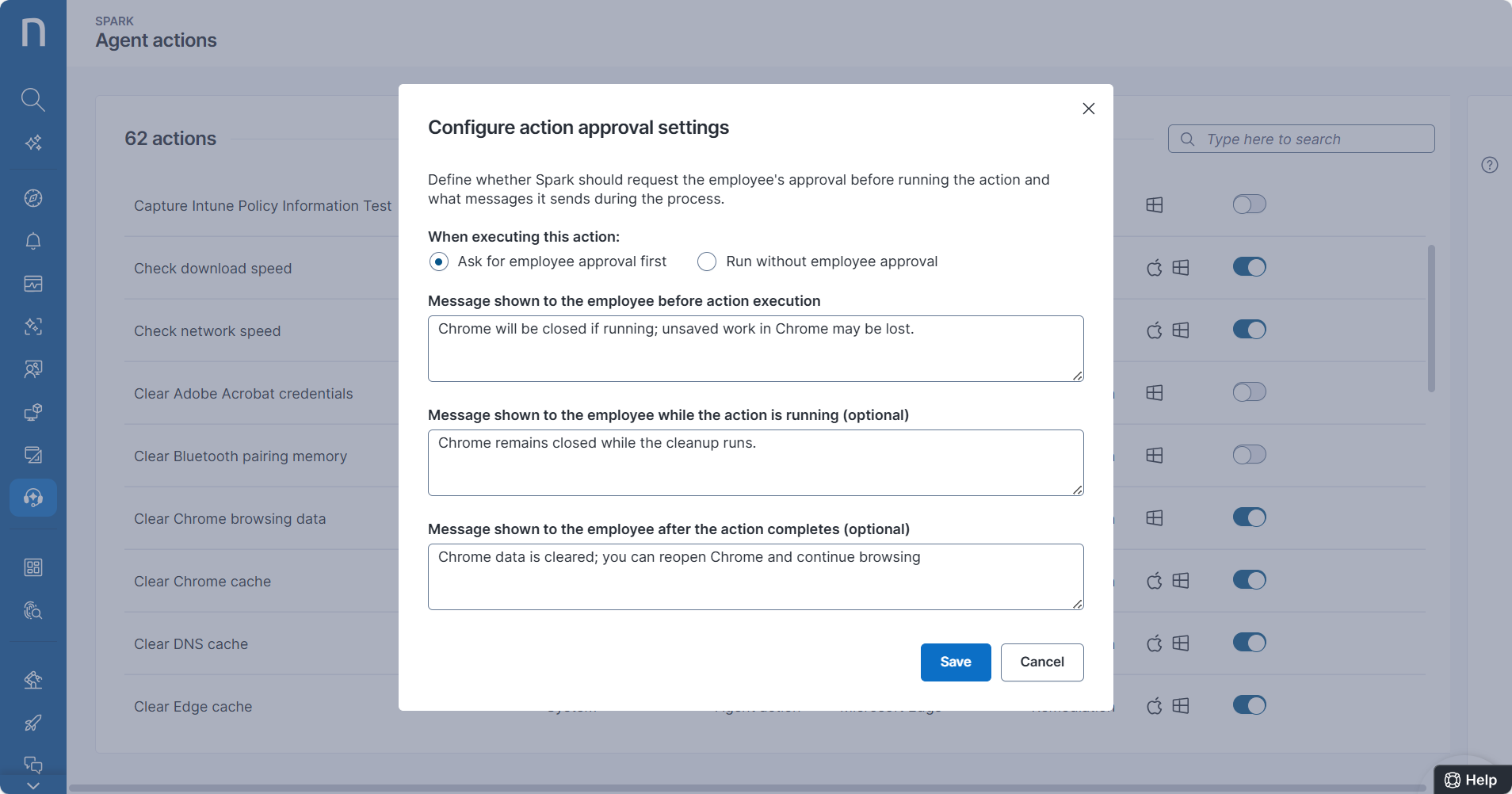
* **アクション承認の設定**:アクションを実行する前に Spark が従業員の同意を要求するかどうかを定義し、従業員に表示するメッセージを設定します:
* **編集**: 選択したリモートアクションまたはワークフローを編集します。エージェントアクションでは、利用可能な場合、入力パラメーターのみを構成できます。
* **アクションを実行**: Spark 用に有効化する前に、関連するデバイスでアクションを実行して動作を確認します。
* **View results**: Spark が実行した特定のリモートアクションの実行一覧を含む Investigations を開きます。
### Spark の権限を有効にする
**Spark の権限**列を使用して、エージェントアクション、リモートアクション、またはワークフローを有効または無効にします。リモートアクションまたはワークフローを有効にすると、**アクション承認の設定**パネルが表示されます。
### アクション承認を設定する
アクションメニューの**アクション承認の設定**を使用して、Spark が従業員の承認を必要とするかどうか、および Spark が従業員とどのようにやり取りするかを定義します。
このステップでは、アクションのライフサイクルの各段階で Spark が表示するメッセージを定義します。これらのメッセージにより、従業員は何が起きているのか、その理由は何かを理解できます。
設定ダイアログで、以下を指定します:
* **従業員の承認**
* **まず従業員の承認を求める**: Spark はアクションを実行する前に従業員に確認を求めます。
* **従業員の承認なしで実行**: Spark はアクションを自動的に実行します。
* 実行の各段階で表示される**従業員向けメッセージ**。これにより透明性が確保され、良好な従業員エクスペリエンスを支援します。
* **アクションの実行前:** アクションが必要な理由と、Spark が実行しようとしている内容を説明します。
* **アクションの実行中(任意):** アクションが実行中であることを従業員に通知し、一時的な影響について説明します。
* **アクションの完了後(任意):** アクションが完了したことを確認し、変更内容または次に行う操作を説明します。
{% hint style="info" %}
従業員向けメッセージは、Spark アクションのタイプによって異なります。
{% endhint %}
### NQL を使用してエージェントアクションをクエリする
詳細については、[Spark NQL の機能](/platform/ja/user-guide/spark/spark-nql-capabilities.md)ドキュメンテーションを参照してください。
---
# Agent Instructions
This documentation is published with GitBook. GitBook is the documentation platform designed so that both humans and AI agents can read, navigate, and reason over technical content effectively. Learn more at gitbook.com.
## Querying This Documentation
If you need additional information that is not directly available in this page, you can query the documentation by asking a question.
Perform an HTTP GET request on the following URL with the `ask` and `goal` query parameters:
```
GET https://docs.nexthink.com/platform/ja/user-guide/spark/setting-up-and-managing-spark/managing-agent-actions.md?ask=&goal=
```
`ask` is the immediate question: it should be specific, self-contained, and written in natural language.
`goal` is what the user is ultimately trying to achieve, the reason they need the answer. Sharing it helps GitBook give you a better, more relevant answer. A goal is most helpful when it describes the outcome the user wants rather than restating the question. For example, with `ask=how do I create an API token`, a goal like `automate deployments from our CI pipeline` lets GitBook tailor the answer to that use case.
The response will contain a direct answer to the question and relevant excerpts and sources from the documentation.
Use this mechanism when the answer is not explicitly present in the current page, you need clarification or additional context, or you want to retrieve related documentation sections.
.png?alt=media)
.png?alt=media)