> For the complete documentation index, see [llms.txt](https://docs.nexthink.com/llms.txt). Markdown versions of documentation pages are available by appending `.md` to page URLs; this page is available as [Markdown](https://docs.nexthink.com/platform/ja/user-guide/remote-actions/setting-up-and-managing-remote-actions/creating-remote-actions.md).
# リモートアクションの作成と設定
リモートアクションを作成および設定して、対象のデバイスまたは VDI セッションに関する情報を収集したり、問題を修復したりします。
リモートアクションは、Nexthink Libraryから直接インストールして使用する、既存のLibraryリモートアクションのコピーをカスタマイズする、または新しいリモートアクションを一から作成するなど、複数の方法で作成できます。 Nexthinkでは、カスタムリモートアクションを作成する前に、Nexthink Libraryのコンテンツを出発点として使用することを推奨しています。
## Nexthink Libraryからのリモートアクションのインストール
Nexthinkは、Nexthink Libraryから手動でインストールでき、さらにニーズに合わせて編集およびカスタマイズできる、事前構成済みのリモートアクション一式を提供しています:
* スクリプト、パラメータ、および出力を編集する(例:署名用)
* スケジュールの追加や、リモートアクションをSparkで利用可能にすることなど、トリガー方法を設定します。
* 対象オブジェクト(デバイスまたはVDIセッション)を指定する
ライブラリのリモートアクションのインストールについて詳しくは、[Nexthink Library](/platform/ja/user-guide/nexthink-library.md)ドキュメントを参照してください。
新しいバージョンが利用可能な場合は、以前にインストールしたライブラリのリモートアクションを更新できます。
{% hint style="info" %}
ライブラリパックからリモートアクションを更新しても、既存の構成設定は上書きされません。
Nexthinkがリモートアクションスクリプトを更新して新しいパラメータを導入すると、スクリプトが正しく機能し続けるように、デフォルト値が自動的に適用されます。更新でパラメータが削除された場合、それらはリモートアクションの設定に表示されなくなります。
{% endhint %}
## Nexthink Libraryのリモートアクションのコピーを作成する
Libraryからインストールされたリモートアクションとは異なり、Libraryからコピーしたリモートアクションは、一から作成することなく、ニーズにより適合するよう自由に編集およびカスタマイズできます。 Nexthinkでは、カスタムリモートアクションの作成を試みる前に、Nexthink Libraryのコンテンツを出発点として使用することを推奨しています。
詳細については、[Nexthink Library](https://docs.nexthink.com/platform/ja/user-guide/nexthink-library)ドキュメントを参照してください。
## 新しいカスタムリモートアクションの作成
リモートアクションを一から作成すると、特定のキャンペーン結果に応じたアプリケーションの起動から、従業員のデバイスの更新、リモートトラブルシューティングまで、さまざまなリモートアクションを定義できます。
新しいカスタムリモートアクションを一から作成するには:
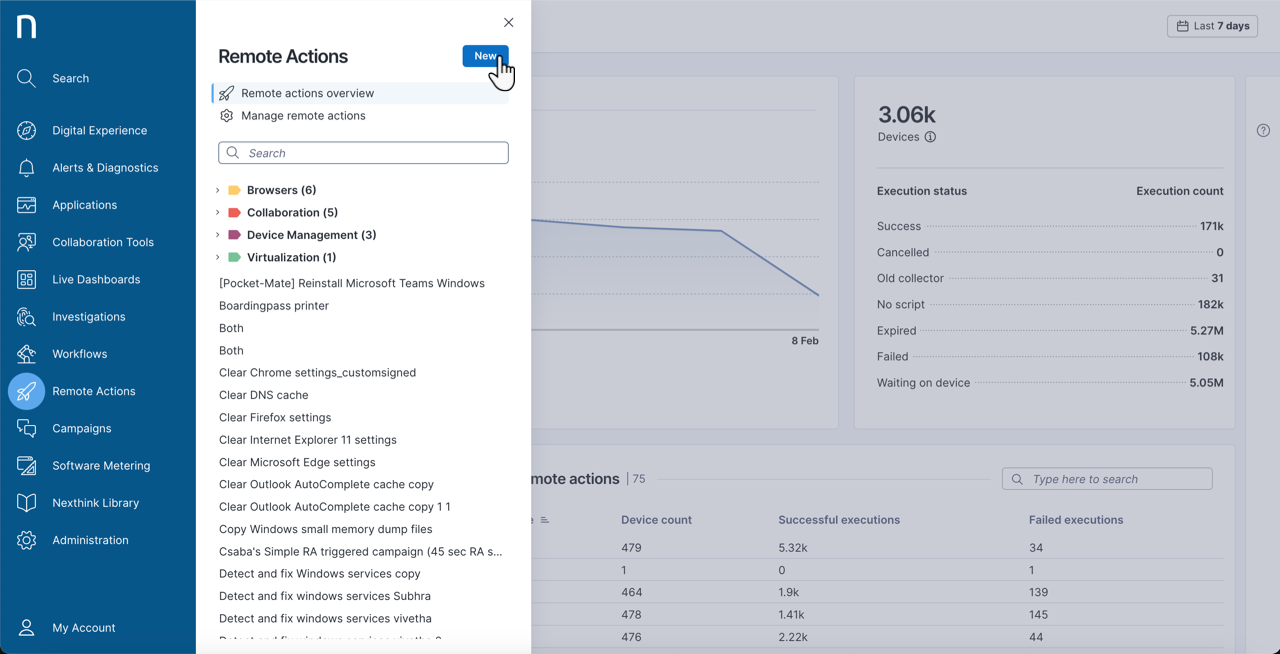
* メインメニューの**リモートアクション**モジュールで、ナビゲーションパネルの右上にある**新規**ボタンをクリックし、リモートアクションの設定ページを開きます。
* **リモートアクション** > **リモートアクションの管理**ページで、ページ右上の**新しいリモートアクション**ボタンをクリックし、キャンペーン設定ページを開きます。
{% hint style="info" %}
独自のリモートアクションスクリプトを作成する場合は、詳細について[Windowsでのリモートアクション用スクリプトの作成](/platform/ja/user-guide/remote-actions/setting-up-and-managing-remote-actions/creating-remote-actions/writing-scripts-for-remote-actions-on-windows.md)および[Macでのリモートアクション用スクリプトの作成](/platform/ja/user-guide/remote-actions/setting-up-and-managing-remote-actions/creating-remote-actions/writing-scripts-for-remote-actions-on-mac.md)を参照してください。
{% endhint %}
## リモートアクションの編集ページへのアクセス
カスタムおよびライブラリのリモートアクションの**編集**ページには、次の方法でアクセスできます:
* 一から[新しいリモートアクションを作成](#custom-remote-actions)します。
* [リモートアクション管理](/platform/ja/user-guide/remote-actions/setting-up-and-managing-remote-actions/managing-remote-actions.md)ページで、特定のリモートアクションにカーソルを合わせてアクションメニューを表示します。次に、以下を選択します:
* **編集** – カスタムリモートアクションまたはLibraryからコピーしたリモートアクションの場合。
* **設定** – Nexthink Libraryからインストールしたリモートアクションの場合。
* [リモートアクションの詳細](/platform/ja/user-guide/remote-actions/using-remote-actions/monitoring-specific-remote-action-executions.md)ページで、**リモートアクションを編集**を選択します。
メインメニューから[リモートアクション]モジュールを選択します。
* リモートアクションを作成、編集、または管理するには、**リモートアクションの管理**を選択します。詳細については、[リモートアクションの管理](/platform/ja/user-guide/remote-actions/setting-up-and-managing-remote-actions/managing-remote-actions.md)ドキュメントを参照してください。
* ナビゲーションパネルのリストから既存のリモートアクションを選択して、その詳細を表示します。
* ナビゲーションパネル上部の**新規**ボタンをクリックすると、新しいリモートアクションを直接作成できます。リモートアクションの作成について詳しくは、[リモートアクションの管理](/platform/ja/user-guide/remote-actions/setting-up-and-managing-remote-actions/managing-remote-actions.md)ドキュメントを参照してください。
## リモートアクションの一般設定を構成する
リモートアクションの名前、NQL ID、説明、トリガーオプション、ターゲット設定オプション、および目的を入力します。
#### **トリガー**
リモートアクションのトリガーメカニズムを選択します:
* **手動**: Webインターフェイスからリモートアクションを手動でトリガーします。
* **API**: APIを介して、選択したデバイスで実行をトリガーします。
* **ワークフロー:** Remote action Thinkletワークフローを使用して、リモートアクションの一覧表示および実行を有効にします。
* **スケジュール**: スケジュールされた時刻にNQLクエリを使用して実行をトリガーします。
* **Spark:** リモートアクションをSparkで利用可能にします。指定したリモートアクションを実行する権限もSparkに付与する必要があります。詳細については、[Spark権限の有効化](/platform/ja/user-guide/spark/setting-up-and-managing-spark/managing-agent-actions.md#enabling-spark-permissions)を参照してください。
{% hint style="warning" %}
リモートアクションをオンデマンドで(手動、ワークフロー、またはAPIを通じて)実行する場合、システムはスケジュールされたリモートアクションよりもそれを優先します。これにより、同時に実行されるスケジュール済みリモートアクションによって、オンデマンドリモートアクションの実行が遅延しないことが保証されます。
{% endhint %}
#### **ターゲット設定**
リモートアクションの対象とする環境を選択します:
* **デバイス**: リモートアクションで特定のデバイスを対象にできるようにします。
* **VDIセッション**: リモートアクションでVDIセッションを対象にできるようにします。
* セッションを対象にする場合は、対象を選択します:
* **VDI:** リモートアクションは、そのセッションのVDIデバイスを対象にします。
* **クライアント:** リモートアクションは、ユーザーがVDIセッションに接続するクライアントデバイスを対象にします。これは、クライアントデバイスにCollectorがインストールされている場合にのみ機能することに注意してください。
* 必要に応じて、ユーザーが上記の選択を上書きできるようにします。
#### **目的**
リモートアクションの目的を選択します:
* **データ収集**:リモートアクションの目的は、対象デバイスからデータを収集することです
* **修復**: リモートアクションの目的は、対象デバイスでアクションを実行することです。
## スクリプトのインポートと設定
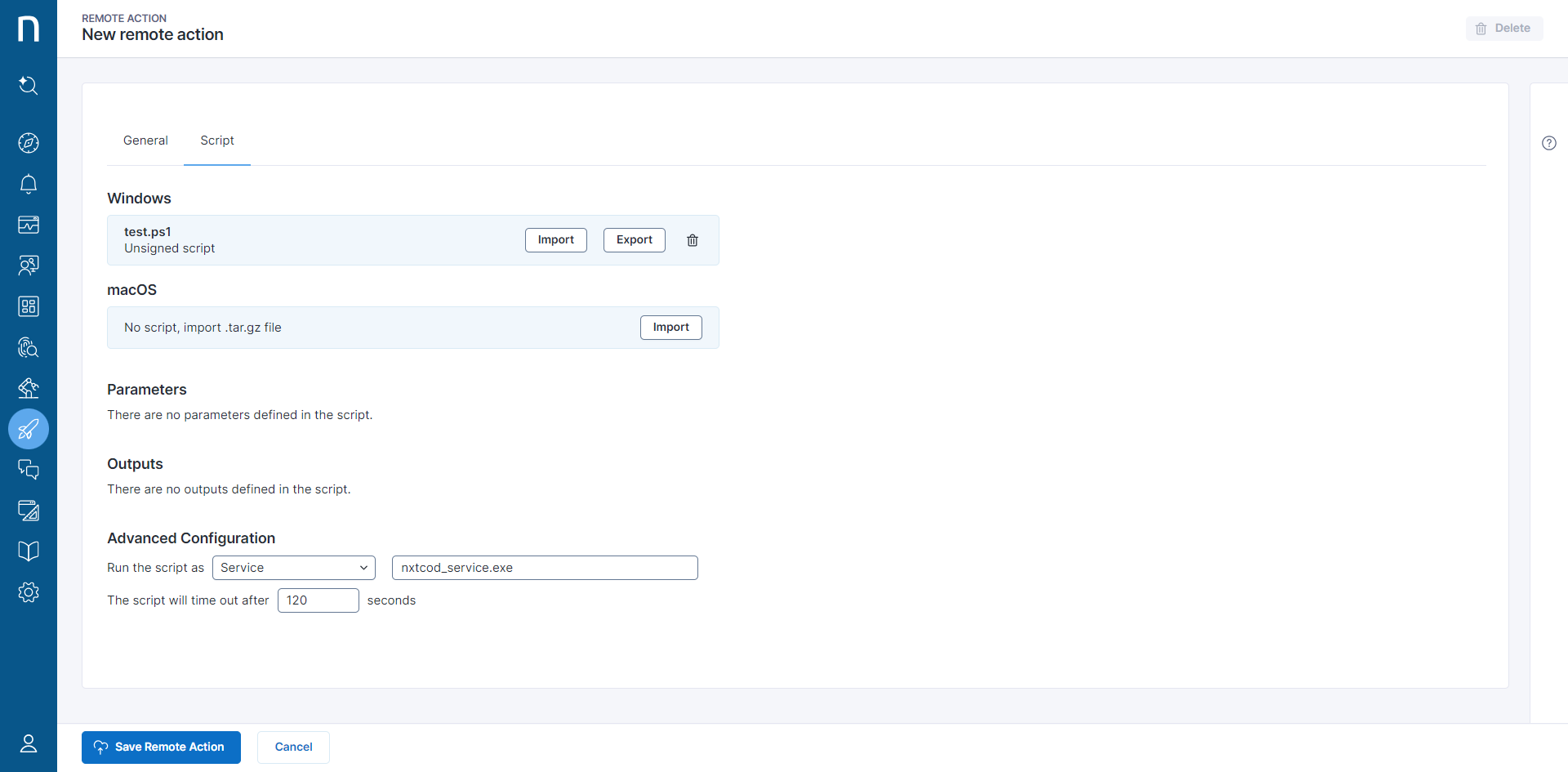
WindowsおよびmacOSプラットフォーム用のリモートアクションスクリプトをインポートします。インポート後、**パラメータ**フィールドに入力すると、**出力**情報が表示されます。
**詳細設定**オプションを使用してスクリプトの実行コンテキストを選択します。利用可能なオプションには、ローカルシステム、対話型ユーザー、またはサービスがあります。
リモートアクションを保存するには、Windows PowerShellまたはmacOS Bashスクリプトを追加する必要があります。
ライブラリパックの更新により、既存のスクリプトとリモートアクションのすべての構成が上書きされるため、更新後に再署名する必要があります。したがって、ライブラリからインストールされたリモートアクションおよびシステムリモートアクションについては、スクリプトの再署名以外の変更を行わないことをNexthinkは推奨しています。
詳細については、[Windowsでのリモートアクション用スクリプトの作成](https://docs.nexthink.com/platform/ja/user-guide/remote-actions/managing-remote-actions/writing-scripts-for-remote-actions-on-windows#writingscriptsforremoteactionsonwindows-outputvariables)および[Macでのリモートアクション用スクリプトの作成](https://docs.nexthink.com/platform/ja/user-guide/remote-actions/managing-remote-actions/writing-scripts-for-remote-actions-on-mac#creating-output-variables)のドキュメントを参照してください。
{% hint style="info" %}
リモートアクションスクリプトの最大サイズは600 KBです:
入力は最大50個、合計最大30 KB文字までです。
出力は最大50個で、値の制限はタイプによって異なります。
{% endhint %}
#### **パラメータ**
スクリプトの実行に必要な入力を最大50個指定できます。許可するパラメータ値のリストを定義し、実行時にユーザーがカスタム値を指定できるようにすることができます。
* **名前**: システムがパラメータ値を要求するときにユーザーに表示される名前。
* **説明**: パラメータの意味のある説明。
* **値**:パラメータに使用可能な値のリスト。1行につき1つの値少なくとも1つの値が必要です。最初の行の値がデフォルト値のオプションです。
* **ユーザーによるカスタム値の入力を許可**: リストに含まれる値以外のカスタムパラメータ値をユーザーが指定できるようにします。
#### **出力**
リモートアクションの出力を最大50個定義します。
* **名前**: Investigationsおよびダッシュボードでシステムがリモートアクションの出力を表示するときに表示される名前。
* **説明**: 出力パラメータの意味のある説明。
* **タイプ**: パラメータのデータタイプ。
#### **高度な設定**
スクリプトをローカルシステムユーザー(デフォルト)、対話型ユーザー、またはサービスとして実行するかを選択します:
* **ローカルシステムユーザー:** ソフトウェアのアンインストールや、ドライバーまたはRegistryキーなどのシステム情報の値の取得など、システム権限を必要とするタスクに使用します。
* **対話型ユーザー:** ユーザーのごみ箱のサイズを取得する、またはキャンペーンを使用してアプリケーションを閉じるなど、特定のユーザーに対して実行するアクションに使用します。これらをローカルシステムユーザーとして実行した場合、システムユーザーのごみ箱のサイズが返されるか、デバイスにログインしているユーザーではなく、システムが使用しているアプリケーションを閉じようとします。
* Collector は、ユーザーがデバイスにログインした場合にのみスクリプトを実行します。それまでは、実行は失敗する代わりに `waiting_on_user` ステータスを報告します。
* リモートアクションがデバイスに到達すると、スクリプトはログイン中のユーザーのコンテキストで実行されます。誰もログインしていない場合は、その後最初にログインしたユーザーに対して実行されます。
* Collector はスクリプトを実行したユーザーの名前を報告するため、調査やダッシュボードで実行コンテキストを特定できます。ユーザー名は、スクリプトの実行後にのみ表示されます。
* ユーザーの操作待ちの実行は、リクエストの作成から1週間後に期限切れになります。
* **サービス:** 専用サービス内で実行するようリモートアクションを構成するために使用します。たとえば、リモートアクションは、Active Directoryを更新するために必要な権限を持つサービスアカウントを使用して、Windowsサーバー(プロキシ)上で実行できます。サービスとしての実行はWindowsデバイスでのみサポートされ、Windowsスクリプト(PowerShell)の使用が必要です。この機能を使用するには、[サービスを作成するために対象デバイスで実行する特定の手順](/platform/ja/user-guide/remote-actions/setting-up-and-managing-remote-actions/creating-remote-actions/running-remote-actions-as-a-service-on-server-devices-windows-only.md)に従ってください。サービス名フィールドには、サービスのセットアップ時に使用した`--service-name`パラメータの値を指定する必要があります。
{% hint style="warning" %}
対話型ユーザーの実行は、最初にログインしたユーザーに対して実行されます。複数のユーザーで共有されているデバイスでは、実行ユーザーが意図したユーザーと異なる場合があります。これらの実行を追跡する方法の詳細については、[リモートアクションを実行する](/platform/ja/user-guide/remote-actions/using-remote-actions/executing-remote-actions.md#executing-remote-actions-in-the-context-of-the-interactive-user)を参照してください。
{% endhint %}
スクリプトのタイムアウトを(秒単位で)設定します。リモートアクションが割り当てられた時間内にアクションを完了できない場合、システムはスクリプトを終了します。
詳細については、製品内ドキュメントを参照してください。サイドパネルメニューから確認できます。
---
# Agent Instructions
This documentation is published with GitBook. GitBook is the documentation platform designed so that both humans and AI agents can read, navigate, and reason over technical content effectively. Learn more at gitbook.com.
## Querying This Documentation
If you need additional information that is not directly available in this page, you can query the documentation by asking a question.
Perform an HTTP GET request on the following URL with the `ask` and `goal` query parameters:
```
GET https://docs.nexthink.com/platform/ja/user-guide/remote-actions/setting-up-and-managing-remote-actions/creating-remote-actions.md?ask=&goal=
```
`ask` is the immediate question: it should be specific, self-contained, and written in natural language.
`goal` is what the user is ultimately trying to achieve, the reason they need the answer. Sharing it helps GitBook give you a better, more relevant answer. A goal is most helpful when it describes the outcome the user wants rather than restating the question. For example, with `ask=how do I create an API token`, a goal like `automate deployments from our CI pipeline` lets GitBook tailor the answer to that use case.
The response will contain a direct answer to the question and relevant excerpts and sources from the documentation.
Use this mechanism when the answer is not explicitly present in the current page, you need clarification or additional context, or you want to retrieve related documentation sections.