> For the complete documentation index, see [llms.txt](https://docs.nexthink.com/platform/llms.txt). Markdown versions of documentation pages are available by appending `.md` to page URLs; this page is available as [Markdown](https://docs.nexthink.com/platform/ja/user-guide/custom-dashboards-classic/examining-metrics-in-depth-classic.md).
# メトリクスの詳細な調査 (クラシック)
Custom Dashboardsの一部の機能はFinder(クラシック)と連携しています。
{% hint style="info" %}
Nexthink FinderはWindows専用のデスクトップアプリケーションであり、その機能は現在、Nexthink webインターフェースで利用可能です。 Nexthinkはブラウザから直接使用できるようになり、ほとんどの機能は追加のデスクトップアプリケーションを必要としなくなりました。
{% endhint %}
表現されたメトリクスの値を精度を向上させて取得するには、widget内の図にカーソルを合わせます。場合によっては、ポップアップ内に追加情報が表示され、メトリクスを詳細に検討するための2つのオプションが提示されます:
* **詳細を表示**(カウントメトリクスのみ)
* **Finderで調査**
ダッシュボードでカウントメトリクスの値を表示する際に、その数値の背後にあるオブジェクトを知りたい場合があります。カウントメトリクスを表すダッシュボード上の任意の数値に対して、合計に貢献したオブジェクトを確認することができます。これらのオブジェクトのリストはメトリクスの詳細と呼ばれます。メトリクスを作成するときにグループ化オプションや追加表示フィールドを選択した場合、それらは詳細に表示されます。
### Finderで調査(クラシック)
{% hint style="info" %}
Nexthink FinderはWindows専用のデスクトップアプリケーションであり、その機能は現在、Nexthink webインターフェースで利用可能です。 Nexthinkはブラウザから直接使用できるようになり、ほとんどの機能は追加のデスクトップアプリケーションを必要としなくなりました。
{% endhint %}
調査を深めるためにFinderへのアクセスを持つ場合は、widgetのメトリクス表現から直接Finderにドリルダウンできます。これはすべての種類のメトリクスで動作し、カウントメトリクスだけではありません。 Nexthink webインターフェースからFinderにドリルダウンする際には、Finderはwebインターフェースに見つかった条件を再現するために可能な限り多くのコンテキスト情報を保持し、新しい調査を即座に生成して実行します。 Finderでは、生成された調査を変更し、他のオブジェクトや活動との関係を見つけ、Finderの全機能を使って結果を分析することができます。
### 精度を向上させる方法
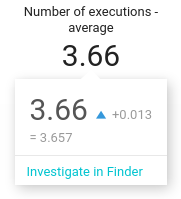
KPI、表、または棒グラフのwidgetで表示される値にカーソルを合わせると、可能な限り高精度で同じ値を表示するポップアップが表示されます。加えて、その前の値に対する変動も取得します。例えば、以下のポップアップは追加の小数点以下の桁と次のKPI widgetの変動を表示します:
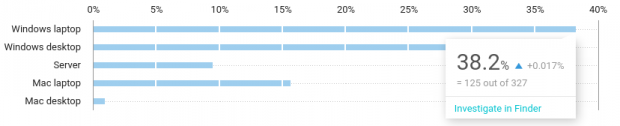
カウント比率を表す値の場合、ポップアップにはより高精度な比率だけでなく、関与しているオブジェクトの数も表示されます。例えば、以下の棒グラフでは、Windowsラップトップの精確な比率、その比率の前の値との変動、そして全デバイス数に対するWindowsラップトップ数がポップアップで確認できます:
### カウントメトリクスの詳細を表示する方法
ダッシュボードからカウントメトリクスの詳細を表示するには:
1. ダッシュボードでメトリクスを表示しているwidget(KPI、表、または棒グラフ)を見つけます。折れ線グラフからメトリクスの詳細を表示することはできません。
2. 図の上にカーソルを置く。小さなポップアップが表示されます。
3. ポップアップで**詳細を表示**をクリックします。カウントメトリクス合計に貢献したオブジェクトのリストが表示されます。
4. オプション: オブジェクトのリストが対話ボックスに収まらない場合、対話ボックスの左下のコントロールを使用してページを移動します。 Nexthink webインターフェースでは、詳細に表示できるオブジェクトの最大数が制限されています。制限に達した場合、対話ボックスはそれを示す適切なメッセージを表示します。
5. オプション: ウィンドウの右下にある**CSV**ラベルの矢印リンクをクリックして、リストをCSVファイルとしてエクスポートします。
6. ダイアログボックスを閉じてダッシュボードに戻るには、終了したら**OK**をクリックします。
テーブルwidgetでは、カウントメトリクスの結果をグループ化した場合、グループ化オプションに準じたクリックされた数値に対応するオブジェクトの正確なリストが得られます。
サービスダッシュボードには詳細を表示するオプションがないことに注意してください。詳細の表示は、メトリクスに基づくダッシュボードでのみ利用可能です。
Nexthink webインターフェースでは、カウントメトリクスの詳細をデフォルトで当日、週、月、四半期ごとに保存します。以前の期間の履歴データを保持するには、Nexthink webインターフェースのための追加ディスクスペースを確保してください。
### Finderへのドリルダウン(クラシック)
Finderへのドリルダウンの前提条件は、Nexthink webインターフェースのアドレスが正しく構成されていることを確認することで、これはFinderを更新する場合と同じです。
Nexthink webインターフェースからFinderにドリルダウンして、メトリックスの詳細な結果を調査するには:
1. Finderが正しくインストールされたマシンからFinderアクセスを持つユーザーとしてNexthink webインターフェースにログインします。
2. Finderの支援を受けて分析したいメトリクスの値を保持しているKPI、テーブル、または棒グラフのwidgetをダッシュボードで見つけます。折れ線グラフはFinderへのドリルダウンをサポートしていません。
3. 興味のある値にカーソルを合わせます。ポップアップが表示されます。
* または、カウントメトリクスの詳細を表示し、リスト内のオブジェクトの名前にカーソルを合わせます。ポップアップが表示されます。
4. ポップアップ内で**Finderで調査**のリンクをクリックします。
* Nexthink webインターフェースのメトリクスの値が複数のEnginesから集約されている場合、関連するEnginesのリストを表示するダイアログボックスが表示されます。
1. Finderが接続しなければならないEngineの名前をクリックします。
5. Finderは、Nexthink webインターフェースから取得したコンテキスト情報に基づいて、メトリックスに関連するビューを開きます。
コンテキスト情報は、Finderが開くときに表示されるものを部分的に決定します。コンテキストには以下が含まれます:
* ドリルダウンするメトリクスのタイプ。
* メトリクスのグループ化オプション。
* Nexthink webインターフェースで表示している階層の現在のノード。
* Nexthink webインターフェースの現在の時間枠。
これらがFinderで得られる結果であり、どのタイプのメトリクスからドリルダウンするかに応じて:
* カウントメトリック(合計または比率)の値からドリルダウンする場合、Finderは調査を実行し、カウントされたオブジェクトのリストを返します。
* 量的メトリックスの値からドリルダウンする場合、Finderはデバイスに対する調査を実行し、結果をリストで表示します。リストは数量を定義する集計によって並べ替えられます。
* トップメトリックスまたはカウントメトリックスの詳細のいずれかでオブジェクトの名前からドリルダウンする場合、Finderの動作は選択したオブジェクトの種類に依存します:
* オブジェクトがデバイスの場合、FinderはそのDevice Viewを開きます。
* オブジェクトがユーザーの場合、FinderはそのUser Viewを開きます。
* その他の種類のオブジェクトの場合、Finderは調査を実行し、オブジェクトを単一の結果としてリストで返します。
Finderの結果には、Nexthink webインターフェースのコンテキストが含まれます:
**グループオプション**
メトリクスの定義で**グループ化オプション**が指定されている場合、Finderはそれを実行された調査の結果に含みます(デバイスまたはユーザービューへのドリルダウンには適用されません)。
**階層**
調査結果は、Nexthink webインターフェースで表示している階層のノードに限定されます:それはエンティティのセットに条件として変換されます(デバイスまたはユーザービューには適用されません)。
**日付**
Finderでの調査の実行日付は、Nexthink webインターフェースで見ている日付と一致します(時間枠は1日に束縛される必要があります、以下の制限を参照してください)。
#### Finderへのドリルダウンの制限
場合によっては、Nexthink webインターフェースからFinderにドリルダウンする際に、Finderに表示される結果とNexthink webインターフェースで観察された値との間で不一致が生じることがあります。これらの状況に対処するために、Finderは可能な違いの理由を上部に説明する警告メッセージを強調表示します。
**データがありません**
Engineのデータ保存期間は、Nexthink webインターフェースの期間よりも短いです。 Nexthink webインターフェースで選択された日付が過去にある場合、Finderへのドリルダウン時にEngineが要求されたデータの履歴をすでに失っている可能性があります。 Finderは次のメッセージを表示します:
リクエストされた時間枠(*時間枠*)には、Engineにデータがないか、部分的なデータしかありません。 Engineの最も古い履歴データは\_date\_からです。
**複数のEnginesからのデータ**
この状況は、Nexthink webインターフェースで表示されている値が複数のEnginesから集約されている場合に発生します。 Finderで結果を表示する際に、利用可能な結果は1つのEngineのみに限られているため、不一致が生じる可能性があります。 Finderは警告を表示します:
Nexthink webインターフェースで表示されているデータは、複数のEnginesから取得されています。以下の結果は、*Engine名* Engineのみに関するものです。
**1日を超える時間枠**
Nexthink webインターフェースで選択された時間枠が1日を超える場合(これは、1週間、1か月、または四半期の時間枠です)、Finderは時間枠を無視し、今日の結果を表示します。これは、Nexthink webインターフェースがすべてのメトリクスの結果を毎日集計し、それらを合計して選択された時間枠の合計を作成するためです。これは、時間枠全体にわたって結果を集計する調査を開始する場合とは異なります。 Finderの警告メッセージは次のようになります:
Nexthink webインターフェースで表示されている週間/月間/四半期データはFinderでは取得できません。以下の結果は今日に関するものです。
**履歴化されていないデータ**
一部のメトリクスは、その値の履歴をEngineが保持していない値を基にしています。 Nexthink webインターフェースは、その日の計算が完了したときのメトリクスの値が実際にどのようであったかを記録しています。これは過去の日付のメトリクスを計算したいときの制限に似ています。 Finderは次のメッセージを表示します:
以下のデータはNexthink webインターフェースで利用可能なものと異なる場合があります。なぜなら、オブジェクトのプロパティとカテゴリがメトリクスが計算された後で変更された可能性があるからです。
**すべてのオブジェクトをカウントするカウントメトリックの時間枠**
すべてのオブジェクト(アクティブと非アクティブ)をカウントするカウントメトリクスを表示するwidgetを表示する場合、Nexthink webインターフェースでの時間枠は1日でなければならず、他の時間枠を選択するとwidgetは無効になります。 Finderにドリルダウンする場合、Finderの時間枠は、Nexthink webインターフェースで見られた結果をより適切に反映するために、利用可能な期間全体に変更されます。 Finderは以下のメッセージで時間枠の変更を警告します:
時間枠が変更されました。この結果は、Engineにおける最も古い利用可能な日付(*日付*)から現在の日時(*日付*)までです。
---
# Agent Instructions
This documentation is published with GitBook. GitBook is the documentation platform designed so that both humans and AI agents can read, navigate, and reason over technical content effectively. Learn more at gitbook.com.
## Querying This Documentation
If you need additional information that is not directly available in this page, you can query the documentation dynamically by asking a question.
Perform an HTTP GET request on the current page URL with the `ask` query parameter, and the optional `goal` query parameter:
```
GET https://docs.nexthink.com/platform/ja/user-guide/custom-dashboards-classic/examining-metrics-in-depth-classic.md?ask=&goal=
```
`ask` is the immediate question: it should be specific, self-contained, and written in natural language.
`goal` is optional and describes the broader end goal you are ultimately trying to accomplish on behalf of the user. GitBook uses it to tailor the answer towards what is most useful for that goal.
The response will contain a direct answer to the question and relevant excerpts and sources from the documentation.
Use this mechanism when the answer is not explicitly present in the current page, you need clarification or additional context, or you want to retrieve related documentation sections.