# カスタムダッシュボードの文書化 (クラシック)

ダッシュボード内で、ダッシュボードのユーザーのために関連情報を記載します。 例えば、ダッシュボードの説明を書いて以下を解説します：

* ダッシュボードの内容を解釈する。
* ダッシュボードをビジネスプロセスに組み込む。
* 正しい結果をダッシュボードで得るためにNexthinkを設定する。

基本モジュールのダッシュボード、すなわちメトリクスに基づくウィジェットで構築されたものだけが、説明を伴うことがあります。

### 説明の読み方 <a href="#documentingcustomdashboards-classic-readingdescriptions" id="documentingcustomdashboards-classic-readingdescriptions"></a>

ダッシュボードの説明は、ダッシュボード自体の右側にある縮小可能なパネルとして表示されます。 縮小されると、パネルはページマーカーに似た小さな四角形に縮小され、内部に通常の文字**i**（情報のための）が含まれます。

パネルを展開してダッシュボードの説明を読むために、**i**の文字をクリックします。 読み終わったら、再度**i**文字をクリックするか、説明パネルの右上にあるクロスサインをクリックしてパネルを縮小できます。

ダッシュボードにまだ説明がない場合、パネルも**i**文字もダッシュボードには表示されません。 以下に、説明を追加するためのダッシュボードの編集方法を説明します。

### 説明を書く <a href="#documentingcustomdashboards-classic-writingadescription" id="documentingcustomdashboards-classic-writingadescription"></a>

ダッシュボードの説明を書くには：

1. ダッシュボードを作成する権限を持つユーザーとしてNexthinkのwebインターフェースにログインします。
2. メトリクスに基づいて[ダッシュボードを開く](/platform/ja/user-guide/using-finder-classic/monitoring-it-custom-metrics-with-finder-classic/following-the-evolution-of-a-metric-classic.md#followingtheevolutionofametric-classic-addingametric)または作成します。
3. ダークブルーのリボンの右側にあるメニューアイコンをクリックします。
4. **DASHBOARD**セクションから**コンテンツを編集**を選択します。
5. ダッシュボードの右上にある**i**文字をクリックして、ダッシュボードの説明パネルを展開します。 （説明がないため）読み取りモード中に**i**が表示されなかったとしても、ダッシュボードの編集時には表示されます。
6. 説明パネル内にダッシュボードの説明を書きます。 出力をフォーマットするには、以下のセクションを参照してください。
7. ダッシュボードの編集を終了するには、メニューアイコンの代わりにブルーリボンの右側に表示されるチェックマークをクリックします。

説明には最大で10,000文字を含めることができます。

### 説明のフォーマット <a href="#documentingcustomdashboards-classic-formattingyourdescription" id="documentingcustomdashboards-classic-formattingyourdescription"></a>

ダッシュボードの説明をより視覚的に魅力的にするために、以下のマークアップルールに従ってフォーマットします：

<table><thead><tr><th>フォーマット</th><th>入力</th><th>描画済み</th></tr></thead><tbody><tr><td>通常のテキスト</td><td><code>プレーンテキスト</code></td><td>プレーンテキスト</td></tr><tr><td>題名</td><td><code># 大きなタイトル</code></td><td><strong>大きなタイトル</strong></td></tr><tr><td>斜体のテキスト</td><td><code>*斜体のテキスト*</code></td><td><em>斜体のテキスト</em></td></tr><tr><td>太字のテキスト</td><td><code>**太字のテキスト**</code></td><td><strong>太字のテキスト</strong></td></tr><tr><td>箇条書きリスト</td><td><ul><li>項目1</li><li>項目2</li></ul></td><td><ul><li>項目1</li><li>項目2</li></ul></td></tr><tr><td>番号付きリスト</td><td><ol start="1"><li>項目1</li><li>項目2</li></ol></td><td><ol start="1"><li>項目12. 項目2</li></ol></td></tr><tr><td>ハイパーリンク</td><td><code>[リンクテキスト](http://example.com)</code></td><td><a href="http://example.com/">リンクテキスト</a></td></tr><tr><td>参照されたハイパーリンク</td><td><p><code>[リンクテキスト][1]</code></p><p><code>...</code></p><p><code>[1]: http://example.com</code></p></td><td><a href="http://example.com/">リンクテキスト</a></td></tr><tr><td>横方向のルール</td><td><pre><code>前のテキスト
</code></pre></td><td></td></tr><tr><td></td><td></td><td></td></tr><tr><td>---</td><td></td><td></td></tr><tr><td>テキスト後</td><td></td><td></td></tr><tr><td></td><td><p>前のテキスト</p><hr><p>後のテキスト</p></td><td></td></tr></tbody></table>

#### ブロック <a href="#documentingcustomdashboards-classic-blocks" id="documentingcustomdashboards-classic-blocks"></a>

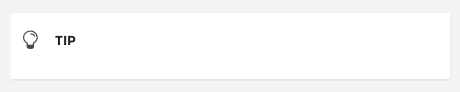
説明の特定の部分を強調するために、構成、プロセス、ヒント、および警告の4種類の事前定義されたブロックを使用できます。

ブロックを定義するには、三つのコロンシーケンス（**:::**）の二行の間にテキストを囲みます。 最初のシーケンスの後にブロックの名前が続き、それは四つの事前定義されたブロックタイプのいずれかになります。 以下に、ブロックの例を示します。ここでは、\*\*\[block\_name]\*\*を事前定義されたブロックタイプの一つの名前に置き換えてください：

```
::: [block_name]
ブロック内のテキスト。
:::
```

\
ブロックの内容は通常のテキストからハイライトされ、ダッシュボードの説明パネル内で明るい背景のボックスとして表示されます。 ブロックの名前が関連アイコンに先行され、ブロックのタイトルとして表示されます：

<table><thead><tr><th>入力</th><th>レンダリング</th></tr></thead><tbody><tr><td><pre><code>::: 設定
</code></pre></td><td></td></tr><tr><td></td><td></td></tr><tr><td>:::</td><td></td></tr><tr><td></td><td><img src="/files/VcsD1F6PxYQuhqXbyxoK" alt="" data-size="original"></td></tr><tr><td><pre><code>::: プロセス
</code></pre></td><td></td></tr><tr><td></td><td></td></tr><tr><td>:::</td><td></td></tr><tr><td></td><td><img src="/files/vmYKkAV4lxJBYdRHOsBZ" alt="" data-size="original"></td></tr><tr><td><pre><code>::: ヒント
</code></pre></td><td></td></tr><tr><td></td><td></td></tr><tr><td>:::</td><td></td></tr><tr><td></td><td><img src="/files/RUXoXifljj2DymUzWSQh" alt="" data-size="original"></td></tr><tr><td><pre><code>::: 注意
</code></pre></td><td></td></tr><tr><td></td><td></td></tr><tr><td>:::</td><td></td></tr><tr><td></td><td><img src="/files/6gq9i6SJ2zftFVjPpKhi" alt="" data-size="original"></td></tr></tbody></table>


---

# Agent Instructions: Querying This Documentation

If you need additional information that is not directly available in this page, you can query the documentation dynamically by asking a question.

Perform an HTTP GET request on the current page URL with the `ask` query parameter:

```
GET https://docs.nexthink.com/platform/ja/user-guide/custom-dashboards-classic/documenting-custom-dashboards-classic.md?ask=<question>
```

The question should be specific, self-contained, and written in natural language.
The response will contain a direct answer to the question and relevant excerpts and sources from the documentation.

Use this mechanism when the answer is not explicitly present in the current page, you need clarification or additional context, or you want to retrieve related documentation sections.