> For the complete documentation index, see [llms.txt](https://docs.nexthink.com/llms.txt). Markdown versions of documentation pages are available by appending `.md` to page URLs; this page is available as [Markdown](https://docs.nexthink.com/platform/ja/user-guide/collaboration-experience/getting-started-with-collaboration-experience/using-the-call-view-dashboard.md).
# Call View を使用した個々のセッション品質の分析
**Call View** ダッシュボードは、通話品質を評価するための重要なツールです。コラボレーションセッション中の従業員 Experience に影響する潜在的な問題を分析し、特定することができます。 **Call View** ダッシュボードは、各参加者が Experience した通話品質に関する詳細なインサイトを提供します。
## Call View ダッシュボードへのアクセス
Call View ダッシュボードには、トラブルシューティングのシナリオに応じて、Investigations または Device View からアクセスできます。
### Investigations から Call View ダッシュボードへアクセスする
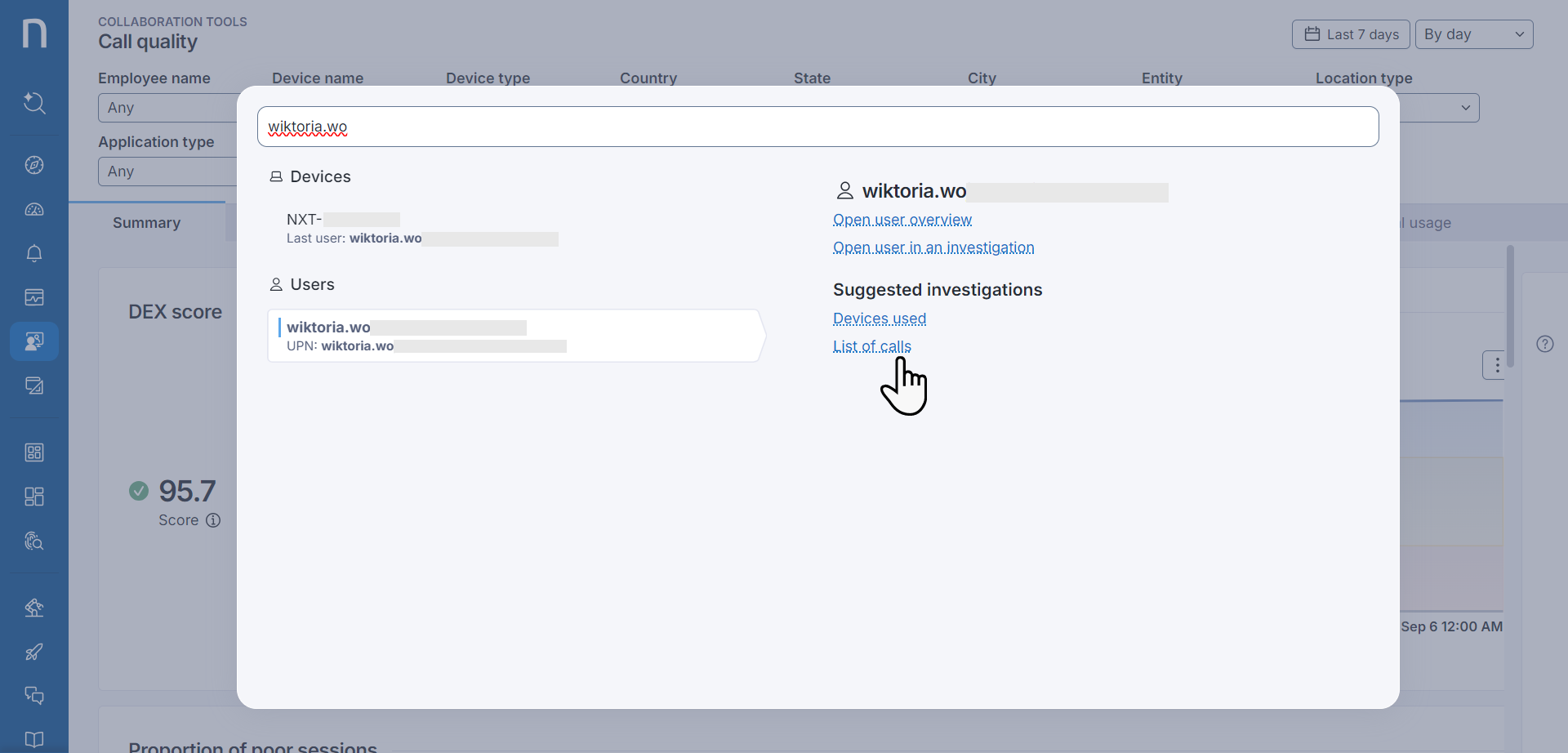
1. メインメニューから[検索](broken://pages/afqIbIeUJGVg7wfn2aNS)を選択し、ユーザー名を入力します。
2. **Users** リストから対象のユーザーを選択します。
3. Suggested investigations の下にある **List of calls** リンクをクリックして、過去 24 時間の通話一覧を表示するインベスティゲーションにアクセスします。
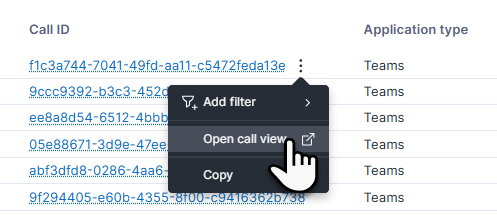
4. リストで特定のコールを見つけ、該当する**コール ID**をクリックするか、アクションメニューを開いて**コールビューを開く**を選択します
{% hint style="info" %}
Call ID フィールドを含むテーブルウィジェットを備えたダッシュボードでは、アクションメニューから通話ビューを起動できます。
{% endhint %}
### デバイスビューから通話ビュー・ダッシュボードにアクセスする
* メインメニューから[検索](broken://pages/afqIbIeUJGVg7wfn2aNS)を選択し、ユーザー名を入力します。
* ユーザーに関連するデバイスを選択するか、調査セクションに移動してデバイスを検索します。
* デバイス名の下にある **デバイスビューを開く** オプションをクリックします。
* デバイスタイムライン上で該当する通話を特定し、それをクリックしてサイドパネルを開きます。
* サイドパネル内の **この通話の品質をすべての参加者についてトラブルシュート** をクリックして、通話ビューのダッシュボードにアクセスします。
詳細については、[Device View でデバイスメトリクスと通話品質を相関させる](/platform/ja/user-guide/collaboration-experience/getting-started-with-collaboration-experience/using-device-view-for-call-quality-issues.md) および [Device View](/platform/ja/user-guide/device-view.md) のドキュメントを参照してください。
## 詳細分析の実施
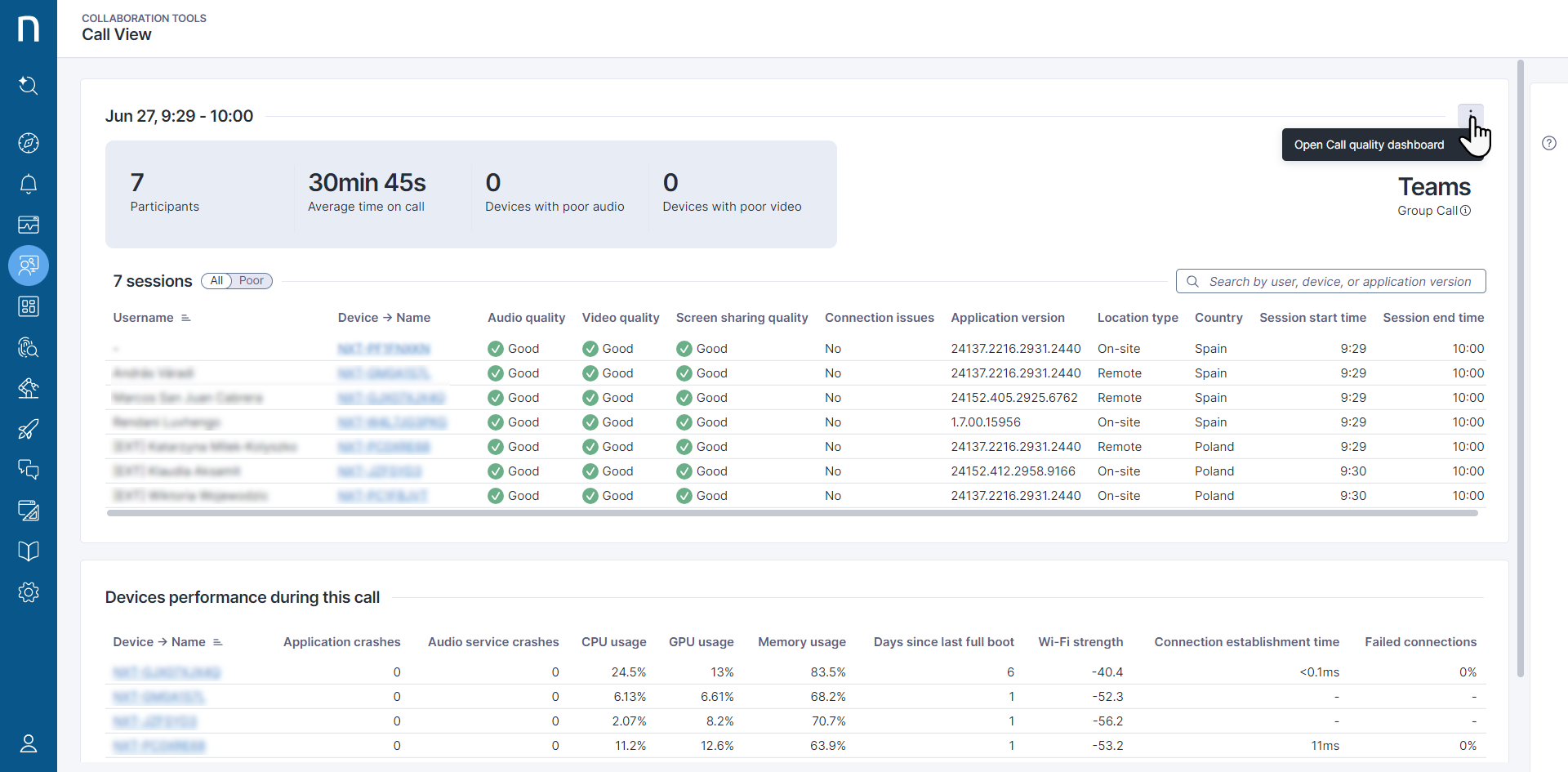
* **通話タイプ:** Microsoft Teams 通話の場合、アプリケーション名の下に表示される通話タイプ情報で通話のタイプを確認します。
* **ビューの切り替え:** すべての参加者の表示と、通話品質が低い参加者のみの表示を切り替えます。
* **検索機能:** 検索バーを使用して、特定のユーザーまたはデバイスを素早く見つけます。
* **アクションメニュー:** デバイス名にカーソルを合わせると **アクションメニュー** にアクセスできます。**調査** を使用して特定の問題を深掘りするか、**デバイスビュー** を開いてより詳細な情報を確認します。
ページ右上の **アクションメニュー** を使用して、**通話品質** ダッシュボードを開きます。組織内で実行されたすべてのコラボレーション通話の問題を評価し、大規模なトラブルシューティングを行います。
### デバイスの問題と通話品質の相関関係
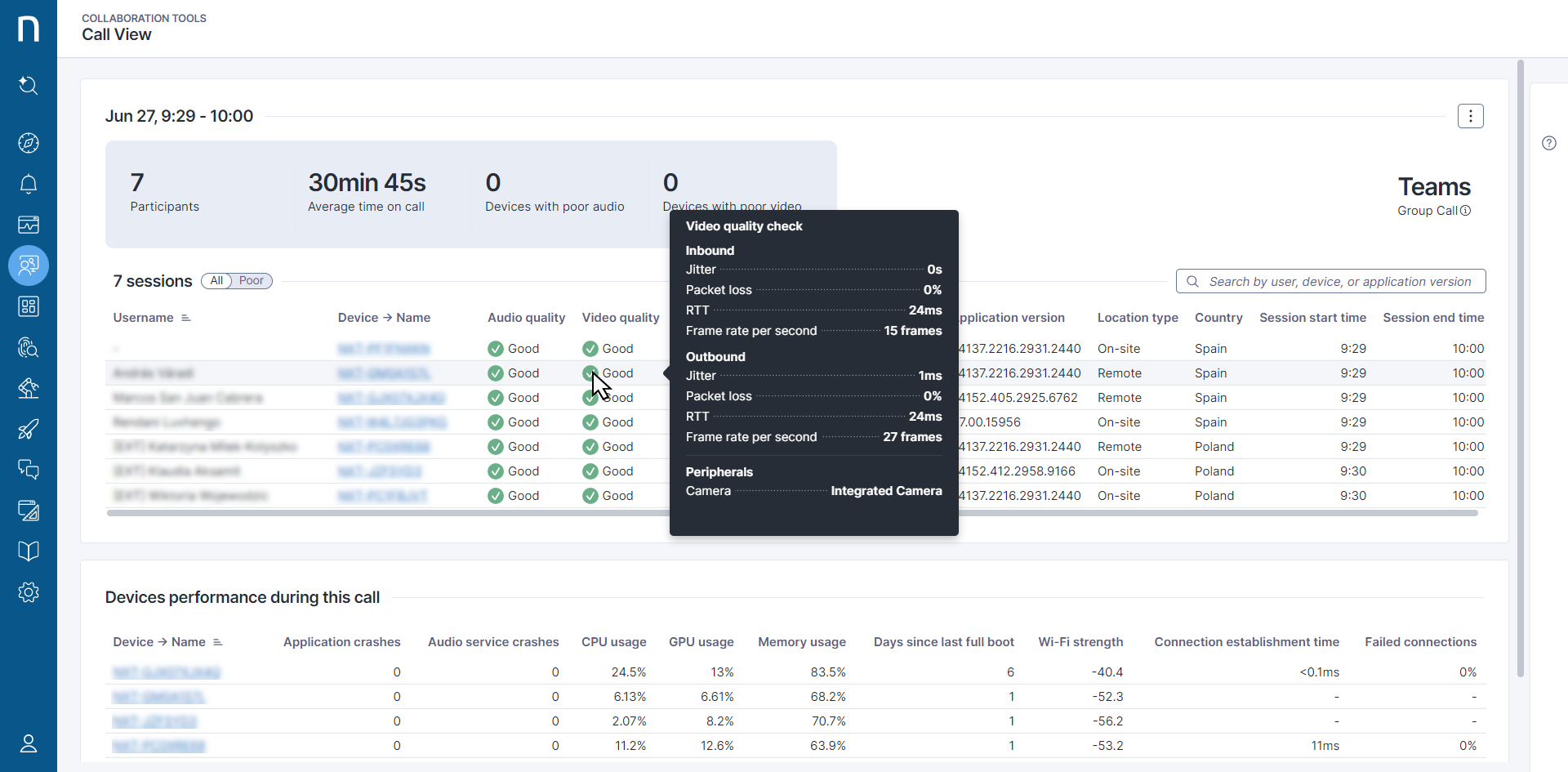
デバイスのパフォーマンスが通話品質にどのように影響するかを評価するために、**音声品質**、**ビデオ品質**、**画面共有品質** の指標にカーソルを合わせます。これにより、フィールドの値に影響を与えるパラメーターが表示されます。
### Zoom 通話のパラメーター
* **音声品質:** 受信または送信ジッターが 30ms を超える、レイテンシーが 250ms を超える、またはパケットロスが 10% を超える場合は低品質とみなされます。
* **ビデオ品質:** 受信または送信ジッターが 30ms を超える、レイテンシーが 250ms を超える、パケットロスが 10% を超える、またはフレームレートが 1 秒あたり 7 未満の場合は低品質とみなされます。
* **画面共有品質:** 受信フレームロス率が 50% を超える、またはフレームレートが 1 fps 未満の場合は低品質とみなされます。
### Microsoft Teams 通話のパラメーター
* **音声品質:** 受信または送信ジッターが 30ms を超える、RTT が 500ms を超える、またはパケットロスが 10% を超える場合は低品質とみなされます。
* **ビデオ品質:** 受信または送信ジッターが 30ms を超える、RTT が 500ms を超える、パケットロスが 10% を超える、またはフレームレートが 1 秒あたり 7 未満の場合は低品質とみなされます。
* **画面共有品質:** 受信フレームロス率が 50% を超える、またはフレームレートが 1 fps 未満の場合は低品質とみなされます。
* **接続失敗:** 参加者が通話に参加する際に問題が発生しました。
* **切断された:** 参加者が進行中の通話から切断されました。
***
関連トピック:
* [Device View でデバイスメトリクスと通話品質を相関させる](/platform/ja/user-guide/collaboration-experience/getting-started-with-collaboration-experience/using-device-view-for-call-quality-issues.md)
* [コラボレーションエクスペリエンスの分析](/platform/ja/user-guide/collaboration-experience/getting-started-with-collaboration-experience.md)
---
# Agent Instructions
This documentation is published with GitBook. GitBook is the documentation platform designed so that both humans and AI agents can read, navigate, and reason over technical content effectively. Learn more at gitbook.com.
## Querying This Documentation
If you need additional information that is not directly available in this page, you can query the documentation by asking a question.
Perform an HTTP GET request on the following URL with the `ask` and `goal` query parameters:
```
GET https://docs.nexthink.com/platform/ja/user-guide/collaboration-experience/getting-started-with-collaboration-experience/using-the-call-view-dashboard.md?ask=&goal=
```
`ask` is the immediate question: it should be specific, self-contained, and written in natural language.
`goal` is what the user is ultimately trying to achieve, the reason they need the answer. Sharing it helps GitBook give you a better, more relevant answer. A goal is most helpful when it describes the outcome the user wants rather than restating the question. For example, with `ask=how do I create an API token`, a goal like `automate deployments from our CI pipeline` lets GitBook tailor the answer to that use case.
The response will contain a direct answer to the question and relevant excerpts and sources from the documentation.
Use this mechanism when the answer is not explicitly present in the current page, you need clarification or additional context, or you want to retrieve related documentation sections.