> For the complete documentation index, see [llms.txt](https://docs.nexthink.com/platform/llms.txt). Markdown versions of documentation pages are available by appending `.md` to page URLs; this page is available as [Markdown](https://docs.nexthink.com/platform/ja/user-guide/collaboration-experience/getting-started-with-collaboration-experience/using-collaboration-tools.md).
# 通話品質の監視
**通話品質**ダッシュボードは、ITチームがコラボレーションツール全体で発生する音声通話およびビデオ通話の問題を監視、調査、解決するのに役立ちます。
通話品質ダッシュボードは、パフォーマンスの傾向、技術的な根本原因、影響を受けたユーザーまたはデバイスを強調表示する複数のタブビューを備えており、効率的なトラブルシューティングに不可欠なインサイトを提供します。
## 通話品質ダッシュボードへのアクセス
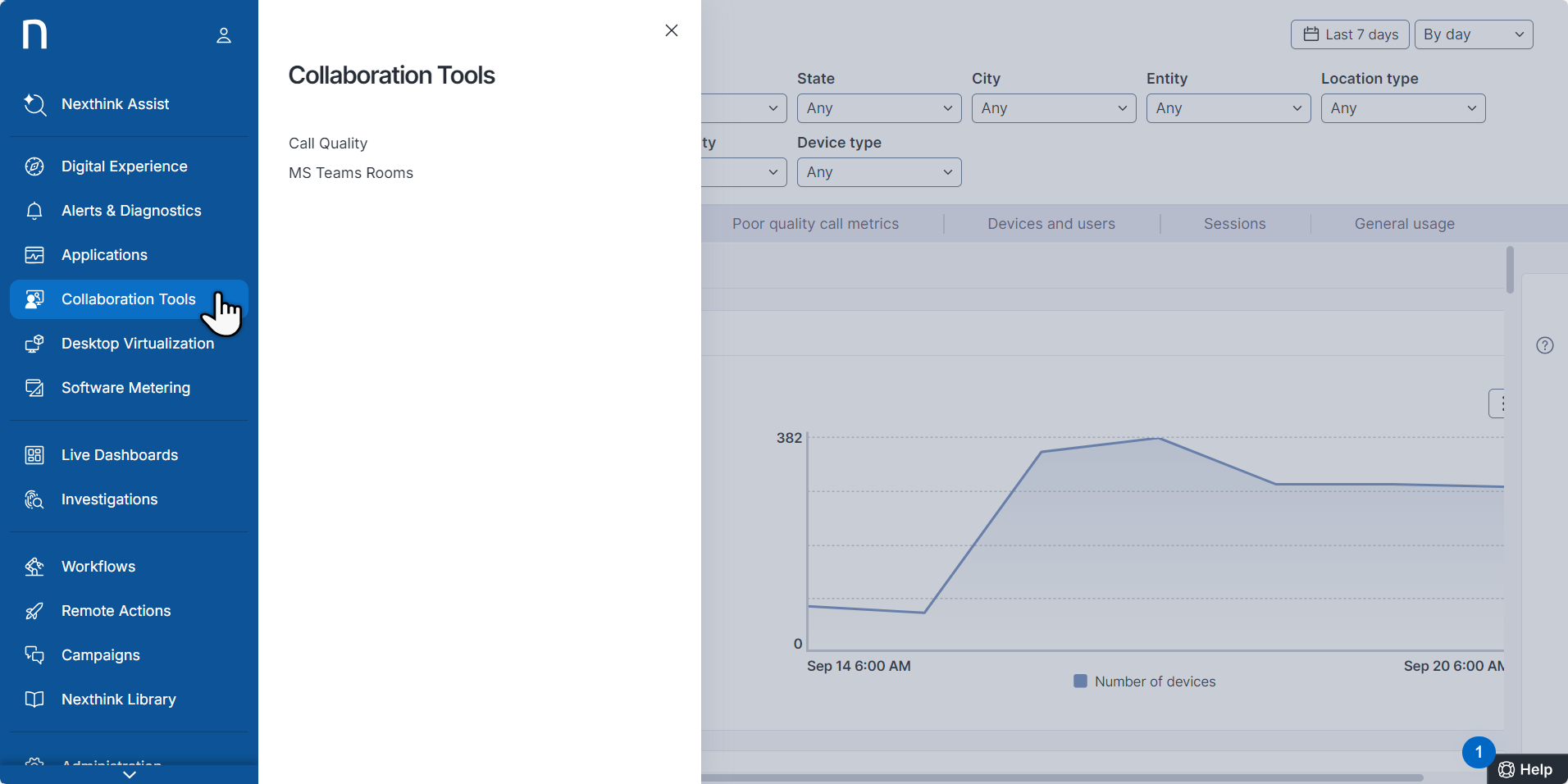
メインメニューから、**コラボレーションツール > 通話品質**を選択します。
## 通話品質ダッシュボードのフィルタリングとアクションメニュー
#### 期間
ダッシュボード上部の期間ピッカーを使用して、あらかじめ定義された期間またはカスタムの期間を選択し、データの粒度を調整します。選択した粒度の変更は折れ線グラフにのみ影響し、集計済みのメトリクスやテーブルには影響しません。
#### フィルター
利用可能なフィルターを使用してデータの範囲を絞り込み、特定のコラボレーションプラットフォーム、場所、デバイス、ユーザー、またはその他の関連ディメンションに分析の焦点を当てます。フィルタリングにより、影響を受けた対象を特定し、通話品質の問題の潜在的な原因を調査できます。
{% hint style="warning" %}
**通話タイプ**フィルターはMicrosoft Teamsに対してのみ正確なデータフィールドを提供し、Zoomと同等の機能はありません。
そのため、[ Summary](#usingcollaborationtools-summary)タブの**通話タイプ**ウィジェットには、MS Teamsのデータのみが表示されます。
{% endhint %}
選択した期間とフィルターはすべてのダッシュボードタブに一貫して適用されるため、異なるビュー間を移動してもコンテキストを維持できます。
#### アクションメニュー
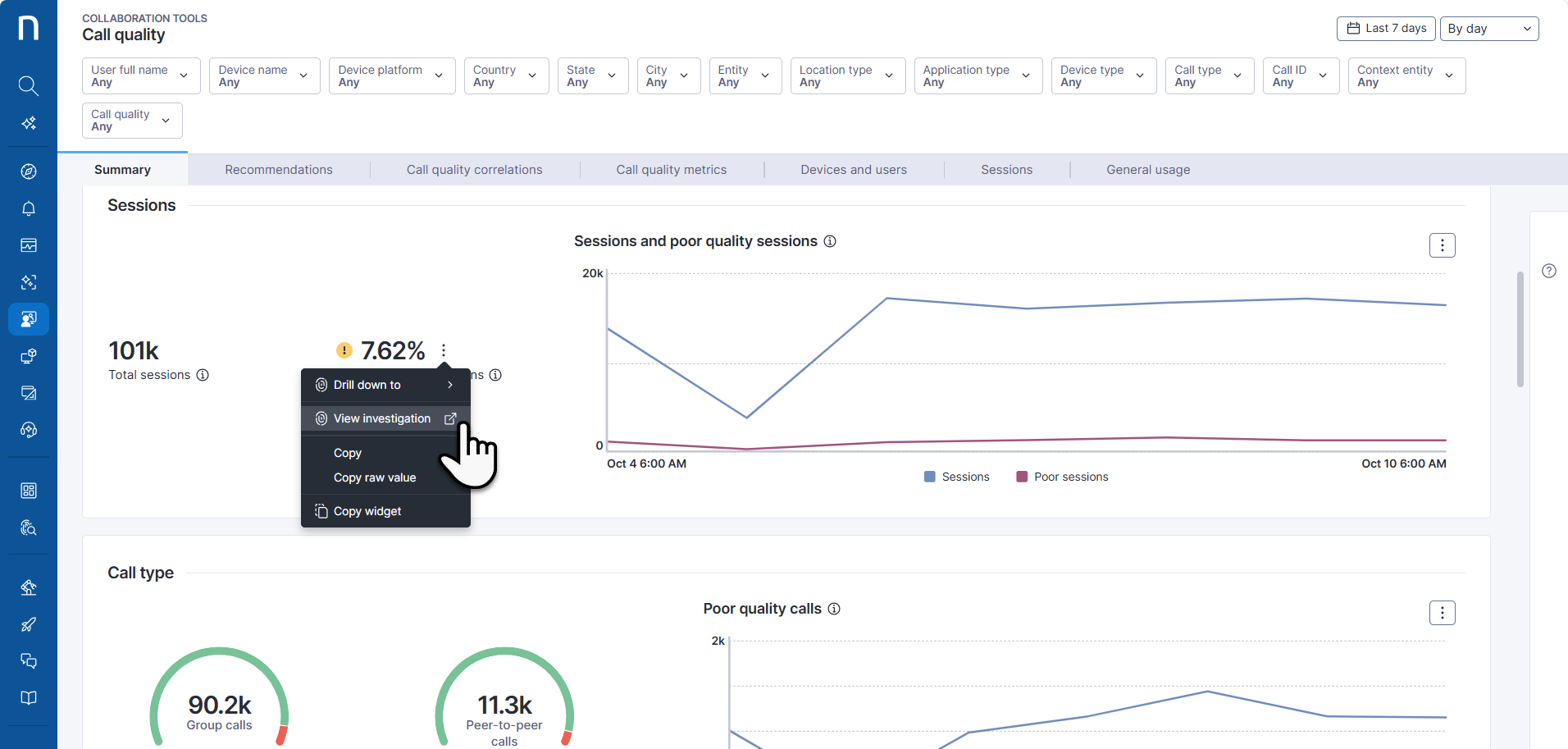
ウィジェットにカーソルを合わせると、アクションメニューが表示されます。ウィジェットの種類に応じて、このメニューではコンテキストに応じたドリルダウン、関連する調査へのアクセス、ウィジェットデータをコピーするオプションを利用できます。
## トラブルシューティングのための通話品質ダッシュボードの使用
ダッシュボードのタブを参照して、通話品質の問題を迅速に特定し、トラブルシューティングします。
***
### 概要
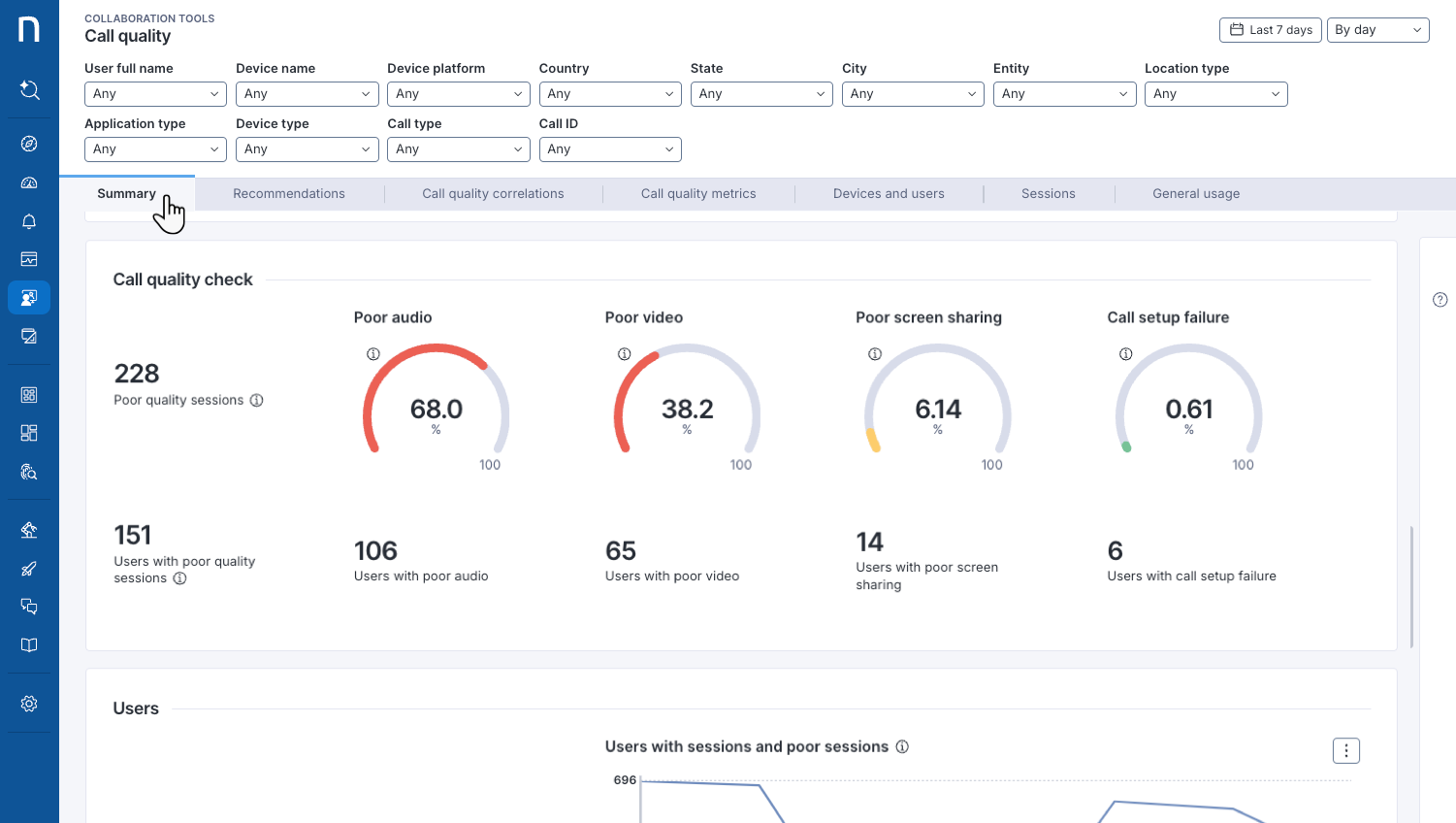
**通話品質**ダッシュボードの**概要**タブでは、DEXスコアと**悪い通話**に関するデータを使用して、ユーザーへの影響を強調表示します。
コラボレーションアプリケーションにおけるユーザーExperienceの概要を確認するには、**概要**タブの主なセクションを使用します:
{% hint style="warning" %}
**通話タイプ**ウィジェットはMicrosoft Teamsに対してのみ正確なデータを提供し、Zoomと同等の機能はありません。
{% endhint %}
通話品質
以下に基づいて全体的な通話品質を示します:
* 音声品質
* ビデオ品質
* 画面共有品質
セッションの健康
以下に基づいて、**セッション**品質、**通話タイプ**、**通話品質**を評価します:
* サービスの全体的なセッション健全性メトリクス。
* パターンまたは劣化を特定するためのトレンド分析。
* 最も影響を受けた通話タイプ。
* 技術的な問題の詳細な内訳—音声、ビデオ、画面共有、接続。
ユーザー情報
* 影響を受けたユーザーを特定し、問題を特定のプラットフォームまたはアプリケーションと関連付けます。
* ユーザーロールおよび部門別の**悪い通話**の分布を表示し、問題が限定的か広範囲に及ぶかを判断するのに役立ちます。
アラート
* 通話品質の低下に関連するアラートを表示します。
* プロアクティブな監視と管理をサポートします。
{% hint style="info" %}
DEXメトリクスでは、**アプリケーションタイプ**、**通話ID**、**デバイスタイプ**のフィルターは除外されます。
{% endhint %}
### 推奨事項
**通話品質**の**推奨事項**タブでは、推奨事項をセクションごとに整理して問題をカテゴリ別に特定できるようにし、効率的なトラブルシューティングとプロアクティブな意思決定を支援します。
予防保守スケジュールを設定し、対象を絞った解決策で問題を解決するには、**推奨事項**タブの主なセクションを使用します:
接続性を改善
* 場所別に接続性の問題を特定します
* Wi-Fiネットワークのパフォーマンスメトリクスを提供します:
* 伝送速度と信号強度が低いネットワーク
アプリケーションのバージョンを統一
* アプリケーションのバージョンの不一致による問題を特定します
* WindowsおよびmacOSにおけるMicrosoft TeamsとZoomのバージョンを分類して表示します
ハードウェアの問題を修正
{% hint style="warning" %}
この機能はZoomでの動作が保証されないため、システムではMicrosoft Teamsのハードウェアドライバーとドライバーバージョンのみを表示します。
{% endhint %}
* 従業員が使用しているマイクとスピーカーを表示します。
* 標準外またはサポートされていないオーディオデバイスの使用を防止します。
* マイク、スピーカー、Wi-Fiのドライバーバージョンを強調表示します。
* ドライバーバージョンの不整合または古いドライバーを特定します
* ハードウェアドライバーの問題を通話品質と関連付けます。
アプリケーションとドライバーを更新
* Microsoft TeamsとZoomのアプリケーションクラッシュおよびフリーズをバージョン別に追跡します。
* アプリケーションの問題の影響を受けたデバイスを特定します。
* オーディオ処理の問題があるデバイスを特定します。
デバイスを再起動
* 通話品質を維持するために再起動が必要なデバイスを特定します
### 通話品質の相関関係
**通話品質**ダッシュボードの**通話品質の相関関係**タブでは、プロファイル、場所、デバイス属性、特定のハードウェア使用状況に基づいて、悪い通話品質の影響を受けたユーザーをグループ化します。
**通話品質の相関関係**タブを使用して、以下を行います:
* 悪い通話品質の影響を受けたグループを特定して分析し、トラブルシューティングや調査を行います。
* 影響を受けたグループを対象にすることで、従業員とのコミュニケーションを改善します。
{% hint style="info" %}
各ウィジェットの情報アイコンにカーソルを合わせると、通話品質相関メトリクスの詳細な説明が表示されます。
{% endhint %}
### 通話品質メトリクス
**通話品質**ダッシュボードの**通話品質メトリクス**タブでは、通話パフォーマンスと悪い通話品質に影響を及ぼす要因に関するインサイトを提供します。
**通話品質の相関関係**タブを使用して、以下を行います:
* ジッター、パケット損失、往復時間(RTT)、フレームレート、フレーム損失率という4つの主要な指標に基づいて通話パフォーマンスを評価します。
* 悪い通話品質の根本的な原因を特定します。
{% hint style="warning" %}
システムによる通話品質の定義について詳しくは、[Collaboration Experienceの使用開始](/platform/ja/user-guide/collaboration-experience/getting-started-with-collaboration-experience.md#gettingstartedwithcollaborationexperience-definingthecallquality)を参照してください。
{% endhint %}
### デバイスとユーザー
**通話品質**ダッシュボードの**デバイスとユーザー**タブでは、低品質な通話の影響を最も受けているデバイスと従業員を確認できます。
**デバイスとユーザー**タブを使用して、次の順序で実行します:
1. 影響を受けたデバイスを特定します。
2. 通話品質をデバイスのプロパティおよびパフォーマンスと関連付けます。
3. 通話品質をデバイスの接続性と関連付けます。
4. 影響を受けたユーザーを特定します。
### セッション
**通話品質**ダッシュボードの**セッション**タブでは、選択した期間内に発生したすべてのセッションを包括的に表示し、その品質、コンテキストの詳細、全体的なパフォーマンスに関する有益なデータを提供します。
#### 詳細な分析のためのセッションタブのフィルタリング
ページ上部のフィルターを適用して結果を絞り込みます。たとえば:
* 特定の通話IDでフィルタリングすると、対象の通話を包括的に把握できます。
* さまざまな通話参加者を分析し、その接続元を特定して、使用されているアプリケーションバージョンを確認します。
* 一部の通話参加者のExperienceが、通話に参加している他の従業員に影響を与えているかどうかを判断します。
* 特定の従業員とその通話設定をフィルタリングすると、共通のパターンを明らかにし、デジタル従業員Experience(DEX)に影響を与える根本要因を特定できます。その後、特定の通話参加者のExperienceをさらに詳細に分析できます。
さらに、従業員またはデバイスの名前に基づいて結果をフィルタリングし、以下を行います:
* 全体的なExperienceを評価します。
* 単発または繰り返し発生する問題を確認します。
* 行動の傾向またはパターンを特定します。
### 一般的な使用状況
**通話品質**ダッシュボードの**一般的な使用状況**タブでは、通話中に使用されたデバイス、機器、機能に関する情報を提供することで、コラボレーションアプリケーションの利用状況に関するインサイトを提供します。
**一般的な使用状況**タブは、以下に使用します:
* 主要なデバイスをサポートするための効果的なリソース配分。
* 一般的に使用されている機器と機能に基づく、最適化されたコラボレーションExperience。
***
関連コンテンツ:
* [ウェブインターフェースをナビゲートする](/platform/ja/getting-started/navigating-the-web-interface.md)
* [コラボレーションエクスペリエンスの分析](/platform/ja/user-guide/collaboration-experience/getting-started-with-collaboration-experience.md)
---
# Agent Instructions
This documentation is published with GitBook. GitBook is the documentation platform designed so that both humans and AI agents can read, navigate, and reason over technical content effectively. Learn more at gitbook.com.
## Querying This Documentation
If you need additional information that is not directly available in this page, you can query the documentation by asking a question.
Perform an HTTP GET request on the following URL with the `ask` and `goal` query parameters:
```
GET https://docs.nexthink.com/platform/ja/user-guide/collaboration-experience/getting-started-with-collaboration-experience/using-collaboration-tools.md?ask=&goal=
```
`ask` is the immediate question: it should be specific, self-contained, and written in natural language.
`goal` is what the user is ultimately trying to achieve, the reason they need the answer. Sharing it helps GitBook give you a better, more relevant answer. A goal is most helpful when it describes the outcome the user wants rather than restating the question. For example, with `ask=how do I create an API token`, a goal like `automate deployments from our CI pipeline` lets GitBook tailor the answer to that use case.
The response will contain a direct answer to the question and relevant excerpts and sources from the documentation.
Use this mechanism when the answer is not explicitly present in the current page, you need clarification or additional context, or you want to retrieve related documentation sections.
.png?alt=media)