> For the complete documentation index, see [llms.txt](https://docs.nexthink.com/llms.txt). Markdown versions of documentation pages are available by appending `.md` to page URLs; this page is available as [Markdown](https://docs.nexthink.com/platform/ja/user-guide/collaboration-experience/getting-started-with-collaboration-experience/ms-teams-rooms.md).
# MS Teams Rooms の問題のトラブルシューティング
従業員のオフィス復帰が進む中、円滑なコラボレーションと生産性を維持するには、Microsoft Teams Rooms を効果的に利用することが重要です。 Teams Rooms を問題なく運用するには、ハードウェア、接続性、ソフトウェアに関連するさまざまな問題を特定、トラブルシューティング、および修正する必要があります。
**Collaboration Tools** モジュールの **MS Teams Room** ダッシュボードは、Teams Room 環境を監視およびトラブルシューティングするための一元化されたプラットフォームを提供し、このプロセスを簡素化します。このダッシュボードは、包括的なデータセットを単一の直感的なインターフェースに集約して関連付け、ユーザーが問題を迅速に特定して解決できるようにします。
標準機能により、ほとんどの設定はあらかじめインストールされており、リモートアクションをスケジュールして専用のカスタムフィールドに名前を割り当てるだけで済みます。詳細については、[Collaboration Experience の設定](/platform/ja/user-guide/collaboration-experience/configuring-collaboration-experience.md#configuringcollaborationexperience-meetingrooms)ドキュメントを参照してください。
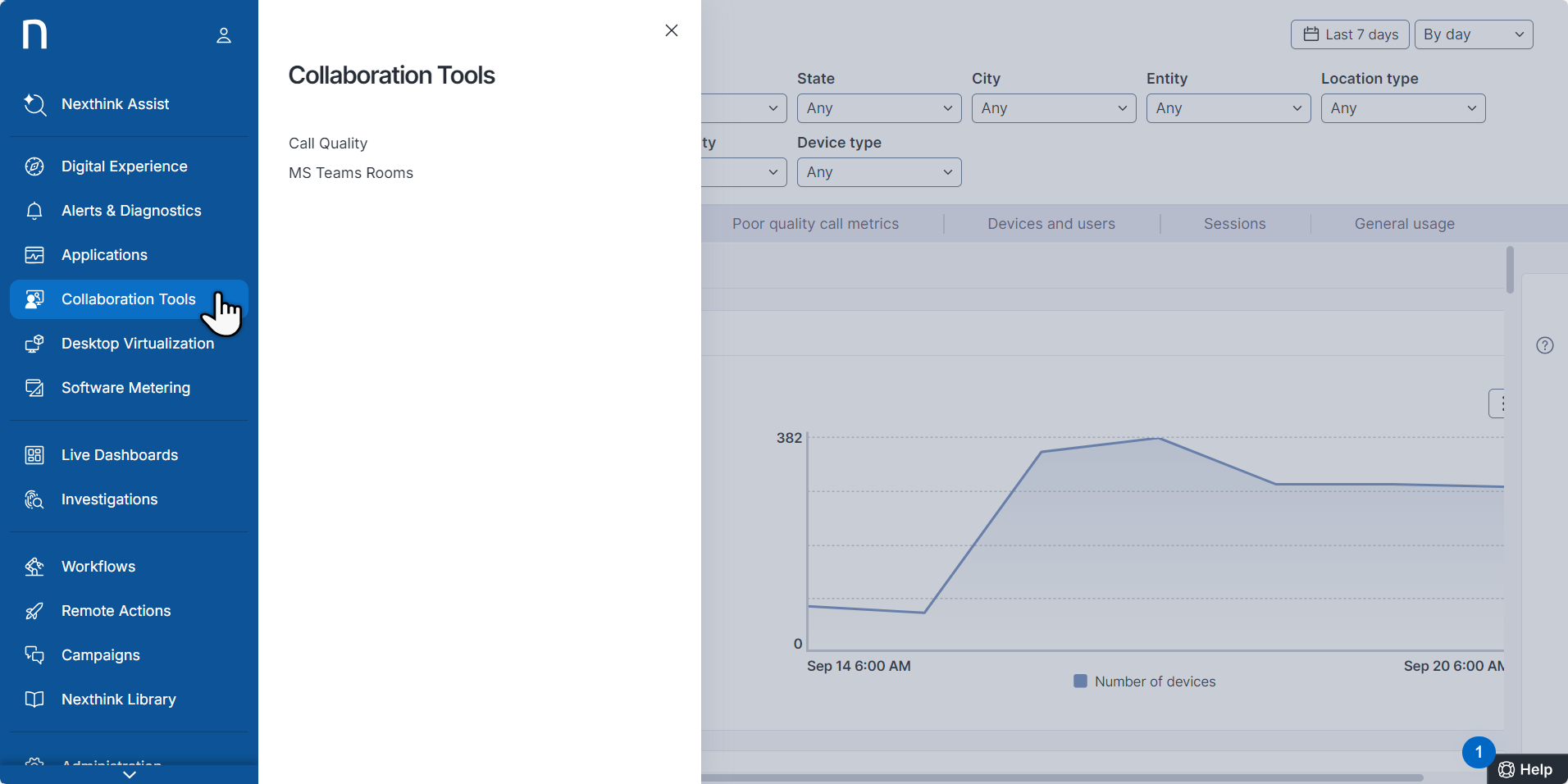
## MS Teams Rooms ダッシュボードへのアクセス
メインメニューから、**Collaboration Tools > 通話品質** を選択します。
## MS Teams Rooms ダッシュボードのフィルタリングとアクションメニュー
#### 期間
ダッシュボード上部の期間ピッカーを使用して、事前定義済みまたはカスタムの期間を選択し、データの粒度を調整します。選択した粒度の変更は、折れ線グラフにのみ影響します。
#### フィルター
利用可能なフィルターを使用してデータの範囲を絞り込み、特定の部屋、デバイス、場所、またはその他の関連ディメンションに分析の焦点を当てます。フィルタリングは、影響を受ける対象を特定し、MS Teams Rooms の問題の潜在的な原因を調査するのに役立ちます。
選択した期間とフィルターはすべてのダッシュボードタブに一貫して適用されるため、異なるビュー間を移動してもコンテキストを維持できます。
#### アクションメニュー
ウィジェットにカーソルを合わせると、アクションメニューが表示されます。ウィジェットの種類に応じて、メニューにはコンテキストに応じたドリルダウン、関連する調査へのアクセス、ウィジェットデータをコピーするオプションが表示されます。
## トラブルシューティングのための MS Teams Rooms ダッシュボードの使用
迅速な特定とトラブルシューティングのために、**MS Teams Rooms** タブを確認します。
### \[概要] タブ
**概要** タブでは、Teams Room 環境の概要をすばやく確認したいユーザー向けに、高レベルの概要を提供します。
Microsoft Teams Rooms のパフォーマンスの概要を確認するには、**概要** タブを使用します。
概要
このセクションでは、MS Teams Rooms を効果的に監視および管理するための主要な指標の概要を示します。
* **Teams Rooms 数**: 監視対象の Microsoft Teams Rooms の合計数を表示し、すべての部屋が稼働していることを確認し、不一致に対処するのに役立ちます。
* **総通話数**: 全体的なアクティビティレベルと使用パターンを追跡します。
* **通話品質の傾向**: すべての通話と低品質の通話を比較し、パフォーマンスの傾向の特定、問題の調査、改善の実施に役立ちます。
デバイスに問題がある部屋
このセクションでは、デバイス関連の問題を特定して解決し、中断を最小限に抑え、シームレスな運用を確保することに焦点を当てます。
* **非アクティブなデバイス**: 機能していないデバイスを検出して対処し、ダウンタイムを削減します。
* **システムクラッシュとハードリセット**: システムクラッシュと頻繁なハードリセットを監視して安定性の問題をトラブルシューティングし、再発を防止します。
* **正常性に問題があるデバイス**:
* **会議室前方ディスプレイ**: 会議中の中断を避けるため、ディスプレイが正常に機能していることを確認します。
* **カメラ、マイクロフォン、およびスピーカー**: 会議用ハードウェアの問題を監視して、高いビデオおよびオーディオ品質を維持します。
* **HDMI 取り込み**: プレゼンテーション用の外部ビデオソースをスムーズに統合できるようにします。
アプリケーションに問題のある部屋
このセクションでは、Teams アプリケーションとその関連プロセスの正常性およびパフォーマンスについて説明します:
* **安定性の問題**: アプリケーションのクラッシュ、フリーズ、プロセスの中断を監視して対処し、円滑な運用を確保します。頻繁なクラッシュにはソフトウェア更新や設定変更が必要な場合があり、フリーズはパフォーマンスのボトルネックを示している可能性があります。
* **Teams Rooms Pro Agent**: 部屋の機能を維持するために重要な Windows Agent の信頼性を確保します。
* **サインインと認証**: サインインの問題と Microsoft Teams の異常なサインイン状態を追跡して、認証またはネットワーク接続の問題を特定します。
* **Exchange 接続**: シームレスなスケジュール設定とカレンダー機能を確保するため、Exchange の状態を正常に維持します。
* **正常でないリソース**: Microsoft Teams Rooms のパフォーマンスに影響する可能性があるリソース関連の問題を特定して解決します。
ネットワークに問題がある部屋
このセクションでは、Teams Rooms のシームレスな運用に不可欠なネットワークの正常性とパフォーマンスに焦点を当てます。
* **接続の失敗**: Microsoft Teams クライアントおよび Microsoft Teams Rooms Pro Agent の接続失敗を監視し、安定性とユーザーエクスペリエンスに影響するネットワークの問題を特定して解決します。
* **ネットワークの正常性**: 全体的なネットワーク状態を追跡して、複数の部屋またはユーザーに影響する広範な問題を検出し、対処します。
* **接続レイテンシー**: 接続確立時間を測定して、レイテンシーまたは輻輳の問題を特定し、軽減します。
通話品質の詳細
このセクションでは、ユーザー エクスペリエンスを向上させるための Microsoft Teams Rooms の通話品質指標について説明します:
* **通話品質の問題**: 低品質の通話の割合を監視して、オーディオ、ビデオ、またはネットワークパフォーマンスの問題を特定します。
* **オーディオ、ビデオ、画面共有の品質**: 低品質のオーディオ、ビデオ、画面共有の指標を追跡して、特定のコラボレーション上の課題を解決します。
* **通話セットアップの失敗**: 通話を正常にセットアップできない原因となる問題を特定してトラブルシューティングします。
* **部屋固有の問題**: オーディオ、ビデオ、画面共有、セットアップの失敗を含む通話品質が低い部屋を監視し、局所的な問題に効果的に対処します。
### \[詳細] タブ
**詳細** タブでは、詳細なトラブルシューティングと分析を行えます。ハードウェアの問題、デバイスのパフォーマンス、およびアプリケーション関連の問題に関する視覚的な洞察を提供し、傾向と内訳を示します。
音質の悪い通話のある部屋
繰り返し通話品質の問題が発生する部屋を特定して、的を絞った改善を実施します:
* **問題のある部屋の特定**: 低品質通話の割合データを使用して、継続的にパフォーマンスが低下している部屋を特定します。
* **プロアクティブなメンテナンス:** 頻繁に低品質の通話が発生する部屋にメンテナンスまたはアップグレードの重点を置き、パフォーマンスを向上させます。
* **ユーザーエクスペリエンスの向上**: 通話品質を向上させることで、会議の有効性とコラボレーションを改善します。
ハードウェアの問題
Microsoft Teams Room ごとのさまざまなハードウェア関連の問題と、問題の経時的な傾向を詳細に表示します。
* 中断を最小限に抑えるため、頻繁に障害が発生するコンポーネントに重点を置きます。
* 将来のデバイス障害を回避するため、予防保守をスケジュールします。
デバイスパフォーマンス
詳細な指標を分析して、Microsoft Teams Rooms 全体のデバイスパフォーマンスを監視および最適化します。
* **デバイスの監視**: プロアクティブな管理のため、メーカー全体の傾向または繰り返し発生する問題を追跡します。
* **安定性の向上**: 頻繁なアプリケーションまたはシステムクラッシュを解決して、信頼性を向上させます。
* **OS 更新の計画**: セキュリティと互換性を確保するため、デバイスで最新の OS バージョンが実行されていることを確認します。
アプリケーションの問題
Microsoft Teams Rooms ごとのさまざまなアプリケーション関連の問題と、問題の経時的な傾向を表示します。
* **サービスの正常性の監視**: 切断イベントとサインインの問題を監視して、Exchange や Teams などの重要なプロセスおよびサービスの正常性を維持します。
* **ネットワークのトラブルシューティング**: 正常でないネットワークイベントに対処して、接続性または通話品質の問題を解決します。
* **リソース管理**: リソース制約のあるデバイスを特定し、ハードウェアのアップグレードまたは設定変更を通じてパフォーマンスを最適化します。
**バイナリのパフォーマンス**
特定のソフトウェア コンポーネントのパフォーマンスに関する洞察を得ます:
* **ソフトウェアパフォーマンスの最適化**: 使用されているアプリケーションの異なるバージョン間でアプリケーションの問題を特定して対処します。
* **アプリケーションの標準化**: 使用されているアプリケーションのバージョンの分散を特定し、効果的な管理のために標準化します。
### \[機器] タブ
**機器** タブでは、会議室のセットアップに含まれるすべてのデバイスとその他のハードウェア コンポーネントを表示できます:
* 接続済みデバイス
* スピーカー
* マイクロフォン
* カメラ
* ディスプレイ
### \[セッション] タブ
**セッション** タブは、選択した期間内に発生したすべてのセッションを包括的に表示し、セッションの質、コンテキストの詳細、および全体的なパフォーマンスに関する洞察に満ちたデータを提供します。
***
関連コンテンツ:
* [ウェブインターフェースをナビゲートする](/platform/ja/getting-started/navigating-the-web-interface.md)
* [コラボレーションエクスペリエンスの分析](/platform/ja/user-guide/collaboration-experience/getting-started-with-collaboration-experience.md)
---
# Agent Instructions
This documentation is published with GitBook. GitBook is the documentation platform designed so that both humans and AI agents can read, navigate, and reason over technical content effectively. Learn more at gitbook.com.
## Querying This Documentation
If you need additional information that is not directly available in this page, you can query the documentation by asking a question.
Perform an HTTP GET request on the following URL with the `ask` and `goal` query parameters:
```
GET https://docs.nexthink.com/platform/ja/user-guide/collaboration-experience/getting-started-with-collaboration-experience/ms-teams-rooms.md?ask=&goal=
```
`ask` is the immediate question: it should be specific, self-contained, and written in natural language.
`goal` is what the user is ultimately trying to achieve, the reason they need the answer. Sharing it helps GitBook give you a better, more relevant answer. A goal is most helpful when it describes the outcome the user wants rather than restating the question. For example, with `ask=how do I create an API token`, a goal like `automate deployments from our CI pipeline` lets GitBook tailor the answer to that use case.
The response will contain a direct answer to the question and relevant excerpts and sources from the documentation.
Use this mechanism when the answer is not explicitly present in the current page, you need clarification or additional context, or you want to retrieve related documentation sections.

.png?alt=media)