> For the complete documentation index, see [llms.txt](https://docs.nexthink.com/platform/llms.txt). Markdown versions of documentation pages are available by appending `.md` to page URLs; this page is available as [Markdown](https://docs.nexthink.com/platform/ja/user-guide/campaigns/working-with-campaigns/monitoring-specific-campaign-responses.md).
# 特定のキャンペーン回答のモニタリング
## キャンペーン詳細ページへのアクセス
* メインメニューから **Campaigns** を選択します。
* ナビゲーションパネルから特定のキャンペーンを選択します。
* 必要に応じて、\[キャンペーンの概要] から特定のキャンペーンにアクセスします
## キャンペーン詳細ページの確認
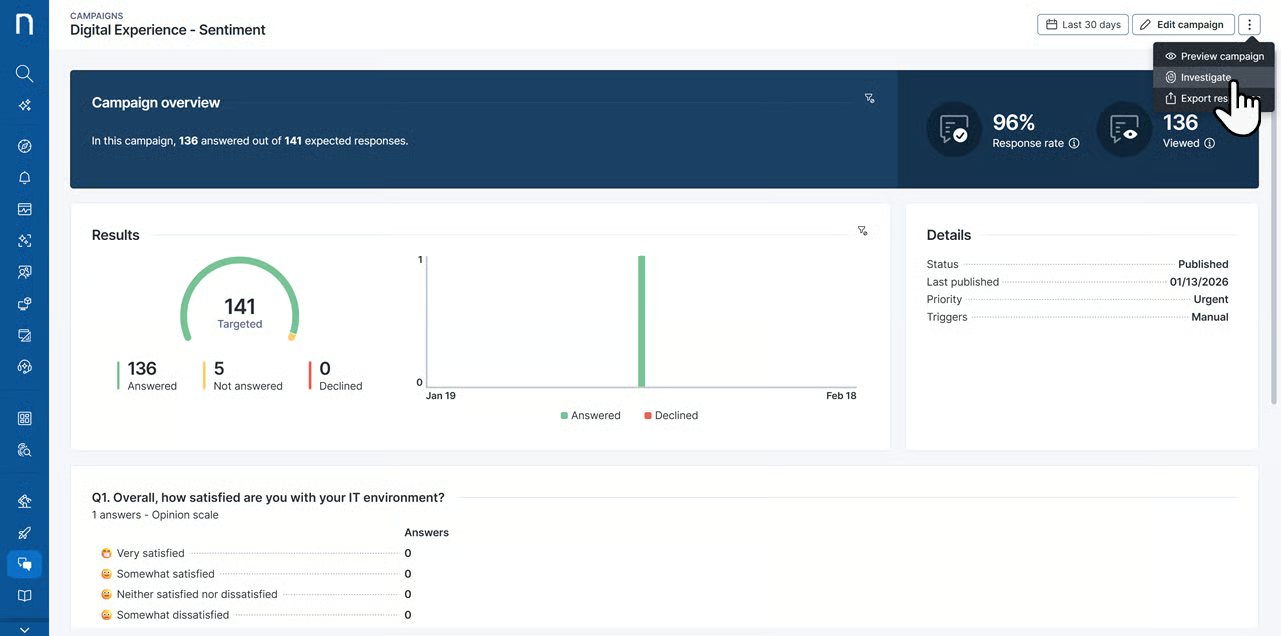
詳細を表示するには、ナビゲーションパネルまたはキャンペーン概要ページでキャンペーンを選択します。詳細ページには、公開済みおよびリタイア済みのキャンペーンに関する情報が表示されますが、リモートアクションまたは下書きのキャンペーンは対象外です。
* ページ右上の **Edit campaign** をクリックしてキャンペーンを編集します。
* ページ右上のアクションメニューをクリックし、次を選択します:
* **Preview campaign**:キャンペーンの質問を表示します。
* **Investigate**:[Investigations](/platform/ja/user-guide/investigations.md) であらかじめ作成されたクエリを使用してキャンペーン回答を表示します。クエリを変更し、ユーザー、組織、デバイス属性などの追加フィールドを含めることができます。
* **Export responses**:回答とタイムスタンプを含む CSV ファイルをダウンロードします。このエクスポートにはユーザー名が含まれないため、回答者の身元を公開せずに結果を共有できます。
#### **時間ベースのフィルタリング(タイムピッカー)**
タイムピッカーを使用して、期間別にキャンペーン回答をフィルタリングします。同じキャンペーンを毎月の調査などで定期的に再利用する場合、特定の実施回に分析を集中させたいときに便利です。
#### **匿名回答表示**
キャンペーンのダッシュボードには回答者名が表示されません。これにより、回答者の身元を公開せずにダッシュボードアクセスを付与できます。ユーザー情報は、Investigations を通じて権限を持つユーザーのみに表示されます。
### キャンペーン概要
キャンペーン概要ウィジェットには次が表示されます:
* 回答済みキャンペーン数と対象従業員の総数。
* **回答率:** キャンペーン回答数、または完全/部分的な回答を提供した従業員数を、対象従業員総数と比較した比率。
* **表示数**:エンドポイントで少なくとも 1 回表示されたキャンペーンインスタンスの数。
従業員がキャンペーンを後回しにした場合、同じキャンペーンインスタンスが 2 回目以降に表示されても追加の表示としてカウントされません。
#### **結果**
結果ダッシュボードには次が表示されます:
* **対象ユーザー**:**回答済み**、**未回答**、**辞退** の従業員数を示すゲージチャート。
* **未回答** は、計画済み、対象済み、リタイア済み、または期限切れのキャンペーン回答状態から発生します。詳細については、[NQL を使用してキャンペーンの結果を詳しく調査する](/platform/ja/user-guide/campaigns/campaigns-nql-capabilities/scrutinizing-the-results-of-a-campaign-with-nql.md)ドキュメントを参照してください。
* 過去 30 日間でキャンペーンに回答または辞退した従業員の結果タイムライン。
#### **詳細**
キャンペーン詳細には次の情報が表示されます:
* **ステータス**:キャンペーンは **Draft**、**Published**、または **Retired** 状態になります。
* **最終公開日**:キャンペーンが最後に公開された日。
* **優先度**:キャンペーンは **Urgent** または **Normal** に設定できます。
* **トリガー**:トリガー方法は **Manual**、**Scheduled**、**Remote Action**、**API** または **Workflow** のいずれかです。
### **質問**
各質問の結果には次の情報が表示されます:
* 質問ごとの回答数
* 質問タイプ
* 選択肢ごとの回答数
* NPS 質問タイプの NPS スコア計算
* 自由記述回答
* 単独(設定されている場合)または他の質問タイプの一部として表示されるコメントボックス
### フィルタリング機能
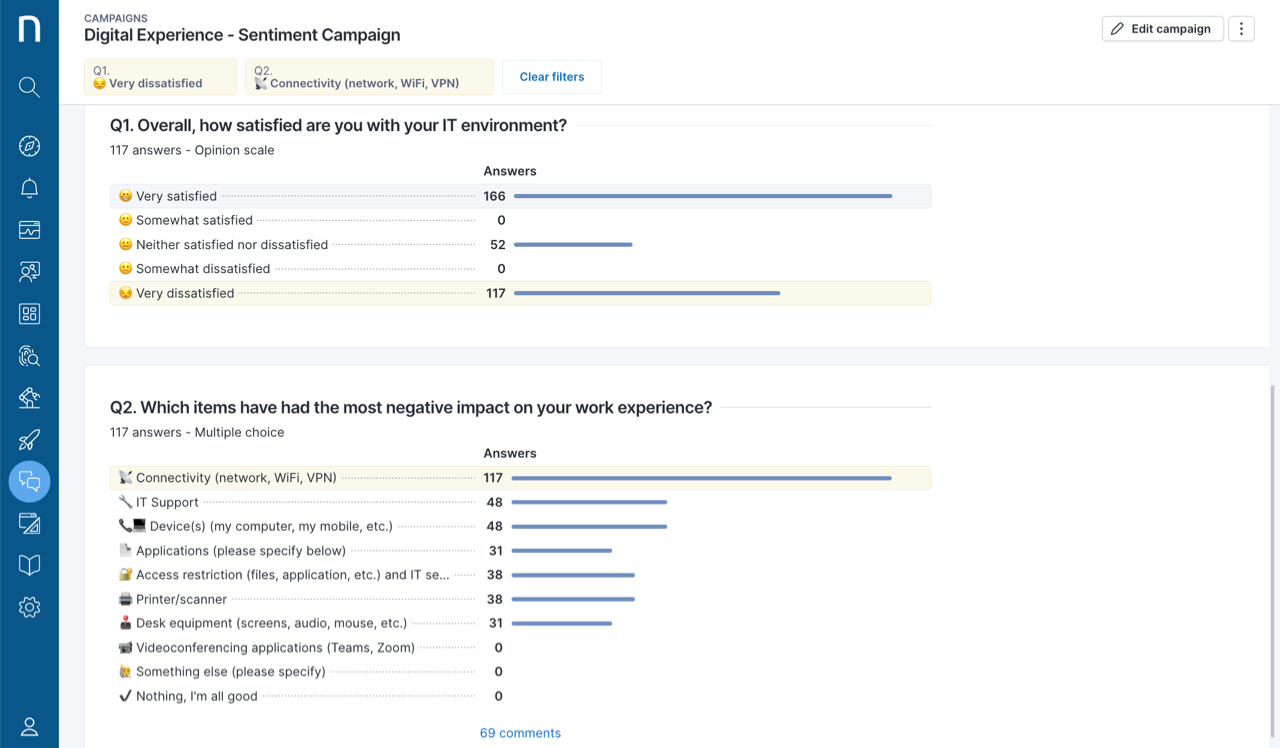
回答をクリックしてフィルターを適用します。フィルターは各質問の回答数に影響します。フィルターはページ上部のフィルターバーに表示され、いつでもクリアできます。
{% hint style="info" %}
バナーおよび結果ウィジェットに表示されるデータはタイムピッカーによって変更されず、選択されたキャンペーンがアクティブだった全期間の結果を常に反映します。
{% endhint %}
---
# Agent Instructions
This documentation is published with GitBook. GitBook is the documentation platform designed so that both humans and AI agents can read, navigate, and reason over technical content effectively. Learn more at gitbook.com.
## Querying This Documentation
If you need additional information that is not directly available in this page, you can query the documentation dynamically by asking a question.
Perform an HTTP GET request on the current page URL with the `ask` query parameter, and the optional `goal` query parameter:
```
GET https://docs.nexthink.com/platform/ja/user-guide/campaigns/working-with-campaigns/monitoring-specific-campaign-responses.md?ask=&goal=
```
`ask` is the immediate question: it should be specific, self-contained, and written in natural language.
`goal` is optional and describes the broader end goal you are ultimately trying to accomplish on behalf of the user. GitBook uses it to tailor the answer towards what is most useful for that goal.
The response will contain a direct answer to the question and relevant excerpts and sources from the documentation.
Use this mechanism when the answer is not explicitly present in the current page, you need clarification or additional context, or you want to retrieve related documentation sections.