> For the complete documentation index, see [llms.txt](https://docs.nexthink.com/llms.txt). Markdown versions of documentation pages are available by appending `.md` to page URLs; this page is available as [Markdown](https://docs.nexthink.com/platform/ja/user-guide/campaigns/managing-campaigns/creating-campaigns/types-of-campaigns.md).
# キャンペーンのターゲットモデルの理解
{% hint style="info" %}
キャンペーンの計画、承認、テスト、組織内での開始に関するガイドラインについては、[キャンペーンプログラムの開始](/platform/ja/user-guide/campaigns/managing-campaigns/launching-campaign-programs.md#step-3-plan-and-develop-an-engaging-campaign) ドキュメントを参照してください。
{% endhint %}
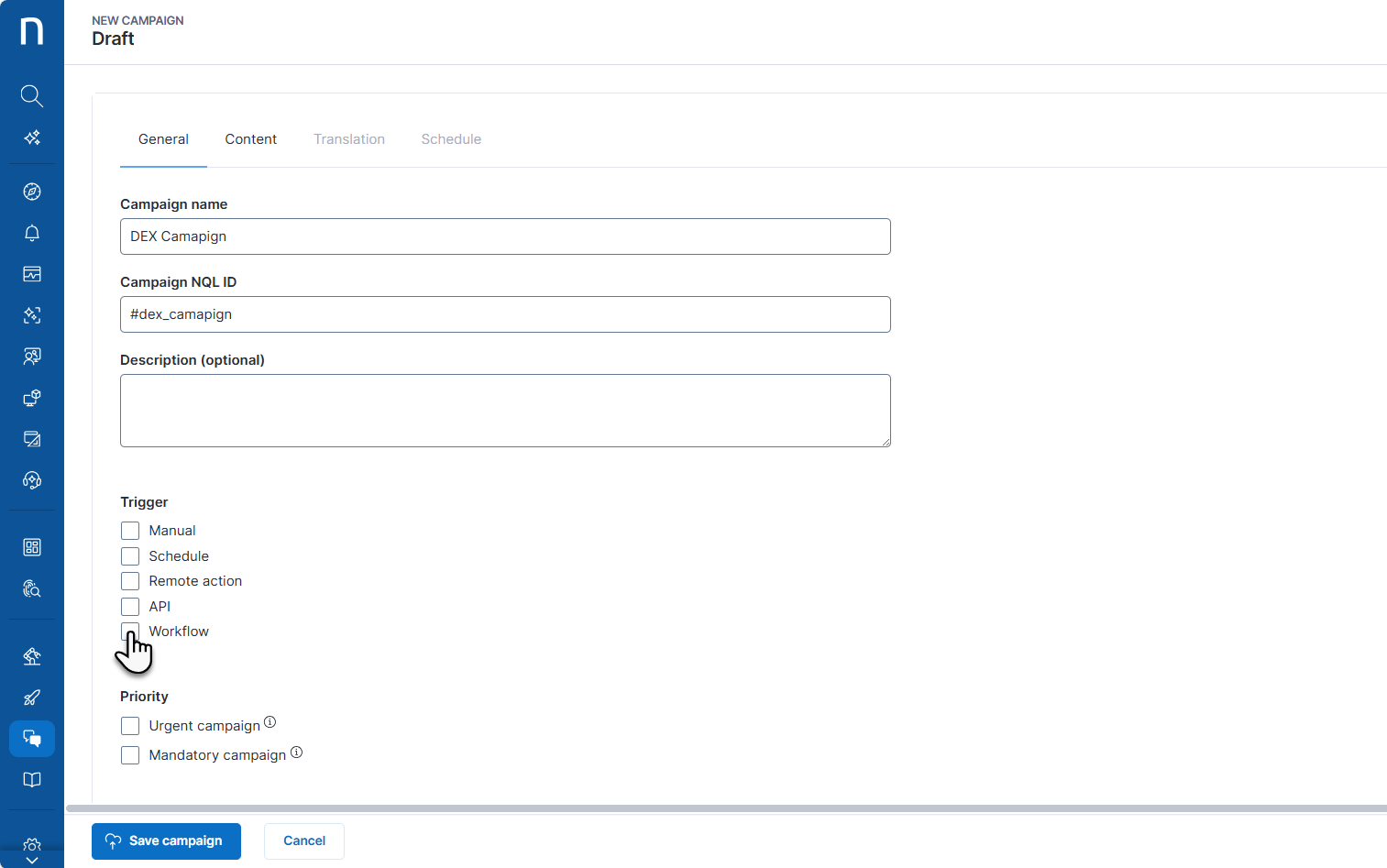
従業員の体験の測定をキャンペーンの利用パターンに適用するための5つの異なるターゲティングモデルがあります:
* **手動キャンペーン**
* **スケジュールキャンペーン**
* **リモートアクションキャンペーン**
* **APIキャンペーン**
* **ワークフローキャンペーン**
{% hint style="info" %}
手動、API、ワークフローキャンペーンはパラメータ化できます。このような場合、キャンペーンを手動でトリガーするユーザー、または API コールによって実行するシステムは、必要な入力値を提供する必要があります。
詳細については、[キャンペーンパラメータの設定](/platform/ja/user-guide/campaigns/managing-campaigns/creating-campaigns/configuring-campaign-parameters.md)を参照してください。
{% endhint %}
キャンペーンがリタイアされると、**手動**、**スケジュール**、**API** の間でトリガーを自由に変更できます。ただし、組み込みのダッシュボードへのアクセスを維持するため、**Remote action** トリガーを別の値に変更することはできません。キャンペーンのトリガーを **スケジュール** に変更する場合、リクエスト履歴は保持され、リセットされないことに注意してください。たとえば、ワンオフのキャンペーンは、再公開した後でも、すでに回答済みまたは辞退した従業員を再ターゲットしません。
## キャンペーントリガーメソッドの設定
### 手動キャンペーンの設定
**手動**トリガーを選択して、従業員から手動でフィードバックを求めます。キャンペーンが公開されると、**Investigations** ページから選択したユーザーまたは VDI セッションに直接送信できます。
{% hint style="info" %}
限定されたビュー ドメインを持つユーザーは、キャンペーンが手動トリガーを使用している場合にのみキャンペーンを管理できます。
詳細については、[View domain](/platform/ja/user-guide/administration/account-management/roles/view-domain.md) を参照してください。
{% endhint %}
[キャンペーンの送信](/platform/ja/user-guide/campaigns/working-with-campaigns/triggering-campaigns.md#triggeringcampaigns-triggeringacampaignmanually) のドキュメントを参照してください。
### キャンペーンのスケジューリング
定期的に評価される調査に基づいて従業員へフィードバックを求めるには、**Schedule** トリガーを選択します。
キャンペーン\_編集ページ\_の**一般**タブで**スケジュール**トリガーを選択した後、**スケジュール**タブに移動します。 **NQL**を使用してキャンペーン受信者を定義し、キャンペーンのリターゲティングルールを選択します。
#### **ターゲットクエリ**
キャンペーンを受信するユーザーを定義するためのNQLクエリを書いてください。次の形式でユーザーを返すクエリを使用できます。
* `users`から始まるクエリ。これらのクエリにより、従業員は**すべてのデバイス**でキャンペーンを確認できます。
* `devices`から始まり、リストステートメントに`user_sid`カラムを返すクエリ(queryは`| list ..., user_sid, ...`を含んでいます)。これらのクエリはデバイスの問題があるユーザーを対象としており、キャンペーンは**対応するデバイスのみに**表示されます。 たとえば、過去一週間でシステムクラッシュを経験したデバイスの最後のユーザー:
```
devices past 7d
| with device_performance.system_crashes past 7d
| with session.events past 7d
| compute user_sid = user.sid.last()
| list user_sid
```
特定の**VDIセッション**をデバイスではなくターゲットにするには、VDIセッション用のクエリを実行する必要があります。
{% hint style="info" %}
特定のユーザーをターゲットとすることで、そのユーザーに割り当てられたすべてのデバイスにキャンペーンがデプロイされます。
特定のVDIセッションをターゲットとするキャンペーンは、そのセッションに対応する仮想デバイスにデプロイされます。
{% endhint %}
システムは、キャンペーンの公開後にクエリを評価し、[対象となる従業員にキャンペーンが配信されます](#target-employees-will-receive-the-campaign)セクションで選択したオプションに基づいてキャンペーンを送信します。クエリの例については、[Campaigns NQLの例](/platform/ja/user-guide/campaigns/campaigns-nql-capabilities/campaigns-nql-examples.md)を参照してください。
#### **対象となる従業員がキャンペーンを受け取ります**
システムがキャンペーンを送信する方法を定義するために、次のオプションのいずれかを選択してください。
{% hint style="warning" %}
キャンペーンを公開すると、この設定を変更できません。スケジュールを変更するには、キャンペーンを中止する必要があります。
**リモートアクショントリガー**タイプはキャンペーンが公開された後は選択や選択解除ができません。他のトリガータイプは、キャンペーンを一時的に中止し再公開して再構成する場合は変更可能です。
{% endhint %}
**一度のみ:** キャンペーンは従業員に一度のみ送信され、再発することはありません。このオプションは、たとえば、新入社員向けのオンボーディングキャンペーン、1回限りの調査や通知、その他の1回限りのコミュニケーションに使用します。このオプションでは、キャンペーン公開後、システムは**24時間ごとに**NQLクエリを評価してターゲットとする新しい従業員を特定します。キャンペーンに回答したり、拒否した従業員は、もうそれを表示しません。
**再送信後:** このオプションを選択して、定期的に発生するキャンペーンを有効にします。例えば、積極的な修正、定期的なコンピュータ再起動のリマインダー、ある特定の間隔で送信する必要のある調査などに使用します。より即時のフィードバックを提供するため、キャンペーンは**毎時**評価されます。従業員が不必要な中断を受けないようにするため、選択された期間内に既に回答済みまたは拒否した場合、そのキャンペーンを再受信しません。
例えば、キャンペーンを1週間後に再送信するように選択した場合、従業員が回答または拒否した7日後にシステムは再送信します。 1ヶ月を選択すると、従業員がキャンペーンに回答または拒否してから30日後にシステムが再送信します。
#### NQLを使用して継続的な従業員サンプリングを設定する
異なる従業員のサンプルをランダムに選択し、継続的に感情データを収集するようにクエリを設定できます。キャンペーンをターゲットとする各時間の新しいユーザーの数を指定するために、`#dex_campaign_name`をキャンペーンの **NQL ID** に置き換えて制限を調整します。
次のことに注意してください:
* **Schedule** トリガーの方法を [General タブ](#creatingcampaigns-general)で定義します。
* [ターゲット従業員はキャンペーンを受け取る](#target-employees-will-receive-the-campaign) のセクションで **再度後** を選択し、各従業員の回答間の日数の最小値を提供します。
* 以下のNQLクエリを使用する前に、キャンペーンを少なくとも1回保存してください。これにより、システムがキャンペーンを認識し、NQLクエリの検証時に *テーブルが存在しない* エラーを回避できます。
詳細については、[キャンペーンの定期スケジュール化](/platform/ja/user-guide/campaigns/managing-campaigns/creating-campaigns/scheduling-recurring-campaign.md) を参照してください。
### リモートアクションキャンペーンの設定
リモートアクションスクリプトの実行中に質問をして従業員に情報を提供するために、キャンペーン *編集ページ* の **General** タブで **Remote action** トリガーの方法を選択します。
他のタイプと異なり、リモートアクションキャンペーンはキャンペーンダッシュボードを持たず、その応答はプラットフォームに報告されません。代わりに、その結果はローカルでリモートアクションスクリプトにのみ利用可能です。
キャンペーンをトリガーするには、キャンペーンの公開後に、その NQL ID をリモートアクションのスクリプトに追加します。
{% hint style="warning" %}
キャンペーンがリモートアクショントリガーとして公開された場合、そのトリガーは後から変更できません。
{% endhint %}
#### キャンペーンのNQL IDを取得する
* メインメニューから **Campaigns** を選択します。
* ナビゲーションパネルで **Manage campaigns** をクリックします。
* 接続するキャンペーンのタイトルをクリックします。
* 設定ページの **General** タブの NQL ID フィールドからNQL ID値をコピーします。
* その値をリモートアクションスクリプトに貼り付けてください。詳細については、次のドキュメントを参照してください:
* [Windows でリモートアクション用のスクリプトを作成する](/platform/ja/user-guide/remote-actions/setting-up-and-managing-remote-actions/creating-remote-actions/writing-scripts-for-remote-actions-on-windows.md)
* [Mac でリモートアクション用のスクリプトを作成する](/platform/ja/user-guide/remote-actions/setting-up-and-managing-remote-actions/creating-remote-actions/writing-scripts-for-remote-actions-on-mac.md)
Nexthink では、Collectors バージョン 23.5 以降を使用する場合、キャンペーン識別子としてNQL IDを使用することをお勧めします。互換性の理由でキャンペーンUIDを使用することもできます。
#### キャンペーンUIDを取得する
* メインメニューから **Campaigns** を選択します。
* ナビゲーションメニューから接続したいキャンペーンを選択します。
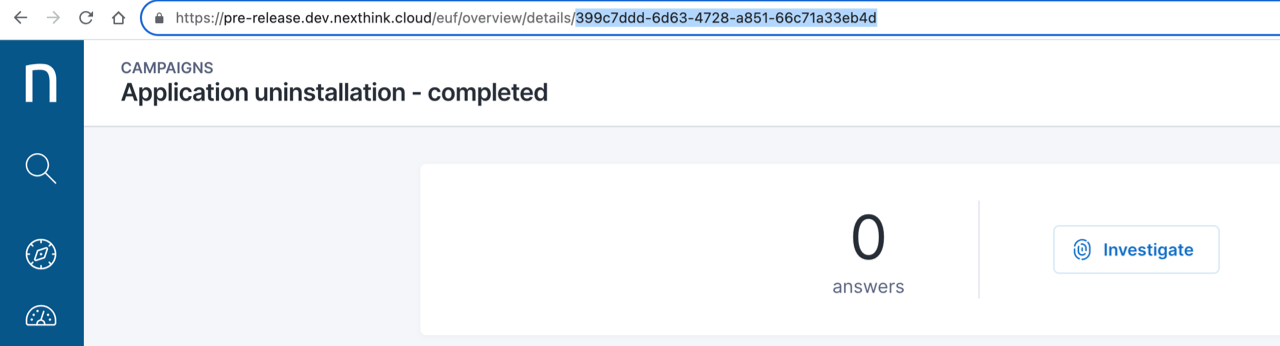
* URLの一部としてキャンペーンのUIDを特定し、リモートアクションのためにコピーしてください。
### APIキャンペーン設定
API呼び出しに基づいて従業員にフィードバックを求めるために **API** トリガーを選択します。
外部アプリケーションとの統合を可能にするNexthink Campaigns APIを使用してキャンペーンをトリガーします。パラメトリックキャンペーンについては、各パラメーターの値を指定してください。詳細を知るには、[developer.nexthink.com](https://developer.nexthink.com)のウェブサイトをご覧ください。
### ワークフローキャンペーン設定
ワークフローの実行中に質問をし、従業員に通知するために、キャンペーン *編集ページ* の **General** タブで **Workflow** トリガーの方法を選択します。
Nexthink Workflow APIを使用してキャンペーンをトリガーし、実施中の修復作業について従業員に通知したり、ワークフローを続けるために必要な許可や追加情報を求めたりします。
ワークフローでキャンペーンを使用するには、次のことを確認してください:
* ワークフロートリガーが設定されています。
* キャンペーンには単一の回答のみの質問が含まれます。
* キャンペーンが公開されています。
## ターゲット評価と再評価
選択されたターゲティング方法に応じて、システムはキャンペーンターゲットを異なる方法で評価し、適用可能な場合は再評価します。
{% hint style="info" %}
**手動、API、ワークフローまたはリモートアクション** を通じてターゲットされた場合、キャンペーンは同じユーザーを繰り返しターゲットできます。
{% endhint %}
#### **手動キャンペーン**
手動で従業員をターゲットとするキャンペーンでは、システムは **Investigations** ページのクエリ結果から1人または複数の従業員を選択します。ターゲットの自動再評価はありません。キャンペーンを手動でトリガーするには、まずキャンペーンを公開する必要があります。ユーザーが同じキャンペーンへの未回答または未拒否の保留中の応答を既に持っている場合、システムは重複通知を避けるために同じユーザーを再度ターゲットする新しい試みを自動的に破棄します。
#### **スケジュールされたキャンペーン**
NQLクエリでターゲットされたキャンペーンでは、キャンペーンが公開された瞬間にターゲットの評価が始まります。キャンペーンを公開すると、そのキャンペーンが初めてターゲティングされた従業員を取得するために関連する調査を実行します。
公開後、対象となる従業員は、NQL クエリを繰り返し実行することで定期的に再評価されます。
{% hint style="warning" %}
**NQL クエリを更新しても、保留中のキャンペーン配信は取り消されません。** クエリの変更前にターゲットとなった従業員は、更新後のクエリに一致しなくなった場合でも、回答するか、終了するか、キャンペーンが廃止されるまで、引き続きキャンペーンを受信する対象となります。次回の毎時実行時に、更新後のクエリに一致する従業員がキャンペーンのターゲットになります。
{% endhint %}
#### **APIキャンペーン**
APIを通じて従業員をターゲットとするキャンペーンでは、API呼び出しで指定されたSIDのリストから従業員をターゲットします。 APIを介してキャンペーンをトリガーするには、まずキャンペーンを公開する必要があります。手動ターゲティングと同様に、ユーザーが同じキャンペーンへの未回答または未拒否の保留中の応答を既に持っている場合、システムは重複通知を避けるために同じユーザーを再度ターゲットする新しい試みを自動的に破棄します。
#### **ワークフローキャンペーン**
ワークフローによって従業員をターゲットとするキャンペーンでは、キャンペーンThinkletがワークフローの一部として実行されるときに従業員をターゲットとします。ワークフロー経由でキャンペーンを使用およびトリガーするには、まずキャンペーンを公開する必要があります。手動ターゲティングと同様に、ユーザーが同じキャンペーンへの未回答または未拒否の保留中の応答を既に持っている場合、システムは重複通知を避けるために同じユーザーを再度ターゲットする新しい試みを自動的に破棄します。
#### **リモートアクションキャンペーン**
リモートアクションでターゲティングされたキャンペーンでは、リモートアクションがターゲットを決定します。リモートアクションでターゲットされたデバイスとやり取りする従業員がキャンペーンを受け取ります。まずキャンペーンを公開する必要があります。
***
関連トピック
* [Campaignsの始め方](https://docs.nexthink.com/platform/ja/latest/getting-started-with-campaigns)
* [キャンペーンを管理する](https://docs.nexthink.com/platform/ja/user-guide/campaigns/managing-campaigns)
* [Investigations](/platform/ja/user-guide/investigations.md)
* [Developer Portal](https://developer.nexthink.com/)
---
# Agent Instructions
This documentation is published with GitBook. GitBook is the documentation platform designed so that both humans and AI agents can read, navigate, and reason over technical content effectively. Learn more at gitbook.com.
## Querying This Documentation
If you need additional information that is not directly available in this page, you can query the documentation by asking a question.
Perform an HTTP GET request on the following URL with the `ask` and `goal` query parameters:
```
GET https://docs.nexthink.com/platform/ja/user-guide/campaigns/managing-campaigns/creating-campaigns/types-of-campaigns.md?ask=&goal=
```
`ask` is the immediate question: it should be specific, self-contained, and written in natural language.
`goal` is what the user is ultimately trying to achieve, the reason they need the answer. Sharing it helps GitBook give you a better, more relevant answer. A goal is most helpful when it describes the outcome the user wants rather than restating the question. For example, with `ask=how do I create an API token`, a goal like `automate deployments from our CI pipeline` lets GitBook tailor the answer to that use case.
The response will contain a direct answer to the question and relevant excerpts and sources from the documentation.
Use this mechanism when the answer is not explicitly present in the current page, you need clarification or additional context, or you want to retrieve related documentation sections.