> For the complete documentation index, see [llms.txt](https://docs.nexthink.com/platform/llms.txt). Markdown versions of documentation pages are available by appending `.md` to page URLs; this page is available as [Markdown](https://docs.nexthink.com/platform/ja/user-guide/applications/setting-up-and-managing-applications/configuring-applications/configuring-web-applications/key-pages.md).
# キーページの設定
**重要なページ**は、URL パターン、および CSS セレクターやブラウザータブのタイトルに基づいて検出されたイベントに基づき、Web アプリケーションを関連する部分に分割します。これにより、次のことが可能になり、エンドユーザーのジャーニーにおけるビジネスクリティカルなポイントについてのインサイトを得られます:
* プライバシー上の理由から特定のアプリケーションに対して[ URL 収集](/platform/ja/user-guide/applications/setting-up-and-managing-applications/configuring-applications.md#collecting-urls)を無効にしている場合でも、ページビューイベントにタグを付けます。イベントを検出すると、[Nexthink ブラウザー拡張機能](/platform/ja/configuring_nexthink/bringing-data-into-your-nexthink-instance/deploying-nexthink-in-non-vdi-environment/installing-the-nexthink-browser-extension.md)は、事前定義されたキーページでページビューまたは使用状況イベントにタグを付けます。
* `web.events` テーブルでは利用できない URL とは異なり、アプリケーションのさまざまな部分または要素の使用状況を追跡します。
* URL が変わらないソフトナビゲーションイベントを検出します。
* 適切に定義された場合、特定のビジネス操作を示します。 Oracle NetSuite ERP や SAP S/4 HANA ERP などの一部のビジネスアプリケーションでは、アプリケーションの機能に応じて URL が変化します。
* さまざまなビジネストランザクションでどのページが読み込まれるか、その頻度、およびページ読み込み時間についてのインサイトを提供します。
* 特定の重要なページに基づいて **Applications** ダッシュボードをフィルタリングします。
***
#### Web アプリケーションの重要なページを設定する
Web アプリケーション設定の「General」タブでフィールドを設定した後、次の手順に従って **Key pages** タブを設定します:
{% stepper %}
{% step %}
URL を収集して、対象の Web アプリケーション固有の[重要なページを検出](#keypages-discoveringkeypagesbycollectingurlsurlcollect)します。
{% endstep %}
{% step %}
Web アプリケーションの[重要なページを追加](#keypages-definingkeypages)します。
{% endstep %}
{% step %}
必要に応じて、ページ要素に基づく **Key page detection** 用の[CSS セレクターを定義](#defining-css-selector)します。
CSS による重要なページ識別子の検出は、Web アプリケーションの URL が変わらない場合でも機能します。
必要に応じて、[重要なページを追加](#keypages-definingkeypages)する際に、定義済みの CSS セレクターを識別子として使用します。
{% endstep %}
{% step %}
適切な URL 一致を確保するために、[重要なページを並べ替え](#ordering-key-pages)ます。
{% endstep %}
{% endstepper %}
{% hint style="info" %}
**代替オプション**—Nexthink Adopt が必要です:
特定の Web アプリケーションで利用可能な[組み込みのデフォルト設定](/platform/ja/user-guide/applications/setting-up-and-managing-applications/configuring-applications.md#importing-built-in-default-configurations-as-templates-optional)テンプレートから、事前定義済みでカスタマイズ不可の重要なページをインポートします。この機能は、Nexthink Library からインストールしたアプリケーションとは異なります。
{% endhint %}
**URL の収集による重要なページの検出**
一般的なアプリケーション設定では、[Collect URLs オプション](/platform/ja/user-guide/applications/setting-up-and-managing-applications/configuring-applications.md#collecting-urls)がデフォルトで有効になっています。したがって、アプリケーション固有の重要なページを検出するには:
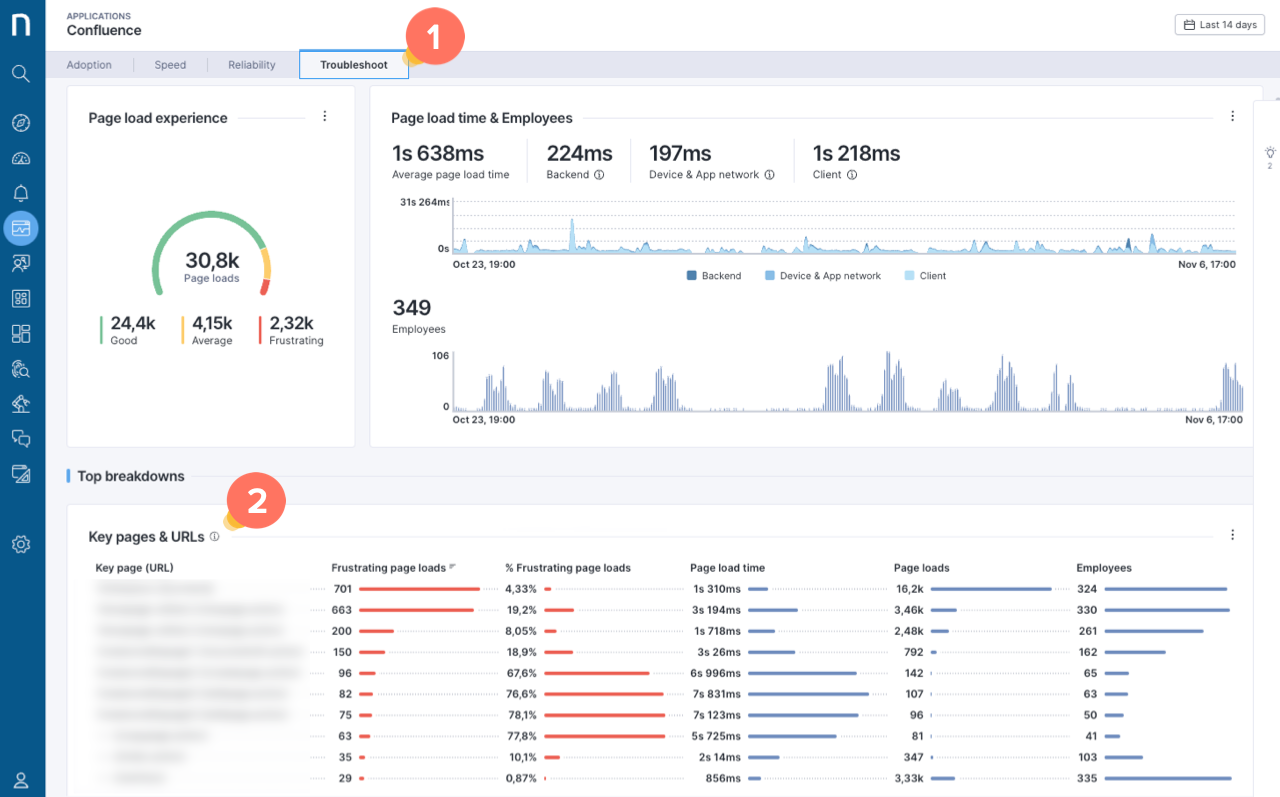
1. 選択したアプリケーションダッシュボードページの **Troubleshoot** タブをクリックします。
2. **Key pages & URLs** テーブルを表示して、エンドユーザーにとって **Frustrating page loads** が最も多い URL を特定します。
Nexthink ではページ読み込み時間の降順でこれらの URL が表示されるため、重要なページにマッピングできます。
**重要なページの追加**
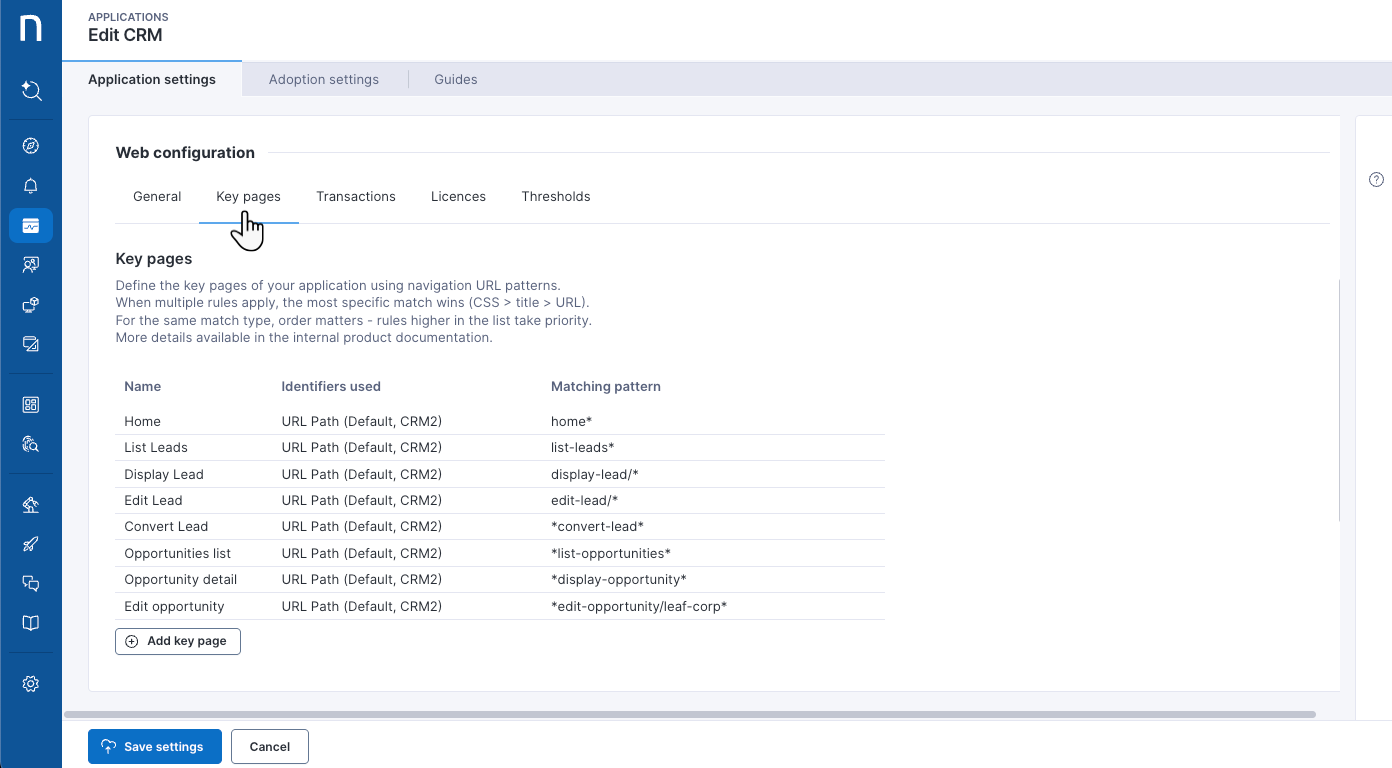
選択した Web アプリケーション設定ページの **Key pages** サブタブで新しい重要なページを作成するには:
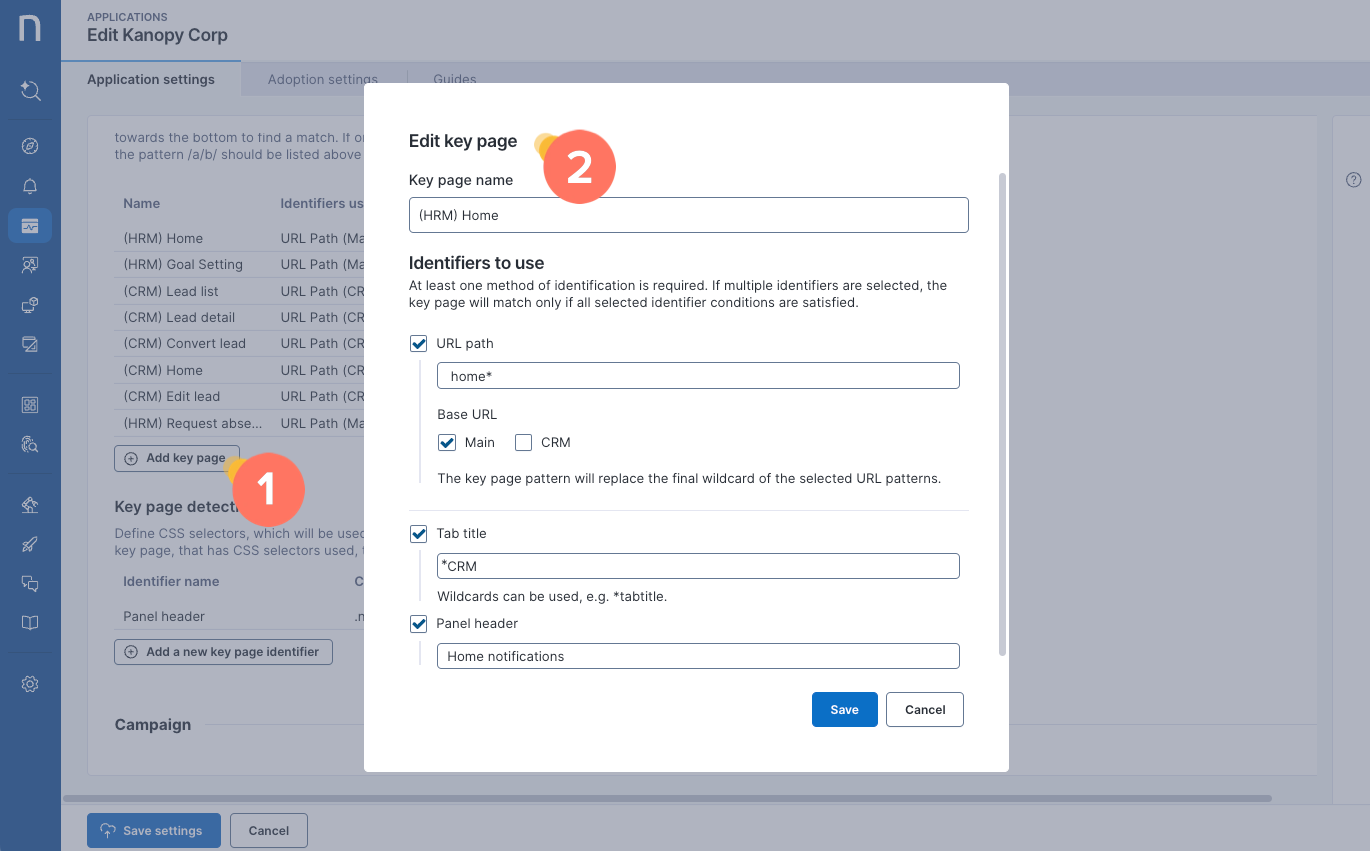
1. **Add key page** ボタンをクリックして **Edit key page** ポップアップを開き、フィールドに入力します:
* **Key page name** には、スペースで区切られた任意の標準的な安全な文字の組み合わせを使用でき、最大 100 文字です。アプリケーション内で一意である必要があります。
2. 少なくとも 1 つの **identifier to use** を追加します:
* 重要なページを検出する **URL path**。システムでは `*` [ワイルドカード](#considerations-when-defining-url-paths-for-key-pages)を使用できます。
* **Base URL pattern** は、重要なページの URL を、[General タブ](/platform/ja/user-guide/applications/setting-up-and-managing-applications/configuring-applications.md#adding-url-patterns)で定義したアプリケーションの URL パターンに制限します。したがって、重要なページのパターンは複数のベースアプリケーションパターンに一致できます。
* 特定の Web ページに対してブラウザータブに表示される、完全な名前、または `*` ワイルドカードを使用した部分的な名前の **Tab title**。
* この方法により、URL が変わらないソフトナビゲーションイベントを検出できます。
* Web ページ上に要素が存在するたびに、Nexthink が重要なページを一貫して識別するために使用する、ページ要素の[設定済み CSS セレクター](#defining-css-selector)。
* この方法により、URL が変わらないソフトナビゲーションイベントを検出できます。
3. すべてのフィールドを定義した後、**Save** をクリックします。
**重要なページの URL パスを定義する際の考慮事項**
重要なページを定義する際は、次の点を考慮することが重要です:
* パスパターンには、URL で許可される任意の文字と、ワイルドカード文字 `*` を含めることができます。
* パスパターンには複数の `*` ワイルドカードを含めることができます。
* ワイルドカード `*` はすべて明示的に指定する必要があります。パスの接頭辞として `*` を定義しない場合、システムは `*` を含まないアプリケーションの URL パターンにこれを追加します。以下の[例](#keypages-examplesofkeypagepatternskeypatternexample)を参照してください。
* 同じパスパターンとアプリケーションパターン名の組み合わせは、現在のアプリケーション定義内に複数回出現できません。回避策として、指定された重要なページパスに対して複数のアプリケーションパターンを選択します。
* 重要なページ名は、アプリケーションごとに一意である必要があります。
重要なページの URL パターンの例
アプリケーション URL パターン `*://www.example.com/foo/*` に属する重要なページパス `*page1*`
* これは `*://www.example.com/foo/*page1*` になります
アプリケーション URL パターン `*://www.example.com/foo/*` に属する重要なページパス `page2`
* これは `*://www.example.com/foo/page2` になります
**重要なページ用 CSS セレクターの定義—任意**
{% hint style="info" %}
URL ベースの追跡に加えて、Nexthink **Key pages** はブラウザータブのタイトルと CSS 要素セレクターを使用してイベントも取得します。これらの方法では、URL が変わらないソフトナビゲーションイベントを識別します。
{% endhint %}
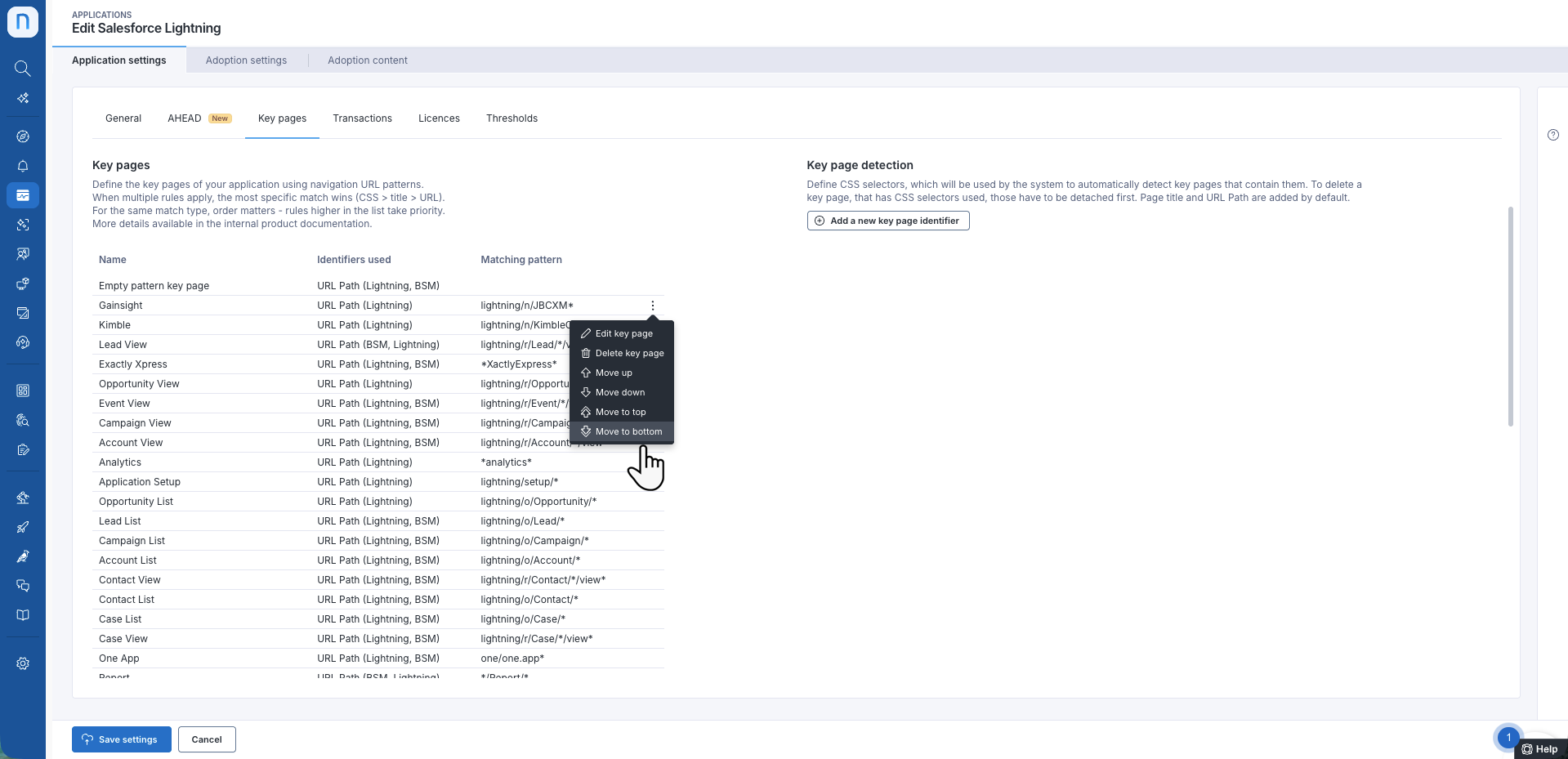
選択した Web アプリケーション設定ページの **Key pages** サブタブから、ページ要素に基づく **Key page detection** 用の CSS セレクターを定義するには:
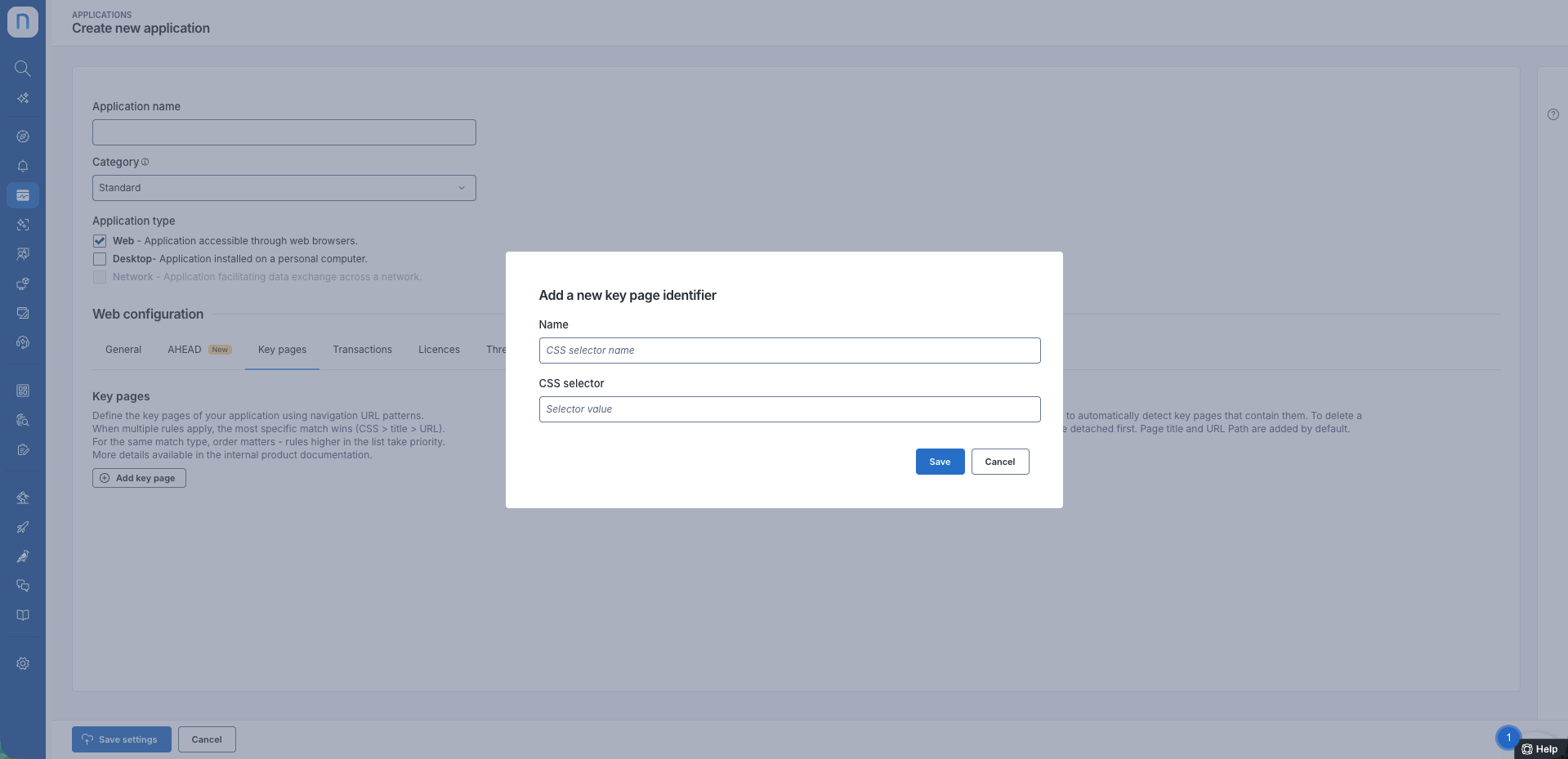
1. **Add a new key page identifier** をクリックしてポップアップウィンドウを開き、フィールドに入力します:
* 対象の Web ページ要素の **Name**。
* Web ページ上に要素が存在するたびに、Nexthink が重要なページを一貫して識別するために使用するページ要素の **CSS selector**。
* **CSS selector** は、たとえば `#id > .class div[attr=value]` のような複雑なセレクターをサポートします
* ブラウザーの開発者ツールまたは Nexthink ブラウザー拡張機能を使用して、Web アプリケーションページから **CSS selector** を抽出します。この拡張機能は現在 Firefox をサポートしていません。
2. 後で[重要なページを追加](#keypages-definingkeypages)する際に使用できるよう、CSS の重要なページ識別子を **Save** します。
**重要なページを正しい順序で整理する**
Nexthink Web インターフェイスで適切な順序に従うことで、重要なページの一致パターンを重複させることができます。
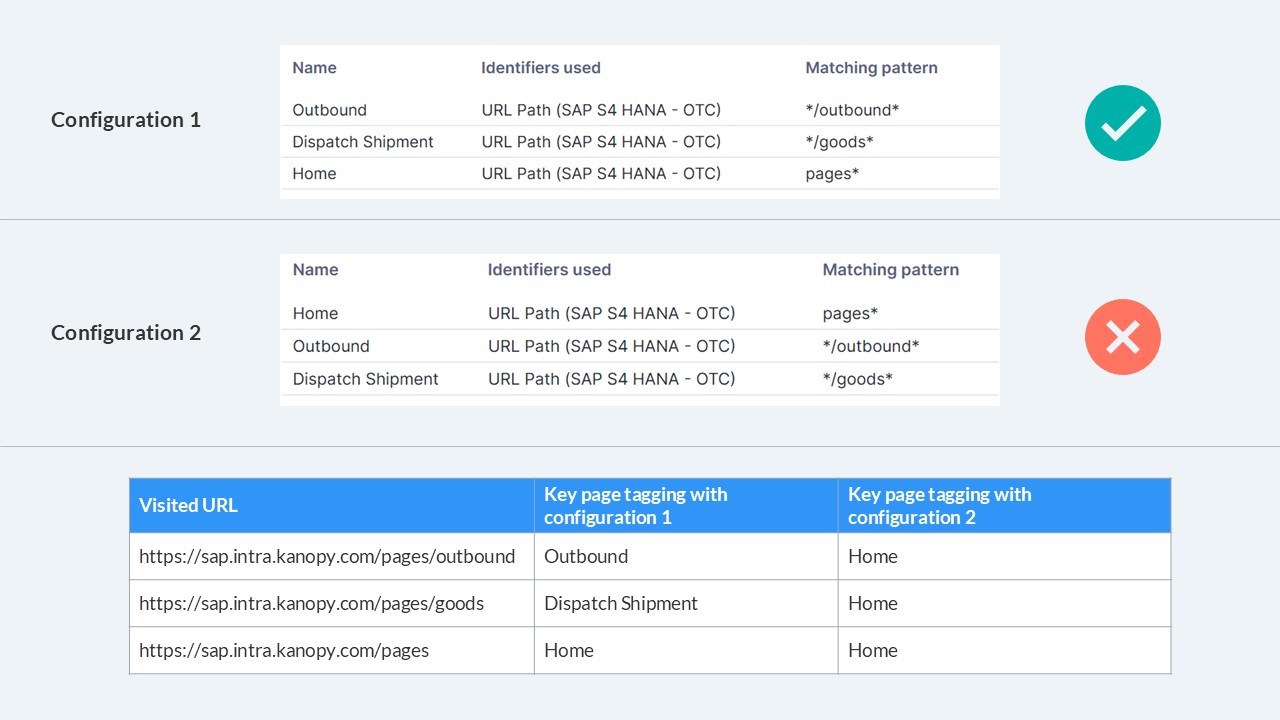
重要なページのセットを確認する際、一致操作はリストの先頭から開始し、一致を見つけるために下へ進みます。システムが一致を検出すると処理は停止し、ほかのパターンはチェックされません。
たとえば、パターン `/a/b/*` は `/a/*` より上にリストする必要があります。そうしないと、ページ `/a/b/c` は `/a/b/*` ではなく `/a/*` に一致します。以下に、正しい順序を説明する画像があります。
上記の例では、理想的な設定は最初のオプションです。後者では、より汎用的なタグが付いているため、Outbound と Dispatch Shipment は最初の重要なページでタグ付けされます。
選択した Web アプリケーション設定ページから重要なページの順序を変更するには:
1. **Key pages** タブで、リスト内の項目にカーソルを合わせ、アクションメニューを開きます。
2. 次のいずれかのオプションをクリックします:**Move up**、**Move down**、**Move to top**、または **Move to bottom**。
#### よくある質問
Web アプリケーションに現在設定されている重要なページを表示するにはどうすればよいですか?
Web アプリケーションに現在設定されている重要なページを表示するには:
1. メインナビゲーションから **Applications** > **Manage applications** を開きます。
2. **Applications** テーブルから、対象の Web アプリケーションの[アプリケーション設定](/platform/ja/user-guide/applications.md#managingapplications-configuringapplications)ページを開きます。
3. **Application settings** > **Key pages** タブに移動して、設定済みの重要なページのリストを確認します。
***
関連タスク
* [AHEADの設定](/platform/ja/user-guide/applications/setting-up-and-managing-applications/configuring-applications/configuring-web-applications/configuring-ahead.md)
* [トランザクションの設定](/platform/ja/user-guide/applications/setting-up-and-managing-applications/configuring-applications/configuring-web-applications/transactions.md)
* [アプリケーションライセンスの設定](/platform/ja/user-guide/applications/setting-up-and-managing-applications/configuring-applications/configuring-web-applications/application-licenses.md)
* [アプリケーションしきい値の設定](/platform/ja/user-guide/applications/setting-up-and-managing-applications/configuring-applications/configuring-web-applications/thresholds.md)
関連トレーニング
* [Applications モジュールの設定方法](https://learn.nexthink.com/courses/how-to-configure-applications-module)
---
# Agent Instructions
This documentation is published with GitBook. GitBook is the documentation platform designed so that both humans and AI agents can read, navigate, and reason over technical content effectively. Learn more at gitbook.com.
## Querying This Documentation
If you need additional information that is not directly available in this page, you can query the documentation by asking a question.
Perform an HTTP GET request on the following URL with the `ask` and `goal` query parameters:
```
GET https://docs.nexthink.com/platform/ja/user-guide/applications/setting-up-and-managing-applications/configuring-applications/configuring-web-applications/key-pages.md?ask=&goal=
```
`ask` is the immediate question: it should be specific, self-contained, and written in natural language.
`goal` is what the user is ultimately trying to achieve, the reason they need the answer. Sharing it helps GitBook give you a better, more relevant answer. A goal is most helpful when it describes the outcome the user wants rather than restating the question. For example, with `ask=how do I create an API token`, a goal like `automate deployments from our CI pipeline` lets GitBook tailor the answer to that use case.
The response will contain a direct answer to the question and relevant excerpts and sources from the documentation.
Use this mechanism when the answer is not explicitly present in the current page, you need clarification or additional context, or you want to retrieve related documentation sections.