> For the complete documentation index, see [llms.txt](https://docs.nexthink.com/platform/llms.txt). Markdown versions of documentation pages are available by appending `.md` to page URLs; this page is available as [Markdown](https://docs.nexthink.com/platform/ja/user-guide/applications/setting-up-and-managing-applications/configuring-applications/configuring-web-applications/common-web-application-errors/http404.md).
# HTTP404
### 説明
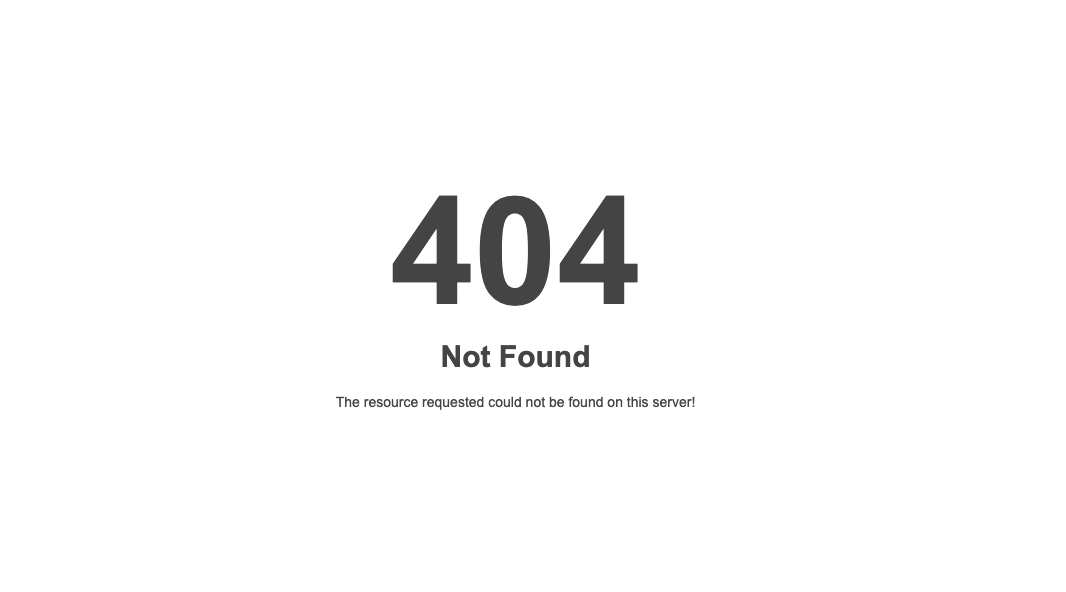
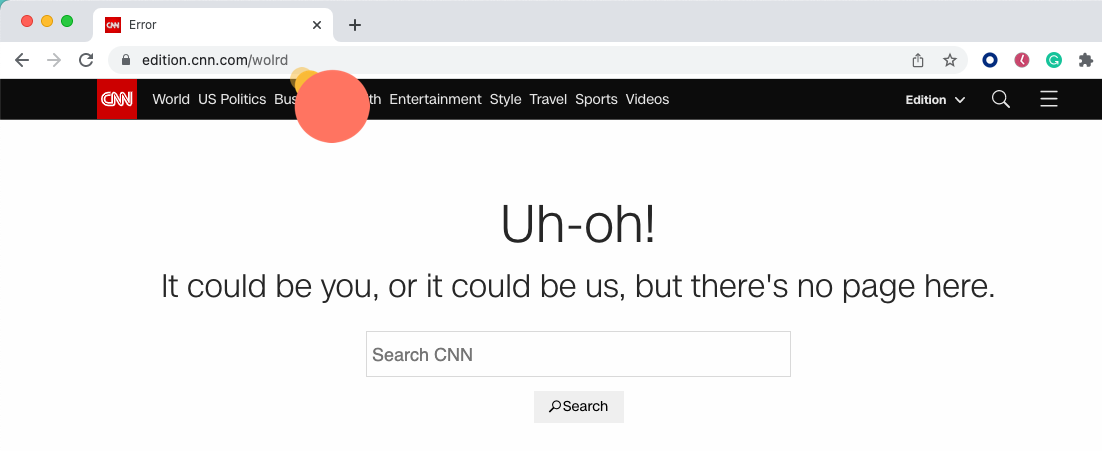
404 エラーは、従業員が Web サイトにアクセスした際に、アクセスしようとしているページが存在しない場合に発生します。サーバーには到達できても、従業員が探している特定のページは、存在しないか破損しているため利用できません。
### 考えられる原因
1. ページが Web サイトから削除されているか、利用できません。
2. Web サイトのアドレスが誤って入力されています。
3. ブラウザーのキャッシュに問題があります。
4. ISP または会社によって Web サイトがブロックされています。ただし、これは 404 エラーとして直接報告されない場合があります。
5. 接続構成が無効です。たとえば、会社のイントラネットに接続する場合は、先に VPN 接続を確立する必要があることがあります。
#### この種の問題の原因として考えられるものは何ですか?
このエラーの最も一般的な原因は、URL の入力ミスです。場合によってはサーバー側で問題が発生しており、調査が必要です。 404 エラーコードは、Edge、Chrome、Firefox など、どのブラウザーでも表示される可能性があります。
ほとんどの場合、これは個々のデバイスに限定された事象です。そのデバイスがアクセスしているインターネット(またはイントラネット)の場所が、何らかの理由で前回のアクセス以降に変更されている場合に発生します。この場合は、以下に示す個別の修正を適用できます。
これが広範囲にわたるインシデントである場合は、次の点を検討してください:
* 最近ブラウザーを更新しましたか?
* ネットワークに変更があり、Web サイトの宛先に到達するために異なるルートまたは経路が必要になりましたか?
* デバイスは、宛先に到達するために事前定義されたプロキシサーバーを使用していますか?
* 宛先(通常は Web サイト)が変更されていませんか?
これらの問題の解決に Nexthink がどのように役立つかについては、以下の提案をお読みください。
### この問題の範囲を特定する方法
最初の手順は、問題の深刻度や影響範囲を把握するために、その範囲を特定することです。
#### Applications を使用した範囲の特定
Applications Reliability ダッシュボードを使用してさまざまな内訳を確認し、フィルタリングして相関関係を見つけます。たとえば、特定のエラーが次の場所で発生している可能性があります:
**特定のアプリケーションのみ**
この場合は、特定の Web アプリケーションに関して何が変更されたかを把握してください。
**特定の OS、ブラウザーバージョン**
OS またはブラウザーバージョンは変更されましたか?ブラウザーは最近更新されましたか? Nexthink を使用して各ブラウザーバージョンのパフォーマンスを調査し、特定のバージョンで問題が発生しているかどうかを確認します。
**特定の階層ノード**
ネットワークの変更、プロキシサーバー、または類似するインフラストラクチャコンポーネントが問題の原因である場合、大量のエラーを含む特定の階層領域として表示される可能性があります。
**特定の重要ページまたは URL**
Web アプリケーションレベルで変更が行われた可能性が高いです。適切なアプリケーションサポートチームに連絡し、問題を通知してください。
**特定の時間帯のみ**
調査が必要な一度限りの事象か、あるいは企業バックアップなどネットワーク上の何らかの要因がネットワークの可用性を変化させている可能性がある繰り返し発生する事象かを確認します。
#### Nexthink Finder(クラシック)を使用した範囲の特定
この場合、Applications コンソールで失敗した接続を検索し、Finder で調査を開始できます。 Finder で Web アドレスを条件として入力し、そのドメインまたは Web サイトへのすべての接続を確認することで、問題の範囲に関する有益な情報を得られます。
プロキシサーバーが疑われる場合、Nexthink Finder はそれが根本原因かどうかをより深く理解するのに役立ちます。対象アプリケーションのドメイン名をターゲットとする調査を作成し、デバイストラフィックの大半が特定のプロキシを経由しているかどうかを確認します。プロキシサーバー自体を調査の実際のターゲットにすることも可能です。その後、失敗したリクエスト数やプロキシからの応答時間など、さまざまな分析データを表示できます。この方法により、予期しない動作が明らかになります。
利用可能な場合は、デバイスを別のプロキシサーバーに再構成してください。要求した Web ページが正しく読み込まれる場合、会社のプロキシサーバーが問題の原因である可能性が高いことを示します。組織内でネットワークおよびプロキシインフラストラクチャを担当するチームに、問題と影響を受けるデバイスの範囲を通知してください。
Web サイトで複数の URL に対して 404 エラーが返される一方、モバイルネットワークなど他のネットワークではアクセスできる場合、ISP または会社が Web サイトへのアクセスをブロックしているか、ルーターの ACL またはファイアウォールがアクセスをブロックしている可能性があります。ソフトウェアや動画の著作権侵害を助長する既知のサイトは ISP によって通常ブロックされます。また、会社はソーシャルメディア(Facebook、Twitter)などの他のサイトをブロックする場合があります。
問題の発生箇所によっては、1つまたはすべてのアプリケーションに影響する可能性があります。すべての Web リクエストに影響する場合、さまざまな地域にある複数のデバイスから複数の Web サイトへのアクセスが影響を受けます。
IT インフラストラクチャチームに連絡し、問題の範囲を伝えて支援を依頼してください。
### 考えられる解決策
#### 従業員のデバイスを修正する
**注意: まず範囲特定の手順を検討してください。上記の手順を参照してください。**
Nexthink を使用して是正措置を実行する際は、影響範囲に注意してください。単一のデバイス、または少数のデバイスを扱う場合は、影響を受ける従業員を支援しながら、リモートアクションをバックグラウンドで実行できます。また、通知なしで実行することもできます。
範囲特定の結果、事象が広範囲に及ぶことが判明した場合は、問題により注意を払う必要があります。従業員は実行中のリモートアクションを認識していない可能性があるため、大規模なリモートアクションによる変更について、影響を受ける従業員に視覚的な通知が届くよう Engage Campaigns を利用することをお勧めします。
**ページを更新する**
通常、エラーは一時的なものなので、ページを更新すると問題をすばやく解決できる場合があります。ほとんどのブラウザーで使用できる CTRL+F5 を押すか、必要に応じてドキュメントを参照してください。
**別の Web サイトを試す**
同じネットワーク内の別のデバイスで、同じ Web サイトへのアクセスを試してください。アクセスに失敗する場合、より深刻なネットワークの問題が存在する可能性が高いことを示します。アクセスできる場合は、ローカルデバイスの問題です。
**アドレスを再確認する**
URL をアドレスバーに自分で入力した場合、入力を誤った可能性があります。別の Web ページのリンクをクリックして 404 エラーが表示された場合、そのリンクが誤って定義されている可能性があります。アドレスを確認し、明らかな誤りがないか確認してください。
Applications Reliability ダッシュボードを使用して、他のユーザーにも同じ URL で同じエラーが発生しているか確認してください。このアドレスを指すリンクが業務アプリケーション内にあり、更新が必要な可能性があります。
**キャッシュをクリアする**
キャッシュがしばらくクリアされていない場合、キャッシュ内の一部のファイルが破損している可能性があります。キャッシュをクリアすると役立つ場合があります。保存済みのパスワードやその他の個人設定データを失いたくない場合は、基本的なデータの消去オプションを選択してください。
[Edge ](https://www.nexthink.com/library/microsoft-edge/)または [Chrome](https://www.nexthink.com/library/chrome-browser-management) のブラウザーキャッシュをクリアするには、リモートアクション(「Clear Edge / Chrome Settings」)を使用します。ユーザーを支援するために、キャッシュのクリアをリモートで実行できます。
**Web サイトに一時的な問題がないか確認する**
Web サイトで一時的な問題が発生し、404 エラーが発生することがあります。これは技術的な修正ではありませんが、Applications コンソールで 404 エラーがいつ、どのように発生し始めたかを確認してください。特定の時間帯に発生している、または一日の特定の時間に定期的に発生していることに気付く場合があります。 Applications で提供される情報は、Web サイトがダウンしている理由をサーバーチームが理解して調査するための有益な知見となります。
**正しい接続構成を確認する**
名前解決に必要な DNS サーバーに到達するため、VPN を有効にする必要がある場合があります。これは特に、イントラネットなどの会社リソースに接続しようとするリモート従業員に当てはまります。この場合、従業員に VPN が接続されていることを確認し、接続されていない場合は接続を確立してからアクセスを確認してください。問題が解決した場合、他のリモートデバイスで発生している同様の接続問題についての手がかりとなります。この要件を従業員に再認識してもらうために、Engage Campaign を使用して連絡できます。
#### インフラストラクチャの修正
**ISP または会社のファイアウォールによってブロックされているサイト**
Web サイトで複数の URL に対して 404 エラーが返される一方、モバイルネットワークなど他のネットワークではアクセスできる場合、ISP または会社が Web サイトへのアクセスをブロックしているか、ルーターの ACL またはファイアウォールがアクセスをブロックしている可能性があります。ソフトウェアや動画の著作権侵害を助長する既知のサイトは ISP によって通常ブロックされます。また、会社はソーシャルメディア(Facebook、Twitter)などの他のサイトをブロックする場合があります。
この場合、Applications コンソールで失敗した接続を検索し、Finder で調査を開始できます。 Finder で Web アドレスを条件として入力し、そのドメインまたは Web サイトへのすべての接続を確認することで、問題の範囲に関する有益な情報を得られます。
問題の発生箇所によっては、1つまたはすべてのアプリケーションに影響する可能性があります。すべての Web リクエストに影響する場合、さまざまな地域にある複数のデバイスから複数の Web サイトへのアクセスが影響を受けます。特定の Web サイトをブロックした原因が、ルーターまたはファイアウォールへの更新のみである場合、問題はより限定的です。 IT インフラストラクチャチームに連絡し、問題の範囲を伝えて支援を依頼してください。
**名前解決を確認する**
クライアント側またはサーバー側で、名前解決が正しく行われていない可能性があります。これは通常 ERR\_NAME\_NOT\_RESOLVED エラーが生成される、名前を解決できないという意味ではありません。解決先が誤ったアドレスとなり、URL が別のサイトを指していることを意味します。
この場合、Web サイトの IP 名前解決が正しくないようであることを DNS サーバーチームに連絡して通知してください。ゾーンデータベースのレコードを確認し、サーバー側のキャッシュをフラッシュすることで、サーバー側で問題を解決できます。
---
# Agent Instructions
This documentation is published with GitBook. GitBook is the documentation platform designed so that both humans and AI agents can read, navigate, and reason over technical content effectively. Learn more at gitbook.com.
## Querying This Documentation
If you need additional information that is not directly available in this page, you can query the documentation by asking a question.
Perform an HTTP GET request on the following URL with the `ask` and `goal` query parameters:
```
GET https://docs.nexthink.com/platform/ja/user-guide/applications/setting-up-and-managing-applications/configuring-applications/configuring-web-applications/common-web-application-errors/http404.md?ask=&goal=
```
`ask` is the immediate question: it should be specific, self-contained, and written in natural language.
`goal` is what the user is ultimately trying to achieve, the reason they need the answer. Sharing it helps GitBook give you a better, more relevant answer. A goal is most helpful when it describes the outcome the user wants rather than restating the question. For example, with `ask=how do I create an API token`, a goal like `automate deployments from our CI pipeline` lets GitBook tailor the answer to that use case.
The response will contain a direct answer to the question and relevant excerpts and sources from the documentation.
Use this mechanism when the answer is not explicitly present in the current page, you need clarification or additional context, or you want to retrieve related documentation sections.