> For the complete documentation index, see [llms.txt](https://docs.nexthink.com/platform/llms.txt). Markdown versions of documentation pages are available by appending `.md` to page URLs; this page is available as [Markdown](https://docs.nexthink.com/platform/ja/user-guide/applications/setting-up-and-managing-applications/configuring-applications/configuring-web-applications/common-web-application-errors/http403.md).
# HTTP403
### 説明
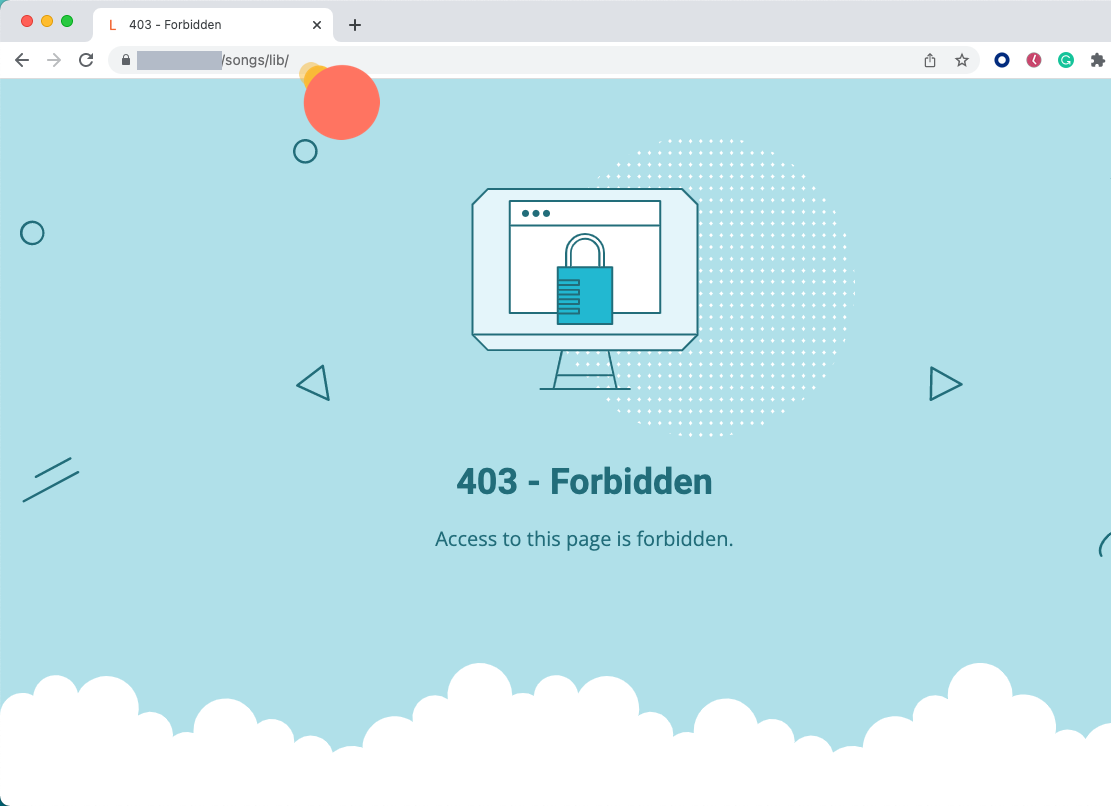
403 Forbidden エラーは、従業員がWebブラウザーでWebページまたはその他のリソースへのアクセスを許可されていない場合に発生します。
### 考えられる原因
1. アクセス権限
2. パスワードの有効期限切れなどの潜在的な条件
3. ネットワークコンポーネント
#### この種の問題の原因として考えられることは何ですか?
Webサーバーの管理者が、従業員にリソースへのアクセス権限を付与していません。アクセスが想定される場合は、権限が誤って設定されている可能性があります。
また、パスワードの有効期限切れなどの潜在的な条件によっても403エラーが返されることがあります。これは、ページが従業員を認証しようとする時点で、パスワードの有効期限がすでに切れているためです。
### この問題の範囲を特定する方法
最初のステップは、問題の重大度や影響範囲を把握するために、その範囲を特定することです。
#### Applicationsを使用した範囲の特定
Applications Reliabilityダッシュボードでさまざまな内訳を確認し、フィルタリングして相関関係を見つけます。たとえば、次の対象で特定のエラーが発生している可能性があります:
**特定のアプリケーションのみ**
この場合は、特定のWebアプリケーションに関して何が変更されたかを把握してください。
**特定のOS、ブラウザーバージョン**
何か変更されましたか?ブラウザーは最近更新されましたか? Nexthinkを使用してさまざまなブラウザーバージョンを調査し、特定のバージョンでこの問題が発生しているかどうかを把握します。
**特定の階層ノード**
ネットワークの変更、プロキシサーバーなどのインフラストラクチャコンポーネントが問題の原因である場合、大量のエラーを含む階層内の特定の領域に表示される可能性があります。
**特定の重要ページまたはURL**
Webアプリレベルでの変更である可能性が高いです。適切なアプリケーションサポートチームに連絡してください。
**特定の期間のみ**
調査が必要な一度限りのイベントか、または企業バックアップなどのネットワーク上の何かがネットワークの可用性を変化させている可能性がある繰り返し発生するイベントかを確認します。
#### Nexthink Finder(クラシック)を使用した範囲の特定
企業のセキュリティ制限により、ユーザー名とパスワードを外部にパススルーできない場合があります。 Webサイトへのアクセスに使用される経路を調査します。これにより、接続が企業のネットワークコンポーネント(プロキシサーバーやルーターなど)の影響を受けているかどうかを確認できます。従業員は、アクセスをリクエストする正当な業務上の理由を提示するか、制限を受け入れることができます。
この場合、Applicationsコンソールで失敗した接続を検索し、Finderで調査を開始できます。 FinderでWebアドレスを条件として入力し、そのドメインまたはWebサイトへのすべての接続を確認すると、Finderは問題の範囲に関する有益な情報を返します。
プロキシサーバーが疑われる場合、Nexthink Finderはそれが根本原因であるかどうかをより詳しく把握するのに役立ちます。対象のアプリケーションのドメイン名を対象とする調査を作成し、デバイストラフィックの大半が特定のプロキシを経由しているかどうかを確認します。プロキシサーバー自体を調査の対象にすることも可能です。その後、プロキシからの失敗したリクエスト数や応答時間など、さまざまな分析情報を表示できます。このアプローチにより、予期しない動作が明らかになります。
利用可能な場合は、デバイスを別のプロキシサーバーに再設定します。要求したWebページが正しく読み込まれる場合、企業のプロキシサーバーが問題の原因である可能性が高いことを示します。組織内のネットワークおよびプロキシインフラストラクチャの担当チームに、問題と影響を受けるデバイスの範囲を通知します。
### 考えられる解決策
#### 従業員のデバイスの修正
**注意:まず範囲特定の手順を検討してください。上記の手順を参照してください。**
Nexthinkを使用して修復アクションを実行する際は、影響範囲に注意してください。単一のデバイスまたは少数のデバイスを扱う場合、影響を受ける従業員を支援しながらリモートアクションをバックグラウンドで実行できます。また、サイレントに実行することもできます。
範囲特定の結果、インシデントが広範囲に及ぶことが判明した場合は、問題により多くの注意を払う必要があります。従業員はリモートアクションが実行されていることに気付かない可能性があるため、大規模なリモートアクションによって実行される変更について、影響を受ける従業員に視覚的な通知が確実に届くよう、Engage Campaignsの使用を推奨します。
**ページを更新する**
通常、このエラーは一時的なものであるため、ページを更新すると問題をすばやく解決できる場合があります。ほとんどのブラウザーで機能するCTRL+F5を押すか、必要に応じてドキュメントを参照してください。
**URLへのアクセス権限があるか確認する**
コンテンツを表示するために従業員のログインが必要な制限付きWebサイトが、問題の原因となっている可能性があります。通常、サーバーは、コンテンツにアクセスするにはログインが必要であることをユーザーに知らせるエラーを表示するように設定されています。コンテンツを正常に取得できるかどうかを確認するため、リソースへのアクセス権限を持つことがわかっている担当者に確認してください。これにより、ページへのアクセス権限が付与されているかどうかを確認できます。
**パスワードの有効期限が切れていないことを確認する**
従業員に、パスワードの有効期限が切れていないこと、またはアカウントがロックアウトされていないことを確認するよう依頼してください。該当する場合、認証が失敗してエラーが表示されます。
**キャッシュをクリアする**
キャッシュが長期間クリアされていない場合、キャッシュ内の一部のファイルが破損している可能性があります。キャッシュをクリアすると解決する場合があります。保存済みのパスワードやその他の個人設定データを失いたくない場合は、基本データの削除オプションを選択してください。
[Edge ](https://www.nexthink.com/library/microsoft-edge/)または[Chrome](https://www.nexthink.com/library/chrome-browser-management)(「Edge / Chrome設定をクリア」)のブラウザーキャッシュをクリアするには、リモートアクションを使用します。ユーザーを支援するために、キャッシュのクリアをリモートで実行できます。
**アドレスを再確認する**
403エラーの最も一般的な原因は、URLの入力ミスです。アクセスしようとしているアドレスが、ディレクトリではなくWebページまたはファイルのものであることを確認してください。通常のURLは .com、.php、.org、.html で終わるか、拡張子を持ちます。一方、ディレクトリURLは通常、「/」で終わります。
ほとんどのサーバーは、セキュリティ上の理由からディレクトリの参照を許可しないよう設定されています。正しく設定されている場合は、デフォルトページにリダイレクトされます。正しく設定されていない場合、403エラーが発生することがあります。
#### インフラストラクチャの修正
アクセスしているサイトが社内サイトの場合は、ローカルIT部門が該当する従業員にアクセス権限があるかどうかを確認できます。ユーザーがアクセスを想定している場合は、権限およびサーバーの問題を調査する必要があります。アクセス権限が付与されていない場合は、アクセスを付与する前に適切な承認を取得する必要があります。
場合によっては、サイト、地域、またはグローバルで認証が完全に失敗しているためにエラーが発生することがあります。これは、Active Directoryまたは使用中のその他の認証の障害によって発生する可能性があります。これは重大な問題であり、従業員のデバイスだけでなく、ファイル共有が利用できなくなるなどネットワーク全体にも問題を引き起こす明らかな影響があります。このような動作が発生している場合は、直ちにITインフラストラクチャチームに通知してください。
---
# Agent Instructions
This documentation is published with GitBook. GitBook is the documentation platform designed so that both humans and AI agents can read, navigate, and reason over technical content effectively. Learn more at gitbook.com.
## Querying This Documentation
If you need additional information that is not directly available in this page, you can query the documentation by asking a question.
Perform an HTTP GET request on the following URL with the `ask` and `goal` query parameters:
```
GET https://docs.nexthink.com/platform/ja/user-guide/applications/setting-up-and-managing-applications/configuring-applications/configuring-web-applications/common-web-application-errors/http403.md?ask=&goal=
```
`ask` is the immediate question: it should be specific, self-contained, and written in natural language.
`goal` is what the user is ultimately trying to achieve, the reason they need the answer. Sharing it helps GitBook give you a better, more relevant answer. A goal is most helpful when it describes the outcome the user wants rather than restating the question. For example, with `ask=how do I create an API token`, a goal like `automate deployments from our CI pipeline` lets GitBook tailor the answer to that use case.
The response will contain a direct answer to the question and relevant excerpts and sources from the documentation.
Use this mechanism when the answer is not explicitly present in the current page, you need clarification or additional context, or you want to retrieve related documentation sections.