> For the complete documentation index, see [llms.txt](https://docs.nexthink.com/platform/llms.txt). Markdown versions of documentation pages are available by appending `.md` to page URLs; this page is available as [Markdown](https://docs.nexthink.com/platform/ja/user-guide/applications/setting-up-and-managing-applications/configuring-applications/configuring-web-applications/common-web-application-errors/err_failed.md).
# ERR\_FAILED
### 説明
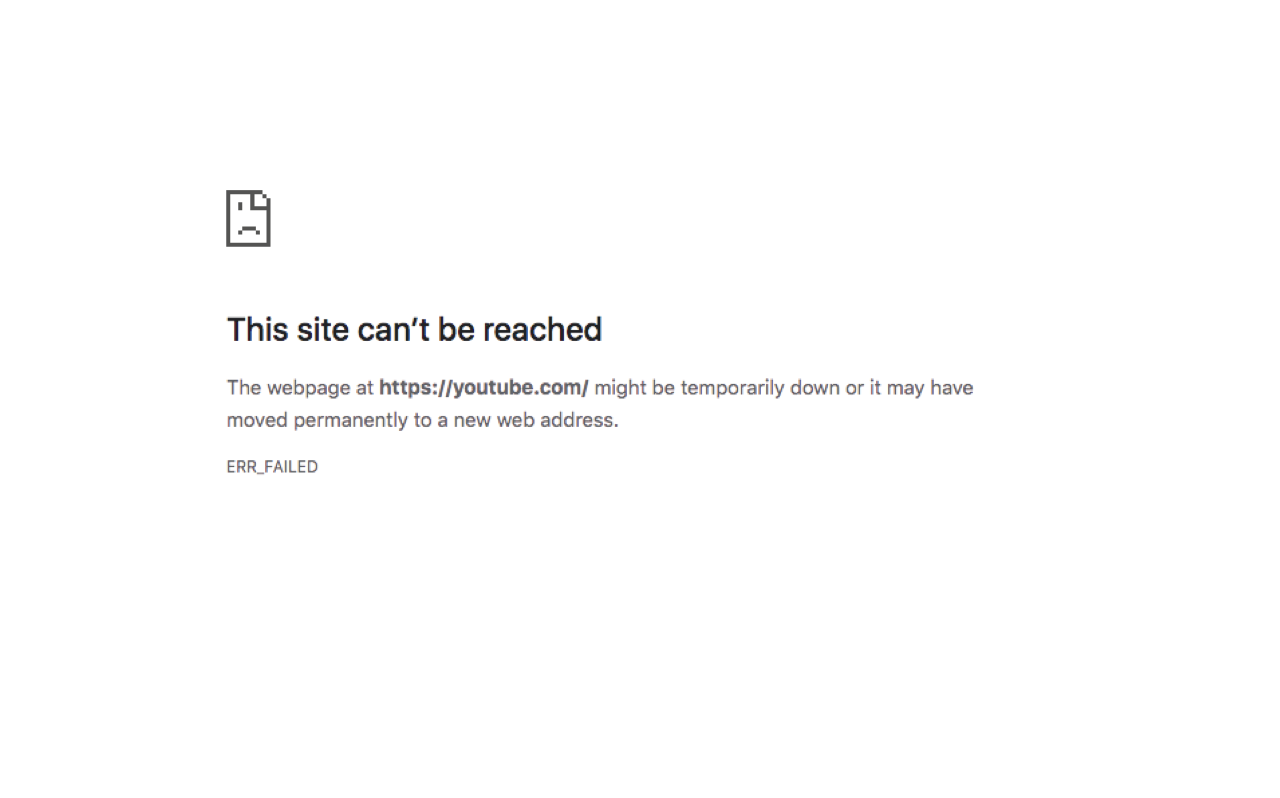
ERR\_FAILED エラーは、アクセスしようとしている Web サイトのアドレスに到達できない場合に発生します。通常、この問題は要求した Web サイトのスペルが正しくないことが原因ですが、DNS などの他の原因でもエラーが発生する可能性があります。
### 考えられる原因
1. Web サイト URL のスペルミス
2. キャッシュされたファイル
3. DNS
4. Web サイトがダウンしている
5. ネットワーク設定が正しくない
6. ネットワークコンポーネント
#### この種の問題の原因として考えられることは何ですか?
ERR\_ FAILED は Chrome 固有のエラーですが、他のブラウザーでも、インターネット接続またはブラウザー自体の問題を示す同様のメッセージが表示されます。
ほとんどの場合、これは個々のデバイスに限定した事象であり、何らかの理由で前回のアクセス以降に変更されたインターネット(またはイントラネット)の場所にアクセスしようとした際に発生します。この場合は、以下に示す個別の対処を適用できます。
これが広範囲にわたるインシデントである場合は、次の点を検討してください:
* ブラウザーは最近更新されましたか?
* Web サイトの宛先に到達するために必要なルートまたは経路が変わるようなネットワーク変更はありましたか?
* デバイスは、宛先に到達するために事前定義されたプロキシサーバーを使用していますか?
* 宛先(通常はウェブサイト)が変更または修正されていますか?
以下の提案を読み、Nexthink がこれらの問題の解決にどのように役立つかをご確認ください。
### この問題の範囲を特定する方法
最初のステップは、問題の重大性や影響範囲を把握するために、その範囲を特定することです。
#### Applications を使用した範囲の特定
Applications Reliability ダッシュボードを使用して、さまざまな内訳を確認し、フィルターを適用して相関関係を見つけます。たとえば、特定のエラーは次の場所で発生している可能性があります:
**特定のアプリケーションのみ**
この場合は、特定の Web アプリケーションに関して何が変更されたかを把握してください。
**特定の OS、ブラウザーバージョン**
OS またはブラウザーのバージョンは変更されましたか?ブラウザーは最近更新されましたか? Nexthink を使用して各種ブラウザーバージョンのパフォーマンスを調査し、特定のバージョンで問題が発生しているかどうかを把握します。
**特定の階層ノード**
ネットワーク変更、プロキシサーバーなどのインフラストラクチャコンポーネントが問題の原因である場合、階層内の特定のエリアで多数のエラーが表示される可能性があります。
**特定の重要なページまたは URL**
Web アプリレベルで変更が行われた可能性が高いです。該当するアプリケーションサポートチームに連絡し、問題を通知してください。
**特定の時間枠のみ**
調査が必要な一度限りのイベントか、あるいは企業バックアップなどのネットワーク上の何らかの要因がネットワークの可用性を変化させている可能性がある、繰り返し発生するイベントかを確認してください。
#### Nexthink Finder(クラシック)を使用した範囲の特定
Web サイトへのアクセスに使用される経路を調査します。これにより、プロキシサーバーやルーターなど、企業ネットワークのコンポーネントが接続に影響しているかどうかを確認できます。従業員はアクセスをリクエストする正当な業務上の理由を提示するか、制限を受け入れることができます。
この場合は、Applications コンソールで失敗した接続を検索し、Finder で調査を開始できます。 Finder で Web アドレスを条件として入力し、そのドメインまたは Web サイトへのすべての接続を確認すると、Finder は問題の範囲に関する有用な情報を返します。
プロキシサーバーに問題がある場合、Nexthink Finder はそれが根本原因かどうかをより深く把握するのに役立ちます。対象アプリケーションのドメイン名を対象とする調査を作成し、デバイストラフィックの大半が特定のプロキシを経由しているかどうかを確認します。プロキシサーバー自体を調査の対象にし、失敗したリクエスト数やプロキシからの応答時間など、さまざまな分析結果を表示することもできます。このアプローチにより、予期しない動作が明らかになります。
利用可能な場合は、デバイスを別のプロキシサーバーに再構成してください。要求した Web ページが正しく読み込まれる場合、企業のプロキシサーバーが問題の原因である可能性が高いことを示します。組織内でネットワークおよびプロキシのインフラストラクチャを担当するチームに、問題と影響を受けるデバイスの範囲を通知してください。
### 考えられる解決策
#### 従業員のデバイスの修復
**注意:まずは上記の手順を参照し、範囲特定の手順を検討してください。**
Nexthink を使用して修正アクションを実行する際は、影響範囲に注意してください。単一のデバイスまたは数台のデバイスのみを扱っている場合、影響を受けた従業員を支援しながら、リモートアクションをバックグラウンドで実行できます。また、通知なしで実行することもできます。
範囲特定の結果、インシデントが広範囲に及ぶことが判明した場合は、この問題にさらに注意を払う必要があります。従業員は大規模に実行されるリモートアクションに気付かない場合があるため、影響を受ける従業員に実行中の変更を視覚的に通知できるよう、Engage Campaigns を使用することをお勧めします。
**URL のスペルを確認する**
通常、このエラーは URL のスペルミスが原因です。スペルを再確認してから、ページにもう一度アクセスしてください。
**Web サイトがダウンしている**
Web サイトをホストしているサーバーまたはサービスプロバイダーで技術的な問題が発生し、Web サイトが利用できなくなっている場合があります。簡単なテストとして、別のデバイスまたは携帯電話から Web サイトにアクセスしてみてください。問題が継続する場合、Web サイトが利用できない可能性が高いです。問題が継続しない場合は、企業の接続に問題があります。
**ページを更新する**
通常、このエラーは一時的なもののため、ページを更新するとすぐに問題を解決できる場合があります。ほとんどのブラウザーで機能する CTRL+F5 を押すか、必要に応じてブラウザーのドキュメントを参照してください。
**キャッシュをクリアする**
しばらくキャッシュをクリアしていない場合、キャッシュ内の一部のファイルが破損している可能性があります。キャッシュをクリアすると解決する場合があります。ユーザーが保存済みのパスワードやその他の個人設定データを失いたくない場合は、基本データの消去オプションを選択してください。
[Edge ](https://www.nexthink.com/library/microsoft-edge/)または [Chrome](https://www.nexthink.com/library/chrome-browser-management) のブラウザーキャッシュをクリアするには、リモートアクション(「Clear Edge / Chrome Settings」)を使用します。従業員を支援するために、キャッシュのクリアをリモートで実行できます。
移動したサイトからページを取得しようとしている場合は、クライアント側の DNS キャッシュをクリアすることも役立つ場合があります。このテストには、[Clear DNS Cache Remote Action](https://www.nexthink.com/library/network-management/) を使用してください。
**DNS をフラッシュする**
デバイスで DNS をフラッシュすると DNS キャッシュが削除され、新しい DNS ルックアップが強制的に実行されます。対象の Web サイトまたはページが最近別の IP アドレスに移動した場合、すべての DNS エントリを削除(またはフラッシュ)することでエラーが解決するはずです。リモートアクション [Network Management](https://www.nexthink.com/library/network-management/) を使用してください。
**ネットワーク設定を確認する**
リモートアクション [Get Network Configuration](https://www.nexthink.com/library/network-management/#get-network-configuration) を使用して、デバイスの DNS 設定が正しいことを確認してください。正しくない場合は、DHCP 対応ネットワークでは DHCP リースを更新(ipconfig /renew)するか、ローカルで管理されている場合はクライアントの IP 構成設定に正しい DNS サーバー設定を入力して、正しい DNS 設定が使用されていることを確認してください(上記の手順を参照)。
**正しい接続構成を確認する**
名前解決に必要な DNS サーバーに到達するために、VPN を有効にする必要がある場合があります。これは特に、イントラネットなどの企業リソースに接続しようとするリモート従業員に当てはまります。この場合は、従業員に VPN が接続されていることを確認し、接続されていない場合は接続を確立してからアクセスを確認してください。問題が解決した場合は、他のリモートデバイスで発生している同様の接続問題を把握する手がかりになります。この要件を従業員に通知するために、Engage Campaign を使用できます。
**ファイアウォールおよびウイルス対策プログラム**
ファイアウォールやウイルス対策プログラムが Web アプリケーションや特定の IP アドレスをブロックすることもあります。アクセスしようとしている Web サイトがブロックされている場合、「ERR\_CONNECTION\_RESET」エラーが発生する可能性があります。この場合は、ファイアウォールまたはウイルス対策プログラムを無効にした外部デバイスから Web サイトへのアクセスを試してください。この手順は、信頼でき、安全であることが確認されている Web サイトに対してのみ実行してください。信頼性の低い Web サイトを使用すると、システムがウイルスにさらされる可能性があります。
セキュリティシステムまたはウイルス対策プログラムを無効にした後にアクセスできる場合は、セキュリティアプリケーションでその Web サイトを許可リストに追加することを検討してください。
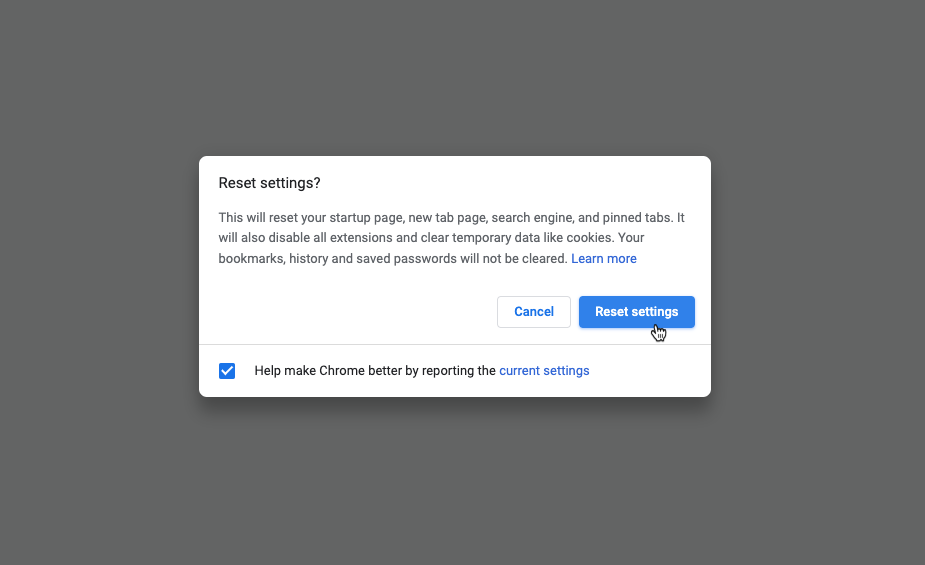
**Google Chrome をリセットする**
Chrome をデフォルト設定にリセットすると、問題の解決に役立つ場合があります。これはブラウザーの詳細設定で実行します。
**重要**:Web ブラウザーをリセットすると、保存されているすべての設定、ブックマーク、パスワード、自動入力フォーム、その他の同様の情報が失われます。
この操作は、[Google Chrome](https://www.nexthink.com/library/chrome-browser-management) のリモートアクションを使用して、Clear Chrome Settings を実行することで自動化できます。
#### インフラストラクチャの修正
**ISP または企業のインターネット接続の問題**
企業または ISP が提供するインターネット接続で問題が発生し、その結果、デバイスが接続を確立できなくなる場合があります。簡単なテストとして、同じネットワーク上の別のデバイスで、モバイルネットワークなどの別の接続を介して、既知の正常に動作する Web サイトにアクセスしてみてください。同じネットワークでは問題が継続する一方でモバイルデバイスでは発生しない場合、ISP または企業側にアクセスの問題がある可能性が高いです。
**プロキシサーバーの遅延またはネットワーク帯域幅の容量**
前の手順を完了した後のテストで、別のプロキシサーバーまたは別の経路に変更することで問題が解決したことが判明した場合、問題はプロキシまたはネットワークの帯域幅容量にあります。該当するインフラストラクチャチームに連絡し、プロキシの問題を解決するか、ネットワークの帯域幅容量を増やしてください。
---
# Agent Instructions
This documentation is published with GitBook. GitBook is the documentation platform designed so that both humans and AI agents can read, navigate, and reason over technical content effectively. Learn more at gitbook.com.
## Querying This Documentation
If you need additional information that is not directly available in this page, you can query the documentation by asking a question.
Perform an HTTP GET request on the following URL with the `ask` and `goal` query parameters:
```
GET https://docs.nexthink.com/platform/ja/user-guide/applications/setting-up-and-managing-applications/configuring-applications/configuring-web-applications/common-web-application-errors/err_failed.md?ask=&goal=
```
`ask` is the immediate question: it should be specific, self-contained, and written in natural language.
`goal` is what the user is ultimately trying to achieve, the reason they need the answer. Sharing it helps GitBook give you a better, more relevant answer. A goal is most helpful when it describes the outcome the user wants rather than restating the question. For example, with `ask=how do I create an API token`, a goal like `automate deployments from our CI pipeline` lets GitBook tailor the answer to that use case.
The response will contain a direct answer to the question and relevant excerpts and sources from the documentation.
Use this mechanism when the answer is not explicitly present in the current page, you need clarification or additional context, or you want to retrieve related documentation sections.