> For the complete documentation index, see [llms.txt](https://docs.nexthink.com/platform/llms.txt). Markdown versions of documentation pages are available by appending `.md` to page URLs; this page is available as [Markdown](https://docs.nexthink.com/platform/ja/user-guide/applications/setting-up-and-managing-applications/configuring-applications/configuring-web-applications/common-web-application-errors/err_connection_reset.md).
# ERR\_CONNECTION\_RESET
### 説明
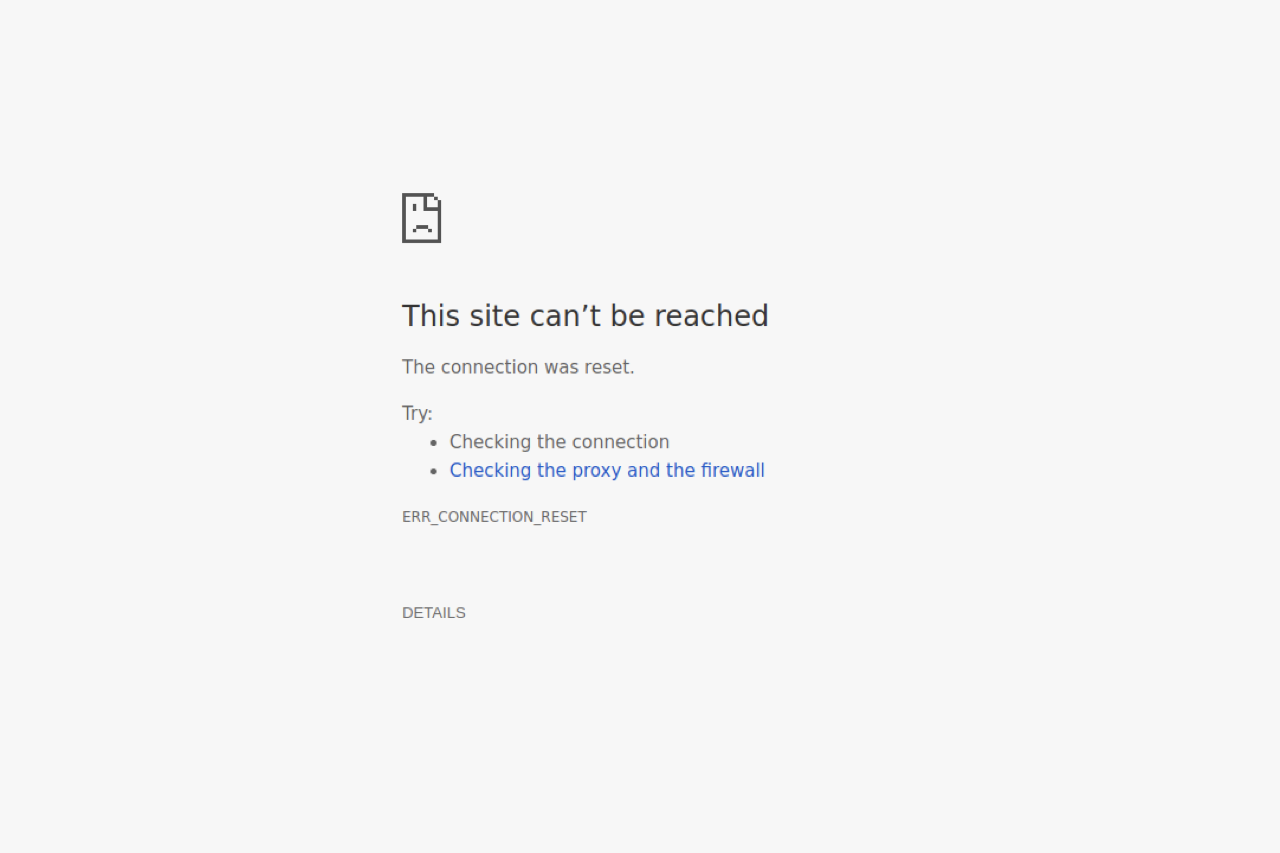
従業員が ERR\_CONNECTION\_RESET エラーメッセージを受け取った場合、アクセスしようとしたページへの接続が何らかの原因で中断されたことを意味します。宛先サイトへの安定したネットワーク接続を正しく確立できず、ブラウザーは Web ページを開いて、要求された写真や動画を読み込むことができませんでした。その結果、接続がリセットされました。この問題は、ウイルス対策ソフトウェアまたはファイアウォールソフトウェアで誤検知として発生する場合もあります。
### 考えられる原因
1. ブラウザーキャッシュの破損
2. 互換性のないブラウザー設定
3. ブラウザーのバージョン
4. ネットワークまたは ISP の問題
5. プロキシサーバー
6. DNS
7. ファイアウォール
8. ウイルス対策
#### この種の問題の原因として考えられるものは何ですか?
ERR\_CONNECTION\_RESET は Chrome 固有のエラーですが、他のブラウザーでも接続の問題を示す「接続がリセットされました」などの類似メッセージが表示されます。 HTTP エラーメッセージとは異なり、「ERR\_CONNECTION\_RESET」メッセージは、問題の原因がクライアント、サーバー、ネットワークのいずれにあるかを直接示しません。
ほとんどの場合、これは個々のデバイスに関する単発の事象であり、最後のアクセス以降に何らかの理由で変更されたインターネット(またはイントラネット)の場所にアクセスしようとした際に発生します。この場合は、以下に示す個別の修正を適用できます。
これが広範囲にわたるインシデントである場合は、次の質問を検討してください:
* ブラウザーは最近更新されましたか?
* ネットワークの変更により、Web サイトの宛先へ到達するために別のルートまたは経路を通る必要が生じましたか?
* デバイスは、宛先に到達するために事前定義されたプロキシサーバーを使用していますか?
* 通常は Web サイトである宛先が、改変または変更されましたか?
Nexthink がこれらの問題の解決にどのように役立つかについては、以下の提案をお読みください。
### この問題の範囲を特定する方法
最初のステップは、問題の重大度や影響範囲を把握するために問題の範囲を特定することです。
#### Applications を使用した範囲の特定
Applications Reliability ダッシュボードを使用して、さまざまな内訳を確認し、フィルタリングして相関関係を見つけます。たとえば、次の場所で特定のエラーが発生している可能性があります:
**特定のアプリケーションのみ**
この場合、特定の Web アプリケーションに関して何が変更されたかを把握してください。
**特定の OS、ブラウザーのバージョン**
OS またはブラウザーのバージョンは変更されましたか?ブラウザーは最近更新されましたか? Nexthink を使用してさまざまなブラウザーのバージョンのパフォーマンスを調査し、特定のバージョンで問題が発生しているかどうかを確認します。
**特定の階層ノード**
ネットワーク変更、プロキシサーバーなどのインフラストラクチャコンポーネントが問題の原因である場合、階層内の特定の領域で多数のエラーが発生することで示される可能性があります。
**特定の主要ページまたは URL**
Web アプリレベルで変更が行われた可能性が高いです。該当するアプリケーションサポートチームに連絡し、問題を伝えてください。
**特定の時間帯のみ**
調査が必要な一度限りのイベントかどうか、または企業のバックアップなどネットワーク上の何かがネットワークの可用性を変化させている可能性がある繰り返し発生するイベントかどうかを確認してください。
#### Nexthink Finder(クラシック)を使用した範囲の特定
Web サイトへのアクセスに使用される経路を調査します。これにより、接続がプロキシサーバーやルーターなどの社内ネットワークコンポーネントの影響を受けているかどうかを確認できます。従業員は、アクセスをリクエストする正当な業務上の理由を提示するか、制限を受け入れることができます。
この場合、Applications コンソールで失敗した接続を検索し、Finder で調査を開始できます。 Finder で Web アドレスを条件として入力し、そのドメインまたは Web サイトへのすべての接続を確認すると、Finder は問題の範囲に関する有益な情報を返します。
プロキシサーバーが疑われる場合、Nexthink Finder を使用すると、それが根本原因であるかどうかをより深く理解できます。対象アプリケーションのドメイン名を対象とする調査を作成し、デバイスのトラフィックの大半が特定のプロキシを経由しているかどうかを確認します。プロキシサーバー自体を調査の実際の対象にし、失敗したリクエスト数やプロキシからの応答時間などのさまざまな分析結果を表示することもできます。この方法により、予期しない動作を明らかにできます。
可能であれば、デバイスを別のプロキシサーバーに再構成します。要求した Web ページが正しく読み込まれる場合、社内のプロキシサーバーが問題の原因である可能性が高いことを示しています。組織内でネットワークおよびプロキシインフラストラクチャを担当するチームに、問題と影響を受けるデバイスの範囲を伝えてください。
### 可能な解決策
#### 従業員デバイスの修正
**注意:まず範囲特定の手順を検討してください。上記の手順を参照してください。**
Nexthink を使用して修正アクションを実行する際は、影響範囲に注意してください。対象が単一のデバイスまたは少数のデバイスのみの場合は、影響を受ける従業員を支援しながら、リモートアクションをバックグラウンドで実行できます。または、ユーザーに通知せずに実行することもできます。
範囲の特定によりインシデントが広範囲に及ぶことが判明した場合は、問題により注意を払う必要があります。従業員は大規模に実行されるリモートアクションに気付かない可能性があるため、影響を受ける従業員がリモートアクションによる変更を視覚的に通知されるよう、Engage Campaigns を使用することをお勧めします。
**ページを更新する**
通常、このエラーは一時的なものであるため、ページを更新することで問題をすばやく解決できる場合があります。ほとんどのブラウザーで機能する CTRL+F5 を押すか、必要に応じてドキュメントを参照してください。
**キャッシュをクリアする**
長期間キャッシュをクリアしていない場合、キャッシュ内の一部のファイルが破損している可能性があります。キャッシュをクリアすると役立つ場合があります。ユーザーが保存されたパスワードやその他の個人設定データを失いたくない場合は、基本データの削除オプションを選択します。
[Edge ](https://www.nexthink.com/library/microsoft-edge/)または [Chrome](https://www.nexthink.com/library/chrome-browser-management) のブラウザーキャッシュをクリアするには、リモートアクション(「Edge / Chrome 設定をクリア」)を使用します。従業員を支援するために、キャッシュのクリアをリモートで実行できます。
**DNS をフラッシュする**
デバイスで DNS をフラッシュすると DNS キャッシュが削除され、新しい DNS ルックアップが強制的に実行されます。対象の Web サイトまたはページが最近別の IP アドレスに移動した場合は、すべての DNS エントリを削除(またはフラッシュ)することでエラーが解決するはずです。リモートアクション [Network Management](https://www.nexthink.com/library/network-management/) を使用します。
**ブラウザーを最新バージョンに更新する**
* Applications Reliability ダッシュボードのブラウザー内訳を使用すると、ブラウザーのバージョンが問題の根本原因であるかどうかをすばやく確認できます。
* ブラウザーのバージョンが問題である場合、Chrome は定期的に更新されるため、できるだけ早く最新バージョンをインストールする必要があります。
* Chrome のソースバイナリが提供されている限り、Nexthink は [アプリケーションのインストールまたはアンインストール](https://www.nexthink.com/library/application-management/)用のリモートアクションでこのようなアクションを実行できます。
* さらに、組織で SCCM を使用しており、ブラウザーを削除およびインストールするためのタスクシーケンスがある場合は、[Start Application or Task Sequence](https://www.nexthink.com/library/microsoft-endpoint-manager-remote-actions/) リモートアクションを使用できます。
**ファイアウォールとウイルス対策プログラム**
ファイアウォールやウイルス対策プログラムによって、Web アプリケーションまたは特定の IP アドレスがブロックされる場合もあります。アクセスしようとしている Web サイトがブロックされている場合、「ERR\_CONNECTION\_RESET」エラーが発生する可能性があります。この場合、ファイアウォールまたはウイルス対策プログラムを無効にした外部デバイスから Web サイトへのアクセスを試してください。このような手順は、信頼性が高く安全であることがわかっている Web サイトでのみ実行してください。信頼できない Web サイトを使用した場合、システムがウイルスにさらされる可能性があります。
セキュリティシステムまたはウイルス対策プログラムを無効にした後にアクセスできる場合は、セキュリティアプリケーションの許可リストに Web サイトを追加することを検討してください。
**ネットワーク設定を確認する**
リモートアクション [Get Network Configuration](https://www.nexthink.com/library/network-management/#get-network-configuration) を使用して、デバイス上の DNS 設定が正しいことを確認します。正しくない場合は、DHCP 対応ネットワークであれば DHCP リースを更新(ipconfig /renew)するか、ローカルで管理されている場合はクライアントの IP 設定に正しい DNS サーバー設定を入力して、正しい DNS 設定が使用されるようにします(上記の手順を参照)。
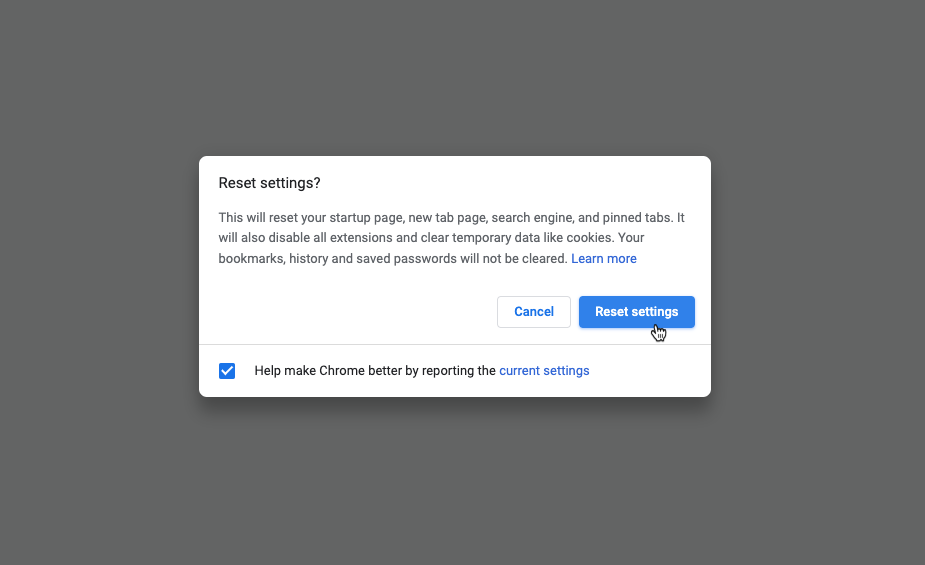
**Google Chrome をリセットする**
Chrome をデフォルト設定にリセットすると、問題の解決に役立つ場合があります。これはブラウザーの詳細設定で行います。
**重要**:Web ブラウザーをリセットすると、保存されているすべての設定、ブックマーク、パスワード、フォームの自動入力、その他同様の情報が失われます。
このアクティビティは、Chrome 設定をクリアするための [Google Chrome](https://www.nexthink.com/library/chrome-browser-management) リモートアクションを使用して自動化できます。
#### インフラストラクチャの修正
**ISP または企業のインターネット接続に関する問題**
企業または ISP が提供するインターネット接続で問題が発生し、結果としてデバイスが接続を確立できない場合があります。これを簡単にテストするには、同じネットワーク上の別のデバイスで、モバイルネットワークなどの異なる接続を使用して、既知の正常に動作する Web サイトにアクセスしてみます。同じネットワーク上では問題が続く一方でモバイルデバイスでは発生しない場合は、ISP または企業側にアクセスの問題がある可能性が高いです。
**プロキシサーバーの遅延またはネットワーク帯域幅容量**
前の手順の完了後、別のプロキシサーバーまたは異なる経路に変更することで問題が解決したことがテストで判明した場合は、問題はプロキシまたはネットワークの帯域幅容量にあります。適切なインフラストラクチャチームに連絡し、プロキシの問題を解決するか、ネットワーク帯域幅容量を増やしてください。
---
# Agent Instructions
This documentation is published with GitBook. GitBook is the documentation platform designed so that both humans and AI agents can read, navigate, and reason over technical content effectively. Learn more at gitbook.com.
## Querying This Documentation
If you need additional information that is not directly available in this page, you can query the documentation by asking a question.
Perform an HTTP GET request on the following URL with the `ask` and `goal` query parameters:
```
GET https://docs.nexthink.com/platform/ja/user-guide/applications/setting-up-and-managing-applications/configuring-applications/configuring-web-applications/common-web-application-errors/err_connection_reset.md?ask=&goal=
```
`ask` is the immediate question: it should be specific, self-contained, and written in natural language.
`goal` is what the user is ultimately trying to achieve, the reason they need the answer. Sharing it helps GitBook give you a better, more relevant answer. A goal is most helpful when it describes the outcome the user wants rather than restating the question. For example, with `ask=how do I create an API token`, a goal like `automate deployments from our CI pipeline` lets GitBook tailor the answer to that use case.
The response will contain a direct answer to the question and relevant excerpts and sources from the documentation.
Use this mechanism when the answer is not explicitly present in the current page, you need clarification or additional context, or you want to retrieve related documentation sections.