> For the complete documentation index, see [llms.txt](https://docs.nexthink.com/platform/llms.txt). Markdown versions of documentation pages are available by appending `.md` to page URLs; this page is available as [Markdown](https://docs.nexthink.com/platform/ja/user-guide/applications/setting-up-and-managing-applications/configuring-applications/configuring-web-applications/common-web-application-errors/err_cache_miss.md).
# ERR\_CACHE\_MISS
### 説明
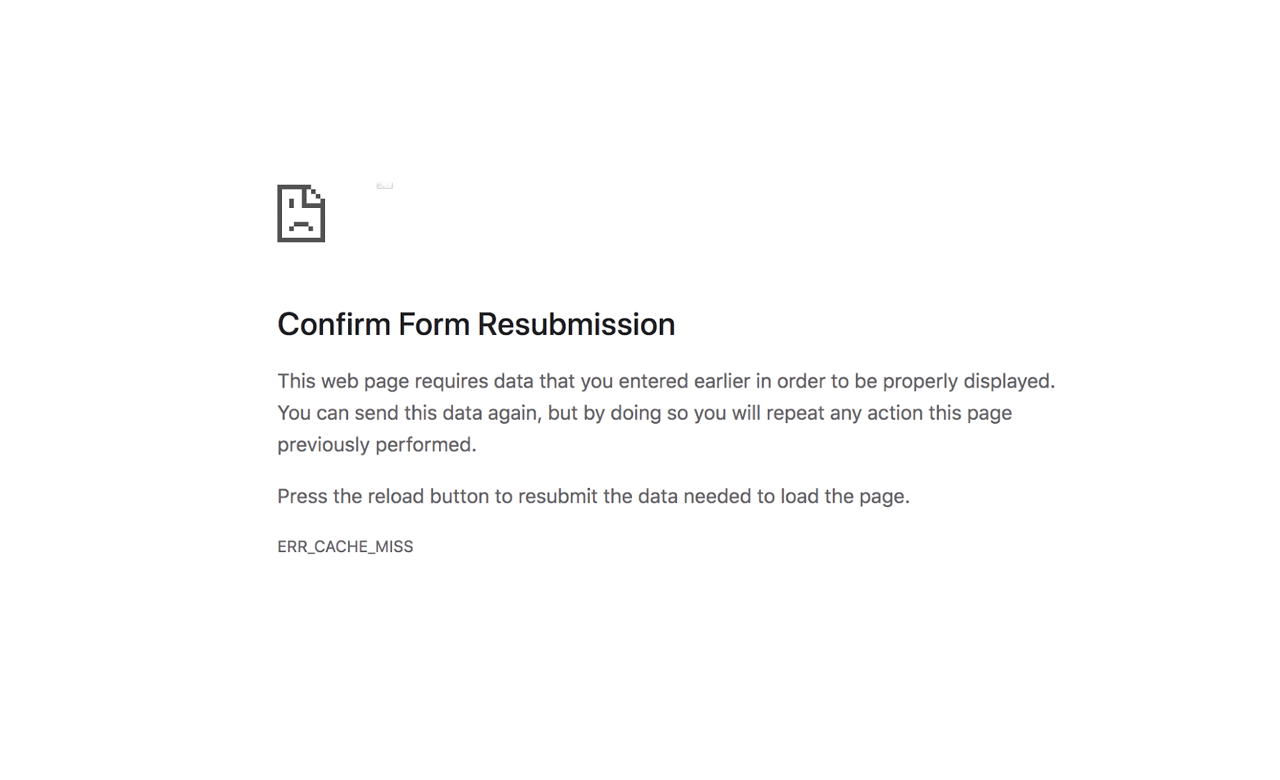
ERR\_CACHE\_MISS エラーが発生すると、「フォームの再送信を確認」というメッセージが表示されます。これは、アクセスしている Web サイトでデータの再送信が必要であることを意味します。ただし、このエラーが繰り返し発生する場合は、キャッシュの問題や不適切な設定によって再送信の問題が引き起こされている可能性があるため、Web ブラウザーに問題があることを示している場合があります。
### 考えられる原因
1. ブラウザーキャッシュの破損
2. 互換性のないブラウザー設定
3. Web ブラウザーの拡張機能
4. ブラウザーのバージョン
5. ネットワーク接続の問題
#### この種の問題の原因として考えられるものは何ですか?
ERR\_CACHE\_MISS は Google Chrome 固有のエラーであり、不適切な設定や構成、ブラウザーのキャッシュ、不適切な拡張機能などが原因で発生することがあります。このエラーはオペレーティングシステムよりもブラウザーに関連しているため、すべてのバージョンの Windows、macOS、およびその他のプラットフォームで発生する可能性があります。使用しているブラウザーのバージョンも考慮する必要があります。
ほとんどの場合、これは個別のデバイスに限られた事象で、何らかの理由で前回のアクセス以降に変更されたインターネット(またはイントラネット)の場所にアクセスしようとした際に発生します。この場合、以下に示す個別の修正を適用できます。
これが広範囲にわたるインシデントである場合は、次の質問を検討してください:
* ブラウザーは最近更新されましたか?
* ネットワークに変更があり、Web サイトの宛先への経路またはパスが変わりましたか?
* デバイスは、宛先に到達するために事前定義されたプロキシサーバーを使用していますか?
* 宛先(通常は Web サイト)は変更または改変されましたか?
これらの問題の解決に Nexthink がどのように役立つかについては、以下の提案をお読みください。
### この問題の範囲を特定する方法
最初のステップは、問題の深刻度や影響範囲を把握するために、その範囲を特定することです。
#### Applications を使用した範囲の特定
Applications Reliability ダッシュボードを使用して、さまざまな内訳を確認し、フィルタリングして相関関係を見つけます。たとえば、特定のエラーは次の場所で発生する可能性があります:
**特定のアプリケーションのみ**
この場合、特定の Web アプリケーションに関して何が変更されたかを把握してください。
**特定の OS、ブラウザーバージョン**
OS またはブラウザーのバージョンは変更されましたか?ブラウザーは最近更新されましたか? Nexthink を使用してさまざまなブラウザーのバージョンのパフォーマンスを調査し、特定のバージョンで問題が発生しているかどうかを確認します。
**特定の階層ノード**
ネットワーク変更、プロキシサーバーなどのインフラストラクチャコンポーネントが問題の原因である場合は、階層内の特定の領域で多数のエラーが発生していることで示される可能性があります。
**特定の主要ページまたは URL**
Web アプリレベルで変更が行われた可能性が高いです。該当するアプリケーションサポートチームに連絡し、問題を伝えてください。
**特定の時間帯のみ**
調査が必要な一度限りの事象か、あるいは企業バックアップなどネットワーク上の何かがネットワークの可用性を変化させている可能性がある繰り返し発生する事象かを確認してください。
#### Nexthink Finder(classic)を使用した範囲の特定
プロキシサーバーが疑わしい場合、Nexthink Finder はそれが根本原因であるかどうかをより深く理解するのに役立ちます。対象となるアプリケーションのドメイン名を対象とした調査を作成し、デバイストラフィックの大半が特定のプロキシを経由しているかどうかを確認します。プロキシサーバー自体を調査の対象にし、失敗したリクエスト数やプロキシからの応答時間など、さまざまな分析結果を表示することもできます。この方法により、予期しない動作が明らかになります。
### 考えられる解決策
#### 従業員のデバイスの修正
**注意:まず範囲特定の手順を検討してください。上記の手順を参照してください。**
Nexthink を使用して是正措置を実行する際は、影響範囲に注意してください。対象が単一のデバイスまたは少数のデバイスのみの場合は、影響を受ける従業員への支援を提供しながら Remote Actions をバックグラウンドで実行できます。また、ユーザーに通知せずに実行することもできます。
範囲の特定によって事象が広範囲に及ぶことが判明した場合は、この問題により注意を払う必要があります。大規模な Remote Actions による変更について影響を受ける従業員に視覚的な通知が確実に届くように、Engage Campaigns を使用することをお勧めします。従業員は Remote Action が実行されていることに気付かない可能性があるためです。
**ページを更新する**
通常、このエラーは一時的なものであるため、ページを更新することで問題をすばやく解決できる場合があります。ほとんどのブラウザーで機能する CTRL+F5 を押すか、必要に応じてドキュメントを参照してください。
**キャッシュをクリアする**
キャッシュがしばらくクリアされていない場合、キャッシュ内の一部のファイルが破損している可能性があります。キャッシュをクリアすると解決する場合があります。ユーザーが保存済みのパスワードやその他の個人用データを失いたくない場合は、基本データの削除オプションを選択します。
[Edge ](https://www.nexthink.com/library/microsoft-edge/)または [Chrome](https://www.nexthink.com/library/chrome-browser-management) のブラウザーキャッシュをクリアするには、Remote Actions(「Clear Edge / Chrome Settings」)を使用します。ユーザーを支援するために、キャッシュのクリアはリモートで実行できます。
移転したサイトからページを取得しようとしている場合に備え、クライアント側で DNS キャッシュをクリアすることも役立つ場合があります。このテストには、[Clear DNS Cache Remote Action](https://www.nexthink.com/library/network-management/) を使用してください。
**ブラウザーを最新バージョンに更新する**
* Applications Reliability ダッシュボードのブラウザー内訳を使用すると、ブラウザーのバージョンが問題の根本原因であるかどうかをすばやく確認できます。
* ブラウザーのバージョンが問題である場合、Chrome は定期的に更新されるため、できるだけ早く最新バージョンをインストールする必要があります。
* Chrome のソースバイナリが提供されていれば、Nexthink は Remote Actions を使用して、[アプリケーションのインストールまたはアンインストール](https://www.nexthink.com/library/application-management/)を実行できます。
* さらに、組織で SCCM を使用しており、ブラウザーを削除してインストールするためのタスクシーケンスがある場合は、[Start Application or Task Sequence](https://www.nexthink.com/library/microsoft-endpoint-manager-remote-actions/) Remote Action を使用できます。
**ツールバーおよびスパム/アドウェアプログラムのアンインストール**
Web ブラウザーに低品質でマルウェア指向のツールバーをインストールした後に、このエラーが発生することがあります。それらを削除すると問題が解決する場合があります。
**プラグインを管理し、設定をリセットする**
[Google Chrome](https://www.nexthink.com/library/chrome-browser-management) のライブラリパックでは、インストール済みのプラグインを取得し、Google Chrome ポリシーを使用して制御できます。設定をクリアし、ブラウザーのバージョンが最新か、または特定のバージョンに設定されているかをテストするためにも使用できます。
さらに、このパックには、Chrome プラグインが特定のレベルまたはバージョンに準拠していることを確認する Remote Actions が含まれており、特定のプラグインバージョンが問題の原因であるかどうかを特定するのに役立ちます。
**ネットワーク設定を確認する**
Remote Action [Get Network Configuration](https://www.nexthink.com/library/network-management/#get-network-configuration) を使用して、デバイスの DNS 設定が正しいことを確認してください。正しくない場合は、DHCP 対応ネットワークでは DHCP リースを更新(ipconfig /renew)するか、ローカルで管理されている場合はクライアントの IP 構成設定に正しい DNS サーバー設定を入力して、正しい DNS 設定が使用されるようにしてください(上記の手順を参照)。
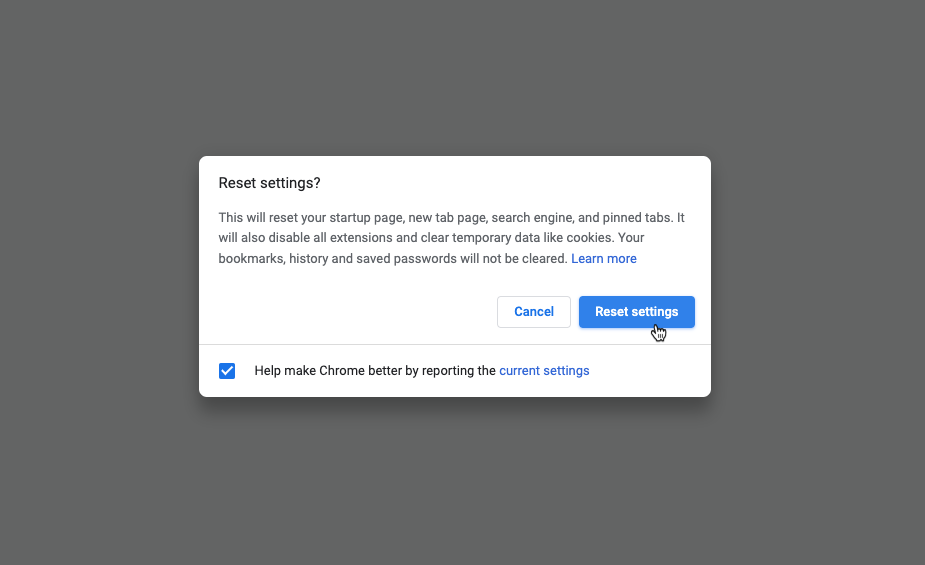
**Google Chrome をリセットする**
Chrome をデフォルト設定にリセットすると、問題の解決に役立つ場合があります。これはブラウザーの詳細設定で行います。
**重要**:Web ブラウザーをリセットすると、保存されているすべての構成、ブックマーク、パスワード、自動入力フォーム、および類似の情報が失われます。
この操作は、[Google Chrome](https://www.nexthink.com/library/chrome-browser-management) の Clear Chrome Settings 用 Remote Action を使用して自動化できます。
---
# Agent Instructions
This documentation is published with GitBook. GitBook is the documentation platform designed so that both humans and AI agents can read, navigate, and reason over technical content effectively. Learn more at gitbook.com.
## Querying This Documentation
If you need additional information that is not directly available in this page, you can query the documentation by asking a question.
Perform an HTTP GET request on the following URL with the `ask` and `goal` query parameters:
```
GET https://docs.nexthink.com/platform/ja/user-guide/applications/setting-up-and-managing-applications/configuring-applications/configuring-web-applications/common-web-application-errors/err_cache_miss.md?ask=&goal=
```
`ask` is the immediate question: it should be specific, self-contained, and written in natural language.
`goal` is what the user is ultimately trying to achieve, the reason they need the answer. Sharing it helps GitBook give you a better, more relevant answer. A goal is most helpful when it describes the outcome the user wants rather than restating the question. For example, with `ask=how do I create an API token`, a goal like `automate deployments from our CI pipeline` lets GitBook tailor the answer to that use case.
The response will contain a direct answer to the question and relevant excerpts and sources from the documentation.
Use this mechanism when the answer is not explicitly present in the current page, you need clarification or additional context, or you want to retrieve related documentation sections.