> For the complete documentation index, see [llms.txt](https://docs.nexthink.com/platform/llms.txt). Markdown versions of documentation pages are available by appending `.md` to page URLs; this page is available as [Markdown](https://docs.nexthink.com/platform/ja/user-guide/applications/setting-up-and-managing-applications/configuring-applications/configuring-web-applications.md).
# ウェブアプリケーションの設定
Nexthink URL サニタイズについて
{% hint style="info" %}
Web アプリケーションの設定、つまり **General** タブの残りのフィールドを続行するには、[#configuringwebapplications-activatingsoftnavigations](#configuringwebapplications-activatingsoftnavigations "mention") セクションに移動してください。
{% endhint %}
可能な限り、Nexthink は収集したすべての Uniform Resource Locator(URL)をサニタイズして、機密情報を隠します。これは、個人データ、潜在的な設定シークレット、および特定のクエリ文字列パターンを削除するために行われます。
URL は Web リソースの一意の識別子となる文字列であり、次の四つの主要コンポーネントで構成されます:
* **origin** には、たとえば `https://nexthink.com:443` のように、プロトコル(`http` または `https`)、ホスト名(`http://nexthink.com`)、およびポート番号(`80` または `443`)が含まれます。
* **pathname** は、サーバー上のリソースの正確な場所を指定します。例:`/company/about-us`。
* **hash** は、現在の Web ページの状態やユーザー設定など、ブラウザー用の情報を格納する URL のオプションコンポーネントです。これもハッシュ(`#`)で始まり、その後に文字列が続きます。たとえば、URL `confluence.nexthink.com/pages/urlsanitisaation#url-sanitisation-rules` では、ハッシュセグメントは `#url-sanitisation-rules` です。
* **query parameters** は、サーバーに追加情報を提供するキーと値の任意のペアです。これらは疑問符(`?`)で始まり、アンパサンド(`&`)で区切られます。例:`?projectKey=DCBSM&view=detail`。クエリパラメーターは常にサニタイズされます。システムは各キーと値のペアを `[key]` に置き換えます。例:
* `https://confluence.intra.nexthink.com/pages/viewrecentblogposts.action?key=AppExEP` を `[key]` でサニタイズ:\
`https://confluence.intra.nexthink.com/pages/viewrecentblogposts.action?[key]`
**URL サニタイズメカニズム**
URL サニタイズメカニズムは、URL をサーバーに送信する前に、次の方法で URL から機密情報を削除することを目的としています:
1. まず、`?key1=value1&key2=value2` のようなすべてのクエリパラメーターを削除し、`?[key1]&[key2]` のように角括弧で囲まれたキーのみを保持します。
2. ハッシュセグメント内のその他のアンカーをコード `[anchor]` に置き換えます。
3. 以下で説明する特定のパターンに基づいて、さらに URL をサニタイズします。
4. 最後に、URL の過剰な部分を切り詰めます。
このプロセスにより、機密データが URL 内で意図せず公開されないことが保証されます。
**パターン一致とタグの置換**
アプリケーションの URL をサニタイズするためにシステムが使用する一般的なコードの例:
| \[code] | 説明 |
| ------- | ------------------------------------------------------------------------------------------------------------ |
| \[uuid] | Universally Unique Identifier(UUID)(`3c9dee20-52e9-4ff7-b2ee-e672342bce56`) |
| \[id] | ID 番号:`/` で始まり、`/` または `?` で終わる英数字のシーケンス。非数値文字は、`.`, `,`, `_`, `\`, `-` のいずれかである必要があります。その他の文字は数値である必要があります。 |
| \[json] | `{"?????????"}` 形式のシーケンス。`?????????` には任意の単語、数字、または `%`、`\\`、`\`、`.`、`,`、`:`、`_`、`-` のいずれかの文字を含めることができます。 |
| \[gib] | 識別番号。例:MS Outlook で `http://outlook.office.com/mail/inbox/id/` の後に続くメール ID の識別番号。 |
| \[hex] | 16進数値:16進数の範囲(a-f および 0-9)にある英数字が少なくとも 33 個連続するシーケンス。 |
| \[int] | 整数値:少なくとも 4 桁連続する数字のシーケンス。 |
これらのパターンはすべてのアプリケーションに対してグローバルに指定されています。 **Sanitized URL** のいずれかの部分がいずれかのパターンに一致した場合、対応するタグに置き換えられます。
**例:**
* `https://community.nexthink.com/s/profile/0052p00000BURowAAH` を `[hex]` でサニタイズ:\
`https://community.nexthink.com/s/profile/[hex]`
* `https://outlook.office.com/mail/inbox/id/AAQkAGJhYmFkMTUxLTQ5NzgtNDNlZi1iZDkzLTQ2YzEwNDIwYzA0YgAQAKafeoP2TMVDozSlcBq2JGU%3D` を `[gib]` でサニタイズ:\
`https://outlook.office.com/mail/inbox/id/[gib]`
Nexthink URL サニタイズの概要
{% hint style="info" %}
Web アプリケーションの設定、つまり **General** タブの残りのフィールドを続行するには、[#configuringwebapplications-activatingsoftnavigations](#configuringwebapplications-activatingsoftnavigations "mention") セクションに移動してください。
{% endhint %}
次の表は、URL をサニタイズする Nexthink のプロセスをまとめたものです:
| サニタイズ手順 | 説明 | URL の例 | サニタイズ済み URL |
| --------------- | ---------------------------------- | ---------------------------------------------------------------- | --------------------------------------------- |
| クエリパラメーターのサニタイズ | キーと値のペアはキーに置き換えられます | `https://nexthink.com?key1=value1&key2=value2` | `https://nexthink.com?[key1]&[key2]` |
| ハッシュセグメントのサニタイズ | アンカーハッシュセグメントとクエリハッシュセグメントは難読化されます | `https://nexthink.com#?name=John#custom-anchor` | `https://nexthink.com#?[name]#[anchor]` |
| URL トークンのサニタイズ | URL はパターン一致とタグの置換を使用してサニタイズされます | `https://nexthink.com/2024/2fff5c59-18ba-44d3-bd95-4bee056f68ca` | `https://nexthink.com/[int]/[uuid]` |
| URL の切り詰め | URL が最大長を超えた場合に切り詰められます | `https://nexthink.com/custom-path/very/very/long/url` | `https://nexthink.com/custom-path/very/ve...` |
[アプリケーション設定](/platform/ja/user-guide/applications/setting-up-and-managing-applications/configuring-applications.md#managingapplications-configuringapplications)ページで **Web** アプリケーションタイプを選択すると、さまざまな設定オプションを含む複数のタブを備えた **Web Configuration** セクションが表示されます:
 ## Web アプリケーションの一般設定を構成する
選択した Web アプリケーションのアプリケーション設定ページで、**Application Settings** > **General** タブの下:
{% stepper %}
{% step %}
必要に応じて、テンプレートとして使用するために[一致するアプリケーションのデフォルト設定をインポート](#configuringwebapplications-understandingurlpatterns-1)します。この機能には Nexthink Adopt が必要です。
{% endstep %}
{% step %}
[URL パターン](#configuringwebapplications-understandingurlpatterns-2)を定義します。
{% endstep %}
{% step %}
必要に応じて、Digital adoption トグルボタンを有効にし、アプリ内ガイドを構成してデプロイします。この機能には Nexthink Adopt が必要です。
{% endstep %}
{% step %}
[Collect URLs](#configuringwebapplications-collectingurls) オプションを確認または無効化します。
{% endstep %}
{% step %}
[ハードナビゲーション](#configuring-hard-navigation-computation)の計算に使用するメトリクスを選択します。
{% endstep %}
{% step %}
[Soft navigations](#configuringwebapplications-activatingsoftnavigations) を確認または無効化します。
{% endstep %}
{% step %}
[既存のキャンペーン](#configuringwebapplications-connectingwithexistingcampaigns)に接続します。
{% endstep %}
{% endstepper %}
以下で各手順の詳細を確認してください。
{% hint style="info" %}
このページで説明する **General** タブのフィールドを構成した後、この Web アプリケーション用の残りの設定タブをセットアップできます:
* [次へ](/platform/ja/user-guide/applications/setting-up-and-managing-applications/configuring-applications/configuring-web-applications/configuring-ahead.md)
* [キーページ](/platform/ja/user-guide/applications/setting-up-and-managing-applications/configuring-applications/configuring-web-applications/key-pages.md)
* [トランザクション](/platform/ja/user-guide/applications/setting-up-and-managing-applications/configuring-applications/configuring-web-applications/transactions.md)
* [ライセンス](/platform/ja/user-guide/applications/setting-up-and-managing-applications/configuring-applications/configuring-web-applications/application-licenses.md)
* [しきい値](/platform/ja/user-guide/applications/setting-up-and-managing-applications/configuring-applications/configuring-web-applications/thresholds.md)
{% endhint %}
***
### テンプレートとして組み込みのデフォルト構成をインポートする—任意
{% hint style="info" %}
Web アプリケーション用の組み込みデフォルト設定をインポートするには Nexthink Adopt が必要です。
この機能は、Nexthink Library からインストールしたアプリケーションとは異なります。
{% endhint %}
## Web アプリケーションの一般設定を構成する
選択した Web アプリケーションのアプリケーション設定ページで、**Application Settings** > **General** タブの下:
{% stepper %}
{% step %}
必要に応じて、テンプレートとして使用するために[一致するアプリケーションのデフォルト設定をインポート](#configuringwebapplications-understandingurlpatterns-1)します。この機能には Nexthink Adopt が必要です。
{% endstep %}
{% step %}
[URL パターン](#configuringwebapplications-understandingurlpatterns-2)を定義します。
{% endstep %}
{% step %}
必要に応じて、Digital adoption トグルボタンを有効にし、アプリ内ガイドを構成してデプロイします。この機能には Nexthink Adopt が必要です。
{% endstep %}
{% step %}
[Collect URLs](#configuringwebapplications-collectingurls) オプションを確認または無効化します。
{% endstep %}
{% step %}
[ハードナビゲーション](#configuring-hard-navigation-computation)の計算に使用するメトリクスを選択します。
{% endstep %}
{% step %}
[Soft navigations](#configuringwebapplications-activatingsoftnavigations) を確認または無効化します。
{% endstep %}
{% step %}
[既存のキャンペーン](#configuringwebapplications-connectingwithexistingcampaigns)に接続します。
{% endstep %}
{% endstepper %}
以下で各手順の詳細を確認してください。
{% hint style="info" %}
このページで説明する **General** タブのフィールドを構成した後、この Web アプリケーション用の残りの設定タブをセットアップできます:
* [次へ](/platform/ja/user-guide/applications/setting-up-and-managing-applications/configuring-applications/configuring-web-applications/configuring-ahead.md)
* [キーページ](/platform/ja/user-guide/applications/setting-up-and-managing-applications/configuring-applications/configuring-web-applications/key-pages.md)
* [トランザクション](/platform/ja/user-guide/applications/setting-up-and-managing-applications/configuring-applications/configuring-web-applications/transactions.md)
* [ライセンス](/platform/ja/user-guide/applications/setting-up-and-managing-applications/configuring-applications/configuring-web-applications/application-licenses.md)
* [しきい値](/platform/ja/user-guide/applications/setting-up-and-managing-applications/configuring-applications/configuring-web-applications/thresholds.md)
{% endhint %}
***
### テンプレートとして組み込みのデフォルト構成をインポートする—任意
{% hint style="info" %}
Web アプリケーション用の組み込みデフォルト設定をインポートするには Nexthink Adopt が必要です。
この機能は、Nexthink Library からインストールしたアプリケーションとは異なります。
{% endhint %}
組み込みアプリケーションテンプレートと Nexthink Library からインストールしたアプリケーションの比較
デフォルトのアプリケーションテンプレートを使用する場合と、Nexthink Library からインストールしたアプリケーションを使用する場合の主な違い:
* 選択した設定テンプレートをインポートして実装した後は、これらのデフォルト設定を編集または削除できません。
* Nexthink による組み込みデフォルト設定の変更は、Web アプリケーション設定を保存した後も、インポートされたこれらの設定を使用するすべてのアプリケーションに影響します。
Nexthink では、定義済みのキーページおよび **CSS セレクター**を含むデフォルト Web アプリケーション設定をインポートできます。これらは Adopt のアプリ内ガイドを正しく表示するために必要です。詳細については、を参照してください。
Web アプリケーション設定には、アプリケーションテンプレートのキーページは表示されません。ただし、これらのアプリケーションテンプレートのキーページは、ガイド関連の条件および Adopt Editor の設定時に利用できます。
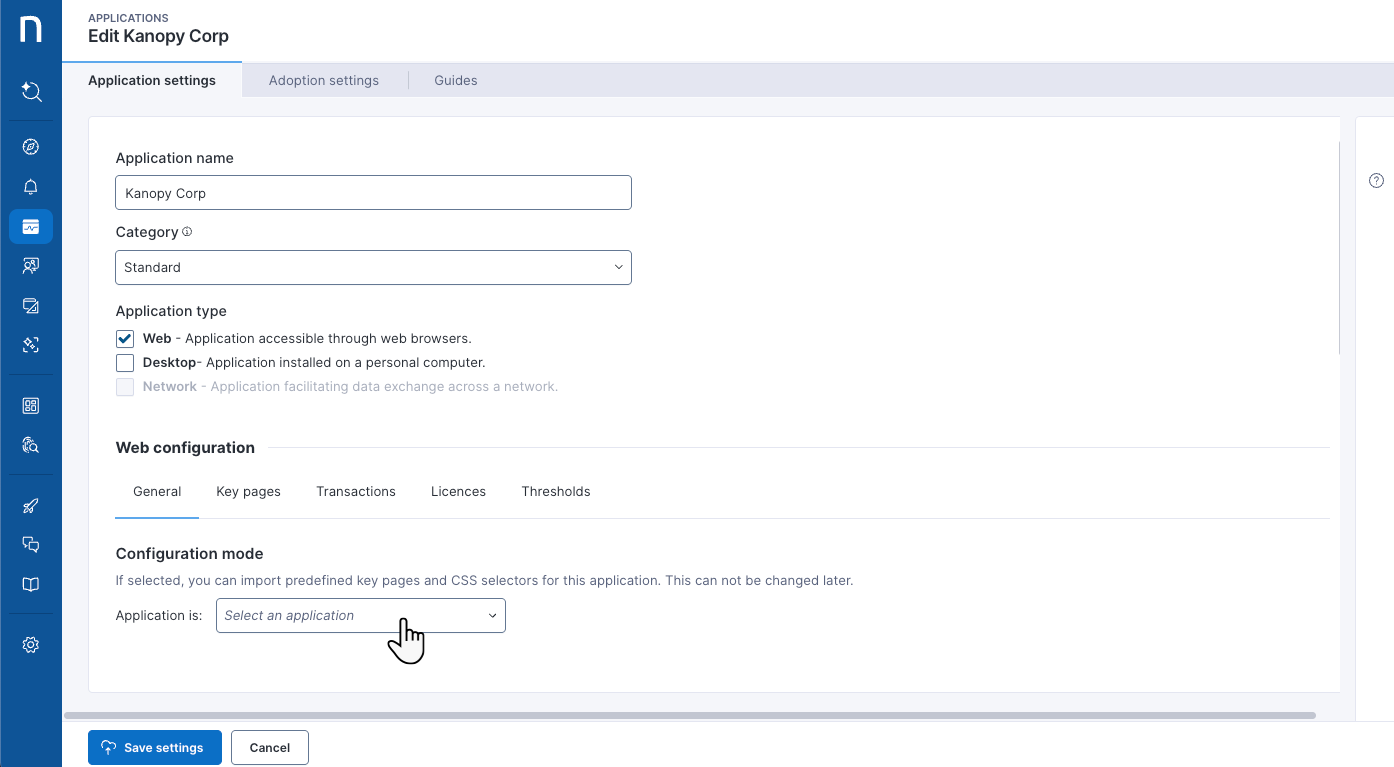
デフォルトのアプリケーションテンプレートをインポートするには、選択した Web アプリケーションの **Application configuration** ページで次の操作を行います:
1. **Applications settings** > **General** タブを開きます。
2. **Configuration mode** の下にあるドロップダウンから、組み込みアプリケーション設定テンプレートを選択します
{% hint style="warning" %}
組み込みテンプレート設定を選択する前に、現在のアプリケーション設定をエクスポートしてください。組み込みデフォルトを選択すると元に戻せません。
組み込みデフォルト設定は、特定のアプリケーションセットに対してのみ利用できます。定義済みセレクターは、選択したアプリケーションでのみ利用できます。サポート対象アプリケーションの一覧については、を参照してください。
{% endhint %}
 ***
### URL パターンを追加する
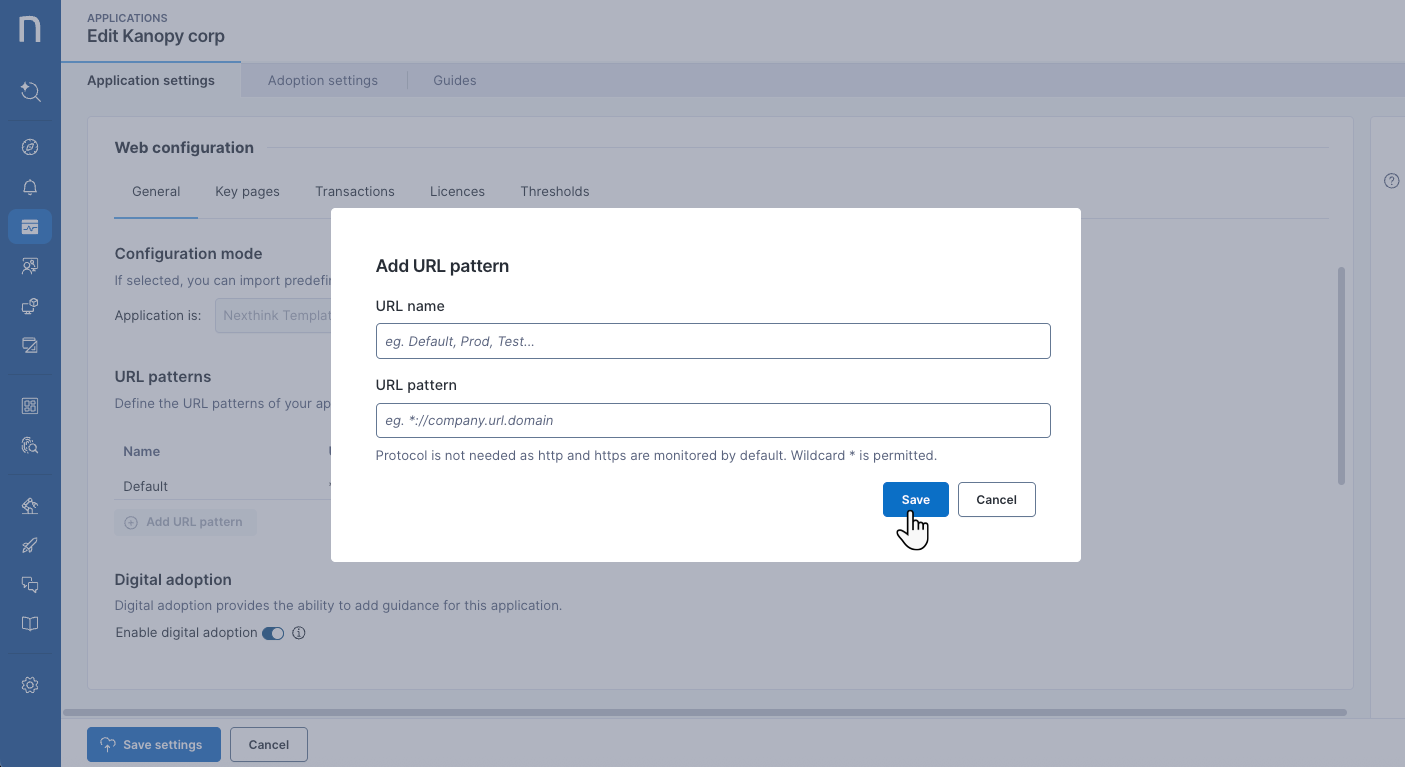
監視する Web アプリケーションの URL パターンを追加します。以下を考慮してください:
* URL 一致パターンの構造は次のとおりです。`://`
* URL 一致パターンにはワイルドカードを含めることができますが、ポート番号は指定できません。
* システムはスキームにワイルドカード `*://` を使用するよう強制するため、HTTP と HTTPS の両方に常に一致します。
* ビジネスアプリケーションを管理するユーザーは、簡略化された構造 `` で URL パターンを表示および入力します
* 内部的には、すべてのソフトウェアコンポーネントで、スキームを含む完全な URL 一致パターン `://` を処理する必要があります
***
### URL パターンを追加する
監視する Web アプリケーションの URL パターンを追加します。以下を考慮してください:
* URL 一致パターンの構造は次のとおりです。`://`
* URL 一致パターンにはワイルドカードを含めることができますが、ポート番号は指定できません。
* システムはスキームにワイルドカード `*://` を使用するよう強制するため、HTTP と HTTPS の両方に常に一致します。
* ビジネスアプリケーションを管理するユーザーは、簡略化された構造 `` で URL パターンを表示および入力します
* 内部的には、すべてのソフトウェアコンポーネントで、スキームを含む完全な URL 一致パターン `://` を処理する必要があります
Nexthink の URL パターン検証ロジックについて
{% hint style="info" %}
Web アプリケーションの設定、つまり **General** タブの残りのフィールドを続行するには、[#configuringwebapplications-collectingurls](#configuringwebapplications-collectingurls "mention") セクションに移動してください。
{% endhint %}
Nexthink Applications は、保存前にパターンを検証するために次のルールセットを使用します:
1. ユーザーは少なくとも一つの URL 一致パターンを入力する必要があります。
2. 現在、`http://` や `https://` のようなスキームの指定はサポートされておらず、`*://` を指定する必要があります
3. ユーザーが `*://` を指定しない場合、フォームは自動的に `*://` プレフィックスを追加します。
4. ユーザーがポート番号を含む URL を入力すると、フォームにエラーメッセージが表示されます。
5. ホスト部分は、完全修飾ドメイン名(FQDN)の一部の前に `*.` を付けて開始できます。このパターンは、`*.` ワイルドカードの後に入力した式と完全に一致するホスト名にも一致します。
6. ホスト部分が `*.` ワイルドカードで始まる場合、完全かつ有効なドメイン名で終わる必要があります。
7. ホスト部分が `*.` ワイルドカードで始まらない場合、ローカルホスト名のみ(たとえば、ドメイン名なし)を含めることができます。これは、FQDN を使用しない内部 Web アプリケーションをサポートするためです。
8. 少なくとも `/*` を含むパスを指定する必要があります。ユーザーがパスを入力しない場合、フォームロジックはすべてのパスに一致するよう `/*` を追加します。
9. パスは `*` ワイルドカードで終わる必要があります。そうでない場合、フォームロジックはパターンに `*` を追加します。
10. パスに含められる `*` ワイルドカードは一つだけです。
11. パターンにクエリ文字列 `(?...)` を含めることはできません。ユーザーがクエリ文字列を含む URL を入力すると、エラーメッセージが表示されます。
12. パターンにフラグメント `(#...)` を含めることはできません。ユーザーがフラグメントを含む URL を入力すると、エラーメッセージが表示されます。
13. 検証ロジックにより、すべてのアプリケーションにまたがって相互に重複するパターンは防止されます。
14. 一致パターン全体は、`http://` プレフィックスを追加し、すべてのワイルドカードを任意の単語に置き換えた後、標準 URL として検証される必要があります。たとえば、ユーザーが `*.example.com/foo/*` パターンを入力した場合、展開形式の `http://www.example.com/foo/bar` は標準 URL 検証ライブラリを使用して容易に検証できます。
15. example.com のようにホスト部分にドメイン名だけを入力することは有効です。ただし、`www.example.com.` のようなホスト名を持つ URL 名には一致しません
16. フォームロジックはユーザーが入力したパターンを自動修正します。これはテキストボックスからフォーカスが外れた直後に行われ、ユーザーインターフェイスではフォーム送信前に変更を確認できます。
17. 両方のパターンに一致する URL が少なくとも一つ存在する場合、あるパターンは別のパターンと重複します。具体的には、次のすべての条件が真である場合、パターン A1 と B1 は重複します:
* ホスト部分の先頭にあるワイルドカードを削除した後、`A1.host` が `B1.host` で終わる、または `B1.host` が `A1.host` で終わる。
* パスの末尾にあるワイルドカードを削除した後、`A1.path` が `B1.path` で始まる、または `B1.path` が `A1.path` で始まる。
 URL パターンの例を以下に示します:
有効なパターンの例
以下の URL パターン例は、Web アプリケーションで有効です:
* `www.example.com/*` は、`http://www.example.com/` または `https://www.example.com/` で始まるすべての URL に一致します。
* `*.example.com/*` は、`example.com`、`www.example.com`、`intra.example.com`、`support.intra.example.com`、…に一致します…
* `*.intra.example.com/*` は、`intra.example.com`、`support.intra.example.com`、…に一致します…
* `example.com/*` は、`*://example.com/*` にのみ一致します。
* `www.example.com/foo/*` は、`*://www.example.com/foo/` で始まるすべての URL に一致します。
* `myintranet/*` は内部アプリケーションに有効なパターンです。
* `www.example.com/foo/*` は既存アプリの一致パターンです。この場合、次のパターンはどのアプリケーションにも使用できます:
* `*.example.com/bar/*`
* `www.example.com/foobar/*`
* `*.another-example.com/foo/*`
* `test.example.com/foo/*`
無効なパターンの例
以下の URL パターン例は、Web アプリケーションでは無効です:
* `www.example.*/*`
* スキームが含まれるため、`https://*.example.com/*`
* `www.*.com/*`
* `www.*.example.com/*`
* クエリ文字列コンポーネントがサポートされていないため、`www.example.com/foo?bar`
* `*/*`
* アプリケーション URL ではハッシュコンポーネントがサポートされていないため、`www.example.com/foo#bar`
* ポートが含まれるため、`*.example:1234.com/*`(代わりに `*.example.com/*` を使用してください。すべてのポートがサポートされています)
* `*.example.com/#foo`
* ホスト部分でアスタリスクの後にドットがないため、`*example.com/*`
* `www.example.com/foo/*/bar/*`:パスではワイルドカードを一つしか使用できません
* `*.customer.*.example.com/*`:ホスト部分ではワイルドカードを一つしか使用できません
* `www.example.com/foo*` は既存アプリの一致パターンです。この場合、次の重複するパターンはどのアプリケーションにも使用できません:
* `*.example.com/foo/*`
* `www.example.com/foobar/*`
* `www.example.com/fo*`
* `www.example.com/foo/bar/*`
自動修正されるパターンの例
* `www.example.com` は `*://www.example.com/*` に変更されます
* `www.example.com/` は `*://www.example.com/*` に変更されます
* `www.example.com/foo/` は `*://www.example.com/foo/*` に変更されます
* `www.example.com/foo` は `*://www.example.com/foo/*` に変更されます
* `example.com` は `*://example.com/*` に変更されます
* `*.example.com` は `*://*.example.com/*` に変更されます
非標準ポートの URL パターンのユースケース
次の URL を使用して、社内文書管理システムにアクセスします:
`https://prod.doxydoc.local:32890/start.php`
ビジネスアプリケーションの構成時には、次のパターンを使用する必要があります:
`*://prod.doxydoc.local/start.php*`
***
### URLの収集
{% hint style="warning" %}
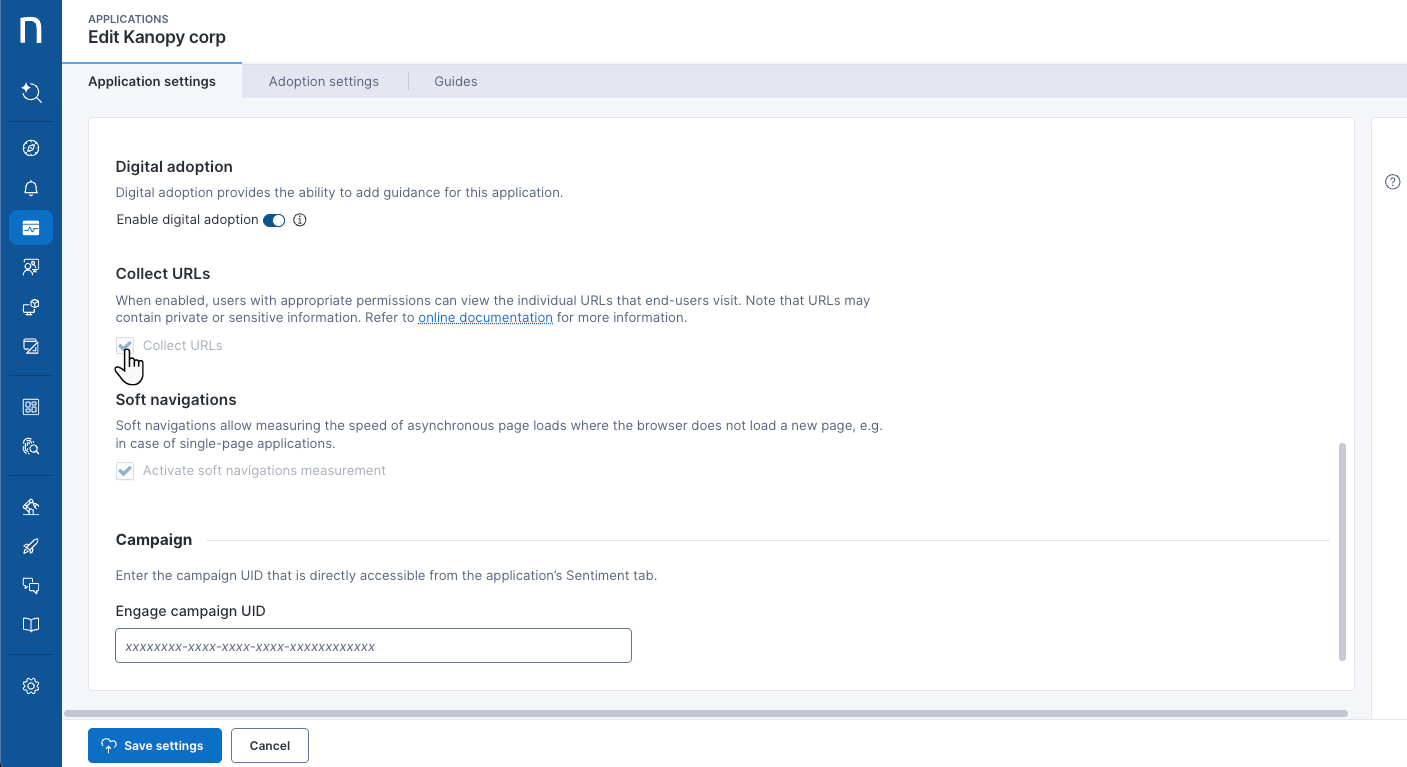
**URLの収集**オプションはデフォルトで有効になっており、アプリケーションのキーページを容易に構成できます。
{% endhint %}
URL を収集するかどうかを決定する際は、以下を考慮してください:
* **Collect URLs** を有効にすると、適切な権限を持つ Nexthink ユーザーアカウントは、従業員がアクセスした個々の URL を確認できます。
* **Collect URLs** を無効にすると、システムは拡張機能レベルで URL を一切収集しません。
* システムは、[サニタイザー](#about-nexthink-urls-sanitization)を使用してデータプライバシーを保持するため、切り詰められた URL を表示します。
Nexthink URL のサニタイズについて
{% hint style="info" %}
Web アプリケーションの構成、つまり **一般** タブの残りのフィールドを引き続き構成するには、[#configuringwebapplications-activatingsoftnavigations](#configuringwebapplications-activatingsoftnavigations "mention") セクションに移動してください。
{% endhint %}
可能な限り、Nexthink は収集したすべての Uniform Resource Locator(URL)をサニタイズし、機密情報を隠します。これは、個人データ、構成上の秘密情報の可能性、および特定のクエリ文字列パターンを削除するために行われます。
URL は、Web リソースの一意の識別子として機能する文字列であり、主に次の 4 つのコンポーネントで構成されます:
* **オリジン**には、プロトコル(`http` または `https`)、ホスト名(`http://nexthink.com`)、ポート番号(`80` または `443`)が含まれます。例: `https://nexthink.com:443`。
* **パス名**は、サーバー上のリソースの正確な場所を指定します。例: `/company/about-us`。
* **ハッシュ**は URL のオプションのコンポーネントで、現在の Web ページの状態やユーザー設定など、ブラウザー用の情報を格納します。これもハッシュ(`#`)で始まり、その後に文字列が続きます。たとえば、URL `confluence.nexthink.com/pages/urlsanitisaation#url-sanitisation-rules` では、ハッシュセグメントは `#url-sanitisation-rules` です。
* **クエリパラメーター**は、サーバーに追加情報を提供する、オプションのキーと値のペアです。クエリパラメーターは疑問符(`?`)で始まり、アンパサンド(`&`)で区切られます。例: `?projectKey=DCBSM&view=detail`。クエリパラメーターは体系的にサニタイズされます。システムは、各キーと値のペアを `[key]` に置き換えます。例:
* `https://confluence.intra.nexthink.com/pages/viewrecentblogposts.action?key=AppExEP` を `[key]` でサニタイズした場合:\
`https://confluence.intra.nexthink.com/pages/viewrecentblogposts.action?[key]`
**URL サニタイズのメカニズム**
URL サニタイズのメカニズムは、URL をサーバーに送信する前に、次の方法で URL から機密情報を除去することを目的としています。
1. 最初に、`?key1=value1&key2=value2` のようなすべてのクエリパラメーターを削除し、`?[key1]&[key2]` のように角かっこで囲まれたキーのみを保持します。
2. ハッシュセグメント内のその他のアンカーをコード `[anchor]` に置き換えます。
3. 以下で説明する特定のパターンに基づき、さらに URL をサニタイズします。
4. 最後に、URL の超過部分を切り詰めます。
このプロセスにより、機密データが URL に意図せず公開されないようになります。
**パターン一致とタグ置換**
アプリケーションの URL をサニタイズするためにシステムが使用する一般的なコードの例:
| \[code] | 説明 |
| ------- | ------------------------------------------------------------------------------------------------------------ |
| \[uuid] | Universally Unique Identifier(UUID)(`3c9dee20-52e9-4ff7-b2ee-e672342bce56`) |
| \[id] | ID 番号: `/` で始まり、`/` または `?` で終わる英数字の連続。数字以外の文字は、`.`, `,`, `_`, `\`, `-` のいずれかである必要があります。その他の文字は数字である必要があります。 |
| \[json] | `{"?????????"}` 形式のシーケンス。`?????????` には任意の単語、数字、または `%`、`\\`、`\`、`.`、`,`、`:`、`_`、`-` のいずれかの文字を含めることができます |
| \[gib] | 識別番号。例: MS Outlook の `http://outlook.office.com/mail/inbox/id/` において、識別番号の後に続くメール ID。 |
| \[hex] | 十六進数値: a-f および 0-9 の十六進数の範囲にある英数字が 33 文字以上連続するシーケンス。 |
| \[int] | 整数値: 4 桁以上の数字が連続するシーケンス。 |
これらのパターンは、すべてのアプリケーションに対してグローバルに指定されます。**サニタイズ済み URL** のいずれかの部分がいずれかのパターンに一致する場合、対応するタグに置き換えられます。
**例:**
* `https://community.nexthink.com/s/profile/0052p00000BURowAAH` を `[hex]` でサニタイズした場合:\
`https://community.nexthink.com/s/profile/[hex]`
* `https://outlook.office.com/mail/inbox/id/AAQkAGJhYmFkMTUxLTQ5NzgtNDNlZi1iZDkzLTQ2YzEwNDIwYzA0YgAQAKafeoP2TMVDozSlcBq2JGU%3D` を `[gib]` でサニタイズした場合:\
`https://outlook.office.com/mail/inbox/id/[gib]`
Nexthink URL サニタイズの概要
{% hint style="info" %}
Web アプリケーションの構成、つまり **一般** タブの残りのフィールドを引き続き構成するには、[#configuringwebapplications-activatingsoftnavigations](#configuringwebapplications-activatingsoftnavigations "mention") セクションに移動してください。
{% endhint %}
次の表は、Nexthink の URL サニタイズプロセスをまとめたものです。
| サニタイズ手順 | 説明 | URL の例 | サニタイズ済み URL |
| --------------- | ------------------------------------ | ---------------------------------------------------------------- | --------------------------------------------- |
| クエリパラメーターのサニタイズ | キーと値のペアがキーに置き換えられます | `https://nexthink.com?key1=value1&key2=value2` | `https://nexthink.com?[key1]&[key2]` |
| ハッシュセグメントのサニタイズ | アンカーのハッシュセグメントとクエリのハッシュセグメントが難読化されます | `https://nexthink.com#?name=John#custom-anchor` | `https://nexthink.com#?[name]#[anchor]` |
| URL トークンのサニタイズ | パターン一致とタグ置換を使用して URL がサニタイズされます | `https://nexthink.com/2024/2fff5c59-18ba-44d3-bd95-4bee056f68ca` | `https://nexthink.com/[int]/[uuid]` |
| URL の切り詰め | URL が最大長を超える場合、切り詰められます | `https://nexthink.com/custom-path/very/very/long/url` | `https://nexthink.com/custom-path/very/ve...` |
{% hint style="info" %}
**Sanitized URL** には許容される最大長があります。 Sanitized URL が上限を超えた場合、Nexthink は超過部分を削除し、URL の一部が欠落していることを示す省略記号(`...`)を追加します。
{% endhint %}
 ***
### ハードナビゲーションの計算を構成する
ハードナビゲーションでは、ブラウザーが完全に新しいページを読み込む、ページ全体の読み込み速度を測定します。ハードナビゲーションのページ読み込み時間を計算するために使用するメトリクスを選択します。
* **Browser timing API(デフォルト)** – Chrome の performance.timing API を使用して読み込み時間を測定します。
* **ページ完了時間** – ページの読み込みにかかる時間を測定する Nexthink 独自のメトリクスを使用します。
***
### ソフトナビゲーションを有効にする
{% hint style="warning" %}
**Activate soft navigations measurements** オプションはデフォルトで有効になっています。ページが不安定で、ページ読み込み時間が長くなる Web アプリケーションでは、このオプションを無効にしてください。
{% endhint %}
Soft navigations により、ブラウザーが新しいページを読み込まない非同期ページ読み込みの速度を測定できます。これはシングルページアプリケーション(SPA)で非常によく見られます。 Soft navigations は、ページが安定するまでにかかる時間を測定します。
***
### 既存のキャンペーンに接続する
Nexthink Applications では、既存のキャンペーンに接続できます。接続するには:
1. 対象キャンペーンの一意識別子(UID)を取得し、**Engage campaign UID** フィールドに貼り付けます。
* Engage キャンペーンライセンスが必要です。
2. または、Nexthink のメインメニューから **Campaigns** に移動し、一覧から接続するキャンペーンを選択して UID 値にアクセスできます。 URL の一部としてキャンペーンの UID を見つけます。
キャンペーンがアプリケーションにリンクされると、特定のアプリケーションページにある **Sentiment** タブが表示されるようになります。アクセスするには適切な権限が必要です。 **Sentiment** タブをクリックすると、関連する Campaigns ダッシュボードを新しいタブで開くことができます。
{% hint style="info" %}
アプリケーションで AHEAD を有効にすると、この **Sentiment** タブと **Engage campaign UID** フィールドは **Delight** 構成に置き換えられます。詳細については、[AHEAD の構成](/platform/ja/user-guide/applications/setting-up-and-managing-applications/configuring-applications/configuring-web-applications/configuring-ahead.md) を参照してください。
{% endhint %}
***
関連タスク
このページで説明する **General** タブのフィールドを構成した後、Web アプリケーション用の残りの設定タブをセットアップできます:
* [次へ](/platform/ja/user-guide/applications/setting-up-and-managing-applications/configuring-applications/configuring-web-applications/configuring-ahead.md)
* [キーページ](/platform/ja/user-guide/applications/setting-up-and-managing-applications/configuring-applications/configuring-web-applications/key-pages.md)
* [トランザクション](/platform/ja/user-guide/applications/setting-up-and-managing-applications/configuring-applications/configuring-web-applications/transactions.md)
* [アプリケーションライセンス](/platform/ja/user-guide/applications/setting-up-and-managing-applications/configuring-applications/configuring-web-applications/application-licenses.md)
* [しきい値](/platform/ja/user-guide/applications/setting-up-and-managing-applications/configuring-applications/configuring-web-applications/thresholds.md)
関連トレーニング
* [Applications モジュールの構成方法](https://learn.nexthink.com/courses/how-to-configure-applications-module)
---
# Agent Instructions
This documentation is published with GitBook. GitBook is the documentation platform designed so that both humans and AI agents can read, navigate, and reason over technical content effectively. Learn more at gitbook.com.
## Querying This Documentation
If you need additional information that is not directly available in this page, you can query the documentation by asking a question.
Perform an HTTP GET request on the following URL with the `ask` and `goal` query parameters:
```
GET https://docs.nexthink.com/platform/ja/user-guide/applications/setting-up-and-managing-applications/configuring-applications/configuring-web-applications.md?ask=&goal=
```
`ask` is the immediate question: it should be specific, self-contained, and written in natural language.
`goal` is what the user is ultimately trying to achieve, the reason they need the answer. Sharing it helps GitBook give you a better, more relevant answer. A goal is most helpful when it describes the outcome the user wants rather than restating the question. For example, with `ask=how do I create an API token`, a goal like `automate deployments from our CI pipeline` lets GitBook tailor the answer to that use case.
The response will contain a direct answer to the question and relevant excerpts and sources from the documentation.
Use this mechanism when the answer is not explicitly present in the current page, you need clarification or additional context, or you want to retrieve related documentation sections.
***
### ハードナビゲーションの計算を構成する
ハードナビゲーションでは、ブラウザーが完全に新しいページを読み込む、ページ全体の読み込み速度を測定します。ハードナビゲーションのページ読み込み時間を計算するために使用するメトリクスを選択します。
* **Browser timing API(デフォルト)** – Chrome の performance.timing API を使用して読み込み時間を測定します。
* **ページ完了時間** – ページの読み込みにかかる時間を測定する Nexthink 独自のメトリクスを使用します。
***
### ソフトナビゲーションを有効にする
{% hint style="warning" %}
**Activate soft navigations measurements** オプションはデフォルトで有効になっています。ページが不安定で、ページ読み込み時間が長くなる Web アプリケーションでは、このオプションを無効にしてください。
{% endhint %}
Soft navigations により、ブラウザーが新しいページを読み込まない非同期ページ読み込みの速度を測定できます。これはシングルページアプリケーション(SPA)で非常によく見られます。 Soft navigations は、ページが安定するまでにかかる時間を測定します。
***
### 既存のキャンペーンに接続する
Nexthink Applications では、既存のキャンペーンに接続できます。接続するには:
1. 対象キャンペーンの一意識別子(UID)を取得し、**Engage campaign UID** フィールドに貼り付けます。
* Engage キャンペーンライセンスが必要です。
2. または、Nexthink のメインメニューから **Campaigns** に移動し、一覧から接続するキャンペーンを選択して UID 値にアクセスできます。 URL の一部としてキャンペーンの UID を見つけます。
キャンペーンがアプリケーションにリンクされると、特定のアプリケーションページにある **Sentiment** タブが表示されるようになります。アクセスするには適切な権限が必要です。 **Sentiment** タブをクリックすると、関連する Campaigns ダッシュボードを新しいタブで開くことができます。
{% hint style="info" %}
アプリケーションで AHEAD を有効にすると、この **Sentiment** タブと **Engage campaign UID** フィールドは **Delight** 構成に置き換えられます。詳細については、[AHEAD の構成](/platform/ja/user-guide/applications/setting-up-and-managing-applications/configuring-applications/configuring-web-applications/configuring-ahead.md) を参照してください。
{% endhint %}
***
関連タスク
このページで説明する **General** タブのフィールドを構成した後、Web アプリケーション用の残りの設定タブをセットアップできます:
* [次へ](/platform/ja/user-guide/applications/setting-up-and-managing-applications/configuring-applications/configuring-web-applications/configuring-ahead.md)
* [キーページ](/platform/ja/user-guide/applications/setting-up-and-managing-applications/configuring-applications/configuring-web-applications/key-pages.md)
* [トランザクション](/platform/ja/user-guide/applications/setting-up-and-managing-applications/configuring-applications/configuring-web-applications/transactions.md)
* [アプリケーションライセンス](/platform/ja/user-guide/applications/setting-up-and-managing-applications/configuring-applications/configuring-web-applications/application-licenses.md)
* [しきい値](/platform/ja/user-guide/applications/setting-up-and-managing-applications/configuring-applications/configuring-web-applications/thresholds.md)
関連トレーニング
* [Applications モジュールの構成方法](https://learn.nexthink.com/courses/how-to-configure-applications-module)
---
# Agent Instructions
This documentation is published with GitBook. GitBook is the documentation platform designed so that both humans and AI agents can read, navigate, and reason over technical content effectively. Learn more at gitbook.com.
## Querying This Documentation
If you need additional information that is not directly available in this page, you can query the documentation by asking a question.
Perform an HTTP GET request on the following URL with the `ask` and `goal` query parameters:
```
GET https://docs.nexthink.com/platform/ja/user-guide/applications/setting-up-and-managing-applications/configuring-applications/configuring-web-applications.md?ask=&goal=
```
`ask` is the immediate question: it should be specific, self-contained, and written in natural language.
`goal` is what the user is ultimately trying to achieve, the reason they need the answer. Sharing it helps GitBook give you a better, more relevant answer. A goal is most helpful when it describes the outcome the user wants rather than restating the question. For example, with `ask=how do I create an API token`, a goal like `automate deployments from our CI pipeline` lets GitBook tailor the answer to that use case.
The response will contain a direct answer to the question and relevant excerpts and sources from the documentation.
Use this mechanism when the answer is not explicitly present in the current page, you need clarification or additional context, or you want to retrieve related documentation sections.