> For the complete documentation index, see [llms.txt](https://docs.nexthink.com/platform/llms.txt). Markdown versions of documentation pages are available by appending `.md` to page URLs; this page is available as [Markdown](https://docs.nexthink.com/platform/ja/user-guide/applications/monitoring-applications/monitoring-web-applications/performance/transactions.md).
# トランザクション
トランザクションは、ページの完全な再読み込みを必ずしも必要としないWebアプリケーション内の重要な状態変化を追跡することで、ページ読み込みの監視を補完します。
平均トランザクション時間の経時的な推移により、現在の傾向をすばやく把握し、反転または安定しているかどうかを確認できます。
## トランザクションメトリクス
* トランザクション時間は、検出されたトランザクションの開始時刻と終了時刻の差に相当します。
* 従業員数は、指定期間に完了または未完了のトランザクションを少なくとも一度実行した従業員の数を表します。
{% hint style="warning" %}
ダッシュボードで時間を計算する際には、完了したトランザクションのみが考慮されます。
{% endhint %}
トランザクションの終了の計算—自動終了
自動終了検出を使用するトランザクションでは、Nexthinkはソフトナビゲーションと同じ完了ロジックを使用してトランザクションの終了を判断します:
* Nexthinkは、トランザクション開始イベントから、関連するネットワークアクティビティ、クライアント側のレンダリング、またはDOM変更がない安定した状態に達するまで、アプリケーションを監視します。
* ユーザー操作によって追加のネットワークリクエストまたはクライアント側のレンダリング変更が発生した場合、Nexthinkは監視を継続し、トランザクションの完了時間を延長します。許可された時間内に完了が検出されない場合、トランザクションは`time_out`ステータスで終了します。このページの[#incomplete-transactions-by-status](#incomplete-transactions-by-status "mention")セクションを参照してください。
{% hint style="info" %}
この完了ロジックの詳細については、[ソフトナビゲーションの完了](/platform/ja/user-guide/applications/monitoring-applications/monitoring-web-applications/performance/page-loads/understanding-the-page-loads-metric.md#soft-navigation-completion)を参照してください。
{% endhint %}
***
## Transactionsダッシュボードの解釈
**Transactions**ダッシュボードには、次のセクションに分類されたウィジェットが含まれています:
* [#performance](#performance "mention")
* [#top-breakdowns](#top-breakdowns "mention")
* [#other-breakdowns](#other-breakdowns "mention")
{% hint style="info" %}
事前定義されたドリルダウンオプションを提供する、右側の**さらに調査**パネルを使用してください。これらのリンクを使用すると、現在のダッシュボードコンテキストに関連する調査結果に移動できます。
{% endhint %}
### パフォーマンス
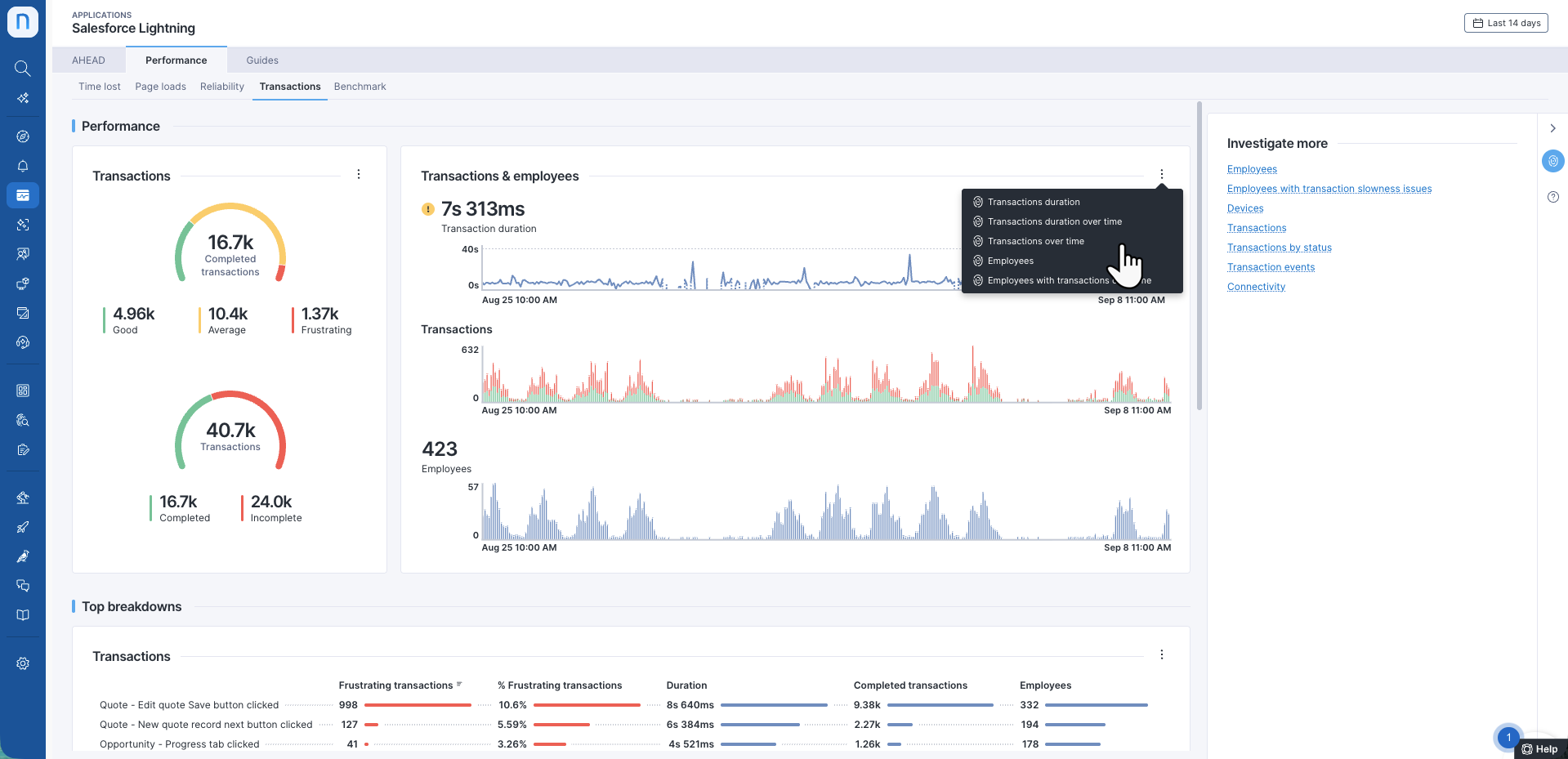
**パフォーマンス**セクションには、トランザクションのExperienceおよび時間に関するアプリケーションの概要が表示されます。
#### トランザクション
**トランザクション**セクションの最初のゲージには、**良好**、**平均**、**フラストレーションを感じる**トランザクションの内訳が表示されます。
デフォルトでは、16秒以上続くトランザクションはフラストレーションを感じるもの、4~16秒は平均、4秒未満は良好と見なされます。アプリケーションごとにしきい値を設定してください。設定しない場合は、システムでデフォルト設定が使用されます。
次のゲージチャートには、完了トランザクションと未完了トランザクションの内訳が表示されます。
#### 取引と従業員
経時的なトランザクションパフォーマンスの変化を特定します。
* **トランザクション時間**は、検出されたトランザクションの開始時刻と終了時刻の差に相当します。ダッシュボードで時間を計算する際には、完了したトランザクションのみが考慮されます。
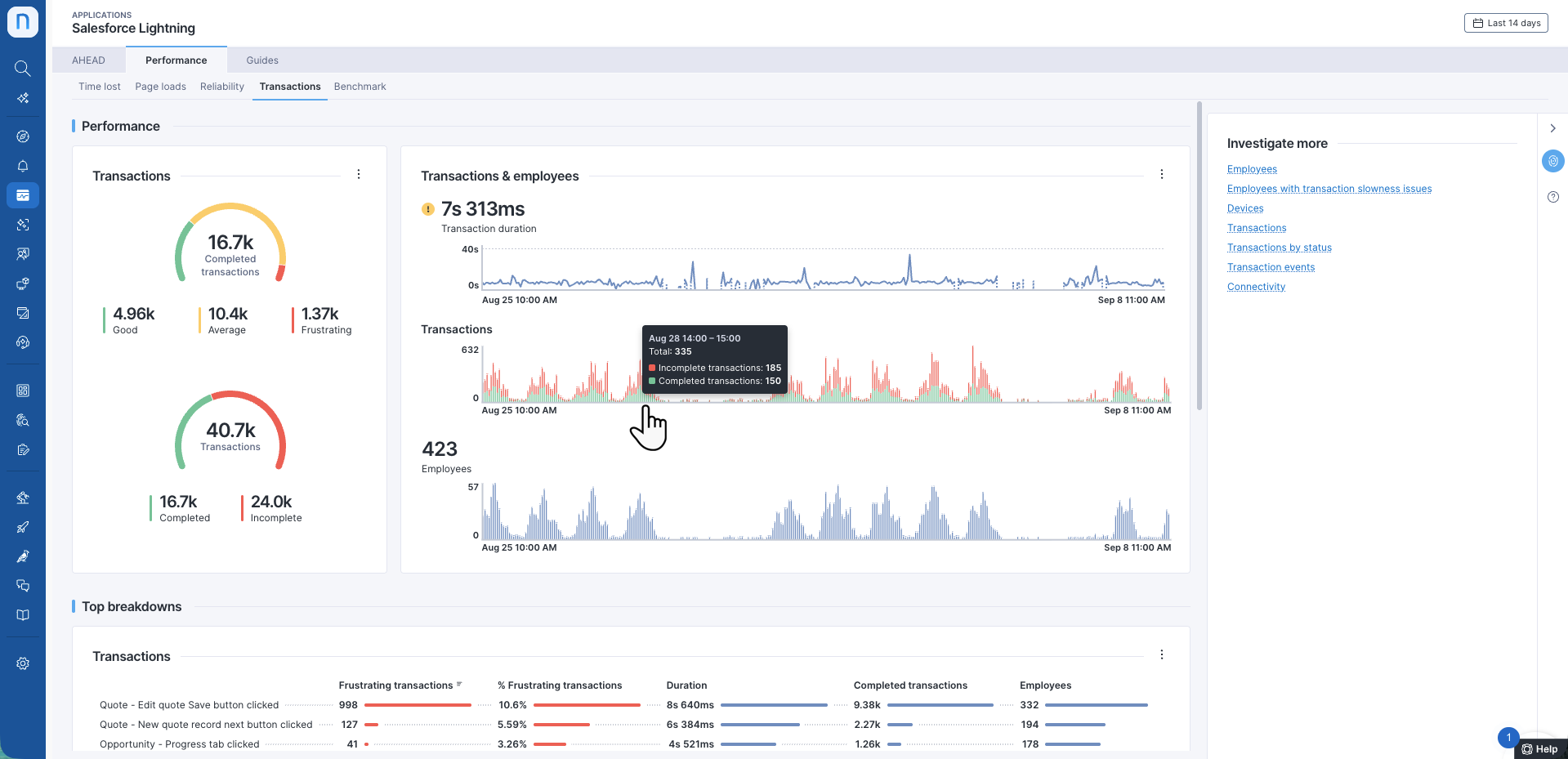
* **トランザクション**には、指定した期間の各時間バケットにおける完了および未完了トランザクションの数が表示されます。
* **従業員**には、指定期間に完了または未完了のトランザクションを少なくとも一度実行した従業員の数が表示されます。
### 主要な内訳
**主要な内訳**セクションには、関連するブラウザおよびHTTPエラーの数が最も多いエラー、主要ページ、URL、デバイスのリストが表示されます。
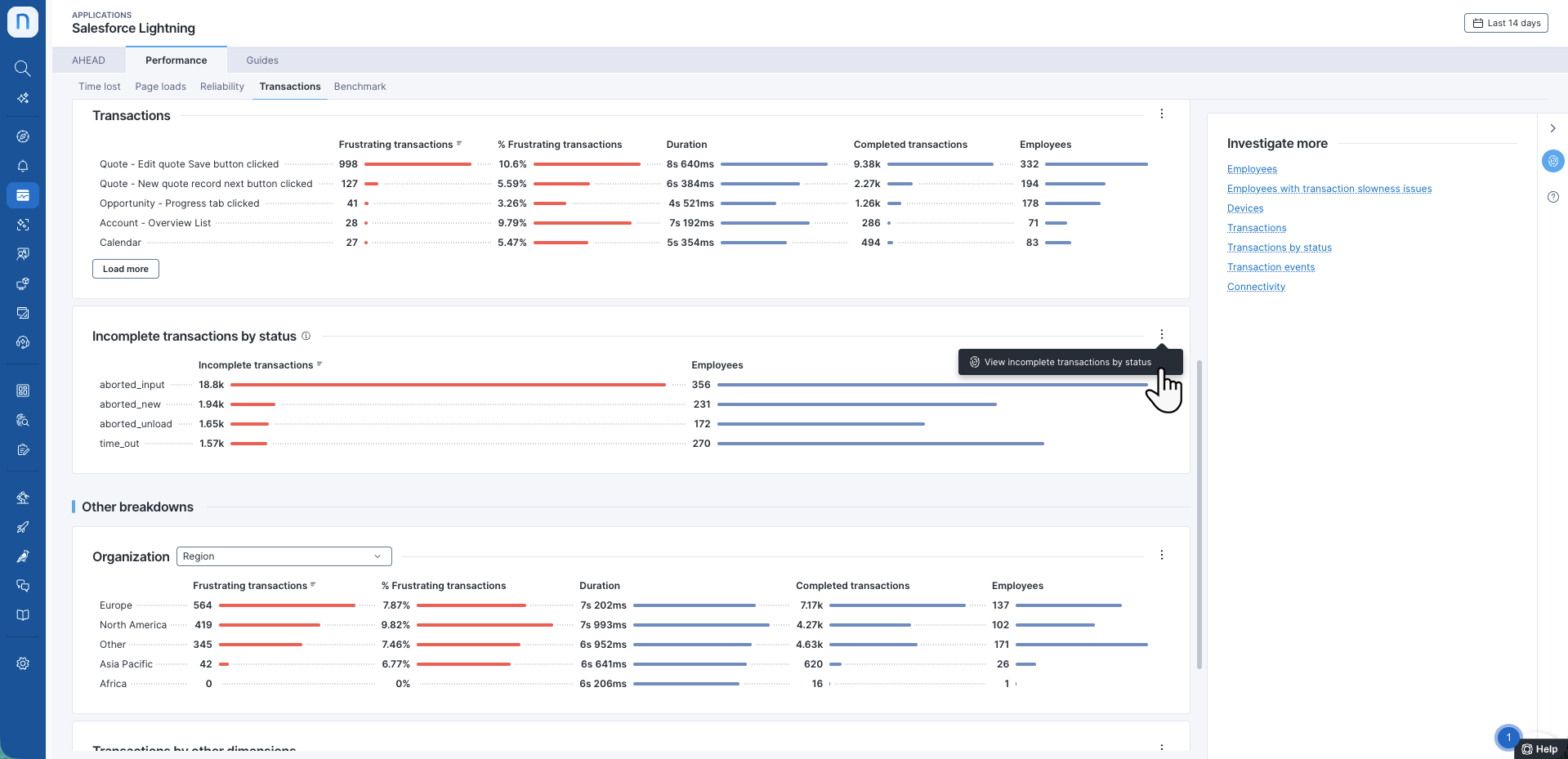
#### トランザクション
最もフラストレーションを引き起こすトランザクションを特定し、**フラストレーションを感じるトランザクション**の数と、合計**完了トランザクション**に対するその割合を詳しく表示します
#### ステータス別未完了トランザクション
未完了トランザクション数で並べ替えられた、未完了トランザクションのステータスを確認します。
特定のステータスをクリックするとダッシュボードをフィルタリングでき、経時的な失敗したトランザクション数、影響を受けた従業員、およびこのステータスを受けたトランザクションの名前を確認できます。
次のステータスコードは、トランザクションが失敗した理由とタイミングを理解するのに役立ちます:
* `time_out` - 10分以内に終了トリガーを受信しませんでした。
* `aborted_unload` - トランザクションが完了する前に、ブラウザが同じタブ内の新しいWebアプリケーションに移動したか、タブが閉じられました。
* `aborted_new` - 同じトランザクションまたは別のトランザクションによって、トランザクションが中止されました。
* `aborted_input` - ユーザー操作によって検出が中止されました。
### その他の内訳
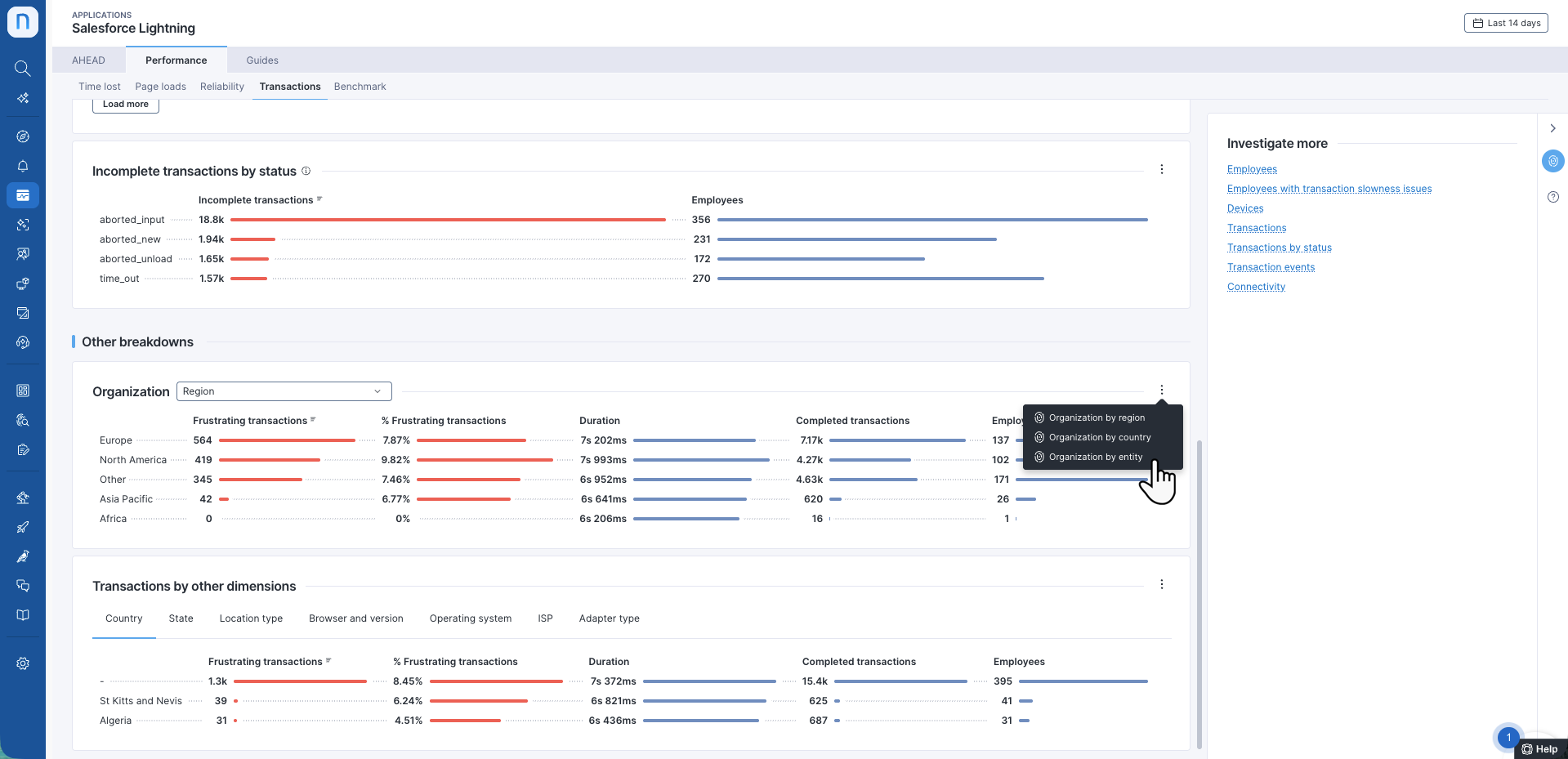
**その他の内訳**セクションには、**組織**および**その他のディメンション別トランザクション**ウィジェットが含まれています。
#### 組織
**組織**テーブルには、組織の分類別にメトリクスが表示されます。
詳細については、[製品設定](https://docs.nexthink.com/platform/ja/user-guide/administration/system-configuration/product-configuration)ドキュメントを参照して、エンティティとカスタム分類を定義する方法について学んでください。
#### 他の次元によるトランザクション
ブラウザ、オペレーティングシステム、場所、またはその他のオプションでトランザクション時間をフィルタリングします。位置情報機能の詳細については、[位置情報の設定](/platform/ja/user-guide/administration/system-configuration/data-management/environment/product-configuration.md#productconfiguration-geolocationtab)のドキュメントを参照してください。
---
# Agent Instructions
This documentation is published with GitBook. GitBook is the documentation platform designed so that both humans and AI agents can read, navigate, and reason over technical content effectively. Learn more at gitbook.com.
## Querying This Documentation
If you need additional information that is not directly available in this page, you can query the documentation by asking a question.
Perform an HTTP GET request on the following URL with the `ask` and `goal` query parameters:
```
GET https://docs.nexthink.com/platform/ja/user-guide/applications/monitoring-applications/monitoring-web-applications/performance/transactions.md?ask=&goal=
```
`ask` is the immediate question: it should be specific, self-contained, and written in natural language.
`goal` is what the user is ultimately trying to achieve, the reason they need the answer. Sharing it helps GitBook give you a better, more relevant answer. A goal is most helpful when it describes the outcome the user wants rather than restating the question. For example, with `ask=how do I create an API token`, a goal like `automate deployments from our CI pipeline` lets GitBook tailor the answer to that use case.
The response will contain a direct answer to the question and relevant excerpts and sources from the documentation.
Use this mechanism when the answer is not explicitly present in the current page, you need clarification or additional context, or you want to retrieve related documentation sections.