|
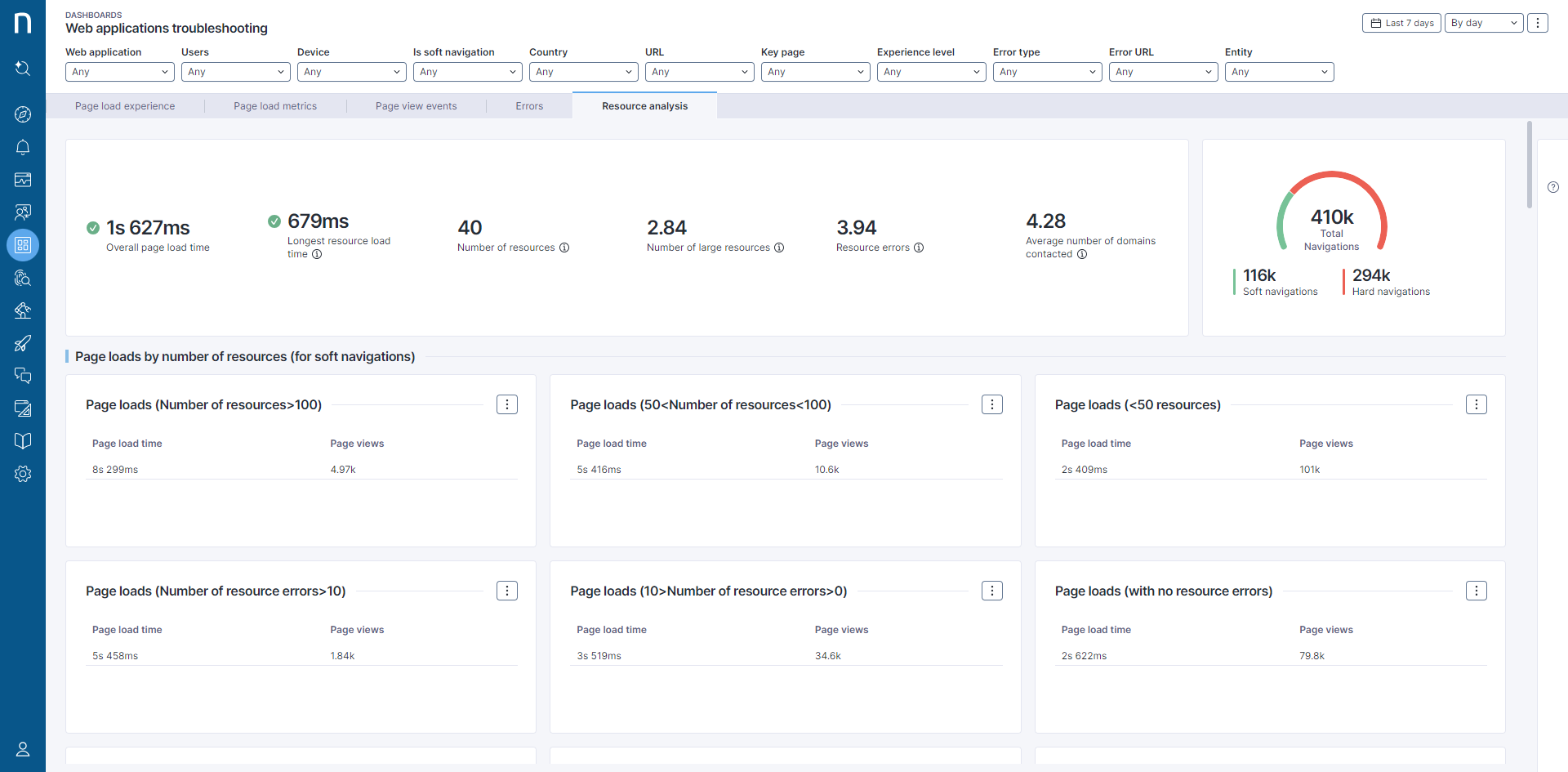
| リソース数 | リソース数 | **リソース数**は、ナビゲーションイベント中に読み込まれた画像、スクリプト、スタイルシート、その他のファイルなどのリソースの合計数を示します。 Web ページのリソース数が多いほど、ブラウザーでの読み込みとレンダリングに時間がかかる可能性があります。リソース数を分析することで、Web アプリケーションのパフォーマンスを最適化する機会を特定できます。たとえば、CSS ファイルや JavaScript ファイルを最小化または結合したり、画像を圧縮したり、キャッシュ手法を使用してサーバーへのリクエスト数を減らしたりすることを検討できます。 |
| 大きなリソース数 | 大規模リソース数 | **大規模リソース数**は、ナビゲーションイベント中に100KBを超える画像、スクリプト、スタイルシート、その他のファイルなどのリソースの数を示します。ユーザーのブラウザーで大きなリソースをダウンロードしてレンダリングする必要がある場合、レイテンシーの増加やページ読み込み時間の低下につながる可能性があります。大きなリソースを分析すると、サイズを削減するために最適化または圧縮できるファイルを特定するのに役立ちます。 |
| リソースエラー数 | リソースエラー数 | **リソースエラー数**は、ナビゲーションイベント中に読み込みに失敗した、またはエラーが発生した画像、スクリプト、スタイルシート、その他のファイルなどのリソースの数を示します。リソースエラーは、Web アプリケーションに特定のファイルまたはアセットが存在しないことを示している可能性があります。これにより、リンク切れ、画像の欠落、またはスクリプトの機能不全が発生する可能性があります。 |
---
# Agent Instructions
This documentation is published with GitBook. GitBook is the documentation platform designed so that both humans and AI agents can read, navigate, and reason over technical content effectively. Learn more at gitbook.com.
## Querying This Documentation
If you need additional information that is not directly available in this page, you can query the documentation by asking a question.
Perform an HTTP GET request on the following URL with the `ask` and `goal` query parameters:
```
GET https://docs.nexthink.com/platform/ja/user-guide/applications/monitoring-applications/monitoring-web-applications/performance/page-loads/troubleshooting-slow-page-loads.md?ask=&goal=
```
`ask` is the immediate question: it should be specific, self-contained, and written in natural language.
`goal` is what the user is ultimately trying to achieve, the reason they need the answer. Sharing it helps GitBook give you a better, more relevant answer. A goal is most helpful when it describes the outcome the user wants rather than restating the question. For example, with `ask=how do I create an API token`, a goal like `automate deployments from our CI pipeline` lets GitBook tailor the answer to that use case.
The response will contain a direct answer to the question and relevant excerpts and sources from the documentation.
Use this mechanism when the answer is not explicitly present in the current page, you need clarification or additional context, or you want to retrieve related documentation sections.