> For the complete documentation index, see [llms.txt](https://docs.nexthink.com/llms.txt). Markdown versions of documentation pages are available by appending `.md` to page URLs; this page is available as [Markdown](https://docs.nexthink.com/platform/ja/user-guide/alerts-and-diagnostics/getting-started-with-alerts/responding-to-alerts/alerts-overview.md).
# アラートの概要
**アラート概要**では、過去および現在のアラートを一元的に表示できます。
このダッシュボードでは、タイムライン、ステータスインジケーター、コンテキストの詳細によりアラートの優先順位付けを支援し、結果のフィルタリングやトラブルシューティングのためのドリルダウンも行えます。
## アラート概要ページへのアクセス
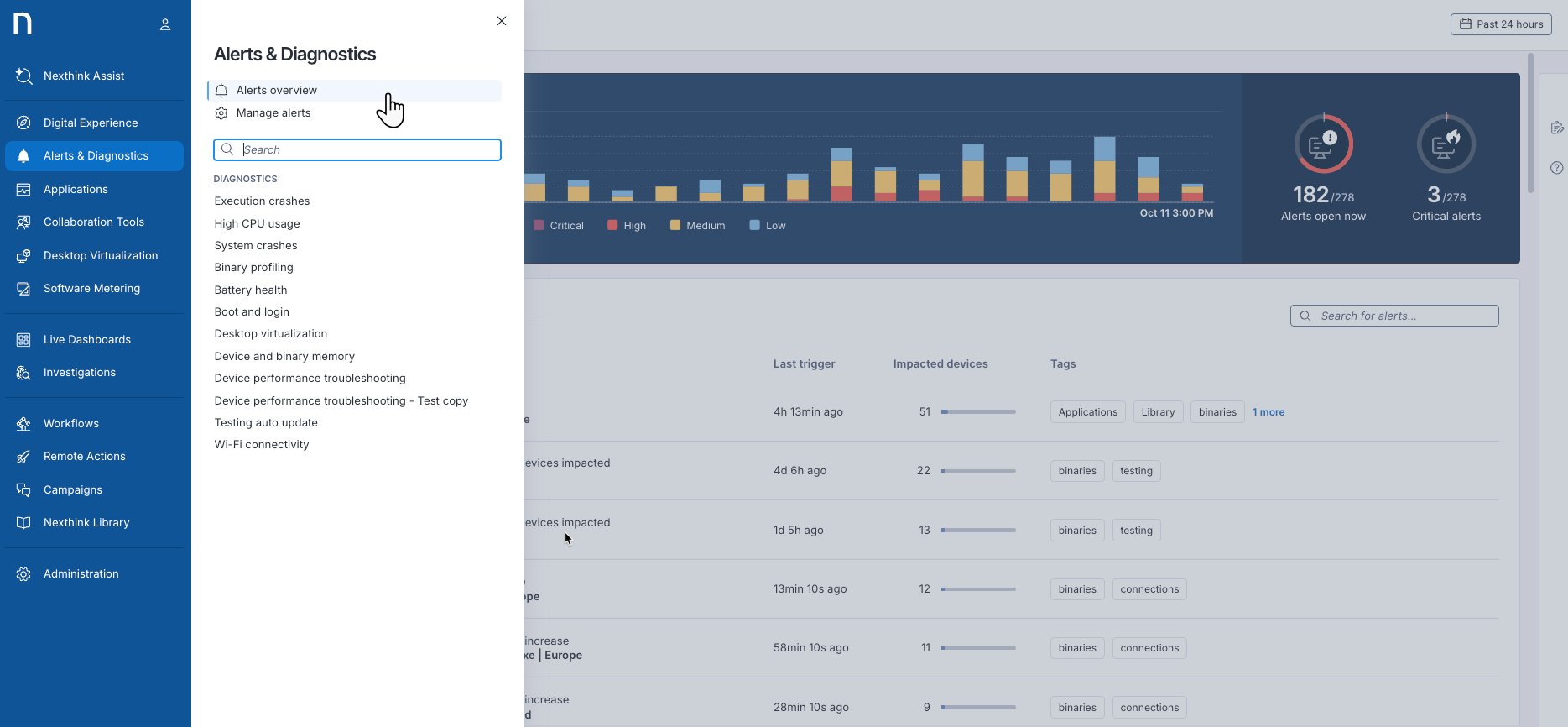
アラート概要ページにアクセスするには:
1. メインメニューから**アラートと診断**を選択します。
2. ナビゲーションパネルで**アラート概要**をクリックします。
## アラート概要ダッシュボードの操作
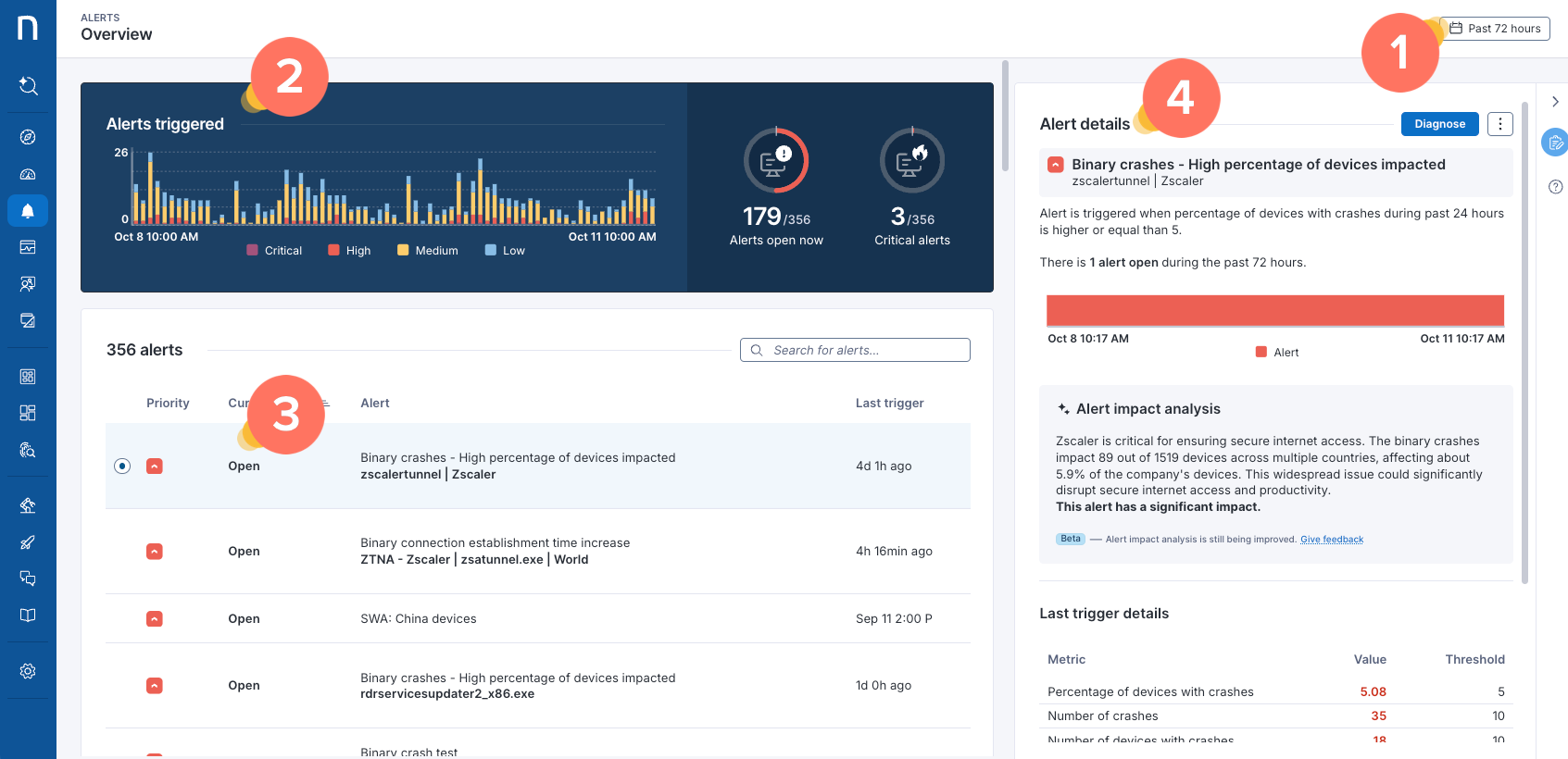
**アラートと診断** > **アラート概要**ページで、次の操作を行えます。
1. 右上隅で**過去72時間**などのデフォルトの時間枠を選択すると、アラートがトリガーされた時点にかかわらず、選択した期間のすべての**オープン**アラートを表示できます。
* 特定の期間内にトリガーされたアラートのみを表示するには、**カスタム**時間枠を設定します。
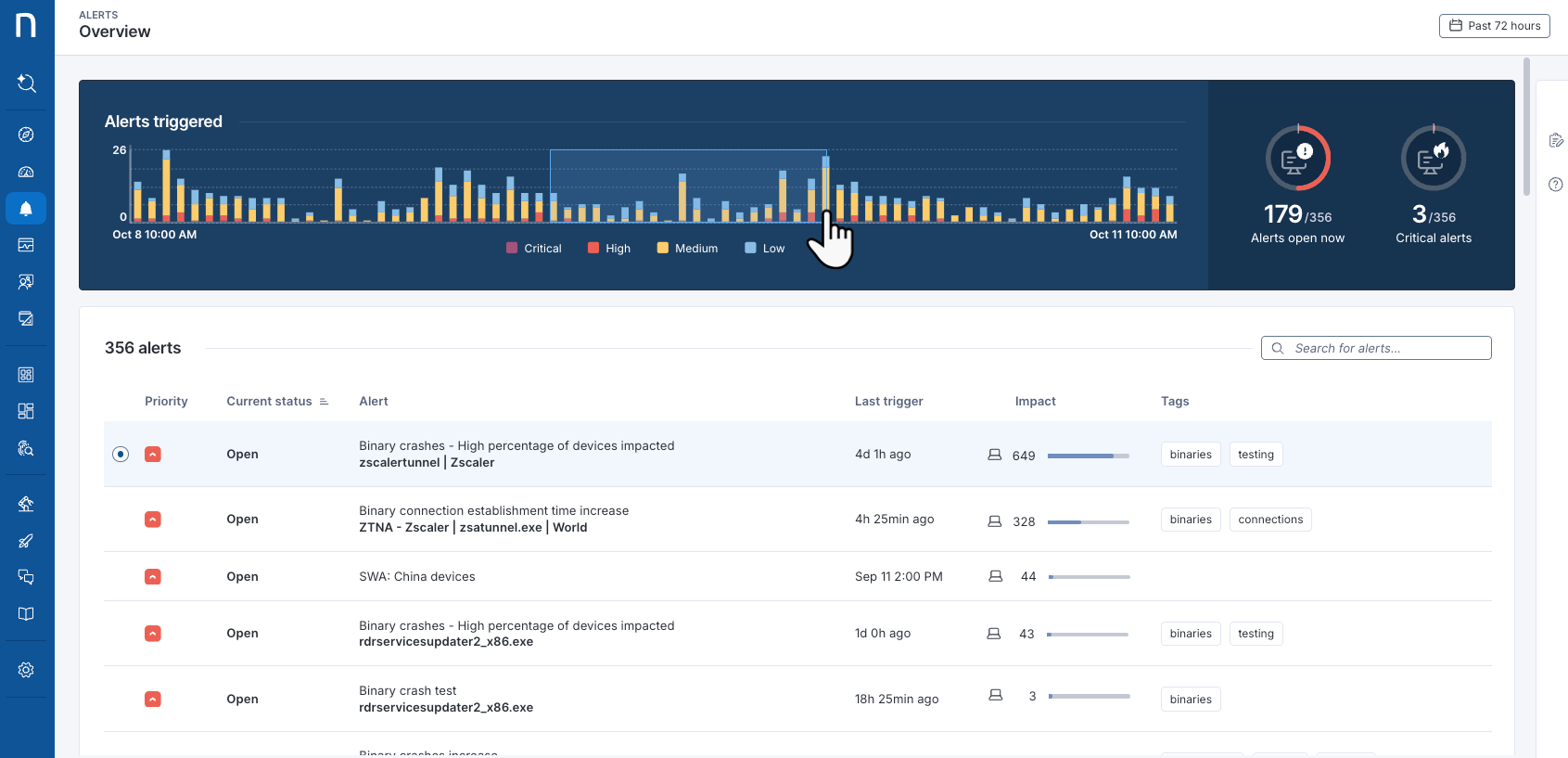
2. **トリガーされたアラート**のタイムラインにカーソルを合わせると、システムでより多くのアラートがトリガーされた期間を確認できます。
* 選択した時間枠のアラート総数と比較した、**オープン**ステータスおよび/または**重大**優先度のトリガーされたアラートを要約するゲージを確認します。
* タイムライン上で直接Zoomしてグラフの粒度を変更し、その特定の期間内に**トリガーされたアラート**のみが表示されるようアラートテーブルを更新します。
3. 選択した時間枠の**アラート**テーブルを確認します。
* フィルターを適用して、タグまたはアラート名でコンテンツを絞り込みます。
4. テーブルからアラートを選択した後:
* 右側のパネルで**アラートの詳細**を確認します
* 追加のコンテキストと分析には、アクションメニューを使用します。
アラート概要ダッシュボードからバイナリの説明を直接取得する
[アラートテーブル](#consulting-the-alerts-table)または[右側パネルのアラートの詳細](#alertsoverview-alertpreview)で、任意のアラートのバイナリ名にカーソルを合わせると、AI生成の説明を取得できます。
これらのバイナリの説明では、バイナリにカテゴリとサブカテゴリを割り当て、その機能に関連する追加のコンテキストを提供します。
{% hint style="info" %}
バイナリアラートは、関連するサブプロセスとともにグループ化された[バイナリ](https://docs.nexthink.com/platform/ja/references/database-information-and-organization/binary-grouping/)を追跡するモニターによってトリガーされます。そのため、バイナリ関連のインサイトにはすべてのサブプロセスが含まれます。
{% endhint %}
{% hint style="warning" %}
**過去72時間**などのデフォルトの時間枠オプションでは、選択した期間のすべての**オープン**アラートが表示されます。
**カスタム**時間枠およびタイムラインの[Zoom](#alertsoverview-timelineoftriggeredalerts)では、特定の時間枠内にトリガーされたアラートのみが表示されます。
{% endhint %}
### 特定のトリガーされたアラートをタイムラインでZoomする
**アラートと診断** > **アラート概要**ページの**トリガーされたアラート**タイムラインで、次の操作を行います。
1. 少なくとも**過去24時間**の時間粒度を持つ時間枠を選択します。
2. 対象のタイムライン部分をクリックしてドラッグすると、その時間枠内にトリガーされたアラートのみが表示されます。
* ブラウザーの戻るボタンを使用して、前の時間枠の選択に戻ります。
システムで時間集計を実行すると、同じアラートの発生は、同じ集計時間バケット内で発生した場合に限りグループ化され、1件としてカウントされます。
### アラートのフィルタリング
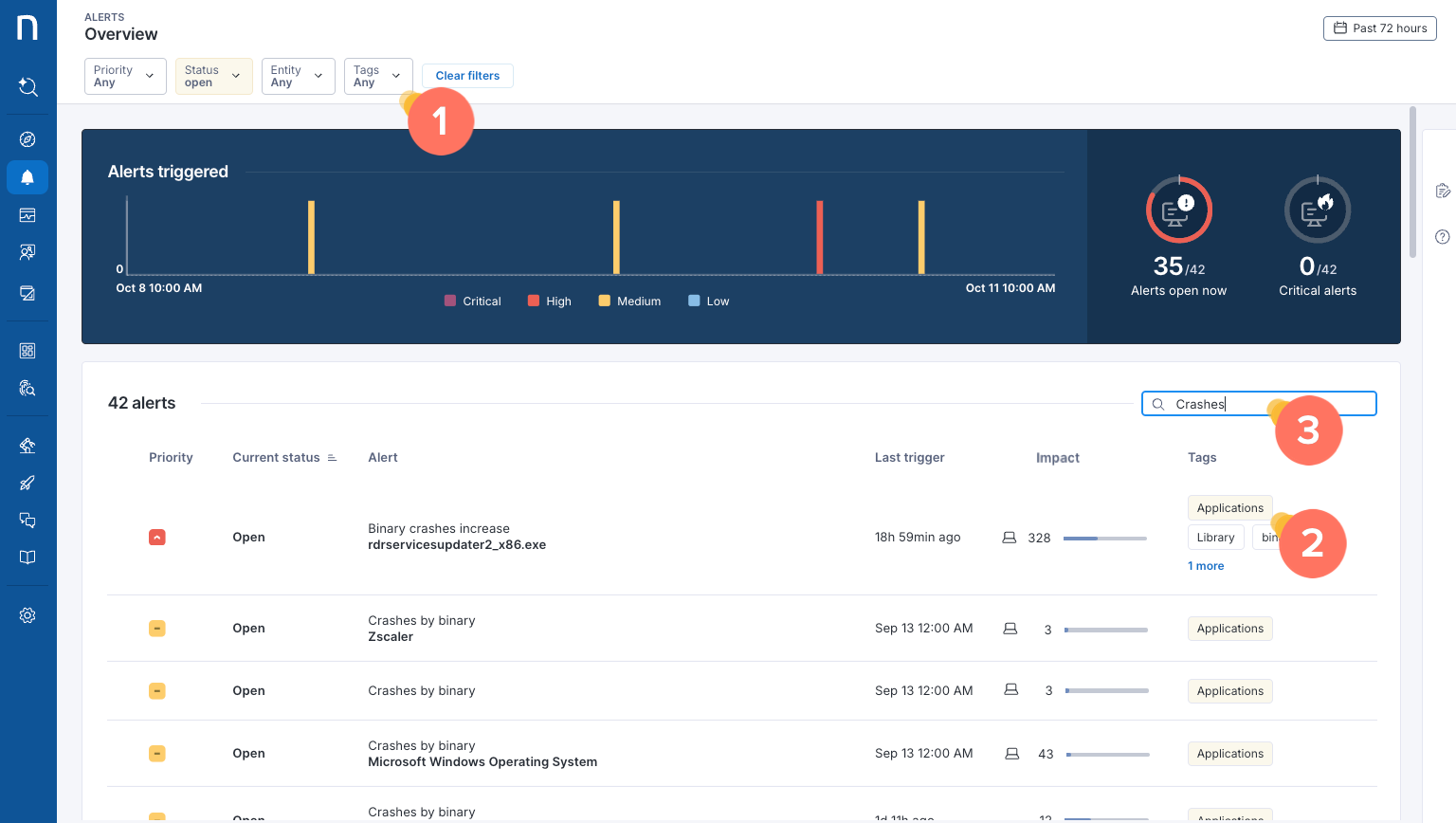
アラートをフィルタリングするには、次のオプションがあります。
1. ページ上部にあるインタラクティブなフィルターのドロップダウン、**優先度**、**ステータス**、**エンティティ**、**タグ**を使用します。
2. [アラートテーブル](#consulting-the-alerts-table)内の任意のタグをクリックします。
3. 必要に応じて、テーブルの検索入力フィールドで**アラート名**および/またはアラートコンテキストを検索し、一時的にアラートをフィルタリングします。
ページ上部の各フィルターのドロップダウンを使用して、すべてのフィルターを一度に、または個別に**フィルターをクリア**できます。
### アラートテーブルの確認
アラートテーブルページでは、選択した時間枠の**クローズ済み**アラートと現在**オープン**のアラートを確認できます。デフォルトでは、テーブルには選択した時間枠内で少なくとも1分間オープンしていたアラートが表示されます。
**アラートと診断** > **アラート概要**ページのアラートテーブルでは、次の操作を行えます。
* 列ヘッダーをクリックしてアラートを並べ替えます。
* テーブルの右上隅にある検索バーを使用して、名前でアラートを検索します。
* [仮想デスクトップ用の組み込みライブラリモニター](/platform/ja/user-guide/alerts-and-diagnostics/getting-started-with-alerts.md#library-monitors-for-virtual-desktop-infrastructure-vdi)によってトリガーされたアラートの名前には、**VDI**が表示されます。 Nexthink VDI Experienceを利用している組織でのみ使用できます。
* テーブルに表示されるアラート情報を確認します。
* **優先度**: アラートの優先度を確認します。モニター設定ページで優先度を定義します。
* **現在のステータス**: アラートがオープンかクローズ済みかを確認します。クローズ済みアラートには、アラートがクローズされた時刻が含まれます。
* **アラート**: アラートをトリガーしたモニターの名前と、存在する場合は問題のコンテキストに関する情報を表示します。
* バイナリ関連モニターの場合は、バイナリ名にカーソルを合わせると、✦ AI生成のコンテキストが表示されます。
* **最終トリガー**: モニターが最後にアラートをトリガーした時刻を表示します。
* **影響**: アラートが最後にトリガーされて以降に影響を受けた`devices`または`mobile_devices`の数を表示します。この数値は、デバイスベースのモニターおよびすべてのライブラリモニターで使用できます。\
詳細については、このページの[影響を受けたデバイス](#alertsoverview-impact)セクションを参照してください。
* **タグ**: モニター設定ページおよび[アラート管理](/platform/ja/user-guide/alerts-and-diagnostics/setting-up-and-managing-monitors/managing-alerts.md#tagging-monitors)ページでタグを追加します。
### 右側パネルを使用したアラートの詳細の分析
**アラートと診断** > **アラート概要**ページのアラートテーブルで個別の行を選択すると、右側のパネルに**アラートの詳細**が表示されます。
システムでは、すべてのアラートについて右側のパネルに次の情報が表示されます。
* コンテキストおよびアラートをトリガーする主な条件の説明を含む**アラート名**。
* Investigationsのドリルダウンと**モニターを編集**ボタンを含む**アクションメニュー**。
* (AIベースの)[アラート影響分析](#alertsoverview-alertanalysis)
#### モニターのユースケースに応じたコンテキスト依存のアラートの詳細
次のユースケースは、アラートの特性に応じて**アラートの詳細**右側パネルに表示される情報の違いを例示しています。
ユースケース1: モニターがグローバルな問題を検出する
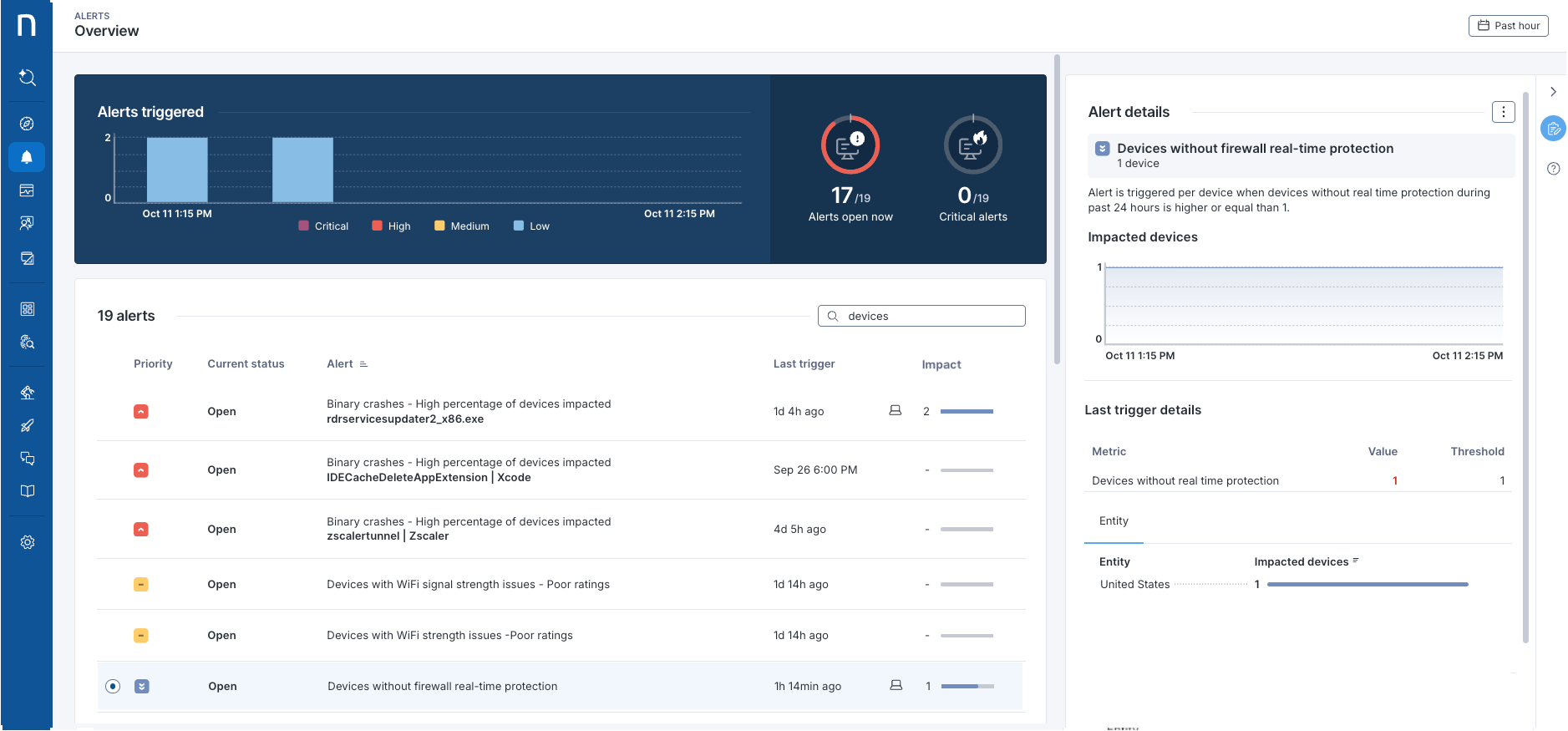
アラートテーブルでモニター名の横にある**クラウドインサイト**ラベルにより、グローバルな問題に関連するアラートを簡単に識別できます。
このユースケースでは、**アラートの詳細**右側パネルに次の追加情報が表示されます。
* 選択した期間にトリガーされた**アラート数**。
* 利用可能な場合は、詳細な説明と推奨事項を含む**バイナリインサイト**。\
[バイナリ関連インサイト](/platform/ja/user-guide/alerts-and-diagnostics/getting-started-with-diagnostics/binary-profiling.md#binary-insights)の検出と生成の詳細をご覧ください。
* しきい値超過を含む**最終トリガーの詳細**。
* **エンティティ**ごとの**影響を受けたデバイス**数の内訳。
モニター名の横にある**クラウドインサイト**ラベルで、グローバルな問題を簡単に識別できます。
{% hint style="info" %}
バイナリアラートは、関連するサブプロセスとともにグループ化された[バイナリ](https://docs.nexthink.com/platform/ja/references/database-information-and-organization/binary-grouping/)を追跡するモニターによってトリガーされます。そのため、バイナリ関連のインサイトにはすべてのサブプロセスが含まれます。
{% endhint %}
ユースケース2: モニターが多数のデバイスまたはモバイルデバイスの問題を検出する
このユースケースでは、**アラートの詳細**右側パネルに次の追加情報が表示されます。
* [アラート対象の問題の診断](/platform/ja/user-guide/alerts-and-diagnostics/getting-started-with-alerts/responding-to-alerts/diagnostics-for-alerted-issues.md)ダッシュボードにアクセスするための**診断**ボタン。
* 選択した期間にトリガーされた**アラート数**。
* しきい値超過を含む**最終トリガーの詳細**。
* 該当する場合、**エンティティ**ごとの**影響を受けたデバイス**数の内訳
ユースケース3: モニターが個々のデバイス、モバイルデバイス、またはユーザーの問題を検出する
このユースケースでは、**アラートの詳細**右側パネルに次の追加情報が表示されます。
* **影響を受けたデバイス**またはユーザーについてトリガーされた個別アラートのタイムライン。
* アラートがデバイスごとにトリガーされた場合の、**エンティティ**ごとの**影響を受けたデバイス**の内訳。
* アラートがユーザーごとにトリガーされた場合の、部門およびオフィスごとの影響を受けたユーザーの内訳。
{% hint style="info" %}
アラートシステムでは、アラートがトリガーされた時点から問題が回復するまで、その問題の評価を継続します。そのため、アラートの継続中に影響を受けたデバイスの総数が増加することがあります。
{% endhint %}
ユースケース4: モニターが仮想デスクトップ(VDI)の問題を検出する
{% hint style="warning" %}
アラートに組み込みのNexthink Library VDIモニターを使用するには、[Nexthink VDI Experience](https://docs.nexthink.com/platform/ja/user-guide/vdi-experience)が必要です。
{% endhint %}
このユースケースでは、**アラートの詳細**右側パネルに次の追加情報が表示されます。
* アラート対象の問題について、詳細なメトリクスとコンテキストを表示してリアルタイムのトラブルシューティングを行うための[診断ダッシュボード](/platform/ja/user-guide/alerts-and-diagnostics/getting-started-with-alerts/responding-to-alerts/diagnostics-for-alerted-issues.md)にアクセスする**診断**ボタン。
* 選択した期間にトリガーされた**アラート数**。
* しきい値超過を含む**最終トリガーの詳細**。
* **部門**および**オフィス**ごとの**影響を受けたユーザー**数の内訳。
{% hint style="info" %}
アクションメニューから**VDIセッションを表示**オプションを選択すると、事前定義されたコンテキスト固有のフィルターを使用して[セッション概要](/platform/ja/user-guide/vdi-experience/using-sessions-overview.md#using-filters)ページを開くことができます。
{% endhint %}
### アラート影響分析
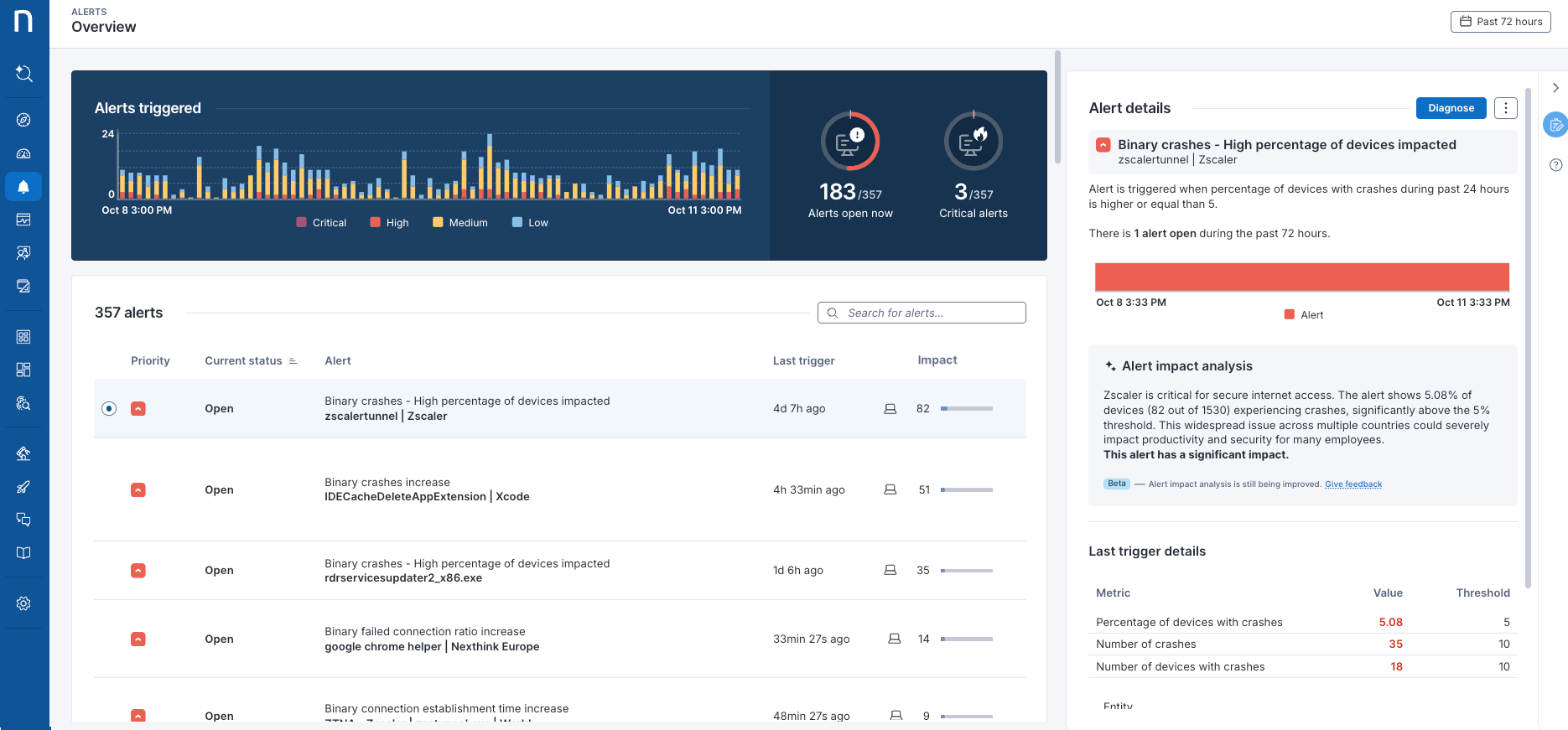
**アラートと診断** > **アラート概要**ページのアラート右側パネルにある**アラート影響分析**セクションで、AIを活用した分析を確認します。以下の画像をご覧ください。
この分析では、アラートのコンテキスト、影響を受けたデバイスとエンティティの数(VDIアラートの場合はユーザーセッション)、アラートトリガーの詳細、監視対象のメトリクスと超過したしきい値など、さまざまな要因が考慮されます。
**アラート影響分析**により、問題の優先順位を付け、最も重大な問題に迅速に対処できます。
{% hint style="info" %}
システムは、AI が生成したコンテンツやインサイトを示すために ✦ スパークルアイコンを表示します。 AI は急速に進化し優れたインサイトを提供していますが、まだ誤りを犯すことがあります。
詳細については、[Nexthink Insights - AI Model Card](https://docs.nexthink.com/legal/global-ai-hub/nexthink-insights-ai-model-card) ドキュメントを参照してください。
{% endhint %}
#### AIを活用したアラート影響分析に関するFAQ アラート影響分析機能では、人工知能("AI")をどのように活用していますか?
アラート影響分析では、LLMモデルを活用してアラートの詳細を理解し、従業員の生産性、ビジネス、IT運用への影響という観点から、問題の影響をより適切に評価および分類します。
LLMは、次の情報を使用してアラート問題の影響を評価します。
* アラート名。例:*アプリケーションエラーの増加*。
* 個人データを含まない、アプリケーション名(例:*Salesforce*)などの、[アラートの概要](/platform/ja/user-guide/alerts-and-diagnostics/getting-started-with-alerts/responding-to-alerts/alerts-overview.md)に表示されるトリガーされたアラートの詳細。
* しきい値を含む監視条件。
* 最近のトリガー回数、現在のステータス、違反した条件のレベルなど、アラートの詳細。
* リストされたエンティティに関して問題の影響を受けたデバイス数。
以下の評価ガイドラインは、LLMに与えられるルールの一部です。
* アプリケーションの重要度を評価します。ビジネスにとって重要なアプリケーションには、より高い影響度を付与します。
* アラートの影響を受けるデバイス数が多いほど、重要度は高くなります。
* 従業員に直接影響する問題には、より高い影響度を付与します。
影響評価は、この評価に基づいて次の3つのレベルのいずれかに分類されます。
* 重大
* 中程度
* 最小
ユーザーは、評価基準を変更したり、追加情報を入力したりすることはできません。
{% hint style="warning" %}
影響分析は、アラートの重要性を評価するための推奨事項として提供されます。この評価はAIによって生成されるため、必要に応じて正確な情報を確認および収集してください。詳細については、[Nexthink Insights - AI Model Card](https://docs.nexthink.com/legal/global-ai-hub/nexthink-insights-ai-model-card) ドキュメントを参照してください。
{% endhint %}
LLMは個人データや何らかの機密情報を処理しますか?
アラート影響分析は、個々のデバイスに焦点を当てるのではなく、デジタルワークプレース全体における問題の影響を評価することを目的としています。したがって、GenAIコンポーネントが個人データやデバイスレベルの情報をLLMに送信することはありません。個人データ情報は別途保存され、アラート影響評価への入力には使用されないため、アラートのペイロードコンテキストに個人データが含まれることはありません。問題のコンテキスト情報には、詳細を列挙せず、影響を受けたデバイス数に関する情報のみが含まれます。
詳細については、[Nexthink Insights - AI Model Card](https://docs.nexthink.com/legal/global-ai-hub/nexthink-insights-ai-model-card) ドキュメントを参照してください。
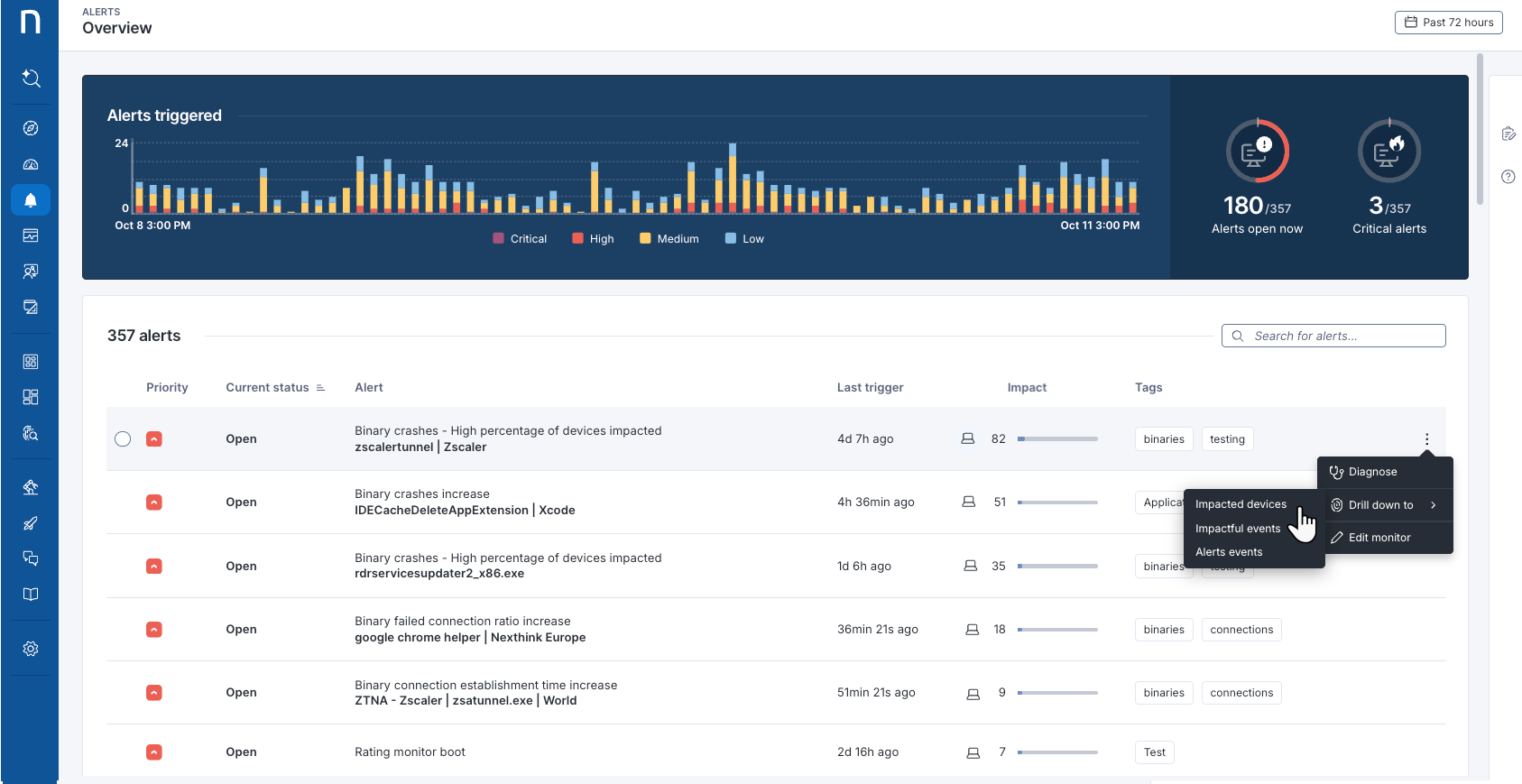
### 追加のアラートコンテキストのアクションメニュー
アラートテーブルでアラートにカーソルを合わせてアクションメニューを選択するか、アラートプレビューでアクションメニューをクリックします。
使用可能なアクションは、モニターのタイプによって異なります。
* **バイナリプロファイリングを開く**:アラートがトリガーされたバイナリに関連する詳細を表示する、バイナリプロファイリングダッシュボードを開きます。そのバイナリ構成に固有の、安定性、リソース消費量、および予期しない問題のリスクを評価します。
* 詳細については、[バイナリプロファイリング](/platform/ja/user-guide/alerts-and-diagnostics/getting-started-with-diagnostics/binary-profiling.md)ドキュメントを参照してください。
* \*\*VDIセッションを表示:\*\*デスクトップ仮想化セッションの概要ダッシュボードを開き、すべてのVDIセッションのメトリクスとセッションごとの傾向を確認して、問題のパターンを特定します。
* Nexthink VDI Experienceを使用しており、かつ[VDIイベントに定義されたモニター](/platform/ja/user-guide/alerts-and-diagnostics/getting-started-with-alerts.md#library-monitors-for-virtual-desktop-infrastructure-vdi)がある組織でのみ利用できます。
* **診断**:Diagnosticsページで問題をトラブルシューティングします。このオプションは、多数のデバイスにわたってメトリクスを評価するモニターで使用できます。
* 詳細については、[アラートが発生した問題の診断](/platform/ja/user-guide/alerts-and-diagnostics/getting-started-with-alerts/responding-to-alerts/diagnostics-for-alerted-issues.md)ドキュメントを参照してください。
* **影響を受けたすべてのデバイスを取得**:[特定のアラートに関連付けられたデバイスのリスト](#alertsoverview-understandingimpacteddevicesimpact)を表示して、Investigationsページを開きます。
* **影響を受けたすべてのユーザーを取得**:特定のアラートに関連付けられたユーザーのリストを表示して、Investigationsページを開きます。 [Nexthink VDI Experience](https://docs.nexthink.com/platform/ja/user-guide/vdi-experience)を使用している組織でのみ利用できます。
* **影響の大きいすべてのイベントを取得**:最後のアラートトリガーにつながったイベントのクエリ結果を表示して、Investigationsページを開きます。
* **アラートイベントをドリルダウン**:特定のコンテキスト内でトリガーされたアラートイベントのリストを表示して、Investigationsページを開きます。
* **モニターを編集**:アラート用モニターの構成を表示および編集します。
***
## アラート別の影響を受けたデバイスについて
アラートサービスは、アラートの影響を受けたデバイスを特定します。アラートテーブルの「影響を受けたデバイス」列に、この情報が表示されます。次のモニターはデバイスに影響を与えます。
| モニター | 影響を受けるデバイス |
| ---------------------------------------------------------------- | ---------------------------------------------------------------------- |
| ベースラインを使用して変化を追跡する、メトリクス変化検出機能付きの組み込みモニター | アラートがオープンステータスであった時点で、アラートがトリガーされたしきい値を上回る、または下回る監視対象メトリクス値を持つすべてのデバイス |
| メトリクスがカスタム定義されたしきい値を上回る、または下回るとアラートをトリガーする、静的しきい値検出機能付きの組み込みモニター | アラートがオープン状態だった時点で、少なくとも1つの監視対象イベントがあったデバイス |
| 組み込みのグローバル検出モニター | 過去7日間に、バイナリインサイトで特定された構成のバイナリを使用していたデバイス |
| デバイスごとのメトリクスを監視する、静的しきい値検出機能付きのカスタムモニター | アラートがトリガーされたデバイス |
| 問題があるデバイス数を監視する、静的しきい値検出機能付きのカスタムモニター | アラートがオープンであった時点でモニタークエリにより返されたデバイス |
| イベントメトリクスのカウントまたは合計を監視する、静的しきい値検出機能付きのカスタムモニター | アラートがオープンであった時点で、少なくとも1つの監視対象イベントを持つデバイス |
| イベントメトリクスの比率または平均の計算を監視する、静的しきい値検出機能付きのカスタムモニター。 | アラートがオープンであった時点で、定義されたしきい値を上回る、または下回る監視対象メトリクス値を持つデバイス |
メトリクスモニターの影響を受けたデバイスを、`alert.impacts` NQLテーブルを使用してクエリします。詳細については、[NQL データモデル](/platform/ja/understanding-key-data-platform-concepts/nql-data-model.md)ドキュメントを参照してください。
{% hint style="info" %}
まれに、システムが問題の影響を受けたデバイスを特定できない場合があります。
{% endhint %}
***
関連トピック
* [アラートが発生した問題の診断](/platform/ja/user-guide/alerts-and-diagnostics/getting-started-with-alerts/responding-to-alerts/diagnostics-for-alerted-issues.md)
* [アラートの管理](/platform/ja/user-guide/alerts-and-diagnostics/setting-up-and-managing-monitors/managing-alerts.md)
---
# Agent Instructions
This documentation is published with GitBook. GitBook is the documentation platform designed so that both humans and AI agents can read, navigate, and reason over technical content effectively. Learn more at gitbook.com.
## Querying This Documentation
If you need additional information that is not directly available in this page, you can query the documentation by asking a question.
Perform an HTTP GET request on the following URL with the `ask` and `goal` query parameters:
```
GET https://docs.nexthink.com/platform/ja/user-guide/alerts-and-diagnostics/getting-started-with-alerts/responding-to-alerts/alerts-overview.md?ask=&goal=
```
`ask` is the immediate question: it should be specific, self-contained, and written in natural language.
`goal` is what the user is ultimately trying to achieve, the reason they need the answer. Sharing it helps GitBook give you a better, more relevant answer. A goal is most helpful when it describes the outcome the user wants rather than restating the question. For example, with `ask=how do I create an API token`, a goal like `automate deployments from our CI pipeline` lets GitBook tailor the answer to that use case.
The response will contain a direct answer to the question and relevant excerpts and sources from the documentation.
Use this mechanism when the answer is not explicitly present in the current page, you need clarification or additional context, or you want to retrieve related documentation sections.
.png?alt=media)
.png?alt=media)
.png?alt=media)
.png?alt=media)